Grundlagen zur Validierung von Importdienstdaten
Zugehörige Informationen
 Related topics
Diese Tools werden verwendet, nachdem Sie Informationen in den Importdienst von Sage Intacct geladen haben. Der Arbeitsbereich bietet verschiedene Möglichkeiten, mit Daten in einem Blatt zu arbeiten.
| Abonnement | Unternehmen |
|---|---|
| Regionale Verfügbarkeit |
Alle Regionen |
| Benutzertyp |
Geschäftlicher Benutzer |
| Berechtigungen |
Checkliste für die Unternehmenseinrichtung: Ausführen |
Häufige Aktionen
Arbeitsbereichsarbeitsblätter bieten eine Excel-ähnliche Erfahrung für die Interaktion mit Ihren Daten.
-
Doppelklicken Sie auf eine Zelle, um die Daten zu bearbeiten oder zu Entfernen.
-
Wählen Sie mehrere Zellen gleichzeitig aus. Wählen Sie die erste Zelle aus, und halten Sie dann die Umschalttaste gedrückt, während Sie die letzte Zelle im Bereich auswählen.
Der Importdienst unterstützt die STRG-Auswahl in Blättern nicht. Es können nur nebeneinander liegende Zellen ausgewählt werden. -
Gängige Tastenkombinationen werden auf dem Arbeitsblatt akzeptiert. Dazu gehören unter anderem:
-
Alle auswählen
-
Kopieren, Einfügen, Ausschneiden
-
Rückgängig
-
Workflow-Tools importieren
Oben in allen Arbeitsblättern des Importdiensts finden Sie Tools, mit denen Sie mehr über Ihre Importe erfahren oder den Importvorgang abschließen können.

-
Stellenangebote (LKW-Symbol): Wählen Sie dieses Symbol aus, um abgeschlossene Aufträge zu überprüfen, die auf dem aktuellen Arbeitsblatt ausgeführt wurden. Die in diesem Menü verfügbaren Auftrags-IDs können bei der Fehlerbehebung hilfreich sein.
-
Versions-Historie (Uhrsymbol): Wählen Sie dieses Symbol aus, um eine Liste der Schnappschüsse anzuzeigen, die vom aktuellen Arbeitsblatt erstellt wurden. Sie können zu einer früheren Version des Arbeitsblatts zurückkehren oder bei Bedarf Versionen Entfernen.
-
Herunterladen: Wählen Sie diese Schaltfläche aus, um die Fehlermeldungen zum vollständigen Widerristen des aktuellen Arbeitsblatts herunterzuladen. Wählen Sie aus, wo die heruntergeladene XLSX-Datei gespeichert werden soll, und überprüfen Sie die Datei bei Bedarf auf Fehlermeldungen.
-
Importieren: Wählen Sie diese Schaltfläche, wenn alle Fehler auf dem aktuellen Arbeitsblatt korrigiert wurden und Sie bereit sind, die Informationen in Intacct zu importieren.
-
Erneut validieren: Wählen Sie diese Schaltfläche aus, um die Validierungsregeln für das aktuelle Arbeitsblatt erneut auszuführen. Dies ist nützlich, wenn mehrere Fehler behoben wurden und Sie sicherstellen möchten, dass vor dem Importieren der Datei keine weiteren Fehler zur Adressen vorhanden sind.
-
Ausgang: Wenn diese Option ausgewählt ist, wird ein Dialogfeld geöffnet, das Optionen zum Beenden des Importdiensts bietet. Wählen Sie eine Option aus und wählen Sie Bestätigen.
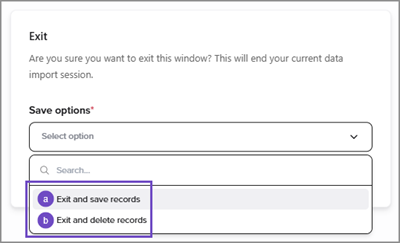
-
Beenden und Datensätze speichern: Wenn diese Option ausgewählt ist, behält der Importdienst die Änderungen bei, die Sie an dem Importblatt vorgenommen haben, an dem Sie gearbeitet haben. Wenn Sie den spezifischen Import erneut öffnen, z. B. beim Hinzufügen von Positionen für statistische Konten, können die Informationen aus Ihrer vorherigen Sitzung aktualisiert oder importiert werden.
-
Beenden und Datensätze entfernen: Wenn diese Option ausgewählt ist, entfernt der Importdienst alle Daten aus dem Blatt, das Sie verlassen. Wenn Sie diese Daten nicht in das Blatt importiert haben, gehen die Daten verloren. Wenn Sie zu einem Import zurückkehren, wie z. B. "Zeilen hinzufügen" für statistische Konten, wird ein leeres Blatt mit den Standardoptionen zum Hinzufügen einer Datei geöffnet.
-
-
X: Wenn diese Option ausgewählt ist, wird ein Dialogfeld geöffnet, das die folgenden Optionen bietet:
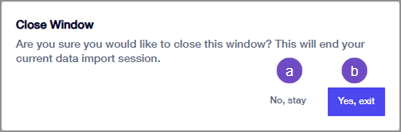
-
Nein, Aufenthalt: Behält den Importdienst für das Blatt, an dem Sie gearbeitet haben.
-
Ja, beenden: Schließt den Importdienst. Der Importdienst behält Änderungen bei, die Sie an dem Importblatt vorgenommen haben, an dem Sie gearbeitet haben. Diese Option verhält sich genauso wie "Beenden und Datensätze speichern" oben.
-
Spalte für Kopfzeilen-Nummer
Die Kopfzeilen-Nummer -Spalte weist Zeilen in Ihrem Import automatisch eine nicht bearbeitbare Nummer zu. Diese Spalte soll helfen, Informationssätze, wie z. B. Positionen in einem Journaleintrag, zu identifizieren und zusammenzuhalten. Kopfzeilennummern werden nicht in Intacct importiert, sondern dienen dazu, Gruppen von Informationen zusammenzuhalten, Positionsfehler anzuzeigen und Probleme zu beheben.
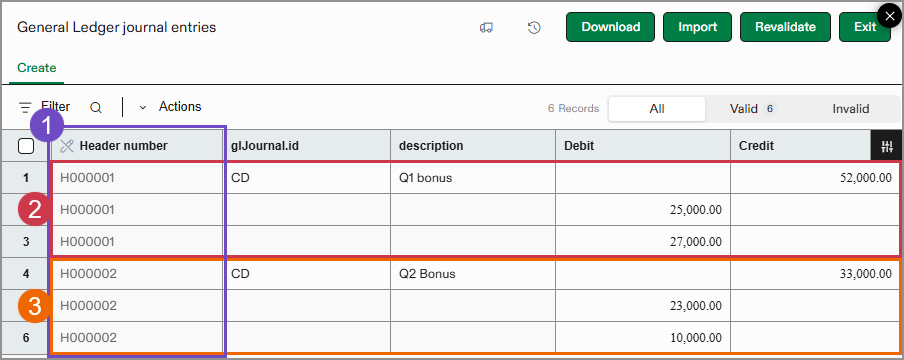
-
Der Kopfzeile Nummer Spalte weist Informationen, die gruppiert bleiben sollen, z. B. Zeilen in einer Journaleintrag, Nummern zu.
-
Kopfzeilen-Nummer
H000001ist allen Zeilen im ersten Journaleintrag zugeordnet. -
Kopfzeilen-Nummer
H000002ist allen Zeilen im zweiten Journaleintrag zugeordnet.
Einen Datensatz oder eine Gruppe von Datensätzen löschen
Verwenden Sie das Menü "Aktionen", um entweder einen einzelnen Datensatz oder eine ganze Gruppe von Datensätzen zu Entfernen.
Wenn Sie einen einzelnen Datensatz auswählen und Aktionen > Gruppe entfernenverwenden, werden der Datensatz und alle zugehörigen Datensätze in seiner Gruppe gelöscht.
Wenn Sie einen einzelnen Datensatz auswählen und Aktionen > Löschen Datensatzerstellen, wird nur dieser Datensatz gelöscht.
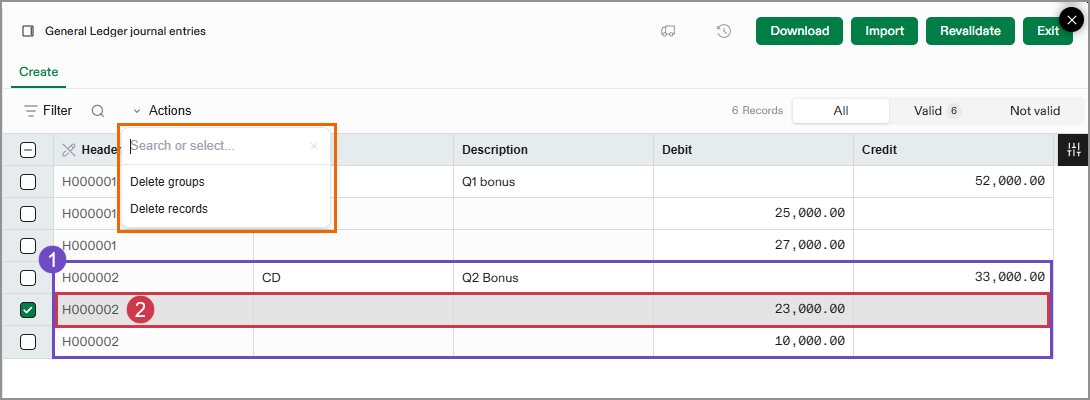
-
Gruppe entfernen: Wenn Sie eine Zeile aus einem Journaleintrag auswählen, der unter
H000002(der eine Kreditlinie und zwei Sollzeilen umfasst), wird der gesamte Journaleintrag gelöscht. -
Datensatz entfernen: Wenn Sie eine Zeile aus einem Journaleintrag auswählen, der unter
H000002, bleiben die verbleibenden Zeilen erhalten. Sie müssen jedoch den Journaleintrag anpassen, um sicherzustellen, dass Soll- und Habenbeträge weiterhin ausgeglichen sind.
Spalten-Werkzeuge
Jede Kopfzeile einer Spalte in einem Arbeitsbereichsblatt verfügt über Tools, die Sie bei der Arbeit mit Ihren Daten unterstützen. Bewegen Sie den Mauszeiger über den Kopf der Spalte, um das Menü "Mehr" anzuzeigen.
Sehen Sie die Spalten-Tools in Aktion: Sortieren und Suchen und Ersetzen; Spalte löschen und leere Werte ersetzen.
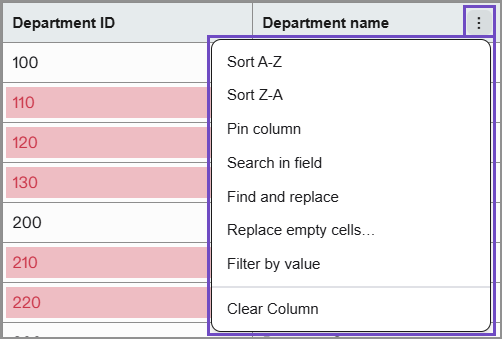
Wenn diese Option ausgewählt ist, stehen die folgenden Optionen zur Verfügung:
-
Sort A-Z: Sortiert die Spalte alphabetisch von A–Z.
-
Sortierung Z-A: Sortiert die Spalte alphabetisch von Z-A nach A.
-
Sortierung entfernen...: Entfernt die ausgewählte Sortierung und setzt die Zeilenreihenfolge auf die Original hochgeladene Reihenfolge zurück. Diese Option ist verfügbar, nachdem eine Spalte sortiert wurde.
-
Pin-Spalte: Wenn diese Option ausgewählt ist, wird die aktuelle Spalte zur leichteren Referenz an der linken Seite der Tabelle angeheftet. Sie können mehr als eine Spalte anheften.
Heften Sie die Spalten in der Reihenfolge an, in der sie links angezeigt werden sollen. -
Suche im Feld: Sucht in der ausgewählten Spalte nach einem bestimmten Wert und filtert die angezeigten Zeilen nach diesem Wert.
-
Suchen und ersetzen: Durchsuchen Sie die ausgewählte Spalte nach einem bestimmten Wert und ersetzen Sie diesen Wert durch den von Ihnen angegebenen Wert.
-
Leere Zellen ersetzen: Filtert die ausgewählte Spalte nach leeren Feldern und ermöglicht es Ihnen, den Wert für diese Felder anzugeben.
-
Nach Wert filtern: Bewegen Sie den Mauszeiger über das Menü, um die Werte in der Spalte als Filteroptionen anzuzeigen. Wählen Sie beliebig viele Werte zum Filtern aus. Zeilen werden basierend auf dieser Filterauswahl angezeigt.
-
Spalte löschen: Löscht die Daten in der Spalte.
Sie können das Löschen von Spalten nicht rückgängig machen. Nachdem eine Spalte gelöscht wurde, müssen Sie die Informationen manuell wieder zur Spalte hinzufügen.
