CSV-Import: Kundenzahlungen
Zugehörige Informationen
 Related topics
Importieren Sie große Batches von Kundenzahlungen in Intacct, da das schneller ist als die manuelle Eingabe der einzelnen Zahlungen. Um Zahlungen für Forderungen und verrechnete Guthaben zu importieren, laden Sie eine CSV-Datei hoch.
Eine CSV-Datei für den Import vorbereiten
Wenn Sie eine Vorlage herunterladen, sind die richtigen Kopfzeilen bereits in der Vorlage enthalten. Alles, was Sie tun müssen, ist, die Spalten mit Ihren Daten auszufüllen, als CSV-Datei zu speichern und die Datei hochzuladen.
Die Kopfzeilentitel in der Vorlage, die Sie herunterladen, korrelieren mit Feldern in Intacct. Falsche Kopfzeilentitel führen zu einem Upload-Fehler.
Weitere Informationen zum CSV-Uploadprozess, einschließlich bewährter Methoden, häufiger Fehler und zum Hochladen Ihrer CSV-Datei, finden Sie unter Datei für den CSV-Import vorbereiten.
Laden Sie eine neue leere Vorlage herunter, wenn Sie Informationen in Sage Intacct importieren. Die Verwendung einer neuen Vorlage ist aus folgenden Gründen wichtig:
- Vorlagen werden automatisch basierend auf Ihrer Unternehmenskonfiguration angepasst, einschließlich aller von Ihnen erstellten Dimensionen und benutzerdefinierten Felder.
- Vorlagen können von Intacct jederzeit aktualisiert werden, insbesondere wenn eine neue Version von Intacct veröffentlicht wird. Wenn Vorlagen aktualisiert werden, funktioniert eine ältere Vorlage möglicherweise nicht mehr.
Informationen zum Importieren von Zahlungen
Es gibt mehrere Dinge zu beachten, wenn Sie Kundenzahlungen in Intacct importieren:
Importierte Zahlungen werden direkt im Hauptbuch erfasst, basierend auf dem Bankkonto, dem Konto für nicht eingezahlte Gelder oder der Zahlungsübersicht, die Sie angeben.
Stellen Sie sicher, dass der erhaltene Betrag dem anzuwendenden Betrag entspricht.
Wenn ein Überzahlungssaldo vorhanden ist, nachdem der Zahlungsbetrag auf die Rechnung oder Anpassung angewendet wurde, sind der Überzahlungsbetrag und der Überzahlungsort Pflichtfelder. Erhaltener Betrag = Anzuwendender Zahlungsbetrag + Überzahlungssaldo.
Überprüfen Sie die Importdaten, bevor Sie sie in Intacct hochladen. Eine Bulkzurückbuchung ist nicht möglich. Wenn Sie bereits importierte Kundenzahlungen löschen müssen, bitten Sie Ihren zuständigen Support-Benutzer, sich an den Support zu wenden. Weitere Informationen zur Kontaktaufnahme mit dem Support finden Sie unter Die Sage Intacct Community.
Sie können in einer einzigen CSV-Datei 1.000 Rechnungen für eine Zahlung und 5.000 Positionen pro Datei importieren.
Sie können Zahlungen nur für Transaktionen mit eindeutiger Rechnungsnummer oder Korrekturnummer importieren. Wenn es mehrere Rechnungen oder Anpassungen mit derselben Referenznummer gibt, ist der Import nicht erfolgreich.
Bewährte Methode: Laden Sie zuerst eine einzelne Zahlung hoch, um Ihre Importdaten zu testen. Auf diese Weise können Sie bei Bedarf Datenkorrekturen vornehmen, bevor Sie mehrere Zahlungen importieren.
Unterstützte Zahlungen
In der folgenden Tabelle sehen Sie, welche Zahlungsanwendungsfälle unterstützt werden. Ausnahmen werden derzeit nicht für den Import unterstützt.
| Zahlungselement | Unterstützte Fälle | Ausnahmen |
|---|---|---|
Konten |
| Keine |
Zahlungsmethoden |
|
|
Transaktionswährung |
| Keine |
Sonstiges |
|
Anwendung der folgenden Guthabentypen:
|
So formatieren Sie Zahlungen für den Import
Zeilennummern verwenden
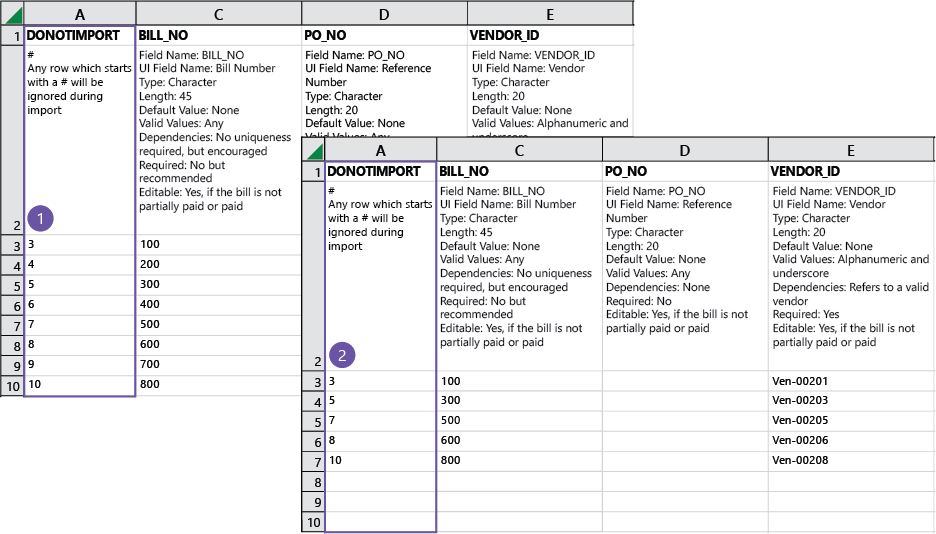
Wenn Sie Rechnungen importieren und beim Hochladen Fehler gefunden werden, wird die gesamte CSV-Datei abgelehnt. Sie können die Fehler in der Datei leichter finden, wenn Sie Zeilennummern in der Spalte Nicht importieren (1) verwenden. Wenn Ihre CSV-Datei abgelehnt wird, weil Fehler gefunden wurden, enthält die Fehlerdatei die ursprüngliche Zeilennummer, sodass Sie schnell feststellen können, wo Änderungen vorgenommen werden müssen (2).











So importieren Sie Zahlungen und verrechnete Guthaben
Sie müssen über Folgendes verfügen, um Kundenzahlungen und angewendete Guthaben zu importieren.
| Abonnement | Debitorenbuchhaltung |
|---|---|
| Regionale Verfügbarkeit | Alle Regionen |
| Benutzertyp | Geschäftlicher Benutzer |
| Berechtigungen | Zahlungen verwalten: Auflisten, Anzeigen, Hinzufügen |
Gehen Sie zu Debitorenbuchhaltung > Alle > Rechnungen > Zahlungen erhalten – Neu!.
Wählen Sie Importieren aus.
Wählen Sie im angezeigten Fenster Vorlage herunterladen aus.
Tragen Sie die Zahlungsdaten in die Vorlage ein und speichern Sie sie als CSV-Datei.
Kehren Sie zum Importfenster zurück und klicken Sie auf Datei auswählen.
Wählen Sie die gespeicherte Zahlungsimportdatei im angezeigten Datei-Explorer aus.
Wählen Sie ein Datumsformat aus, das dem Datumsformat in der Datei entspricht.
Wählen Sie eine Option für die Dateicodierung und dann Offline verarbeiten aus.
Bewährte Methode: Wählen Sie beim Bulk-Import von Zahlungen die Option "Offline verarbeiten" aus, damit der Import erfolgreich ist, unabhängig davon, wie viele Daten zur Verarbeitung importiert werden.
Geben Sie eine E-Mail-Adresse ein, um Ergebnisse zu erhalten.
Wählen Sie Importieren aus.
Ergebnisse: Sie erhalten eine E-Mail, nachdem der Import abgeschlossen ist. Wenn Fehler auftreten, werden diese in der E-Mail angezeigt, die Sie erhalten.
Feldbeschreibungen
In den Felddefinitionen in Ihrer Vorlage wird erläutert, welche Art von Informationen für die einzelnen Felder erforderlich sind und wie gültige Informationen eingegeben werden. Es ist immer eine gute Idee, die Felddefinitionen zu lesen, bevor Sie Dateneingaben vornehmen.
Sie können die Spalten Ihrer CSV-Datei neu anordnen, um die Verwendung zu vereinfachen. In der Spaltenüberschrift muss der Feldname jedoch genau so stehen, wie er in der ursprünglichen Vorlage angezeigt wird.
Wenn Sie eine Vorlage von der Checkliste für die Unternehmenseinrichtung oder einer Objektlistenseite heruntergeladen haben, enthält Ihre Vorlage die Überschriften und Dimensionen, die für Ihr Unternehmen spezifisch sind. Die Kopfzeilen in einer Standardvorlage enthalten möglicherweise keine unternehmensspezifischen Felddefinitionen.
Um Dimensionswerte zu importieren, geben Sie die Informationen in die entsprechende Dimensionsspalte der Importtabelle ein. Andernfalls werden keine Informationen für die jeweilige Dimension angezeigt.
Wenn Sie Dimensionen umbenannt haben (weitere Informationen finden Sie unter Terminologie), wird der Dimensionsname nicht in der CSV-Vorlage angezeigt, der ursprüngliche Intacct-Dimensionsname jedoch schon.
Einige Felder auf der Seite "Rechnungsinformationen": Empfohlenes Zahlungsdatum, Zahlungspriorität und ID des unterstützenden Dokuments sind für den Import nicht implementiert, daher sollten Sie keine Daten in diese Felder eingeben. Die in diese Felder eingegebenen Informationen werden nicht hochgeladen.
Beim Importieren von Daten können die Namen in der -Spalte FIELD von der Terminologie abweichen, die an Ihrem Standort verwendet wird. Informationen zu Begriffen, die sich an Ihrem Standort unterscheiden können, finden Sie unter Terminologie über Standorte hinweg.
| Feldname: | DONOTIMPORT |
|---|---|
# | Alle Zeilen, die mit # beginnen, werden beim Import ignoriert. |
| Feldname: | CUSTOMERID |
UI-Feldname: | Kunden-ID |
Typ: | Zeichen |
Länge: | 21 |
Standardwert: | Keine |
Zulässige Werte: | Beliebig |
Abhängigkeiten: | Ein gültiger Kunde |
Erforderlich: | Ja |
| Feldname: | PAYMENT_SUMMARY |
UI-Feldname: | Zahlungsübersicht |
Typ: | Zeichen |
Länge: | 100 |
Standardwert: | Keine |
Zulässige Werte: | Beliebig |
Abhängigkeiten: | Eine gültige Zahlungsübersicht zu Forderungen |
Erforderlich: | Ja, wenn eine Zahlung empfangen wird und die Debitorenbuchhaltung für die benutzerdefinierte Buchung von Zahlungsübersichten konfiguriert ist. |
| Feldname: | BANKACCOUNTID |
UI-Feldname: | Konto |
Typ: | Zeichen |
Länge: | 20 |
Standardwert: | Keine |
Zulässige Werte: | Beliebig |
Abhängigkeiten: | Ein gültiges Bankkonto |
Erforderlich: | Ja, wenn Sie eine Zahlung erhalten und weder eine Zahlungsübersicht (PAYMENT_SUMMARY) noch ein Konto für nicht eingezahlte Gelder (UNDEPOSITEDACCOUUNTNO) verwenden. Verwenden Sie nur eines der drei. |
| Feldname: | UNDEPOSITEDACCOUNTNO |
UI-Feldname: | Konto für nicht eingezahlte Gelder |
Typ: | Zeichen |
Länge: | 20 |
Standardwert: | Keine |
Zulässige Werte: | Beliebig |
Abhängigkeiten: | Ein gültiges Hauptbuchkonto |
Erforderlich: | Ja, wenn Sie eine Zahlung erhalten und weder eine Zahlungsübersicht (PAYMENT_SUMMARY) noch ein Bankkonto (BANKACCOUNTID) verwenden. Verwenden Sie nur eines der drei. |
| Feldname: | PAYMENTMETHOD |
UI-Feldname: | Zahlungsmethode |
Typ: | Zeichen |
Länge: | 20 |
Standardwert: | Gedruckter Scheck, Kreditkarte, EFT, Barmittel |
Zulässige Werte: | Alle gültigen Datumsformate |
Abhängigkeiten: | Keine |
Erforderlich: | Ja, wenn Sie eine Zahlung erhalten. |
| Feldname: | RECEIPTDATE |
UI-Feldname: | Eingangsdatum |
Typ: | Datum |
Länge: | 12 |
Standardwert: | Heutiges Datum |
Zulässige Werte: | Alle gültigen Datumsformate |
Abhängigkeiten: | Keine |
Erforderlich: | Ja, wenn Sie eine Zahlung erhalten. |
| Feldname: | PAYMENTDATE |
UI-Feldname: | Zahlungsdatum |
Typ: | Datum |
Länge: | 12 |
Standardwert: | Heutiges Datum |
Zulässige Werte: | Alle gültigen Datumsformate |
Abhängigkeiten: | Keine |
Erforderlich: | Nein |
| Feldname: | BASE_AMOUNTRECEIVED |
UI-Feldname: | Umgerechneter, in Basiswährung erhaltener Betrag |
Typ: | Währung |
Länge: | 14 |
Standardwert: | Keine |
Zulässige Werte: | Ziffern 0–9 |
Abhängigkeiten: | Keine |
Erforderlich: | Ja, nur bei einer Zahlung in mehreren Währungen. |
Anmerkungen: | Bei Zahlungen mit mehreren Währungen ist dieses Feld der umgerechnete Zahlungsbetrag in der Basiswährung. (Dieser Betrag wird ignoriert, wenn die Zahlung nicht in mehreren Währungen erfolgt.) |
| Feldname: | AMOUNTRECEIVED |
UI-Feldname: | Erhaltener Betrag |
Typ: | Währung |
Länge: | 14 |
Standardwert: | Keine |
Zulässige Werte: | Ziffern 0–9 |
Abhängigkeiten: | Keine |
Erforderlich: | Ja, nur bei einer Zahlung in mehreren Währungen. |
Anmerkungen: | Bei Zahlungen mit mehreren Währungen ist dieses Feld der gesamte erhaltene Transaktionszahlungsbetrag. |
| Feldname: | DOCNUMBER |
UI-Feldname: | Dokument-/Scheck-Nr. |
Typ: | Zeichen |
Länge: | 15 |
Standardwert: | Keine |
Zulässige Werte: | Beliebig |
Abhängigkeiten: | Keine |
Erforderlich: | Nein |
Anmerkungen: | Verwenden Sie dieses Feld wie folgt:
|
| Feldname: | PAYMENT_MEMO |
UI-Feldname: | Zahlungsnotiz |
Typ: | Zeichen |
Länge: | 1000 |
Standardwert: | Keine |
Zulässige Werte: | Beliebig |
Abhängigkeiten: | Keine |
Erforderlich: | Nein |
| Feldname: | EXCH_RATE_TYPE_ID |
UI-Feldname: | Wechselkursart |
Typ: | Zeichen |
Länge: | 40 |
Standardwert: | Intacct-Tageskurs, es sei denn, als Standardwert ist ein benutzerdefinierter Wechselkurs definiert. |
Zulässige Werte: | Alphanumerisch und Unterstrich. |
Abhängigkeiten: | Muss sich auf einen zuvor definierten Wechselkurstyp beziehen. |
Erforderlich: | Nein |
Bearbeitbar: | Nur in Unternehmen mit mehreren Währungen verwenden. Dieses Feld definiert einen optionalen benutzerdefinierten Wechselkurstyp. Intacct verwendet den Intacct-Tageskurs, wenn hier kein optionaler Satz definiert ist |
| Feldname: | EXCHANGE_RATE |
UI-Feldname: | Wechselkurs |
Typ: | Nummer |
Länge: | 12 |
Standardwert: | Keine |
Zulässige Werte: | Ziffern 0–9 |
Abhängigkeiten: | Keine |
Erforderlich: | Nein |
Anmerkungen: | Nur in Unternehmen mit mehreren Währungen verwenden. Dieses Feld überschreibt den Standardwechselkurs. |
| Feldname: | SUPDOCID |
UI-Feldname: | Anhang |
Typ: | Zeichen |
Länge: | 20 |
Standardwert: | Keine |
Zulässige Werte: | Beliebig |
Abhängigkeiten: | Muss auf eine vorhandene Anhangs-ID in Intacct verweisen. |
Erforderlich: | Nein |
Anmerkungen: | Geben Sie die Anhangs-ID in Intacct ein, um einen vorhandenen Anhang mit der Zahlung zu verknüpfen. |
| Feldname: | TRANSACTION_NO |
UI-Feldname: | Rechnungs-Nr. oder Anpassungs-Nr. |
Typ: | Zeichen |
Länge: | 15 |
Standardwert: | Keine |
Zulässige Werte: | Beliebig |
Abhängigkeiten: | Keine |
Erforderlich: | Ja |
Anmerkungen: | Geben Sie hier die Rechnungsnummer oder die Anpassungsnummer ein. (Zum Beispiel inv123 oder adj456) Diese Nummer muss mit einer eindeutigen Transaktionsdatensatz-ID in Intacct übereinstimmen. Um eine Zahlung zu mehreren Rechnungen hinzuzufügen, fügen Sie Zeilen für jede Transaktionsnummer unterhalb der Zahlungskopfzeile hinzu. |
| Feldname: | TRX_AMOUNT_TOAPPLY |
UI-Feldname: | Zahlungsbetrag |
Typ: | Währung |
Länge: | 14 |
Standardwert: | Keine |
Zulässige Werte: | Ziffern 0–9 |
Abhängigkeiten: | Keine |
Erforderlich: | Ja, wenn Sie eine Zahlung erhalten. |
Anmerkungen: | Geben Sie den Zahlungsbetrag für die Transaktionsnummer ein. Wenn der erhaltene Betrag größer ist als der Zahlungsbetrag, müssen Sie das Überzahlungssaldo in die OVERPAYMENTAMOUNT-Spalte aufnehmen. |
| Feldname: | DISCOUNTDATE |
UI-Feldname: | Datum |
Typ: | Datum |
Länge: | 12 |
Standardwert: | Keine |
Zulässige Werte: | Alle gültigen Datumsformate |
Abhängigkeiten: | Keine |
Erforderlich: | Nein |
Anmerkungen: | Rabattdatum im Format MM/TT/JJJ. Wendet alle zu diesem Zeitpunkt verfügbaren Rabatte an, wie in den Bedingungen definiert.
|
| Feldname: | DISCOUNTTOAPPLY |
UI-Feldname: | Anzuwendender Rabatt |
Typ: | Währung |
Länge: | 14 |
Standardwert: | Keine |
Zulässige Werte: | Ziffern 0–9 |
Abhängigkeiten: | Keine |
Erforderlich: | Nein |
Anmerkungen: | Verwenden Sie dieses Feld, um einen benutzerdefinierten Rabatt auf die Rechnung anzuwenden.
|
| Feldname: | OVERPAYMENTAMOUNT |
| UI-Feldname: | Überzahlungsbetrag |
| Typ: | Währung |
| Länge: | 14 |
| Standardwert: | Keine |
| Zulässige Werte: | Ziffern 0–9 |
| Abhängigkeiten: | Keine |
| Erforderlich: | Ja, wenn es einen Überzahlungssaldo gibt. |
| Feldname: | OVERPAYMENTLOCATIONID |
UI-Feldname: | Standort |
Typ: | Zeichen |
Standardwert: | Keine |
Zulässige Werte: | Beliebig |
Abhängigkeiten: | Ein gültiger Standort |
Erforderlich: | Nein |
Bearbeitbar: | Ja, wenn es einen Überzahlungssaldo gibt. |
| Feldname: | OVERPAYMENTDEPARTMENTID |
UI-Feldname: | Abteilung |
Typ: | Zeichen |
Standardwert: | Keine |
Zulässige Werte: | Beliebig |
Abhängigkeiten: | Eine gültige Abteilung |
Erforderlich: | Nein |
| Feldname: | OVERPAYMENTCLASSID |
UI-Feldname: | Klasse |
Typ: | Zeichen |
Standardwert: | Keine |
Zulässige Werte: | Beliebig |
Abhängigkeiten: | Eine gültige Klasse |
Erforderlich: | Nein |
| Feldname: | OVERPAYMENTPROJECTID |
UI-Feldname: | Projekt |
Typ: | Zeichen |
Standardwert: | Keine |
Zulässige Werte: | Beliebig |
Abhängigkeiten: | Ein gültiges Projekt |
Erforderlich: | Nein |
| Feldname: | INLINE_CREDIT_NO |
UI-Feldname: | Rechnungsnummer |
Typ: | Zeichen |
Standardwert: | Keine |
Abhängigkeiten: | Muss mit TRANSACTION_NO übereinstimmen. |
Erforderlich: | Nein |
Anmerkungen: | Verwenden Sie dieses Feld, um Inline-Guthaben anzuwenden. |
| Feldname: | INLINE_CREDIT_AMOUNT |
UI-Feldname: | Anzuwendendes Guthaben |
Typ: | Währung |
Länge: | 14 |
Standardwert: | Keine |
Zulässige Werte: | Ziffern 0–9 |
Abhängigkeiten: | Keine |
Erforderlich: | Nein |
Anmerkungen: | Verwenden Sie dieses Feld, um Inline-Guthaben anzuwenden. |
| Feldname: | ADJUSTMENT_NO |
UI-Feldname: | Anpassungsnummer |
Typ: | Zeichen |
Standardwert: | Keine |
Abhängigkeiten: | Muss mit der Anwendungsnummer übereinstimmen, damit die Guthaben angewendet werden können. |
Erforderlich: | Nein |
Anmerkungen: | Verwenden Sie dieses Feld, um ein Anpassungsguthaben anzuwenden. |
| Feldname: | Adjustment_AMOUNT |
UI-Feldname: | Anzuwendendes Guthaben |
Typ: | Währung |
Länge: | 14 |
Standardwert: | Keine |
Zulässige Werte: | Ziffern 0–9 |
Abhängigkeiten: | Keine |
Erforderlich: | Nein |
Anmerkungen: | Verwenden Sie dieses Feld, um ein Anpassungsguthaben anzuwenden. |
| Feldname: | NEGATIVE_INVOICE_no |
UI-Feldname: | Rechnungsnummer |
Typ: | Zeichen |
Standardwert: | Keine |
Abhängigkeiten: | Muss mit der Rechnungsnummer für die negative Rechnung übereinstimmen. |
Erforderlich: | Nein |
Anmerkungen: | Verwenden Sie dieses Feld, um ein negatives Rechnungsguthaben anzuwenden. |
| Feldname: | NEGATIVE_INVOICE_AMOUNT |
UI-Feldname: | Anzuwendendes Guthaben |
Typ: | Währung |
Länge: | 14 |
Zulässige Werte: | Ziffern 0–9 |
Erforderlich: | Nein |
Anmerkungen: | Verwenden Sie dieses Feld, um ein negatives Rechnungsguthaben anzuwenden. |
Pflichtfelder beim Import von Zahlungen
Einige Spalten einer Importvorlage sind Pflichtfelder. Wenn diese Felder leer sind, schlägt der Import fehl. Stellen Sie sicher, dass Sie die Informationen für alle Pflichtfelder eingeben.
CUSTOMERID
PAYMENT_SUMMARY, BANKACCOUNTID oder UNDEPOSITEDACCOUNTNO
PAYMENTMETHOD
RECEIPTDATE
BASE_AMOUNTRECEIVED: Wenn Sie eine Zahlung in mehreren Währungen vornehmen.
AMOUNT_RECEIVED: Wenn Sie eine Zahlung in mehreren Währungen vornehmen.
TRANSACTIONNO
TRX_AMOUNT_TOAPPLY
OVERPAYMENTAMOUNT: Wenn es einen Überzahlungssaldo gibt
OVERPAYMENTLOCATIONID: Wenn es einen Überzahlungssaldo gibt
