CSV-Import: Standorte
Zugehörige Informationen
 Related topics
Sie können Standorte importieren, indem Sie eine CSV-Datei hochladen.
Sie können jetzt Informationen in diesen Bereich von Sage Intacct mit dem neuen Importdienst importieren.
Intacct kann jeweils bis zu 31.999 Abteilungen, Geschäftsbereiche und Standorte unterstützen. Dieses Limit gilt für jede Dimension einzeln.
-
Das Löschen und Neuerstellen dieser Elemente wird weiterhin auf ihre individuellen Limits angerechnet.
-
Eine Überschreitung dieses Grenzwerts kann zu unerwarteten Problemen führen.
Informationen zu Unternehmen und Standorten mit mehreren Entitäten
In einer Umgebung mit mehreren Entitäten sind Standorte untergeordnete Elemente von Entitäten. Wenn Sie einen Standort nicht mit einer Entität verknüpfen, besteht die Gefahr, dass der Standort verwaist wird. Wenn ein Standort verwaist wird und Sie dem verwaisten Standort Transaktionen zuordnen, werden diese Transaktionen nicht korrekt im Hauptbuch einer Entität gemeldet.
| Abonnement | Unternehmen |
|---|---|
| Benutzertyp | Geschäftlicher Benutzer, Mitarbeiter, Genehmigung |
| Berechtigungen | Standorte anzeigen, hinzufügen und bearbeiten |
Namenskonventionen für Standorte in einer Umgebung mit mehreren Entitäten
Beim Zuweisen von Standorten zu einer Transaktion werden sowohl Entitäten als auch Standorte im Dropdown-Menü angezeigt. Wenn Sie keine Namens-Konvention auf Ihre Entität- und Standortnamen angewendet haben, wissen Benutzer nicht, wo sie eine Transaktion konsistent buchen sollen. Sage Intacct empfiehlt, Ihre Entitäten und Standorte ähnlich der Methode zu gruppieren, die Sie für Ihren Kontenrahmen verwendet haben.
Sie können beispielsweise Ihre Entitäten und Standorte in einer logischen Gruppierung gruppieren.
-
Benennen Sie Ihre Entitäten nach dem Muster:
E<number>-<Location>, wie in der folgenden Grafik zu sehen ist. -
Anschließend benennen Sie Ihre Standorte mit einer fortlaufenden Nummer, die der entsprechenden Entität zugeordnet ist.
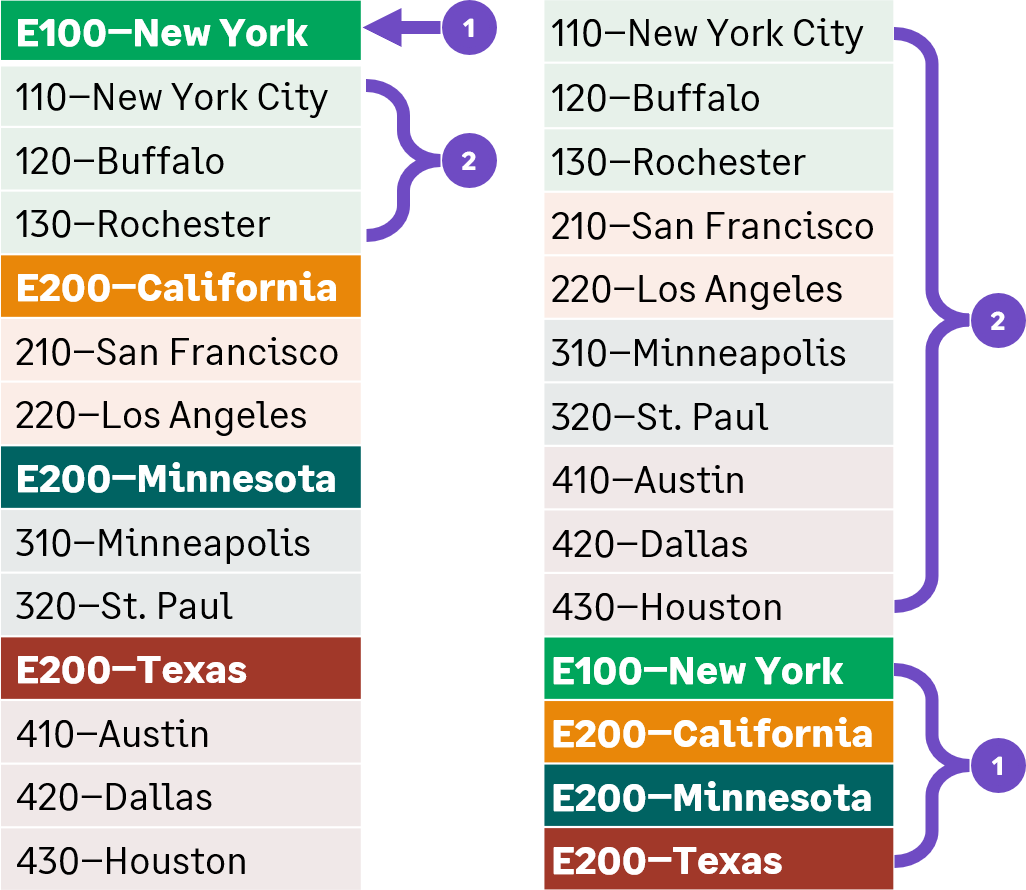
Wenn ein Benutzer eine Transaktion bucht, wird das Dropdown-Menü für den Standort alphanumerisch angeordnet, wobei die Entitäten natürlich am Ende der Liste landen.
Felder, die nicht in der CSV-Vorlage enthalten sind
Drei Felder aus dem Standortinformationen sind in der Vorlage für den Import nicht verfügbar:
- Die Geschäftsführer -Feld.
Standorte werden in der Regel vor Mitarbeitern importiert, sodass Sie einen Standort einem Mitarbeiter-Datensatz zuordnen können. Sie können Standort-Manager im Datensatz Standortinformationen Seite. So zeigen Sie die Standortinformationen Seite, gehen Sie zu - Die Steuerpflichtig -Feld. Es ist standardmäßig ausgewählt.
- Die Steuergruppe -Feld.
Die folgenden Informationen können optional hinzugefügt werden:
- Kontaktdaten
- Versand-Kontakt-Informationen
Der Versand-Kontakt verfügt über eine S_ Präfix. Wenn das Präfix angewendet wird, wird der COMPANY_NAME Das Feld wird für den Versand-Kontakt verwendet, und die Feldbezeichnung lautet S_COMPANY_NAME.
CSV-Datei für den Import vorbereiten
Wenn Sie eine Vorlage herunterladen, sind die richtigen Kopfzeilen bereits in der Vorlage enthalten. Alles, was Sie tun müssen, ist, die Spalten mit Ihren Daten auszufüllen, als CSV-Datei zu speichern und die Datei hochzuladen.
Die Kopfzeilentitel in der Vorlage, die Sie herunterladen, korrelieren mit Feldern in Intacct. Falsche Kopfzeilentitel führen zu einem Upload-Fehler.
Weitere Informationen zum CSV-Uploadprozess, einschließlich bewährter Methoden, häufiger Fehler und zum Hochladen Ihrer CSV-Datei, finden Sie unter Datei für den CSV-Import vorbereiten.
Bewährte Methoden
Die folgenden Methoden haben sich für die Vorbereitung von CSV-Dateien für den Upload bewährt.
Laden Sie eine Vorlage aus der Checkliste für die Unternehmenseinrichtung oder von einer Objektlistenseite herunter.
- Verwenden Sie die neueste Vorlage, insbesondere nach Veröffentlichung einer neuen Produktversion.
- Verwenden Sie die richtige Vorlage für den Bereich, in den Sie Informationen hochladen möchten. Die verschiedenen Vorlagen enthalten unterschiedliche Arten von Informationen. Verwenden Sie eine Vorlage speziell für die Informationen, die Sie hochladen müssen.
- Ändern Sie nicht die Titel in der Kopfzeile. Die Kopfzeilentitel sind auf Felder in Intacct abgestimmt. Falsche Kopfzeilentitel führen zu einem Upload-Fehler. Wenn Sie eine Vorlage aus der Checkliste für die Unternehmenseinrichtung herunterladen, sind die richtigen Kopfzeilen bereits in der Vorlage enthalten.
- Lesen Sie die Kopfzeilenbeschreibungen in der Vorlage. Die Kopfzeilenbeschreibung ist die Zelle unter der Kopfzeile, in der erläutert wird, welche Informationen für die einzelnen Spalten akzeptiert werden. Wenn Sie Informationen im falschen Format oder mit einem falsch akzeptierten Wert eingeben, führt dies zu einem Fehler beim Upload. Die Kopfzeilenbeschreibungen in der Vorlage zeigen Ihnen, wie die Informationen aussehen sollen. Beispielsweise zeigt die Kopfzeile in der Vorlage Hauptbuch-Journaleinträge für JOURNAL, dass in diesem Feld bis zu vier Zeichen zulässig sind, es sich um ein Pflichtfeld handelt und es keine Standardwerte gibt. Die Kopfzeile in der Vorlage "Reportingzeitraum" zeigt an, dass für STATUS nur die Werte 1 oder 2 zulässig sind, die "wahr" und "falsch" bedeuten, und dass das Feld kein Pflichtfeld ist.
- Geben Sie die erforderlichen Informationen ein. Einige Daten sind Pflichtangaben, andere nicht. Lesen Sie das Beschreibungsfeld, um zu ermitteln, bei welchen Informationen es sich um Pflichtangaben handelt. Die Pflichtangaben sind für einen erfolgreichen Upload obligatorisch.
Speichern Sie die Datei als CSV-Datei (Comma-Separated Values). Wenn Sie die Datei in Excel speichern, können Sie den durch Kommas getrennten Dateityp auswählen.
Die Datei hat nach dem Speichern die Dateierweiterung .csv. Lassen Sie die Datei geöffnet, bis der Import erfolgreich ausgeführt wurde. Excel formatiert Dateien manchmal neu, wenn Sie sie schließen, bevor der Import erfolgreich abgeschlossen wurde.
CSV-Datei importieren
Nachdem Sie Ihre Daten eingegeben und nach häufigen Problemen bei Importen gesucht haben, können Sie Ihre Datei in Intacct importieren.
So importieren Sie Ihre CSV-Datei:
-
Gehen Sie zu Unternehmen > Einrichtung > Konfiguration > Daten importieren.
- Suchen Sie den Informationstyp, den Sie importieren möchten, und wählen Sie den entsprechenden Importieren-Link.
-
Legen Sie im DialogfeldUnternehmensinformationen importieren Folgendes fest und wählen Sie Importieren:
Unternehmensinformationen importieren: OptionenBeschreibungen der Importdatei-Optionen Option Beschreibung Durchsuchen
Verwenden Sie die Schaltfläche Durchsuchen, um die CSV-Datei, die Sie importieren möchten, zu suchen und auszuwählen.
Datumsformat
Wenn Sie hier ein Datumsformat auswählen, versucht Sage Intacct, Ihre Datei mit dem ausgewählten Datumsformat zu importieren. Wenn Intacct Ihre Datei nicht mit dem ausgewählten Datumsformat importieren kann, versucht das Programm, das in Ihrer Datei verwendete Datumsformat zu ermitteln und die Daten mit diesem Datumsformat zu importieren.
Dateicodierung
Lassen Sie diese Option auf "Automatische Erkennung" eingestellt, es sei denn, Sie können Ihre Datei nicht importieren. Je nach Betriebssystem müssen Sie möglicherweise eine andere Art der Dateicodierung auswählen.
Offline verarbeiten
Einige Importe können abhängig von ihrer Größe und dem Verarbeitungsaufwand der hochgeladenen Daten im System viel Zeit in Anspruch nehmen. Wenn Sie nicht sicher sind, wie lange das Hochladen dauern wird, wählen Sie Offline verarbeiten aus. Wenn das System den Vorgang abgeschlossen hat, wird eine E-Mail an die Adresse gesendet, die Sie im Feld Ergebnisse per E-Mail an diese Adresse senden angegeben haben. Das System sendet Ihnen auch alle Fehler, die bei dem Vorgang aufgetreten sind. Wenn Sie lieber warten möchten, bis der Upload-Vorgang abgeschlossen ist, aktivieren Sie das Kontrollkästchen Offline verarbeiten nicht.
Für Transaktionen und andere Datensätze, die offline verarbeitet werden, wird im Prüfprotokoll als Quelle "System" anstatt "CSV-Import" angezeigt.
Ergebnisse per E-Mail an diese Adresse senden
Die E-Mail-Adresse, an die Importergebnisse und Fehler gesendet werden sollen. Sie können mehrere E-Mail-Adressen eingeben, die durch ein Semikolon (;) oder ein Komma (,) getrennt sind.
Sage Intacct empfiehlt dringend, eine E-Mail-Adresse einzugeben.
Nach einem Import werden Sie von Sage Intacct darüber informiert, ob der Import erfolgreich war und wie viele Datensätze importiert wurden.
Bei einem vollständig erfolgreichen Import können Sie auf der Bestätigungsseite überprüfen, ob alle Datensätze in der Originaldatei erfolgreich importiert wurden, ohne sie manuell überprüfen zu müssen.
Offline-CSV-Importe
Einige Importe können abhängig von ihrer Größe und dem Verarbeitungsaufwand der Daten in Intacct viel Zeit in Anspruch nehmen. Wählen Sie im Zweifelsfall Offline verarbeiten auf der Seite "Importdienstprogramm" aus.
Wenn der Offline-Vorgang abgeschlossen ist, sendet Intacct eine E-Mail an die Adresse, die Sie im Feld Unternehmensinformationen importieren eingegeben haben (in das Sie Ihre Datei importiert haben).
Intacct empfiehlt, dass Sie Offline verarbeiten auswählen, wenn Sie CSV-Dateien importieren, und Ihre E-Mail-Adresse angeben. Wenn der Import fehlschlägt, werden Sie immer benachrichtigt und die fehlgeschlagenen Datensätze werden an Ihre E-Mail-Adresse gesendet.
Feldbeschreibungen
In den Felddefinitionen in Ihrer Vorlage wird erläutert, welche Art von Informationen für die einzelnen Felder erforderlich sind und wie gültige Informationen eingegeben werden. Es ist immer eine gute Idee, die Felddefinitionen zu lesen, bevor Sie Dateneingaben vornehmen.
Sie können die Spalten Ihrer CSV-Datei neu anordnen, um die Verwendung zu vereinfachen. In der Spaltenüberschrift muss der Feldname jedoch genau so stehen, wie er in der ursprünglichen Vorlage angezeigt wird.
Wenn Sie eine Vorlage von der Checkliste für die Unternehmenseinrichtung oder einer Objektlistenseite heruntergeladen haben, enthält Ihre Vorlage die Überschriften und Dimensionen, die für Ihr Unternehmen spezifisch sind. Die Kopfzeilen in einer Standardvorlage enthalten möglicherweise keine unternehmensspezifischen Felddefinitionen.
Um Dimensionswerte zu importieren, geben Sie die Informationen in die entsprechende Dimensionsspalte der Importtabelle ein. Andernfalls werden keine Informationen für die jeweilige Dimension angezeigt.
Wenn Sie Dimensionen umbenannt haben (weitere Informationen finden Sie unter Terminologie), wird der Dimensionsname nicht in der CSV-Vorlage angezeigt, der ursprüngliche Intacct-Dimensionsname jedoch schon.
| Feldname: | DONOTIMPORT |
|---|---|
| # | Alle Zeilen, die mit # beginnen, werden beim Import ignoriert. |
| Feldname: | LOCATION_ID |
| UI-Feldname: | Standort-ID |
| Typ: | Zeichen |
| Länge: | 20 |
| Standardwert: | Keiner |
| Gültige Werte: | Alphanumerisch und Unterstrich |
| Abhängigkeiten: | Keiner |
| Pflichtangabe: | Ja |
| Bearbeitbar: | Nein |
| Feldname: | LOCATION_NAME |
| UI-Feldname: | Name des Standorts |
| Typ: | Zeichen |
| Länge: | 40 |
| Standardwert: | Keiner |
| Gültige Werte: | Beliebig; Darf nicht leer sein. |
| Abhängigkeiten: | Keiner |
| Pflichtangabe: | Ja |
| Bearbeitbar: | Ja |
| Feldname: | PARENT_ID |
| UI-Feldname: | Übergeordneter Standort |
| Typ: | Zeichen |
| Länge: | 20 |
| Standardwert: | Keiner |
| Gültige Werte: | Alphanumerisch und Unterstrich |
| Abhängigkeiten: | Beziehen Sie sich auf einen gültigen Standort. |
| Pflichtangabe: | Nein |
| Bearbeitbar: | Ja |
| Hinweis: |
Untergeordnete Datensätze müssen nach dem übergeordneten Datensatz importiert werden. Untergeordnete Datensätze, die fälschlicherweise auf eine übergeordnete ID verweisen, können nicht importiert werden. Ein Beispiel könnte sein, wenn das übergeordnete Element nicht existiert oder wenn das übergeordnete Element bereits als übergeordnetes Element auf das untergeordnete Element verweist. |
| Feldname: | START_DATE |
| UI-Feldname: | Startdatum |
| Typ: | Datum |
| Länge: | 10 |
| Standardwert: | Keiner |
| Gültige Werte: | Alle gültigen Datumsformate |
| Abhängigkeiten: | Keiner |
| Pflichtangabe: | Ja |
| Bearbeitbar: | Ja |
| Feldname: | END_DATE |
| UI-Feldname: | Enddatum |
| Typ: | Datum |
| Länge: | 10 |
| Standardwert: | Keiner |
| Gültige Werte: | Alle gültigen Datumsformate |
| Abhängigkeiten: | Keiner |
| Pflichtangabe: | Nein |
| Bearbeitbar: | Ja |
| Feldname: | ACTIVE |
| UI-Feldname: | Status |
| Typ: | Zeichen |
| Länge: | 1 |
| Standardwert: | T |
| Gültige Werte: |
T = wahr F = falsch |
| Abhängigkeiten: | Keiner |
| Pflichtangabe: | Nein |
| Bearbeitbar: | Ja |
| Hinweis: |
T = sichtbar in Listen F = in Listen nicht sichtbar, kann aber später verwendet werden. |
