Teil einer Transaktion konvertieren – Einkauf
Zugehörige Informationen
 Related topics
Manchmal müssen Sie möglicherweise einen Teil einer Einkaufs-Transaktion konvertieren, aber nicht die gesamte Transaktion. Beispiel: Sie haben eine Bestellung für eine bestimmte Menge von Artikeln oder einen Gesamtwert von Dienstleistungen. Aufgrund geringer Lagerbestände möchten Sie nur für eine Menge bezahlen, die kleiner ist als die Menge der Bestellung, oder Sie möchten für einen Teil der erhaltenen Dienstleistungen bezahlen.
Was mit der Quell-Transaktion passiert, nachdem Sie einen Teil davon konvertiert haben, hängt von folgenden Faktoren ab: Verarbeitung der Teilkonvertierung Einstellung in der Transaktionsdefinition.
Transaktionsdefinitionen können mit einer der folgenden drei Optionen konfiguriert werden Verarbeitung der Teilkonvertierung Einstellungen:
- Transaktion geöffnet lassen
- Original schließen und Nachlieferung erstellen
- Transaktion schließen
Transaktion offen lassen
Wenn Sie diese Transaktion in eine andere Transaktion umwandeln, lässt das System die Original-Transaktion offen, bis der Auftrag ausgeführt wurde. Es wird kein Rückauftrag erstellt.
Später kehren Sie zur Original-Bestellung zurück und konvertieren sie für die verbleibenden 2 Einheiten erneut in eine andere Lieferantenrechnung. An diesem Punkt betrachtet das System die Bestellung als abgeschlossen und schließt sie (ändert ihre Bundesstaat in "Konvertiert").
Wenn Sie die Original-Bestellung nie abschließen, verbleibt sie in einem Bundesstaat von Teilweise konvertiert. Siehe Teilweise konvertierte Transaktion abschließen.
Original schließen und Nachlieferung erstellen
Wenn Sie diese Transaktion in eine andere Transaktion konvertieren und eine Artikel-Menge eingeben, die kleiner als die Original-Bestellung ist, schließt das System die Original-Transaktion und erstellt automatisch eine Rückstands-Transaktion für die verbleibende Artikel-Menge.
Später konvertieren Sie die Rücklieferung in eine Lieferantenrechnung für die verbleibenden 2 Einheiten. Das System betrachtet die Rückstands-Transaktion als abgeschlossen und schließt sie (ändert ihre Bundesstaat in "Konvertiert").
Wenn Sie die Rückstands-Transaktion nie abschließen, verbleibt sie in einem Bundesstaat von Ausstehend. Siehe Teilweise konvertierte Transaktion abschließen.
Transaktion schließen
Wenn Sie diese Auftrags-Transaktion in eine andere Transaktion umwandeln, schließt das System die Original-Transaktion, unabhängig davon, ob der Auftrag abgeschlossen ist. Es wird kein Rückauftrag erstellt.
Wenn Sie die Bestellung später abschließen möchten, weil der Lieferant die verbleibenden 2 Einheiten gesendet hat, müssen Sie eine neue Bestellung für 2 Einheiten erstellen.
Manchmal müssen Sie möglicherweise einen Teil einer Einkaufs-Transaktion konvertieren, aber nicht die gesamte Transaktion. Beispiel: Sie haben eine Bestellung für eine bestimmte Menge eines Artikels, müssen aber für eine Menge bezahlen, die kleiner ist als die Menge der Bestellung, oder einen Betrag in Rechnung stellen, der kleiner ist als die gesamte Bestellung (z. B. eine Pauschal-Bestellung).
| Abonnement |
Einkauf |
|---|---|
| Regionale Verfügbarkeit |
Alle Regionen |
| Benutzertyp |
|
| Berechtigungen |
|
| Einschränkungen |
Sie können nur Transaktionen konvertieren, bei denen der Status = Ausstehend oder Teilweise konvertiert ist. |
-
Gehe zu Einkauf > Alle > Transaktionen und wählen Sie den entsprechenden Transaktionstyp aus.
Verbrauchsmaterialanforderungen finden Sie unter Einkauf > Alle > für den Verbrauchsmaterialbestand >Werkbank. Erfahren Sie, wie Sie Anforderungen für Verbrauchsmaterialien bearbeiten.
-
Suchen Sie in der Transaktions-Liste die Transaktion, die Sie konvertieren möchten, und wählen Sie Konvertieren daneben.
Es wird ein Pop-up-Fenster mit Links zu allen Transaktionen angezeigt, in die diese Transaktion umgewandelt werden kann.
- Wählen Sie die entsprechende Transaktions-Name.
Die neue Transaktion wird mit den Transaktion aus der Original-Transaktion angezeigt. Die Transaktion Datum Standardwerte gemäß dem Datum aus Quell-Transaktion übernehmen in Ihren Benutzereinstellungen geändert haben.
- Ändern Sie bei Bedarf die Menge oder die Preis einer Einzelposition (die Spalte "Konvertierungstyp" kann bearbeitet werden, wenn Ihr Unternehmen so konfiguriert ist, dass der Standard-Konvertierungstyp eines Artikels überschrieben werden kann).
Wenn die Menge auf Einzelposition 1 beispielsweise 10 ist und Sie nur 8 erhalten, ändern Sie das Attribut Menge auf Einzelposition 1 bis 8. Oder wählen Sie in der Spalte "Konvertierungstyp" die Option Preisund geben Sie dann den geänderten Kauf-Betrag in den Preis -Feld.
Sie können keine Nummer in das Feld Menge Feld, das das entgegengesetzte Vorzeichen der Nummer in der Original-Transaktion aufweist.
- Nehmen Sie ggf. weitere Änderungen vor.
- Wählen Sie eine der folgenden Schaltflächen:
- Buchen: Speichert die Transaktion und zeigt die Liste der Transaktionen an.
- Entwurf: Speichert die Transaktion als Entwurf und zeigt die Liste der Transaktionen an.
- Mehr Aktionen: Verwenden Sie diese Option, um weitere Optionen für "Buchen" und "Entwurf" auszuwählen.
Standardmäßig wird die Transaktions-Liste für den Transaktion-Typ, in den Sie konvertiert haben, angezeigt, wenn Sie Erfassen oder Entwurf und fertig. Um stattdessen die Transaktions-Liste für den Transaktionstyp anzuzeigen, aus dem Sie konvertiert haben, ändern Sie stattdessen den Wählen Sie den Listentyp aus, der nach der Buchung einer konvertierten Transaktion angezeigt werden soll in Ihren persönlichen Einstellungen festlegen.
Rückauftrag erstellen
Wenn Ihre Auftrags-Transaktionsdefinition Verarbeitung der Teilkonvertierung Festlegen auf Original schließen und Nachlieferung erstellenerstellen, erstellt das System bei Bedarf automatisch den Rückauftrag für Sie. Hier ist ein Beispiel dafür, wie der Prozess funktioniert:
| Abonnement |
Einkauf |
|---|---|
| Regionale Verfügbarkeit |
Alle Regionen |
| Benutzertyp |
|
| Berechtigungen |
|
| Einschränkungen |
Sie können nur Transaktionen konvertieren, bei denen der Status = Ausstehend oder Teilweise konvertiert ist. |
- Erstellen Sie eine Bestellung für einen Artikel mit einer Menge von 20 Stück und buchen Sie die Bestellung.
Die Bestellung Bundesstaat ist auf "Ausstehend" gesetzt.
- Konvertieren Sie die Bestellung in eine Lieferantenrechnung, ändern Sie die Artikel-Menge in 10 und buchen Sie die Lieferantenrechnung.
Das System setzt die Menge der Original-Bestellung auf 10, setzt seine Bundesstaat in "Konvertiert" und erstellt eine neue Bestellung mit einem Bundesstaat von Ausstehend.
Die neue Bestellung hat eine Menge von 10 und hat ein B an die Transaktions-Nummer angehängt (was bedeutet, dass es sich um eine Rücklieferung handelt). Beispiel: Wenn die Original-Transaktions-Nummer PO-900 war, lautet die Nummer der Rückstands-Transaktion PO-900-B.
Die neue Bestellung PO-900-B wird sofort erstellt, auch wenn die Lieferantenrechnung eine Genehmigung erfordert. - Konvertieren Sie später die Rückstands-Bestellung in eine Lieferantenrechnung, ändern Sie die Artikel-Menge in 6 und buchen Sie die Lieferantenrechnung.
Das System setzt die Menge der Rückstands-Bestellung auf 4 Bundesstaat in "Konvertiert" geändert und erstellt eine neue Rückstands-Bestellung mit einem Bundesstaat von Ausstehend.
Die neue Bestellung hat eine Menge von 4 und hat B1 an die Original-Transaktions-Nummer angehängt.
- PO-900-B2
- PO-900-B1
- PO-900-B
- PO-900
Jede nachfolgende Rücklieferung erhält die Nummern B2, B3 usw. Die Dokumentnummern auf der Transaktions-Liste für Kundenaufträge mit Rückständen können wie folgt aussehen:
Auf der Seite Geschichte Tab Für alle Transaktionen, die dem Original-Kundenauftrag zugeordnet sind, können Sie die Ereigniskette der Konvertierung von Transaktionen sehen.
Teilweise konvertierte Transaktion abschließen
Angenommen, Sie haben eine Bestellung, die Sie teilweise in eine andere Transaktion konvertiert haben. Sie werden jedoch niemals die verbleibende Menge für einen oder mehrere Einzelposten in der Bestellung verwenden. Abhängig von der Einstellung für die Verarbeitung der Teilkonvertierung verbleibt die Bestellung unbefristet im Status "Teilweise konvertiert" oder "Ausstehend". Sie können eine ausstehende Transaktion zwar manuell auf "Geschlossen" setzen, dies wird jedoch in der Regel nicht empfohlen, da die Bestellung möglicherweise erneut geöffnet und konvertiert werden könnte.
Die bewährte Methode zum Abschluss einer teilweise konvertierten Transaktion besteht darin, einen Workflow zu erstellen und zu verwenden, in dem die Bestellung in eine Abschluss-Bestellung umgewandelt werden kann. Erstellen Sie eine Transaktionsdefinition für eine Abschluss-Bestellung, die nur durch Konvertierung aus der Bestellung erstellt werden kann. Die Abschluss-Bestellung sollte so konfiguriert werden, dass alle Bestands- oder Buchungseffekte der Quell-Bestellung umgekehrt werden.
Workflow für den Abschluss von Bestellungen einrichten
| Abonnement |
Einkauf |
|---|---|
| Regionale Verfügbarkeit |
Alle Regionen |
| Benutzertyp |
|
| Berechtigungen |
|
| Einschränkungen |
Sie können nur Transaktionen konvertieren, bei denen der Status = Ausstehend oder Teilweise konvertiert ist. |
-
Feld Erforderlicher Wert Vorlagenname Geben Sie einen Namen an, der Ihren Benutzern deutlich macht, dass diese Bestellung zum Abschluss von Einkäufen dient, die nicht mehr verwendet werden.
Vorlagentyp Auftrag Gesamtbestand Wenn Gesamtbestände in der Quell-Bestellung angegeben sind, definieren Sie hier den gegenteiligen Gesamtbestandseffekt. Wenn die Quell-Bestellung beispielsweise die ONORDER-Menge erhöht, definieren Sie diese Transaktionsdefinition, um die ONORDER-Menge zu subtrahieren.
Transaktionserfassung Wählen Sie dieselbe Buchung wie für die Quell-Bestellung aus.
Konvertierung der Transaktion: Kann erstellt werden aus Wählen Sie hier die Quell-Bestellung aus.
Erfassungskonfiguration Wenn für den Quell-Kundenauftrag die Transaktions-Buchung entweder auf das Hauptbuch oder die Kreditorenbuchhaltung festgelegt ist, definieren Sie hier die Zuordnung des entgegengesetzten Kontos. Wenn die Quell Transaktion beispielsweise so eingerichtet wurde, dass Konto X belastet und auf Konto Y gutgeschrieben wird, definieren Sie diese Transaktionsdefinition als Gutschrift auf Konto X und Belastung von Konto Y.
Sicherheits-Konfiguration: Richtlinie erstellen Nur konvertieren - Legen Sie ggf. andere Einstellungen für die Transaktionsdefinition fest und speichern Sie die Transaktionsdefinition.
- Wenn sich die Abschluss-Bestellung auf die Menge, den Wert oder beides des auswirkt oder direkt im Hauptbuch gebucht wird, geben Sie dieselben Journale wie die Quell-Bestellung im Datensatz Dokument-Konfiguration Tab des Einkauf konfigurieren Seite.
Verwenden Sie eine Abschluss-Bestellung
| Abonnement |
Einkauf |
|---|---|
| Regionale Verfügbarkeit |
Alle Regionen |
| Benutzertyp |
|
| Berechtigungen |
|
| Einschränkungen |
Sie können nur Transaktionen konvertieren, bei denen der Status = Ausstehend oder Teilweise konvertiert ist. |
- Wählen Sie in der entsprechenden Bestellungs-Liste Konvertieren neben der Bestellung, die abgeschlossen werden soll.
Es erscheint ein Pop-up-Fenster mit Links zu allen Transaktionen, in die diese Transaktion umgewandelt werden kann.
- Wählen Sie das Symbol Abschluss-Bestellung.
Die Abschluss-Bestellung mit allen Daten aus der Quell-Bestellung wird angezeigt.
- Führen Sie einen der folgenden Schritte aus:
- Um die gesamte verbleibende Bestellung abzuschließen, ändern Sie keine Menge Werte.
- Um einen oder mehrere Einzelposten zu schließen, aber einige Einzelposten offen zu lassen, setzen Sie das Symbol Menge der Einzelposten, die offen bleiben sollen, auf 0.
- Optional. Wenn sich die Abschluss-Bestellung auf Bestandsmengen auswirkt, eine Hauptbuch-Buchung aufweist oder beides, überlegen Sie, ob Sie das Datum der Transaktion ändern müssen, das das Hauptbuch-Buchung-Datum ist.
- Wählen Sie Buchen aus.
Der Liste "Abschluss Bestellung mit dem Abschluss Bestellung mit der Status "Geschlossen" wird angezeigt.
Einstellung für die Verarbeitung der Teilkonvertierung einer Transaktion anzeigen
| Abonnement |
Einkauf |
|---|---|
| Regionale Verfügbarkeit |
Alle Regionen |
| Benutzertyp |
|
| Berechtigungen |
|
| Einschränkungen |
Sie können nur Transaktionen konvertieren, bei denen der Status = Ausstehend oder Teilweise konvertiert ist. |
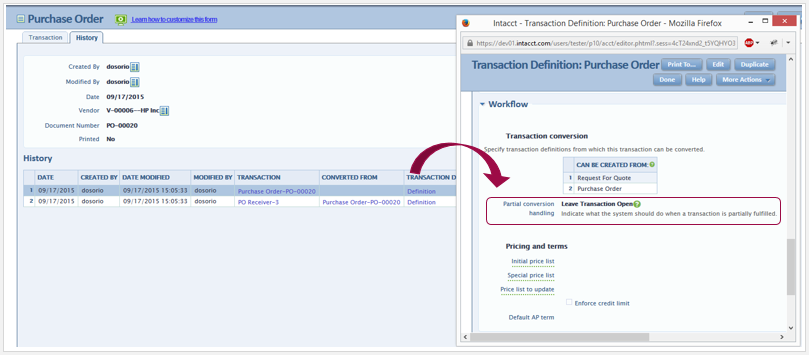
- Öffnen Sie die Transaktion.
- Wählen Sie das Symbol Geschichte Tab und wählen Sie dann das Symbol Definition in der Zeile des Geschichte Tabelle, die die erste Instanz des Auftrags-Dokuments enthält.
Die Transaktionsdefinition wird in einem Popup-Fenster angezeigt.
- Scrollen Sie auf der Seite nach unten und suchen Sie den Verarbeitung der Teilkonvertierung -Feld.
Was passiert, wenn eine Teilkonvertierung in Transaktionen, die eine Genehmigung erfordern, abgelehnt wird?
Wenn Sie eine Transaktion teilweise in Transaktionen umwandeln, die eine Genehmigung erfordern, können Sie die Transaktion weiter teilweise konvertieren, während die Genehmigung aller konvertierten Transaktionen aussteht. Wenn jedoch eine der konvertierten Transaktionen abgelehnt wird, müssen Maßnahmen ergriffen werden.
Angenommen, eine Bestellung für einen Artikel mit einer Menge von 10 wurde in zwei Lieferantenrechnungen mit einer Menge von jeweils 5 konvertiert. Eine der Lieferantenrechnungen wurde abgelehnt. (Die Verarbeitung der Teilkonvertierung -Einstellung spielt in diesem Beispiel keine Rolle.) So stellen Sie sicher, dass die Menge auf der abgelehnten Lieferantenrechnung nicht verloren geht:
- Bearbeiten Sie die abgelehnte Lieferantenrechnung und reichen Sie sie erneut ein ODER
- Löschen Sie die abgelehnte Lieferantenrechnung, erstellen und buchen Sie eine neue Bestellung für eine Menge von 5 Stück und konvertieren Sie die neue Bestellung in eine Lieferantenrechnung
