Informationen zu Standardanwendungs-Reports
Zugehörige Informationen
 Related topics
Es gibt viele verschiedene Arten von Reports, jeder mit seinem eigenen Wert. Wenn Ihr Unternehmen mit einer Schnellstart-Einrichtungsvorlage erstellt wurde, sind bestimmte Finanzberichte und andere Anwendungsreports enthalten.
Jede Anwendung verfügt über Berichte zu ihren jeweiligen Funktionen. Sie können benutzerdefinierte Reports basierend auf den für Ihr Unternehmen abgestimmten Anwendungs-Reports erstellen.
Sie können auf folgende Weise auf Reports zugreifen:
- Die meisten Anwendungen enthalten ein Menü "Reports" mit einer Liste allgemeiner Reports für diesen Anwendung.
- Für ein zentrales, hocheffektives Report-Management können Sie von einem einzigen Standort im Reportzentrum.
Sage Intacct bietet mehrere Arten von Reporten an: Anwendungs-, Finanz- und Reportgenerator (CRW), Interaktiver Reportgenerator (ICRW) und Interaktiver Visual Explorer (IVE).
- Anwendungsreports: Standardreports, die mit den Anwendungen bereitgestellt werden und mit minimalem Informationsaufwand sofort ausgeführt werden können.
- Finanzberichte: Standard und kundenspezifisch mit dem Finanzreportgenerator erstellt. Überwiegend primäre Finanzberichte, wie Gewinn/Verlust, Bilanzdetails und Barmittelbestände.
- Reports im Reportgenerator (CRW): Benutzerdefinierte Reports, die mit einem Assistenten erstellt wurden. Es gibt keine vorkonfigurierten benutzerdefinierten Reports. Der CRW-Assistent (CRWZ) führt Sie Schritt für Schritt durch die Erstellung eines benutzerdefinierter Report.
- Interaktiver Reportgenerator (ICRW): Ein separates Abonnement für Reports, mit denen Transaktionsdaten einfach untersucht und interpretiert werden können. Sie können die Informationen filtern und pivotieren, um Details weiter zu untersuchen und dennoch das Gesamtbild zu behalten. Weitere Informationen finden Sie im ICRW-Training.
- Interaktiver Visual Explorer (IVE): Ein separates Abonnement für visuelle Berichte und Analysen, die Daten mit verschiedenen Visualisierungstypen untersuchen. Sie können Daten aus verschiedenen Perspektiven untersuchen, um Korrelationen zu finden, Muster zu erkennen und Trends zu untersuchen. Weitere Informationen finden Sie im IVE-Training.
Weitere Informationen zu benutzerdefinierten Reports finden Sie im Benutzerdefinierte Reports im Überblick.
| Abonnement |
Hauptbuch Sonstiges, je nach Bedarf in anwendungsspezifischen Reports |
|---|---|
| Regionale Verfügbarkeit |
Alle Regionen |
| Benutzertyp | Geschäftliche Benutzer, Mitarbeiter |
| Berechtigungen |
Reports: List, View, Run |
Wählen Sie einen Report aus
Es gibt mehrere Möglichkeiten, Reports auszuwählen. Sie müssen jedoch über die entsprechenden Berechtigungen verfügen, um die Daten in einem Report anzuzeigen.
Ihre Berechtigungen können je nach den Reports, auf die Sie zugreifen möchten, unterschiedlich sein. Informationen dazu, wie sich die Berechtigungen Ihres Unternehmens, Ihrer Anwendung und Ihres Abonnements darauf auswirken, was Sie in Reports sehen und tun können, finden Sie unter Grundlagen der Reporting-Berechtigung.
Anwendungsmenü
Sie können einen Report aus einem Anwendungsmenü auf folgende Weise auswählen.
-
Wechseln Sie zu der Anwendung, deren Report Sie auswählen möchten, z. B. Bestandskontrolle.
- Auswählen Alle > Reports.
-
Wählen Sie einen Report auf eine der folgenden Arten aus der Liste aus:
- Wählen Sie den Namen des Report aus, um den Report auszuführen
- Wählen Sie "Bearbeiten" aus, um den Report zu öffnen und zu ändern.
- Geben Sie Parameter für den Report auf der Seite Seite "Reporteinstellungen".
Reportzentrum
Das Reportcenter bietet Zugriff auf alle Arten von Reports. Sie können mit wenigen einfachen Schritten ganz einfach auf Reports im Reportzentrum zugreifen.
- Auswählen Berichte im Aktionsmenü, um das Reportcenter zu öffnen.
- Wählen Sie den Link für die Anwendung mit dem Report aus, auf den Sie zugreifen möchten.
-
Führen Sie einen der folgenden Schritte aus:
- Wählen Sie den Namen des Reports aus, um den Report auszuführen.
- Wählen Sie "Bearbeiten" aus, um den Report zu öffnen und zu ändern.
- Geben Sie Parameter für den Report auf der Seite Seite "Reporteinstellungen".
Seite "Reporteinstellungen"
Die Parameter, die Sie für einen Report angeben, bestimmen den Inhalt und das Format. Die meisten Seiten mit Report-Einstellungen enthalten die folgenden Abschnitte:
- Zeitraum
- Filter
- Format
- Titel
Ein Beispiel für die Einstellungen für einen Hauptbuch-Report finden Sie unter Beispiel für eine Reporteinstellungsseite.
Report-Einstellungen ändern
Sie können Report-Einstellungen in wenigen einfachen Schritten festlegen.
- Treffen Sie die gewünschte Auswahl für jeden Abschnitt.
- Auswählen Anzeigen aus, um den Report mit den angegebenen Daten anzuzeigen.
- Um Ihre Einstellungen zu ändern, wählen Sie Anpassen um zum Report-Einstellungen Seite.
- Auswählen Auswendig lernen , um Ihre Report-Einstellungen zu speichern. Sie können den Report bei Bedarf später ausführen.
Die meisten Report-Einstellungen werden automatisch gespeichert. Das bedeutet, dass Sie den Report nicht jedes Mal anpassen und speichern müssen, wenn Sie ihn ausführen möchten. Wenn Sie den Report erneut ausführen, werden Ihre letzten Auswahlmöglichkeiten angezeigt.
Zeitraum und Einstellungen, die mit Eingabeaufforderungen angegeben wurden, wie Standort und Abteilung, werden nicht mit einem Report gespeichert.
Beispiel für eine Reporteinstellungsseite
Im Folgenden finden Sie ein Beispiel für eine Seite mit den Einstellungen für den Hauptbuch-Report.
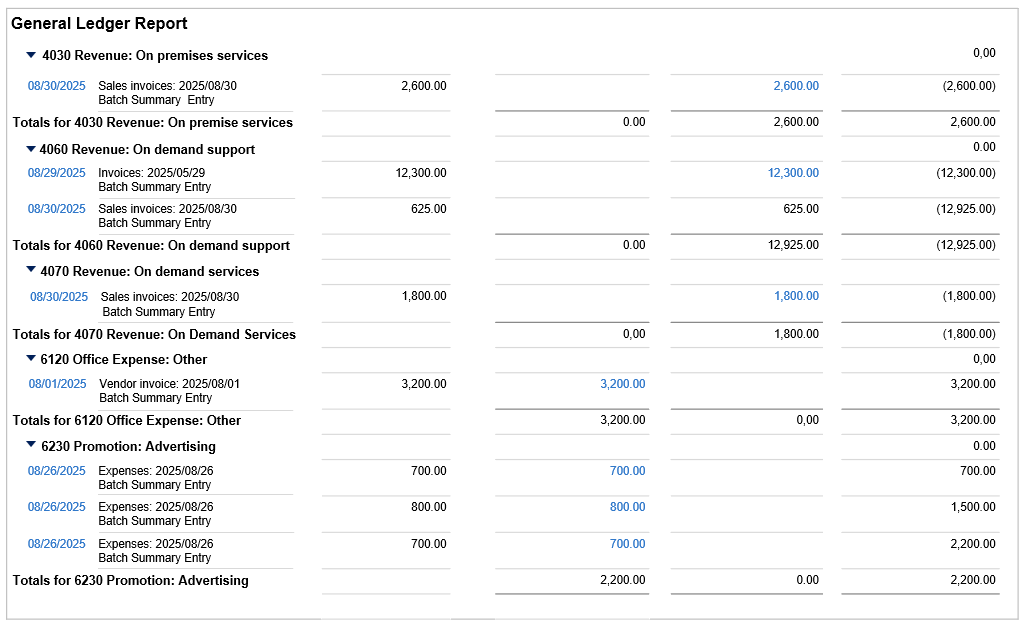
Sie können einen beliebigen Link auswählen, um weitere Details anzuzeigen.
Reportoptionen und Ausgabeformate
Wählen Sie eine der folgenden Optionen aus, um den Report anzuzeigen, zu verarbeiten, zu merken, zu exportieren, anzupassen oder dem Dashboard hinzuzufügen:
- Anzeigen: Den Report direkt in Ihrem Browser ansehen.
- Drucken: Zeigen Sie den Report jetzt im druckbaren PDF-Format an.
- Verarbeiten und speichern: Den Report generieren und für den späteren Zugriff speichern. Reports können entweder in der Liste "Meine archivierten Reports" gespeichert oder an einen Cloud-Speicherstandort wie Dropbox übermittelt werden. Weitere Informationen zum Thema Verarbeiten und Speichern von Reports.
- Zum Dashboard hinzufügen: Fügen Sie den Report zu Ihrem Dashboard hinzu.
-
Merken: Merken (d. h. speichern) Sie den Report, damit Sie später darauf zurückgreifen oder ihn ändern und erneut ausführen können.
Sie können die wiederkehrende Ausführung von gemerkten Reports planen. Intacct kann die Reports automatisch per E-Mail versenden oder an einen Cloud-Speicherort weiterleiten.
- Exportieren: Exportieren Sie den Report in eine separate Datei, die Sie dann verteilen oder auf Ihrem lokalen Laufwerk speichern können. Die Dateiformate, in die Sie die Reportdaten exportieren können, variieren je nach Bericht.
- Anpassen: Nachdem Sie den Report ausgeführt haben, kehren Sie zur Hauptseite des Reports zurück und grenzen Sie den Report weiter ein.
- E-Mail: Nachdem Sie den Report ausgeführt haben, senden Sie ihn per E-Mail an andere.
Einige Optionen sind nur verfügbar, wenn Sie über das Reportzentrum auf den Report zugreifen.
Reportfunktionen
In der folgenden Tabelle sind Ihre Möglichkeiten bei der Verwendung von Anwendungs- und Finanzberichten zusammengefasst. Benutzerdefinierte Reports bieten ein breiteres Spektrum an Funktionen. Weitere Informationen finden Sie unter Erweiterte Reports.
| Sie haben folgende Möglichkeiten: | Was Sie nicht tun können |
|---|---|
|
|
Reports offline ausführen (Reports speichern)
Für einen langen Report, dessen Ausführung viel Zeit in Anspruch nimmt, können Sie Folgendes auswählen Verarbeiten & Speichern. Mit dieser Option wird der Report im Hintergrund ausgeführt und Sie fahren mit anderen Aufgaben fort. Der Report wird nach Abschluss automatisch zur Liste "Meine gespeicherten Reports" hinzugefügt.
Sie können auswählen, ob Sie per E-Mail benachrichtigt werden möchten, wenn der Offline-Report verarbeitet wurde. Wählen Sie dazu das Symbol E-Mail-Benachrichtigungen für Offline-Reports erhalten im Kontrollkästchen Meine Präferenzen Seite.
