Grundlegendes zum Reportzentrum
Zugehörige Informationen
 Related topics
Das Reportcenter bietet von einer einzigen Seite aus Zugriff auf alle Ihre Reports. Reports sind nach Funktionalität gruppiert und Sie können nach einer Teilmenge filtern, um den benötigten Report schneller zu finden.
Informationen zum Reportcenter
Das Reportcenter ist ein zentraler Standort für den Zugriff auf öffentliche Reports, Reports, die Sie erstellt haben, und Reports, auf die Sie Zugriff haben. Der Zugriff auf Reports basiert auf Ihrem Sage Intacct-Benutzertyp, den zugewiesenen Rollen und Berechtigungen.
Im Reportcenter können Sie Finanzberichte und Diagramme, Hauptbuch-Reports, benutzerdefinierte Reports und Dashboards anzeigen. Sie können Reports auch aufschlüsseln, um Informationen auf Transaktionsebene anzeigen.
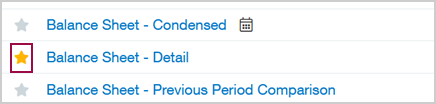
Sie können Reports und Diagramme als Lesezeichen markieren, indem Sie das Symbol (Stern) auswählen  neben dem Namen des Reports. Der Stern wechselt von grau zu orange
  , um ein aktives Lesezeichen anzugeben.
So öffnen Sie das Reportcenter
Sie benötigen die entsprechenden Berechtigungen, um die Daten in einem beliebigen Report anzuzeigen. Die erforderlichen Berechtigungen können je nach Report, Anwendung und Berechtigungen für den Benutzerdefinierter Report unterschiedlich sein. Weitere Informationen zu Berechtigungen finden Sie unter Wie Benutzer, Rollen und Berechtigungen zusammenarbeiten.
Gehen Sie wie folgt vor, um auf das Reportcenter zuzugreifen:
-
Gehe zu Berichte > Alle > Reportcenter.
Einen Lesezeichen-Report finden
Unternehmen können im Laufe der Zeit eine Nummer von Reports für jede Anwendung ansammeln. Einen Report aus einer langen Liste von Reports zu finden, kann entmutigend sein. Sie können die anzuzeigenden Reports mithilfe von Filtern und Lesezeichen einschränken.
Der schnellste Weg, Reports zu finden, besteht darin, sie als Favoriten zu markieren. Wenn Sie einen Report als Lesezeichen markieren, wird dieser Report in Ihrer Favoriten-Liste angezeigt, wenn Sie Lesezeichen
-
Gehe zu Berichte > Alle > Reportcenter.
- Führen Sie einen der folgenden Schritte aus:
- Wählen Sie das Symbol Lesezeichen Tab.
- Auswählen Favorisierte Reports aus dem Menü "Reports" hinzufügen können.
Reports in einer Liste begrenzen
Sie können die aufgelisteten Reports auf verschiedene Arten verfeinern und einschränken:
Funktion anzeigen
Die Funktion anzeigen Beschränkt die in der Liste angezeigten Reports auf eine bestimmte Anwendung. Sie können die angezeigten Reports auf die aufgelisteten Reports beschränken. Ein Symbol neben einem Report in der Liste, wenn der Report ein Standardfilterelement verwendet, z. B. "Lesezeichen" oder "Geplant".
Standardfilter
Intacct zeigt oben auf der Hauptseite des Reportcenters die folgenden Standardfilteroptionen an.
- Favoriten: Reports, die Sie als Lesezeichen markiert haben. Sie zeigen das Lesezeichensymbol (Sternsymbol) an . Sie können Machen Sie jeden Report zu einem Lesezeichen.
- Alle Reports: Öffentliche Reports und Reports, für die Sie eine Berechtigung haben. Sie können "Alle Reports" mit einem Anwendungsfilter verwenden, um alle Reports für eine bestimmte Anwendung anzuzeigen. Sie können z. B. "Alle Reports" auswählen und öffentliche Hauptbuch Reports Hauptbuch, auf die Sie Berechtigung zugreifen können.
- Gemerkt: Standardreports, die Sie Gemerktoder andere, die auswendig gelernt und veröffentlicht wurden. Gemerkte Reports zeigen Folgendes an Einstellungen -Symbol.
- Terminiert: Reports mit einem Terminierung Kalender anzeigen
 -Symbol. Reports, die terminiert werden können, sind Finanzberichte, gemerkte Reports und Reportgruppen.
 - Meine Berichte: Ihre eigenen Reports, die Sie erstellt oder vorläufig gemerkt haben; Ihre Reportgruppen; Berichte, die von anderen gemerkt wurden und auf die Sie zugreifen können; sowie Ihren Finanzberichten und Grafiken.
Beim Speichern eines Reports werden die Report-Einstellungen, wie z. B. der Zeitraum, beibehalten. Darüber hinaus erhält ein Report durch das Merken einen Namen, der verwendet wird, wenn er zu Dashboards oder Gruppen hinzugefügt oder für die regelmäßige Ausführung geplant wird.
Alle Berichte müssen gespeichert werden, bevor sie einem Dashboard hinzugefügt werden können.
Standardfiltersymbole
Öffentliche Reports, Reportgruppen und Diagramme haben alle Symbole, können aber nicht gefiltert werden.
- Öffentliche Berichte zeigen, dass -Symbol.
- Reportgruppen haben ein Plus
 aus, das Sie auswählen können, um Mitglieder der Gruppe anzuzeigen.
 - Diagramme zeigen das Diagramm
 und werden am Ende jeder gefilterten Liste gruppiert.
Reports können mehrere Symbole haben. Im folgenden Beispiel verfügt der Hauptbuch-Report über Symbole, die angeben, dass es sich um ein Lesezeichen, "Gemerkt", "Geplant" und "Öffentlich" handelt.

Anwendungsfilter
Sie können auswählen, ob Reports nur für eine ausgewählte Anwendung angezeigt werden sollen.
Wenn Sie beispielsweise die Filterkriterien so festgelegt haben, dass nur Lesezeichenwerden nur Reports angezeigt, die innerhalb der ausgewählten Anwendung als Lesezeichen markiert sind. Sie können jeweils nur eine Anwendung auswählen, z. B. Finanzberichte.
- Alle Anwendungen: Reports, die die Filterkriterien in der primären Liste über alle Anwendungen hinweg erfüllen. Sie können z. B. Lesezeichen als primären Filter verwenden und Alle Anwendungen , um die Kriterien weiter zu filtern, um Reports anzuzeigen, die in allen Anwendungen als Lesezeichen gekennzeichnet sind.
- Anwendungsreports: Reports, die die Standardfilterkriterien erfüllen und für eine Anwendung spezifisch sind. Sie können z. B. einen Filter auswählen, der Reports für Zahlungsverkehr, Ausgaben, Einkauf usw. anzeigt.
- Reportgruppen: Reportgruppen die die Standardfilterkriterien erfüllen. Sie können beispielsweise alle Ihre Reportgruppen über alle Reports hinweg anzeigen.
Der häufigste Grund dafür, dass dieses Feature nicht angezeigt wird, ist, dass Sie eine benutzerdefinierte Ansicht verwenden.
Wählen Sie eine benutzerdefinierte Ansicht aus, werden einige Optionen ausgeblendet. Je nachdem, auf welcher Seite Sie sich befinden, sind die Optionen Inaktive einschließen, Einmalige Verwendung einschließen, Private einschließen und Hierarchie anzeigen nicht sichtbar. Befinden Sie sich z. B. in einer benutzerdefinierten Ansicht, wird in der Liste Finanzberichte nicht die Option Inaktive einschließen angezeigt.
Um die Optionen wieder zu sehen, schalten Sie wieder um zu "Alle anzeigen". Weitere Informationen finden Sie unter Benutzerdefinierte Ansichten.
Gespeicherte Reporte suchen und anzeigen
Gespeicherte Reports sind Reports, die nach einer festgelegten Terminierung ausgeführt, verarbeitet oder gespeichert werden. Gespeicherte Reports werden häufig offline verarbeitet und zur späteren Ansicht gespeichert. Dies ist hilfreich für Reports mit vielen Daten, deren Ausführung sehr lange dauert.
-
Gehe zu Berichte > Alle > Reportcenter.
- Gehen Sie zum Abschnitt des gewünschten Reporttyps und wählen Sie Gespeicherte Reporte anzeigen.
Die Meine Reports Zeigt die Liste der gespeicherten Reports an. - Geben Sie die Reports auf der Seite optional in verschiedenen Formaten aus.
Mit Reportcenter-Reports arbeiten
Das Reportcenter ermöglicht Ihnen den Zugriff, Anzeigen, Bearbeiten, Exportieren, Verarbeiten und Speichern, Terminierung und Entfernen von Reports.
Auf Reports zugreifen und sie anzeigen
-
Gehe zu Berichte > Alle > Reportcenter.
- Suchen Sie den Report in der Liste.
- Wählen Sie den Namen des Reports aus, um den Report auszuführen, und geben Sie alle angeforderten Informationen ein, z. B. ein Datum oder einen Standort.
Nachdem Sie den gewünschten Report gefunden haben, bewegen Sie den Mauszeiger über den Report. Die Reportzeile ändert sich von weiß zu schattiert, und es stehen mehrere Optionen zur Verfügung.
Reports bearbeiten, exportieren, verarbeiten und speichern, Terminierung und Entfernen
Abhängig von Ihren Berechtigungen und dem Report selbst können Sie mehrere Aufgaben ausführen.
-
Gehe zu Berichte > Alle > Reportcenter.
- Suchen Sie den Report in der Liste.
- Bewegen Sie den Mauszeiger über den Namen des Reports und wählen Sie eine der verfügbaren Optionen aus.
| Aktivieren | Aktion |
|---|---|
| html, pdf, csv, Excel | Zeigen Sie den Report in dem von Ihnen ausgewählten Format an oder speichern Sie ihn. Wenn Sie zum Beispiel HTML (Englisch) öffnet den Report auf einer HTML-Seite und wählen Sie CSV Öffnet oder speichert einen Report als Datei mit kommagetrennten Werten. |
| Verarbeiten und speichern | Führt den Report sofort aus und speichert ihn für die spätere Verwendung. |
| Planung | Erstellen Sie eine Terminierung für die der Report ausgeführt werden kann. |
|
|
Bearbeiten Sie einen Report. |
|
|
Einen Report löschen |
Reports und Diagramme nach Typ suchen
Die Liste des Reportcenters enthält einen Link für jeden Reporttyp. Auch wenn Sie einen Report nicht zu einem Lesezeichen gemacht haben, können Sie ihn schnell finden, indem Sie die Anwendung aus dem Feld Ansehen Drop-down-Menü. Standardreports und alle benutzerdefinierten Reports, die Sie erstellt haben, werden angezeigt.
- In Reports und Report-Typen, die Sie als Lesezeichen markiert haben, wird das Lesezeichen (Stern) angezeigt und in der Liste erscheinen.
- Diagramme sind aufgeführt unter Berichte > Alle > Finanzdiagramme.
Wenn Sie herausfinden möchten, ob Ihr Unternehmen mit einer Schnellstart-Vorlage erstellt wurde, gehen Sie zum Buchhaltung Tab auf dem Unternehmensinformationen Seite (Unternehmen > Einrichtung > Konfiguration > Unternehmen).
Wenn eine Vorlage verwendet wurde, wird der Typ im Feld Schnellstart-Vorlage -Feld. Wenn das Feld leer ist, wurde das Unternehmen nicht mit einer Vorlage eingerichtet.
Wenn Ihr Report oder Ihr Diagramm nicht im Reportcenter angezeigt wird, kann es sein, dass es inaktiv ist. Um sicherzustellen, dass er in der Liste angezeigt wird, reaktivieren Sie den Report oder das Diagramm. Siehe Finanzbericht deaktivieren oder reaktivieren oder Finanzgrafik deaktivieren oder reaktivieren um weitere Informationen zu erhalten.
Finanzberichte nach Reportzielgruppe oder Reporttyp suchen
Im Reportcenter und in der Liste "Finanzberichte" können Sie die Liste der Reports einschränken. Sie können eine Stichwortsuche anhand der Felder Typ, Zielgruppe oder beides durchführen, um nur eine Liste der übereinstimmenden Reports anzuzeigen.
- Reporttypen: Suchen Sie nach dem Typ des Finanzberichts. Sie können z. B. Reporttypen für "Gewinn und Verlust", "Analyse" und "Bilanz" haben.
- Reportzielgruppen: Suchen Sie nach der Zielgruppe eines Reports. Sie können beispielsweise Reportzielgruppen für Direktoren, nur interne Benutzer und Vorstandsmitglieder haben.
