Conjuntos de reglas de aprobación del valor:facturas en Cuentas a pagar
Información relacionada
 Related topics
Al configurar las aprobaciones de valor del departamento de transacciones para facturas, crea un conjunto de reglas. Los conjuntos de reglas contienen una o varias reglas de aprobación de valor.
Para configurar un conjunto de reglas, ve a Cuentas a pagar > ajustes configuración >. En la página Política de aprobación de facturas de Cuentas a pagar, donde Aprobación del valor, Departamento de Transacciones se selecciona como tipo de regla, selecciona la lista desplegable del conjunto de reglas y selecciona Añadir o bien Ver.
| Suscripción | Cuentas a pagar configuradas para aprobaciones de facturas. |
|---|---|
| Tipo de usuario | Negocio |
| Permisos |
Aprobar facturas: Lista Niveles de aprobación de facturas: Si tu sociedad está configurada para la aprobación de valor, asigna el nivel de permiso adecuado. Por ejemplo, si eres un aprobar de Nivel 2, necesitas permisos de Nivel 2. |
| Restricciones |
Las aprobaciones de facturas solo están disponibles para facturas y facturas recurrentes creadas en Cuentas a pagar. Para las transacciones creadas en Compras, utiliza Aprobaciones de Compras. Los usuarios empresariales con los permisos adecuados pueden Editar algunos detalles de la factura durante la aprobación. |
Acerca de los conjuntos de reglas
Si has seleccionado Aprobación del valor - Departamento de Transacciones Como tipo de regla, debes configurar un conjunto de reglas. Un conjunto de reglas permite definir una colección de reglas de aprobación de valor para la aprobación de valor: Tipo de regla del Departamento de transacciones. Una regla de aprobación de valores define los responsables de aprobación que deseas y sus importes de aprobación.
Un conjunto de reglas contiene:
- Reglas de aprobación de valor predeterminadas: Las reglas de aprobación de valor predeterminadas para cualquier departamento que no tenga su propia regla de aprobación de valor específica. Por ejemplo, es posible que no desees configurar una regla para cada departamento si tu sociedad tiene muchos departamentos. En su lugar, configura una regla predeterminada que se utilizará en todos los departamentos.
- Reglas de aprobación de valor específicas del departamento: Aunque una regla de aprobación de valor predeterminada puede funcionar para la mayoría de los departamentos, es posible que otros departamentos necesiten sus propias reglas con diferentes responsables de aprobación o importes de aprobación. Utiliza reglas de aprobación de valor específicas del departamento para cualquier departamento que necesite sus propias reglas específicas.
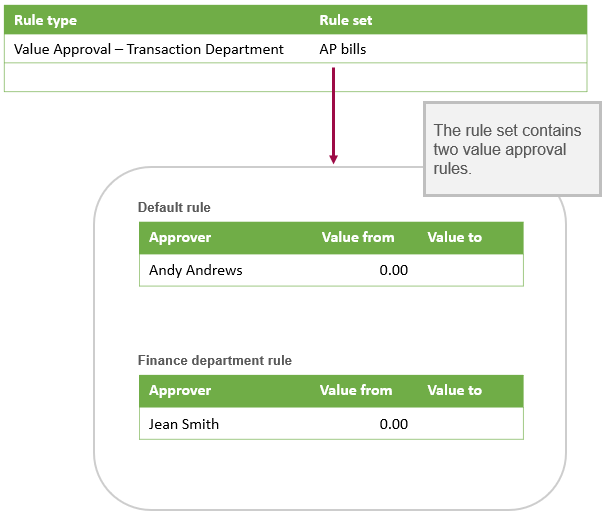
Una regla de aprobación de valor simplemente define los responsables de aprobación que deseas y sus importes de aprobación. En el caso de las aprobaciones de valor basadas en departamentos de transacciones, aunque una regla de aprobación de valor puede funcionar para la mayoría de los departamentos, es posible que otros departamentos necesiten sus propias reglas con diferentes responsables de aprobación o importes de aprobación.
Más información sobre Reglas de aprobación del valor para aprobaciones de facturas.
Añadir un conjunto de reglas
Para los conjuntos de reglas del departamento de transacciones de aprobación de valor, añade un conjunto de reglas. Después de añadir la regla de aprobación de valor predeterminada, puedes añadir reglas de aprobación de valor para departamentos específicos.
Para añadir un conjunto de reglas y la regla de aprobación de valor predeterminada:
-
Ve a Cuentas a pagar > Ajustes > Configuración.
- Asegúrate de Habilitar la aprobación de facturas y, a continuación, selecciona Administrar en Políticas de aprobación.
- Busca o selecciona un tipo de regla definido como Aprobación de valor, Departamento de transacciones. Para esa partida, selecciona el icono Conjunto de reglas desplegable y seleccione Añadir.
- Introduce un Nombre del conjunto de reglas.
- Especifica la regla de aprobación de valor predeterminada que se aplicará a cualquier departamento sin su propia regla de aprobación de valor específica. Para cada aprobar desees:
- Selecciona un Responsable de aprobación. ¿No ves a quién buscas?
Para que un usuario aparezca en la lista, el usuario debe tener permiso para aprobar facturas en Cuentas a pagar.
- Entrar Valor de y Valor a para especificar los importes de aprobación mínimo y máximo para el responsable de aprobación.
Para el primer responsable de aprobación, puedes especificar un valor distinto de cero para el importe mínimo. Para el último responsable de aprobación, deja el importe máximo vacío.
- Selecciona un Responsable de aprobación.
- Seleccionar Guardar.
Vuelves a la página Política de aprobación de facturas de Cuentas a pagar.
Para añadir una regla de aprobación de valor para un departamento específico:
- Selecciona el icono Ver junto al nombre del conjunto de reglas que acabas de añadir.
- Haz clic en Editar.
- En el Reglas específicas del departamento , seleccione Añadir.
- Selecciona un Identificador de departamento.
- Si lo deseas, puedes introducir una Descripción.
- Selecciona un Responsable de aprobación. ¿No ves a quién buscas?
Para que un usuario aparezca en la lista, el usuario debe tener permiso para aprobar facturas en Cuentas a pagar.
- Entrar Valor de y Valor a para especificar los importes de aprobación mínimo y máximo para el responsable de aprobación.
Para el primer responsable de aprobación, puedes especificar un valor distinto de cero para el importe mínimo. Para el último responsable de aprobación, deja el importe máximo vacío.
- Seleccionar Guardar.
Aparece la página conjunto de reglas de aprobación del valor. Ahora aparece una fila para el departamento en la tabla de reglas específicas del departamento.
- Repite los pasos del 3 al 7 para cada regla de aprobación de valor que desees añadir para un departamento específico.
- Haz clic en Guardar.
Editar una regla de aprobación de valor en un conjunto de reglas
Puedes editar las reglas de aprobación de valor en un conjunto de reglas al añadir una nueva política de aprobación o editar una existente.
-
Ve a Cuentas a pagar > Ajustes > Configuración.
- Seleccionar Administrar en Políticas de aprobación.
- Busca un tipo de regla de aprobación de valor, departamento de transacciones y selecciona el icono Conjunto de reglas desplegable y, a continuación, selecciona Ver.
- Haz clic en Editar.
- Realiza los cambios pertinentes.
Para editar el departamento predeterminado sin reglas específicas, realiza los cambios necesarios para los responsables de aprobación y los importes.
Para editar reglas específicas del departamento, busca el departamento y selecciona el icono Modificar icono. Aparece la página Regla de aprobación de valor.
- Haz clic en Guardar.
Ver las reglas de aprobación de valor en un conjunto de reglas
Para ver las reglas de aprobación de valor de un conjunto de reglas, sigue los 2 primeros pasos anteriores para editar una regla de aprobación de valor en el conjunto de reglas. Para evitar realizar cambios no deseados, selecciona Cancelar o bien Hecho al salir de las páginas Regla de aprobación de valor y Conjunto de reglas de aprobación de valor.
Eliminar una regla de aprobación de valor en un conjunto de reglas
Solo puedes borrar una regla de aprobación de valor definida para un departamento específico.
- En la página Política de aprobación de facturas de Cuentas a pagar, busca una partida en la que el tipo de regla sea Aprobación del valor, Departamento de Transacciones.
- Selecciona la lista desplegable del conjunto de reglas, selecciona el conjunto de reglas del que quieres borrar una regla de aprobación de valores y, a continuación, selecciona el Ver icono. Aparece la página Conjunto de reglas de aprobación de valor.
- Haz clic en Editar.
- En el Reglas específicas del departamento , busca el departamento con sus propias reglas específicas que deseas borrar y selecciona Borrar (papelera) .
- Haz clic en Guardar.
Eliminar un conjunto de reglas
Un conjunto de reglas no se puede borrar.
