Procesamiento de pagos de clientes mediante el Asistente de transacciones bancarias
Información relacionada
 Related topics
Utiliza el Asistente de transacciones bancarias para asignar clientes y recibir pagos en lote a partir de datos de transacciones bancarias no coincidentes.
En primer lugar, asigna clientes a transacciones bancarias no coincidentes. A continuación, inicia el proceso de recepción de pagos. Después de recibir un pago, se crea un pago contabilizado que coincide con la transacción bancaria para la reconciliación.
Si no estás listo para contabilizar pagos en el Libro Mayor, o si quieres verificar las transacciones antes de contabilizarlas, puedes crear borradores de pagos y verlos en Cuentas a cobrar. Actualmente, la creación de borradores de pagos no es compatible con las sociedades habilitadas para impuestos franceses.
En la página Transacciones bancarias, utilice el comando Dinero en efectivo para mostrar las transacciones de tipo de crédito sin conciliar. Esta vista incluye las columnas Identificador de cliente y Cliente para que puedas comprobar rápidamente qué transacciones deben asignarse a un cliente.
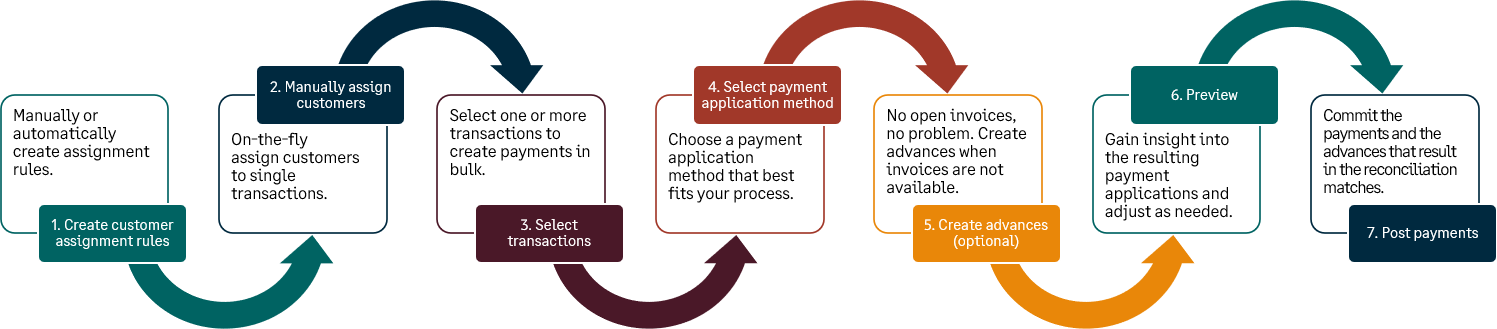
Para recibir un pago, el cliente de la factura debe coincidir con el cliente de la transacción bancaria. Puedes asignar un cliente manualmente o Crear una regla de la tarea para asignar clientes a transacciones bancarias automáticamente.
Esta función no está disponible para los siguientes casos de uso:
- Las facturas creadas en el nivel de entidad no están disponibles para aplicarse como pagos a transacciones bancarias en el nivel superior.
- Si la divisa de la transacción bancaria no coincide con la divisa de la factura.
- Si las facturas tienen asignado un descuento sujeto a condiciones.
- Si la factura tiene una partida negativa que no se aplica; a menos que Cuentas a cobrar esté configurado para aplicar líneas negativas automáticamente.
- Si las frecuencias de pago de Cuentas a cobrar y el resumen de anticipos se definen como especificadas por el usuario.
- Si eres una sociedad habilitada para impuestos franceses y deseas crear un borrador de pago.
En sociedades multientidad y multidivisa:
-
Solo puedes recibir un pago en el nivel superior si coinciden todas las siguientes divisas:
- La divisa de la cuenta bancaria.
- La divisa de la entidad propietaria de la cuenta bancaria.
- La divisa de la entidad propietaria de la ficha de cliente.
- La divisa de la factura.
- Dentro de una entidad, la divisa de la transacción bancaria debe coincidir con la divisa de la factura.
Para recibir un pago, primero asigna clientes a transacciones bancarias. Puede automatizar este proceso mediante el uso de Reglas de la tarea.
Crea una regla de la tarea en la página Regla de la tarea.
| Suscripción |
Gestión de tesorería |
|---|---|
| Tipo de usuario | Negocio |
| Permisos |
Reglas de asignación de transacciones bancarias: Enumerar, Añadir |
-
Vete a Gestión de tesorería > Arreglo > Reglas de reconciliación y seleccione Añadir (círculo) Cerca de Reglas de la tarea.
- En Asignar a , seleccione el cliente para el que desea crear la regla de asignación.
-
Seleccione la opción Cuenta bancaria o Todas las cuentas bancarias que realizan el pago al cliente.
Si seleccionas una sola cuenta bancaria, la regla de asignación solo se ejecuta para esa cuenta seleccionada.
-
Introduzca un identificador y un nombre.
Aprender Prácticas recomendadas para la creación de nombres e identificadores.
-
Introduzca una opción Descripción.
Esta descripción es para describir e identificar la regla de asignación en sí.
-
El estado predeterminado es Activo.
-
En Filtrar transacciones por , hay dos filtros predeterminados:
-
Un filtro es orientar solo los créditos a la cuenta. Solo te diriges a los créditos porque representan los pagos de los clientes.
- Fuente de datos: Transacciones bancarias
- Campo: Tipo de transacción
- Operador: Igual a
- Valor: Crédito
-
El segundo filtro es donde se introduce la descripción de la transacción bancaria.
- Fuente de datos: Transacciones bancarias
- Campo: Descripción
- Operador: Contiene
- Valor: Introduce la descripción para identificar al cliente tal y como aparece en las transacciones bancarias. Distingue entre mayúsculas y minúsculas.
-
- Establece cualquier otro filtro.
-
Escoger Vista previa para ver qué transacciones se verán afectadas por la regla de asignación.
En función de los resultados, cambie lo que necesite y, a continuación, seleccione Vista previa otra vez.
-
Escoger Salvar.
Como alternativa, puedes asignar manualmente clientes a transacciones bancarias desde la lista Transacciones bancarias. Durante el proceso manual, también puedes crear una regla de asignación sobre la marcha.
| Suscripción |
Gestión de tesorería Cuentas a cobrar |
|---|---|
| Tipo de usuario |
Negocio |
| Permisos |
Transacciones bancarias: Enumerar, Ver |
-
Vete aGestión de tesorería > Todo > Transacciones > Transacciones bancarias.
-
Del Vista menú, seleccione Dinero en efectivo.
La lista Transacciones bancarias se actualiza con transacciones de tipo de crédito.
-
Selecciona las transacciones que no tienen cliente y selecciona Asignar al cliente.
-
En la página Asignar transacciones a clientes, selecciona un Cliente para cada transacción.
Para crear una regla de asignación sobre la marcha, introduce el valor que Intacct debe buscar dentro de la descripción de una transacción bancaria para asignar un cliente automáticamente. Por ejemplo, si tienes un cliente llamado Cliente ACME, puedes introducir ACME En Valor de correlación de tareas y, a continuación, seleccione Guardar.
-
Escoger Salvar.
Para ver las reglas de la tarea: Vete a Gestión de tesorería > Arreglo > Reglas de reconciliación > Reglas de la tarea.
Después de asignar clientes a transacciones bancarias, puedes recibir un pago. También puedes recibir pagos en lote. Después de recibir un pago, se crea un pago contabilizado que coincide automáticamente con la transacción bancaria para la reconciliación. También puedes crear borradores de pagos si no estás listo para contabilizarlos.
| Suscripción |
Gestión de tesorería |
|---|---|
| Tipo de usuario |
Negocio |
| Permisos |
Transacciones bancarias: Enumerar, Ver Recibir pagos de transacciones bancarias: añadir |
-
Vete aGestión de tesorería > Todo > Transacciones > Transacciones bancarias.
-
Del Vista menú, seleccione Dinero en efectivo.
La lista Transacciones bancarias se actualiza con transacciones de tipo de crédito y columnas adicionales para Nombre del cliente y Identificador de cliente.
Si estás usando Reglas de la tarea, Intacct asigna automáticamente a los clientes a una transacción bancaria para que puedas recibir un pago rápidamente. De lo contrario, siga los pasos anteriores para Asignar manualmente un cliente a una transacción bancaria.
- Selecciona transacciones y selecciona Recibir pagos.
-
Seleccione la opción Método de aplicación de pago.
El pago se aplica a las facturas mediante el comando Método de pago en cascada.
- Primero la factura más antigua: Aplicar el pago a las facturas con la fecha más antigua.
- Primero la factura más antigua: Aplicar el pago a las facturas de cliente que se creó primero.
- Menor cantidad primero: Aplica el pago a las facturas de los clientes con el importe más pequeño de todas las facturas.
- La mayor cantidad en primer lugar: Esta es la factura del cliente con el mayor importe de todas las facturas.
- Crear anticipo: En lugar de aplicar un pago a una factura, crea un anticipo. Asegúrese de seleccionar un Plantilla de avance de cuentas a cobrar para detallar cómo quieres que se cree el anticipo.
- Igualar con el importe: Aplicar el pago a una factura del mismo importe abierto.
- Agregue un elemento opcional Nota de pago.
- Filtrar facturas por Forma de pago.
-
Puedes Crear anticipos para transacciones sin factura si no hay facturas en Intacct que coincidan con las transacciones bancarias.
Para crear un anticipo, selecciona un Plantilla de avance.
-
Escoger Vista previa de la aplicación de pago.
En la sección Transacciones bancarias, verás la factura correspondiente en el Aplicar a columna. Si el pago abarca más de una factura, esas facturas también se enumeran. El tipo de transacción que estás creando, ya sea un pago o un anticipo, aparece en el archivo Pendiente de transacción columna.
- Escoger Crear borradores de pagos si no estás listo para contabilizar en el Libro Mayor.
-
Escoger Exponer.
Has recibido un pago, has creado un anticipo o has creado un borrador de pago para la factura seleccionada.
Los pagos contabilizados y los borradores de pagos aparecen en el Pagos contabilizados lista. Los pagos contabilizados se concilian para la reconciliación con la transacción bancaria. Si has creado un anticipo, aparecerá en el Avances y se concilia con la transacción bancaria para la reconciliación.
La transacción bancaria permanece en la Lista de transacciones bancarias, pero no en la Dinero en efectivo vista como se recibió un pago.
Si una transacción se ha asignado incorrectamente a un cliente, puedes anular la asignación del cliente de la transacción.
-
Vete aGestión de tesorería > Todo > Transacciones > Transacciones bancarias.
- Del Vista menú, seleccione Dinero en efectivo.
- Seleccione la transacción y, a continuación, seleccione Asignar al cliente.
- Selecciona la casilla de verificación situada a la izquierda de la transacción y selecciona Anular la asignación y eliminar.
-
Escoger Salvar.
La transacción ya no está asignada a un cliente.
