Distribuir un descuento
Información relacionada
 Related topics
Utilice el parámetro Distribuir descuento Ventana para asociar un Descuento/Crédito con partidas contractuales de venta para vincular las programaciones de facturación para que las partidas contractuales se facturen juntas.
Este tema solo se aplica a los contratos a plazo. Un contrato a plazo tiene fechas de inicio y finalización.
| Suscripción |
Contratos |
|---|---|
| Disponibilidad por región |
|
| Tipo de usuario | Negocio |
| Permisos | Contrato: Enumerar, ver, añadir, editar, borrar |
| Dependencias | El contrato Tipo del plazo = "A plazo" |
| Restricciones | No se puede distribuir un descuento a las partidas contractuales de artículos del kit. |
Acerca de la distribución de un descuento
Puedes asociar una partida contractual de descuento/crédito a una o más partidas contractuales de venta para asegurarte de que las partidas contractuales se facturen juntas.
Ten en cuenta lo siguiente sobre la distribución de un descuento:
- Solo puedes utilizar la función Distribuir descuento en partidas contractuales en las que el Tipo de línea es Descuento/Crédito (el método de facturación debe ser Precio fijo y la Cantidad debe ser positiva).
- No se puede distribuir un descuento a las partidas contractuales de artículos del kit.
- No puede borrar la línea de descuento después de utilizar el cuadro de diálogo Distribuir descuento para asociarla a otra línea de descuento. En ese escenario, consulte Eliminar la relación de descuento.
- No puedes "redistribuir" una línea de descuento después de que se haya facturado la línea de descuento o se hayan reconocido los ingresos de sus partidas contractuales asociadas. Por ejemplo, si añades algo a un contrato, no puedes distribuir una línea de descuento En curso a la nueva línea. En este escenario, añade otra línea de descuento/crédito o simplemente introduce el complemento con un precio con descuento.
- Si distribuyes una partida contractual de descuento/crédito a otra partida contractual que quieras incluir en una asignación del acuerdo de elementos múltiples, también debes incluir la línea de descuento/Crédito en la asignación del acuerdo de elementos múltiples. El valor total del contrato ampliado utilizado en el cálculo de la asignación del acuerdo de elementos múltiples incluirá el importe negativo.
- No es necesario añadir una entrada de tarifa del acuerdo de elementos múltiples para los artículos que se utilizan solo para descuentos. Cuando incluyes una partida contractual con Tipo de línea = Descuento/Crédito en un acuerdo de elementos múltiples, el sistema reasignará automáticamente esa línea a 0,00 cuando realices la asignación del acuerdo de elementos múltiples.
- La partida contractual de descuento/crédito no tendrá una programación de ingresos, pero tendrá una programación de facturación con importes de factura negativos. El sistema vincula una parte del descuento a cada partida contractual a la que está asociado el descuento y programa la parte del descuento según la programación de facturación de las partidas contractuales asociadas. El sistema calcula la parte de descuento de la siguiente manera: (Partida contractual de descuento / (Suma de partidas contractuales positivas) * Partida contractual positiva Fijo/importe fijo
Más información sobre Líneas de descuento y acuerdos de elementos múltiples.
Distribuir un descuento entre una o varias partidas contractuales
Supongamos que tu sociedad ofrece un descuento de 60,00 si un cliente pide un paquete que contiene dos de tus ofertas de productos. En este escenario, deseas distribuir el descuento de 60,00 entre ambos artículos y, a continuación, incluir el descuento en la asignación del acuerdo de elementos múltiples.
Para ello, añade una partida contractual de descuento al contrato e introduce un importe fijo negativo para el artículo. A continuación, asocia la partida contractual de descuento con una o más partidas contractuales para vincular las programaciones de facturación de las líneas, de modo que se facture correctamente al cliente. Cuando estés listo para asignar los ingresos, incluye la partida contractual de descuento en el paquete de acuerdos de elementos múltiples con las partidas contractuales aplicables.
También puedes distribuir un descuento desde el Esquema de asignación del acuerdo de elementos múltiples si no lo hizo antes de crear la asignación de acuerdo de elementos múltiples. Ver Asignaciones del acuerdo de elementos múltiples para obtener más información.
Para distribuir un descuento:
- En el contrato aplicable, añade una partida contractual de precio fijo que tenga una cantidad positiva y un importe fijo/fijo negativo y guarda la partida contractual.
-
Abre la partida contractual de descuento en el modo de edición, selecciona Más accionesy, a continuación, seleccione Distribuir descuento.
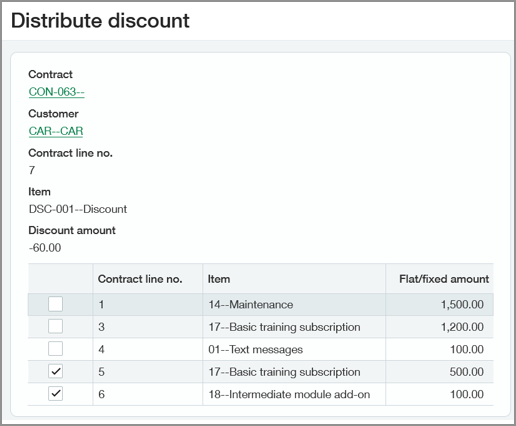
El Distribuir descuento solo aparece para una partida contractual con un importe fijo/fijo negativo y una cantidad positiva.El Distribuir descuento Aparece un cuadro de diálogo que muestra solo las partidas contractuales que tienen importes fijos positivos.
-
Selecciona el icono casilla de verificación junto a cada partida contractual a la que quieras vincular el descuento y, a continuación, selecciona Guardar para cerrar el cuadro de diálogo.
La programación de facturación de partidas contractuales de descuento ahora está vinculada a las programaciones de facturación de las partidas contractuales seleccionadas. Ver Descuento de una línea de contrato Para ver un ejemplo de una programación de facturación vinculada.
El importe del descuento no puede ser superior al total fijo de las partidas contractuales seleccionadas. Por ejemplo, si el descuento total es -500,00 y el importe fijo/fijo total de las partidas contractuales seleccionadas es 400,00, Intacct mostrará un mensaje de error. - Si deseas incluir la línea de descuento en un acuerdo de elementos múltiples, puedes crear una nueva asignación de acuerdo de elementos múltiples e incluir la partida contractual de descuento en el paquete aplicable. Aprende Cómo añadir una asignación de acuerdos de elementos múltiples a un contrato.
Eliminar una relación de descuento
Digamos que estableciste una relación a través de Distribuir descuento entre una partida contractual de descuento y una o más partidas contractuales, pero ahora quieres cambiar algo de la relación. Por ejemplo, deseas cambiar el importe fijo/fijo de la línea de descuento o deseas borrar la línea de contrato de descuento.
Puedes eliminar una relación de descuento si:
- No hay ninguna asignación de acuerdo de elementos múltiples que incluya la línea de descuento. Si hay una asignación de acuerdo de elementos múltiples que incluye la línea de descuento, puedes borrar la asignación de acuerdos de elementos múltiples y luego intente eliminar la relación.
- No se han generado facturas para la partida contractual de descuento. Si se han generado facturas, puedes Borrar las facturas y luego intente eliminar la relación.
- No se han reconocido ingresos de las partidas contractuales asociadas. Si se han reconocido los ingresos, puedes Borrar los ingresos contabilizados y luego intente eliminar la relación.
Para eliminar una relación de descuento:
-
Abre la partida contractual de descuento/crédito en el modo de edición, selecciona Más accionesy, a continuación, seleccione Distribuir descuento.
El Distribuir descuento la opción de menú solo aparece para las partidas contractuales de descuento/crédito (importes fijos/fijos negativos y cantidad positiva).El Distribuir descuento Aparece un cuadro de diálogo.
- Desmarca la casilla de verificación situada junto a cada partida contractual. Todas las casillas de verificación deben estar claras.
-
Haz clic en Guardar.
El Distribuir descuento Se cierra el cuadro de diálogo.
Descripciones de campos
| Campo | Descripción |
|---|---|
| Contrato | El identificador del contrato asociado a la partida contractual de descuento/crédito. |
| Cliente | El cliente asociado al contrato. |
| Partida contractual n.º | El número de teléfono móvil del contrato de descuento. |
| Artículo | El identificador y el nombre del artículo de descuento. |
| Importe del descuento |
El importe fijo del descuento. El importe del descuento no puede ser superior al total de los importes fijos de las partidas contractuales seleccionadas. Por ejemplo, si el descuento total es -500,00 y el importe fijo/fijo total de las partidas contractuales seleccionadas es 400,00, Intacct mostrará un mensaje de error. |
Tabla de partidas contractuales
Esta tabla muestra todas las partidas contractuales con importes fijos positivos.
| Campo | Descripción |
|---|---|
| <checkbox> | Selecciona la casilla de verificación situada junto a cada partida contractual que quieras asociar a la línea de descuento/Crédito. |
| Partida contractual n.º | El número de teléfono móvil del contrato. |
| Artículo | El identificador del artículo y el nombre asociados a la partida contractual. |
| Fijo/importe fijo | El precio fijo total de la partida contractual asociada o el importe a facturar en cada periodo. |
