Imprimir cheques de reembolso de gastos
Información relacionada
 Related topics
Más información sobre cómo imprimir cheques. En esta página, puedes obtener una vista previa de los cheques antes de imprimirlos para asegurarte de que no hay errores, confirmar los pagos de cheques al Libro Mayor y Anular cheques no confirmados si es necesario.
Vista previa e impresión de los cheques
| Suscripción |
Tiempo y gastos |
|---|---|
| Disponibilidad por región |
Todas las regiones |
| Tipo de usuario |
Negocio |
| Permisos |
Gastos
|
-
Ir a Gastos > Todos > Más > Imprimir cheques.
-
Filtra la lista.
-
Selecciona un Estilo del cheque.
-
Desplázate hasta la Cheques a imprimir y confirmar sección.
-
Debajo de Imprimir, selecciona los cheques que deseas imprimir.
-
Selecciona el icono Detalles del talón de cheques casilla de verificación o Detalles del talón del empleado casilla de verificación.
A menos que vayas a imprimir tres cheques por página, los talones de cheques se incluyen automáticamente. Hay dos talones de cheques, uno para sus propios registros y otro para
Las casillas de verificación para Detalles del talón de cheque y Detalles del talón de empleado hacen referencia a detalles de codificación adicionales (cuenta, departamento y ubicación) que se pueden incluir con las partidas de cualquiera de los talones.
Configura cuentas corrientes para imprimir automáticamente los detalles de las partidas en los talones de cheques.En la pestaña Impresión de cheques de la cuenta corriente, selecciona Imprime los detalles del artículo en los talones de cheques.
Número de teléfono móvil máximo de líneas de talón de cheques para cheques preimpresosEn el caso de los cheques preimpresos, los talones de cheques incluyen espacio para un máximo de 18 facturas o gastos. Para evitar sobrescribir el siguiente cheque preimpreso, no se pueden incluir líneas de remesa adicionales. Si un cheque en particular cubre facturas o gastos adicionales, puedes Imprimir una copia de pago para el cheque, que incluirá todas las líneas de remesa e incluirá la copia de pago con el cheque. -
Introduce un Nota.
-
Selecciona Imprimir.
Selecciona los reembolsos a pagar
| Suscripción |
Tiempo y gastos |
|---|---|
| Disponibilidad por región |
Todas las regiones |
| Tipo de usuario |
Negocio |
| Permisos |
Gastos
|
-
Ir a Gastos > Todos > Reembolsos > Seleccionar gastos para reembolsar.
-
En Método de pago, selecciona Cheques.
-
Selecciona un Banco.
-
En Método de pago, selecciona Fusionar solicitudes en una por empleado, empleada.
Esto crea un único cheque por empleado, empleada.
-
Selecciona un Establecer la fecha de pago en.
-
Selecciona un Divisa.
-
Selecciona informes de gastos e introduce los importes de los pagos.
-
Haz clic en Guardar.
Confirmar las comprobaciones
Para ficha los informes de gastos como reembolsados, confirma que los cheques se imprimieron correctamente en la página Imprimir cheques.
| Suscripción |
Tiempo y gastos |
|---|---|
| Disponibilidad por región |
Todas las regiones |
| Tipo de usuario |
Negocio |
| Permisos |
Gastos
|
-
Ir a Gastos > Todos > Más > Imprimir cheques.
-
Filtra la lista.
-
Configura las opciones de impresión.
-
Seleccionar Cheques a imprimir y confirmar.
-
Seleccionar Confirmar.
Corregir la alineación de cheques
-
selecciona el nombre de inicio de sesión en la parte superior de cualquier página y haz clic en Mis preferencias.
-
Ir a la Comprobar preferencias sección y seleccione Verifica la alineación de tu impresora para las comprobaciones de Intacct.
Aparecerá un PDF con instrucciones de alineación.
- Imprime el PDF.
- Siga las instrucciones en PDF, utilizando la cruz impresa para ajustar su Horizontal y Vertical Ajustes de impresión.
-
Haz clic en Guardar.
Descripciones de campos
Filtros
El filtrado de la lista de cheques te permite simplificar los procesos de flujo de trabajo. Al establecer filtros específicos que limiten tu lista de cheques a solo los cheques que deseas imprimir en este momento, puedes seleccionarlos todos seleccionando el más alto Imprimir casilla de verificación.
Cuando hayas establecido los filtros como los deseas, selecciona Aplicar filtros.
Periodo de tiempo
| Campo | Descripción |
|---|---|
|
Periodo de comprobación |
Elige un periodo contable estándar como Mes actual, Trimestre anterior, y así sucesivamente. A continuación, introduce un A fecha de a partir del cual Intacct calcula el periodo de tiempo correspondiente. El valor predeterminado A fecha de es la fecha actual. |
|
A fecha de |
La fecha a partir de la cual se calcula el periodo de informe. El valor predeterminado es la fecha actual. |
|
Fecha de inicio/Fecha de finalización |
Elige un intervalo de fechas introduciendo una fecha de inicio y finalización en Fecha de inicio y Fecha de finalización respectivamente. |
| Comprobar rango/clasificación |
Controla el orden de clasificación y el número de teléfono móvil que ves en la lista. |
|
Empleado desde/Empleado a |
Selecciona un rango inicial y final en orden por ID #. |
|
Ordenar por |
De forma predeterminada, Intacct ordena tu lista de cheques por fecha. Para añadir campos por los que ordenar, en Ordenar por, selecciona un campo en el cuadro de la izquierda y, a continuación, selecciona el icono flecha que apunta hacia la derecha para añadirlo al cuadro de la derecha. Para eliminar un artículo, selecciona el artículo en el cuadro de la derecha y, a continuación, selecciona el icono flecha que apunta a la izquierda para moverlo de nuevo al cuadro de la izquierda. Intacct ordena los cheques según el orden de los artículos de la derecha Ordenar por caja. Para organizar estos elementos, selecciona un artículo y, a continuación, selecciona los iconos de flecha hacia arriba y hacia abajo para mover el artículo hacia arriba o hacia abajo en la lista. |
Opciones de impresión
| Campo | Descripción |
|---|---|
|
Estilo del cheque |
Más información sobre Talón de cheques. |
|
Cheques por página |
Selecciona el iconoCheques por página para elegir cuántos cheques imprimir por página. Seleccionar Uno para imprimir su cheque con un talón de proveedor y un talón de cheque. O bien, seleccione Tres para utilizar todo el espacio papel para imprimir tres cheques por página y excluir los talones impresos. |
|
Cuenta corriente |
Elige la cuenta para la que deseas una lista de cheques. Automáticamente lista todas las cuentas corrientes que hayas configurado para cheques preimpresos. Imprime cheques desde una sola cuenta para mantener en orden el talón de cheques preimpresos. |
|
Siguiente número de cheque |
Aparece si seleccionas Cheques preimpresospara Estilo de cheques. Introduce el siguiente número de teléfono móvil de tus cheques preimpresos. Más información sobre Números de cheque. |
Sección de cheques a imprimir y confirmar
Para imprimir cheques, debes tener una o más solicitudes de reembolso aprobadas con las que puedas imprimir cheques.
| Campo | Descripción |
|---|---|
|
Imprimir |
Imprime el cheque en un PDF cuando seleccionas Imprimir en la parte superior de la página. Selecciona cada cheque que se va a imprimir. |
|
Detalles del talón de cheques y Detalles del talón de empleados |
Añadir detalles del esbozo. A menos que vayas a imprimir tres cheques por página, los talones de cheques se incluyen automáticamente. Hay dos talones de cheques, uno para sus propios registros y otro para Las casillas de verificación para Detalles del talón de cheque y Detalles del talón de empleado hacen referencia a detalles de codificación adicionales (cuenta, departamento y ubicación) que se pueden incluir con las partidas de cualquiera de los talones. Configura cuentas corrientes para imprimir automáticamente los detalles de las partidas en los talones de cheques.
En la pestaña Impresión de cheques de la cuenta corriente, selecciona Imprime los detalles del artículo en los talones de cheques. Número de teléfono móvil máximo de líneas de talón de cheques para cheques preimpresos
En el caso de los cheques preimpresos, los talones de cheques incluyen espacio para un máximo de 18 facturas o gastos. Para evitar sobrescribir el siguiente cheque preimpreso, no se pueden incluir líneas de remesa adicionales. Si un cheque en particular cubre facturas o gastos adicionales, puedes Imprimir una copia de pago para el cheque, que incluirá todas las líneas de remesa e incluirá la copia de pago con el cheque.
|
|
Identificador del empleado |
Intacct introduce automáticamente esta información en función de lo que introduzcas aquí. |
|
Nombre del empleado |
Intacct introduce automáticamente esta información en función de lo que introduzcas aquí. |
|
Cuenta bancaria |
La cuenta con la que pagarás. |
|
Divisa de pago |
La divisa en la que se realiza el pago. |
|
Importe seleccionado |
El importe que se paga en el cheque. |
|
N.º de cheque |
El cheque no. La columna está en blanco hasta que imprima y confirme el cheque. |
|
Fecha de pago |
La fecha de pago que aparece en el cheque. |
|
Nota del cheque |
Imprime tu nota en la línea de notas de cheque. |
|
Confirmar o anular |
Confirma o anula el cheque cuando seleccionas una de las siguientes Confirmar o bien Nulo en la parte superior de la página, respectivamente. |
Formatos de cheques extranjeros
Si tu sociedad utiliza divisas de transacción extranjeras, los formatos de cheques canadienses y mexicanos están disponibles, además del formato estándar de EE. UU. Intacct toma esta decisión en función del banco. Si el banco es mexicano, también lo es el formato del cheque. En la siguiente ilustración se muestra el formato mexicano.
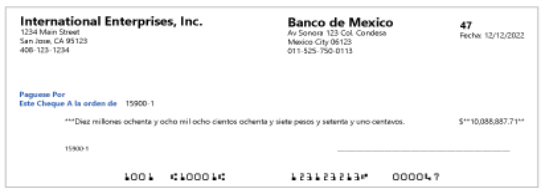
Las empresas en divisas únicas también pueden utilizar formatos de cheques canadienses y mexicanos. Para ello, defines tu sociedad como canadiense o mexicana en la Información de la Sociedad, e Intacct muestra las opciones de formato de cheque canadiense y mexicano en la página Preferencias de Gestión de tesorería. Más concretamente, selecciona la divisa base canadiense o mexicana en Información de la Sociedad (Sociedad > ajustes > Configuración > Sociedad y seleccione el icono Contabilidad pestaña de la página Información de la Sociedad) y seleccione el formato del cheque en Configurar la Gestión de tesorería (Sociedad > Administrador > Suscripciones > Gestión de tesorería > Configurar).
En Configurar la Gestión de tesorería (Sociedad > Administrador > Suscripciones > Gestión de tesorería > Configurar), puedes elegir entre la divisa de la cuenta bancaria que emite el cheque o la ubicación del usuario. El valor predeterminado es usar el parámetro Cuenta bancaria divisa.
Sin embargo, supongamos que tiene una sociedad con sede en los EE. UU. y la divisa es USD. También tiene una oficina en Canadá. Los usuarios quieren imprimir cheques en formato canadiense. En ese caso, selecciona usar el parámetro País divisa. Intacct utiliza el código de país de contacto del usuario para determinar el formato del cheque. Selecciona la función opcional de código de país con el Utilizar la lista de países ISO casilla de verificación en la página Información de la Sociedad ( Sociedad > ajustes > Configuración > Sociedad). Para seleccionar el código de país de contacto del usuario, asocie un contrato con el usuario en la página Información del usuario ( Sociedad > Administrador > usuarios). Sin embargo, especifica el país del contacto con el menú desplegable Código de país en la pestaña Información postal de la página Información de contacto.
Si no has habilitado la función de código de país, Intacct comprueba la información de contacto del usuario para determinar si el nombre del país introducido manualmente es México o Canadá. Si es así, Intacct utiliza el formato de cheque mexicano o canadiense. De lo contrario, Intacct utiliza la versión estándar de EE. UU.
