Resolución de problemas relativos a la impresión de cheques
Información relacionada
 Related topics
Soluciona problemas al imprimir un cheque. Dependiendo de si utilizas cheques en blanco o preimpresos, los problemas pueden variar.
¿Has comprado el talón de cheques correcto?
Asegúrate de que los cheques se imprimen correctamente y compra talones de cheques y sobres de Sage Checks and Forms a través del Cheques y suministros de Intacct centro. Este es el único proveedor con el que garantizamos la compatibilidad. Pide talones de cheques que coincidan con la forma en que configuraste la impresión desde tu cuenta corriente: preimpresos (alta seguridad o estándar) o en blanco. Puedes ponerte en contacto con Cheques y formularios de Sage llamando al 1-855-892-2010.
Asegúrate de que tus cheques se impriman correctamente y compra talones de cheques y sobres de uno de nuestros proveedores aprobados:
Utiliza CAD check 2.0 como formato de impresión cuando configures la impresión de cheques para una cuenta corriente con existencias de cheques de estos proveedores.
Ver e imprimir cheques
Es posible que el PDF para obtener una vista previa e imprimir cheques no aparezca según la configuración del navegador. ¿Qué navegador utilizas para imprimir cheques?
Permitir ventanas emergentes en Chrome:
- En el navegador Chrome, seleccione los tres puntos verticales en la parte superior derecha y seleccione Ajustes.
- Ir a la Privacidad y seguridad pestaña.
- Seleccionar Configuración del sitio.
- En la sección Contenido, seleccione Ventanas emergentes y redireccionamientos.
- En la sección Comportamiento predeterminado, selecciona Los sitios pueden enviar ventanas emergentes y usar redireccionamientos.
Si descargas un PDF pero los archivos no se guardan o ves el error "Fallido-Prohibido", desactiva el visor de PDF nativo de Chrome.
Descargar PDF en Chrome:
- Open Google Chrome.
- En la barra de direcciones, introduce chrome://settings/content/pdfDocuments
- En la sección Comportamiento predeterminado, selecciona Descargar PDF.
o
- En el navegador Chrome, seleccione los tres puntos verticales en la parte superior derecha y seleccione Ajustes.
- Ir a la Privacidad y seguridad pestaña.
- Seleccionar Configuración del sitio.
- En la sección Contenido, desde el archivo Configuración de contenido adicional La lista desplegable selecciona Documentos PDF.
- En la sección Comportamiento predeterminado, selecciona Descargar PDF.
Permitir ventanas emergentes en Firefox:
- En el navegador Firefox, vaya a la barra de menú en la parte superior de la página y seleccione Ajustes.
- Ir a la Privacidad y seguridad pestaña.
- En la sección Permiso, anula la selección Bloquear ventanas emergentes.
Descargar archivos PDF en Firefox:
- Ve a la barra de menú en la parte superior de la página y selecciona Ajustes.
- Ve a la pestaña General, introduce PDF (en inglés) en el Buscar en Configuración barra de búsqueda.
- En la tabla Aplicaciones, desde el archivo Formato de documento portátil (PDF) La lista desplegable selecciona Guardar archivo.
Si el formato de documento portátil (PDF) no aparece en la lista, descarga tu visor de PDF añadir a favoritos.
Permitir ventanas emergentes en Safari:
- Inicie Safari y seleccione Safari > Preferencias.
- Ir a la Seguridad pestaña.
- Buscar contenido web y anular la selección Bloquear ventanas emergentes.
Descargar PDF en Safari:
- Inicie Safari y seleccione Safari > Preferencias.
- Ir a la Seguridad pestaña.
- Busca plug-ins de Internet y selecciona Configuración del sitio web.
- En la lista de complementos, seleccione Adobe Reader.
- En Al visitar otros sitios web, seleccione Permitir siempre en la lista desplegable.
- Selecciona Hecho.
Permitir ventanas emergentes en Microsoft Edge:
- Abre Microsoft Edge.
- En la barra de direcciones, introduce
edge://settingspara ver la configuración del navegador. - Ir a la Cookies y permisos del sitio pestaña.
- En la subsección Todos los permisos, seleccione Ventanas emergentes y redireccionamientos.
- Anular selección Bloquear (recomendado).
Descargar archivos PDF en Microsoft Edge:
- Abre Microsoft Edge.
- En la barra de direcciones, introduce
edge://settingspara ver la configuración del navegador. - Ir a la Cookies y permisos del sitio pestaña.
- En la subsección Todos los permisos, seleccione Documentos PDF.
- Seleccionar Descarga siempre archivos PDF.
Es posible que veas una ventana emergente que indica que el lector de PDF se ha deshabilitado en Microsoft Edge. Seleccionar Descargar archivo para continuar y descargar el PDF.
De forma predeterminada, la página Imprimir cheques muestra los cheques que has creado. Para ver e imprimir cheques creados por otro usuario, selecciona el icono Seleccionar vista de cheque desplegable y selecciona Todos.
La ubicación del cheque depende de si lo confirmaste o no en el libro mayor.
- Si imprimiste el cheque pero no lo confirmaste, seguirá apareciendo en la Imprimir cheques página.
- Si imprimiste y confirmaste el cheque, búscalo en la carpeta Registro de cheques.
¿Estás tratando de Anular el cheque?
Si tu cuenta corriente no aparece en la lista desplegable para su selección, es posible que Inactivo. Aprende a Ver cuentas inactivas. Para realizar pagos con esta cuenta, el estado debe ser Activo.
Es posible que tengas que hacerlo Aprobar la solicitud de pago Antes de que aparezca el cheque para imprimir.
Puedes Imprimir un cheque de prueba o anular cheque en la página Información de la cuenta corriente.
Al seleccionar facturas para pagar o informes de gastos para reembolsar, los pagos se envían a la página Imprimir cheques para su impresión y confirmación. De forma predeterminada, los cheques se imprimirán en el orden en que aparecen en la página Imprimir cheques, lo que podría no basarse en su fecha de pago.
Aprende a Imprime cheques en orden por fecha de pago.
Impresión de información incorrecta en cheques
Corrige o actualiza esta información en la página Información de la cuenta corriente.
-
ve a Gestión de tesorería > Todo o Ajustes > Cuentas > Corrientes.
- Busca la cuenta que quieres corregir.
- Seleccionar Modificar al final de la fila.
- En el Impresión de cheques pestaña, busca la sección de la dirección y el logotipo de la Sociedad.
-
Realiza una de las siguientes acciones:
-
Seleccionar Utilizar la dirección de la información de la Sociedad.
El nombre y la dirección de la sociedad que figuran en la página de información de la Sociedad se imprimirán en los cheques de esta cuenta corriente.
- Seleccionar Usar una dirección diferente e introduce la información que deseas imprimir en los cheques de esta cuenta corriente.
-
- Haz clic en Guardar.
-
ve a Gestión de tesorería > Todo o Ajustes > Cuentas > Corrientes.
- Busca la cuenta que quieres corregir y selecciona Modificar junto a él.
- En el Impresión de cheques pestaña, busca la sección de la dirección y el logotipo de la Sociedad.
-
Realiza una de las siguientes acciones:
-
Seleccionar Utilizar la dirección de la información de la Sociedad.
El nombre y la dirección de la sociedad que figuran en la página de información de la Sociedad se imprimirán en los cheques de esta cuenta corriente.
- Seleccionar Usar una dirección diferente e introduce la información que deseas imprimir en los cheques de esta cuenta corriente.
-
- Haz clic en Guardar.
Estás previsualizando un cheque antes de confirmarlo y te das cuenta de que el cheque tiene el nombre o la dirección postal incorrectos de tu proveedor. Aprende a Corrija esta información.
La forma de corregir la fecha de pago de un cheque depende de si lo has impreso y confirmado en el libro mayor.
Si no ha impreso el cheque
Si has impreso el cheque pero aún no lo has confirmado
Anular el cheque en la página Imprimir cheques y, a continuación, Editar la solicitud de pago.
Si imprimiste y confirmaste el cheque
Anular el cheque en el registro de cheques. Luego, puede hacer sus correcciones cuando vaya a pagar la factura nuevamente.
Primero Borrar la solicitud de pago. A continuación, paga la factura en la página Pagar facturas.
Evita que el impuesto armonizado sobre las ventas adicional se imprima en los cheques siguiendo las instrucciones que se indican a continuación.
-
ve a Gestión de tesorería > Todo o Ajustes > Cuentas > Corrientes.
- Busca la cuenta que quieres corregir.
-
Seleccionar Modificar al final de la fila.
- En el Impresión de cheques pestaña, desactiva el archivo Imprimir la dirección de la sociedad casilla de verificación.
- Haz clic en Guardar.
-
ve a Gestión de tesorería > Todo o Ajustes > Cuentas > Corrientes.
- Busca la cuenta que quieres corregir y selecciona Modificar junto a él.
- En el Impresión de cheques pestaña, desactiva el archivo Imprimir la dirección de la sociedad casilla de verificación.
- Haz clic en Guardar.
Firmas de cheques
Sube una firma de cheque con fondo blanco. Las firmas con fondos transparentes no se imprimirán correctamente.
Más información sobre Carga de firmas de cheques.
Si tu cuenta corriente está configurada para la divisa USD, cambia el Formato de impresión a Alta seguridad.
Asegúrate de que tus cheques se impriman correctamente y compra talones de cheques y sobres de uno de nuestros proveedores aprobados:
Utiliza CAD check 2.0 como formato de impresión cuando configures la impresión de cheques para una cuenta corriente con existencias de cheques de estos proveedores.
Para imprimir un cheque con una línea de firma en blanco en lugar de una firma, asegúrate de que no se haya cargado ninguna firma en la cuenta corriente ni en la Preferencias página de la persona que está imprimiendo cheques. Aprende a Eliminar firmas de cheques.
Puedes cargar una firma en dos lugares: en la ficha de la cuenta corriente y en la página Mis preferencias. La firma de la página Mis preferencias siempre anula cualquier firma o firmas en la cuenta corriente.
Elimina la firma en la página Mis preferencias para imprimir las firmas cargadas en la cuenta corriente.
Si tienes problemas para cargar una nueva firma o la firma anterior sigue apareciendo, prueba una de las siguientes soluciones:
- Asegúrese de Guardar Después de eliminar la firma anterior, carga la nueva.
- Asegúrate de que el nuevo archivo de firma tenga 3,0" de ancho por 0,36" de alto y 150 ppp. Guarda el nuevo archivo de firma como un archivo GIF, JPG o PNG de no más de 10 KB.
- Borra la caché y las cookies de tu navegador antes de cargar la nueva firma.
- Si estás intentando editar la firma en la cuenta corriente, comprueba si has subido una firma en la página Preferencias. Firmas cargadas en tu Preferencias La página anula cualquier firma asociada a la cuenta corriente.
Talón de cheques
Seleccionar y administrar el talón de cheques para una cuenta corriente en la página Información de la cuenta corriente. Puedes elegir diferentes configuraciones de impresión y talones de cheques para diferentes cuentas corrientes.
Esbozos y notas
Obtén información sobre cómo imprimir una nota en:
Si utilizas talones de cheques preimpresos y la información del talón de cheque abarca más de una página, primero imprime el cheque. A continuación, ve a la Imprimir copias de pago para imprimir el resto de las páginas del talón de cheques.
Números de cheque
Cómo Cambiar un número de teléfono móvil Depende de si estás imprimiendo o no en cheques en blanco o preimpresos, y de si ya has impreso el cheque o no.
Información MICR
Al imprimir con tinta MICR, Siga estas pautas para evitar problemas.
¿Tiene las especificaciones de impresión de tinta magnética (MICR) de su banco? Detallan exactamente cómo su banco necesita que configure la línea de codificación MICR que aparece en la parte inferior de sus cheques. Cada banco tiene su propia especificación y, a veces, se refieren a ellas como especificaciones de impresión de cheques o especificaciones MICR.
¿Tiene un medidor MICR? Deslice su cheque de muestra debajo de esta cuadrícula transparente para verificar que su codificación MICR esté correctamente alineada. Si la alineación está desactivada, Hacer ajustes en Sage Intacct. Los medidores MICR están disponibles en la mayoría de las tiendas de suministros de oficina y a través de nuestro proveedor certificado: www.formsforintacct.com.
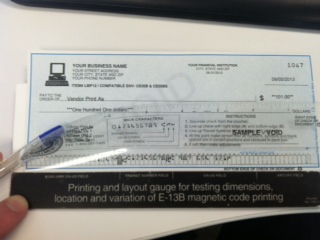
Si usas Firefox o Safari en un Mac, es posible que los cheques se impriman con caracteres erróneos. Para resolverlo, utilice un programa de Adobe como visor de PDF predeterminado.
Firefox: Configura Adobe como visor de PDF predeterminado
- En la ventana de tu navegador Firefox, en la parte superior de la página, selecciona la barra de menú.
- Seleccionar Opcionesy, a continuación, selecciona el icono Aplicaciones pestaña.
-
Para la opción Formato de documento portátil (PDF), seleccione Utilizar Adobe Acrobat (en Firefox) o bien Usar Adobe Reader (predeterminado).
Si el formato de documento portátil (PDF) no aparece en la lista, descargue Adobe Acrobat Reader desde el sitio web de Adobe.
- Cierra la ventana.
Safari (Mac): Configura Adobe como visor de PDF predeterminado
- En la ventana del navegador Safari, ve a la ventana Safari menú y seleccione Preferencias.
- En la ventana Preferencias, selecciona Seguridad.
- En Complementos de Internet, seleccione Configuración del sitio web.
- En la lista de complementos, seleccione Adobe Reader.
- Para la opción Al visitar otros sitios web, en la lista desplegable, seleccione Permitir siempre.
- Selecciona Hecho.
Asegúrate de que utilizas la fuente MICR E13B. Si no lo tienes, hay descargas gratuitas disponibles. Buscar en Internet: Fuente micr E13B descargar.
Si la fuente MICR se imprime de forma desigual o si los números tienen una forma extraña, ajusta el grosor de la fuente. Si los caracteres parecen incompletos, utiliza una versión más audaz de la fuente. Si los caracteres se ven manchados o manchados, usa una versión más clara de la fuente.
Si la fuente MICR se imprime demasiado oscura/clara o ancha/estrecha, es posible que tengas que calibrar la fuente MICR para que funcione con tu impresora. Los paquetes de fuentes MICR a menudo vienen con una herramienta de calibración para sincronizar sus fuentes con su impresora.
Corregir alineación
-
selecciona el nombre de inicio de sesión en la parte superior de cualquier página y haz clic en Mis preferencias.
-
Ir a la Comprobar preferencias sección y seleccione Verifica la alineación de tu impresora para las comprobaciones de Intacct.
Aparecerá un PDF con instrucciones de alineación.
- Imprime el PDF.
- Siga las instrucciones en PDF, utilizando la cruz impresa para ajustar su Horizontal y Vertical Ajustes de impresión.
-
Haz clic en Guardar.
Cambiar el método de pago
Aprende qué hacer si lo necesitas Cambiar el método de pago de un cheque a otra cosa.
Cancelar un cheque
Si el cheque aún no se ha impreso, elimínalo de la página Imprimir cheques de la siguiente manera: Cancelación de la solicitud de pago.
Si el cheque se ha impreso pero no se ha confirmado, Anular el cheque en la página Imprimir cheques.
Comprobaciones personalizadas
Sage Intacct ya no admite formatos de cheque personalizados.
Para eliminar un formato de cheque personalizado, Contacto con el soporte al cliente.
Si tu problema no aparece en la lista
Seleccionar No en ¿Te ha resultado útil este tema? A continuación, introduce los detalles sobre el problema. Trabajaremos para responder a los problemas más comunes en nuestra próxima actualización.
