Creación de una entrega manual de datos - DDS
Información relacionada
 Related topics
Puede exportar datos a un destino de servicio en la nube bajo demanda mediante el Servicio de entrega de datos (DDS) Manual entrega.
Las entregas manuales pueden usar un delimitador de valor y un calificador de texto diferentes a los utilizados para un Entrega automática. Puedes ejecutar una entrega manual en cualquier momento, independientemente de las entregas programadas activas.
Ejecutar una entrega
Las entregas manuales se envían a una ubicación de servicio en la nube a la que Intacct tiene acceso. Para agregar un destino de servicio de almacenamiento en la nube, consulte Ubicación del servicio en la nube.
- Vete a > de la empresa Arreglo > Servicio de entrega de datos.
- Escoger Manual.
- Elija el destino del servicio en la nube.
- Escoger Sincronización si está exportando datos modificados. Esta opción refleja con precisión los datos de la base de datos de Intacct en el momento de la exportación.
- Seleccione los siguientes atributos de archivo.
- Elija los objetos que desea incluir para cada grupo.
- Seleccione todos los objetos de un grupo colocando una marca de verificación junto al icono Escoger título.
- Seleccione objetos individuales de una o más secciones. Realice sus selecciones agregando o quitando la marca de verificación en el Escoger para cada grupo.
- Seleccione campos específicos por objeto en el archivo Campos seleccionados seleccionando Escoger.
- Escoger Correr para comenzar la exportación y carga de datos.
|
Campo |
Descripción |
|---|---|
| Delimitador de valores | Seleccione el carácter que separa los campos dentro de una ficha. Los delimitadores más comunes son coma, punto y comay periodo, pero se puede usar cualquier carácter. El valor predeterminado es una coma. Elegir Otro para utilizar un delimitador distinto de los enumerados. |
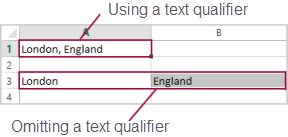
| Calificador de texto | Seleccione el carácter que define cómo se incluye el texto en una ficha. Por ejemplo, si está exportando datos en los que el Delimitador de valores es una coma y el Calificador de texto es una comilla doble, la entrada "Londres, Inglaterra" se importa en una sola celda como Londres, Inglaterra, y no como dos celdas separadas Londres y Inglaterra. El valor predeterminado es una comilla doble (").
|
| Seleccionar una opción para exportar datos | Establecer para exportar Todos los cambios desde la última entrega manual o programada (el valor predeterminado) o Todos los datos. Si eliges exportar todos los datos, puede tardar algún tiempo en procesarse y exportarse, en función de la cantidad de datos y el número de archivos incluidos en la configuración. Escoger Todos los cambios desde la fecha para exportar todos los datos de la fecha establecida en el campo Calendario. La primera vez que se ejecuta una entrega, los archivos de entrega incluyen todas las fichas del objeto seleccionado. DDS crea un archivo independiente para cada objeto seleccionado. |
| Dividir archivos después de... archivo | Establezca el número máximo de registros que se incluirán en un archivo para que el tamaño del archivo sea manejable. Puedes incluir hasta 100.000 fichas en un archivo. Cuando un archivo alcanza este límite, los datos se exportan a un segundo (o tercer) archivo. |
| Comprimir archivo | Seleccione esta opción para comprimir los archivos de datos. |
Realiza una de las siguientes acciones:
Los datos se extraen en un conjunto de archivos .csv. A continuación, los archivos se añaden a la cola para cargarlos en el servicio de almacenamiento en la nube. Para minimizar cualquier efecto en los recursos del sistema, los procesos manuales se realizan sin conexión.
Si proporcionaste una dirección de correo electrónico para recibir notificaciones al configurar tu cuenta de servicio en la nube, recibirás un correo electrónico si hay errores.
Colas de trabajos
Para reducir el tiempo de procesamiento, solo se permite un objeto del mismo tipo en la cola o en el estado de procesamiento al mismo tiempo. Además, la cola de trabajos DDS solo permite un trabajo en la cola por objeto del Libro Mayor.
- Puedes ejecutar uno Todos los extractos Entrega en un objeto determinado una vez cada 24 horas.
- Está limitado a un trabajo DDS por hora para una extracción de cambios en un objeto habilitado para DDS.
Seguir estas directrices agiliza el número de trabajos de extracción de datos en un día para una eficiencia óptima.
Archivos incluidos en una entrega
En la siguiente tarea se muestra cómo buscar los nombres de los archivos incluidos en una entrega.
-
Ver el historial de ese trabajo: > de la empresa Arreglo > Historial de > del Servicio de entrega de datos.
-
Seleccione el trabajo y, a continuación, seleccione Vista.
En la sección Trabajos de DDS, la columna situada más a la derecha muestra una lista de todos los archivos incluidos en la entrega. Si ha habilitado los indicadores de nomenclatura de archivos, los nombres de archivo incluyen el tipo de cambio: creado, actualizado o eliminado.
Pasos siguientes
