Crear una entrega automatizada - DDS
Información relacionada
 Related topics
El servicio de entrega de datos (DDS) le permite exportar datos automáticamente a un destino de servicio en la nube. Puede programar las entregas de forma diaria, semanal o mensual.
En este tema se muestra cómo configurar, modificar y eliminar o pausar una entrega automatizada de DDS.
| Suscripción | Servicio de entrega de datos |
|---|---|
| Tipo de usuario | Usuario empresarial con privilegios de administrador |
Configurar una entrega automatizada
En esta sección se muestra cómo configurar una entrega automatizada de DDS por primera vez.
1. Activar trabajos programados
Para configurar las entregas programadas automatizadas, primero debes verificar que el Trabajos programados la opción está activada.
- Vete a > de la empresaArreglo > Configuración > sociedad.
- En el Información general pestaña, ve a Ajustes globales.
- Verifique que el Trabajos programados La opción se establece en En. Si la configuración está desactivada, seleccioneEditar para habilitar la edición y convertirla En.
2. Crear una programación de entrega automática
El DDS Automático es ideal para programar extracciones periódicas de datos para su uso fuera de Sage Intacct. Para configurar una programación de entrega de datos automatizada, primero debe seleccionar los objetos para la extracción de datos. Para obtener más información, consulte Trabajar con objetos DDS.
Después de seleccionar los objetos para una entrega, se define cómo se colocan los datos en los archivos y se especifica la frecuencia con la que se envían los archivos. Puedes cambiar los detalles de la entrega en cualquier momento.
- Vete a > de la empresaArreglo > Servicio de entrega de datos y seleccione Añadir (círculo) Cerca de Automático.
- En Nombre de programación , introduzca un nombre para la entrega automática. Utilice un nombre que describa claramente el propósito de la entrega. Los nombres pueden tener un máximo de 40 caracteres.
- Escoger Habilitar la entrega automática. Para detener las entregas (ya sea de forma temporal o permanente), puedes desactivar esta función. No es necesario tener esta opción habilitada para crear entregas manuales. De forma predeterminada, la entrega automática siempre está habilitada.
- Establecer atributos de archivo.
Atributos de archivo Campo
Descripción
Delimitador de valores Seleccione el carácter que separa los campos dentro de una ficha. Los delimitadores más comunes son coma, punto y comay periodo, pero se puede usar cualquier carácter. El valor predeterminado es una coma. Elegir Otro para utilizar un delimitador distinto de los enumerados.
Calificador de texto Seleccione el carácter que define cómo se incluye el texto en una ficha. Por ejemplo, si está exportando datos en los que el Delimitador de valores es una coma y el Calificador de texto es una comilla doble, la entrada "Londres, Inglaterra" se importa en una sola celda como Londres, Inglaterra, y no como dos celdas separadas Londres y Inglaterra. El valor predeterminado es una comilla doble ("). 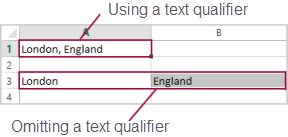
Seleccionar una opción para exportar datos Establecer para exportar Todos los cambios desde la última entrega manual o programada (el valor predeterminado) o Todos los datos. Si eliges exportar todos los datos, puede tardar algún tiempo en procesarse y exportarse, en función de la cantidad de datos y el número de archivos incluidos en la configuración. Escoger Todos los cambios desde la fecha para exportar todos los datos de la fecha establecida en el campo Calendario.
La primera vez que se ejecuta una entrega, los archivos de entrega incluyen todas las fichas del objeto seleccionado. DDS crea un archivo independiente para cada objeto seleccionado.
Dividir archivos después de... archivo Establezca el número máximo de registros que se incluirán en un archivo para que el tamaño del archivo sea manejable. Puedes incluir hasta 100.000 fichas en un archivo. Cuando un archivo alcanza este límite, los datos se exportan a un segundo (o tercer) archivo. Comprimir archivo Seleccione esta opción para comprimir los archivos de datos. -
Configurar las opciones de envío.
Opciones de entrega Campo
Descripción
Destino del servicio en la nube Seleccione el destino de almacenamiento en la nube al que DDS enviará los datos. Por ejemplo, puedes enviar los datos a Dropbox, Amazon S3, Google Drive o un área de almacenamiento en la nube de la empresa. Utiliza un destino existente o crea uno nuevo. Ver Almacenamiento en la nube para informes para obtener más información.
Frecuencia Selecciona la frecuencia con la que deseas que Intacct active una exportación de datos. Las opciones son Diario, Semanalo Mensual. De forma predeterminada, Diario está seleccionado. - Si seleccionas Semanal, aparece un campo adicional en el que se selecciona el día de la semana en el que DDS entrega los datos.
- Si seleccionas Mensual, aparece un campo adicional en el que se selecciona el día del mes en que DDS entrega los datos.
- Escoger Sincronización para exportar los datos modificados que reflejen con precisión los datos de la base de datos actual de Intacct.
- En Objetos selección, defina los objetos que se incluirán cuando se genere un archivo de objeto DDS.
Para cada objeto seleccionable, puedes ver la última vez que se entregaron los registros de ese objeto a tu almacenamiento en la nube.
Si agrega objetos personalizados a DDS, esos objetos aparecen en la lista de selección de objetos DDS. Las columnas de objetos personalizados se incluyen en el archivo .csv. Las columnas de objetos personalizados pueden afectar al orden del archivo en comparación con el orden de las columnas estándar. Te recomendamos que utilices nombres de columna, no identificadores, para que el criterio de ordenación no se vea afectado.Realiza una de las siguientes acciones:
- Seleccione todos los objetos de un grupo colocando una marca de verificación junto al icono Escoger título.
- Seleccione objetos individuales de una o más secciones. Realice sus selecciones agregando o quitando la marca de verificación en el Escoger para cada grupo.
- Seleccione campos específicos por objeto en el archivo Campos seleccionados seleccionando Escoger.
- Guarda tu programación.
- Escoger Vista para profundizar en un historial más detallado sobre un objeto. Para ver el historial de una ejecución de trabajo, vaya a > de la empresa Arreglo > historial de > del Servicio de entrega de datos.
3. Comprobación de los nombres de archivo en una entrega
En la siguiente tarea se muestra cómo buscar los nombres de los archivos incluidos en una entrega.
-
Ver el historial de ese trabajo: > de la empresa Arreglo > Historial de > del Servicio de entrega de datos.
-
Seleccione el trabajo y, a continuación, seleccione Vista.
En la sección Trabajos de DDS, la columna situada más a la derecha muestra una lista de todos los archivos incluidos en la entrega. Si ha habilitado los indicadores de nomenclatura de archivos, los nombres de archivo incluyen el tipo de cambio: creado, actualizado o eliminado.
Modificar o deshabilitar una entrega programada
Para obtener información sobre cómo modificar o deshabilitar las entregas programadas, consulte Administrar programaciones de entregas automáticas.
Pasos siguientes
- Administrar programaciones de entregas automáticas
- Crear una entrega manual
- Trabajar con el historial de DDS
- Solución de problemas de DDS
