Conceptos básicos de validación de datos del servicio de importación
Información relacionada
 Related topics
Estas herramientas se utilizan después de haber cargado información en el servicio de importación de Sage Intacct. El área de trabajo proporciona diferentes formas de trabajar con los datos de una hoja.
| Suscripción | Sociedad |
|---|---|
| Disponibilidad por región |
Todas las regiones |
| Tipo de usuario |
Negocio |
| Permisos |
Lista de comprobación de configuración de la sociedad: Ejecutar |
Acciones comunes
Las hojas de cálculo del área de trabajo proporcionan una experiencia similar a la de Excel para interactuar con los datos.
-
Haga doble clic en una celda para editar o eliminar los datos.
-
Seleccione varias celdas a la vez. Seleccione la primera celda y, a continuación, mantenga presionada la tecla Mayús mientras selecciona la última celda del rango.
El servicio de importación no admite la selección de CTRL en las hojas. Solo se pueden seleccionar celdas una al lado de la otra. -
Los atajos de teclado comunes se aceptan en la hoja de cálculo. Estos incluyen, pero no se limitan a:
-
Seleccionar todo
-
Copiar, pegar, cortar
-
Deshacer
-
Importar herramientas de flujo de trabajo
En la parte superior de todas las hojas de cálculo del servicio de importación hay herramientas que te ayudarán a obtener más información sobre tus importaciones o a completar el proceso de importación.

-
Trabajos (icono de camión): Seleccione este icono para revisar los trabajos completados realizados en la hoja de trabajo actual. Los identificadores de trabajo disponibles en este menú pueden ayudar con la solución de problemas.
-
Historial de versiones (icono de reloj): Seleccione este icono para ver una lista de instantáneas tomadas de la hoja de cálculo actual. Puede volver a una versión anterior de la hoja de cálculo o eliminar versiones según sea necesario.
-
Descargar: Seleccione este botón para descargar los mensajes de error de wither completos de la hoja de trabajo actual. Seleccione dónde se guardará el archivo XLSX descargado y revise el archivo según sea necesario para ver si hay mensajes de error.
-
Importación: Selecciona este botón cuando se hayan corregido todos los errores en la hoja de cálculo actual y estés listo para importar la información a Intacct.
-
Revalidar: Seleccione este botón para volver a ejecutar las reglas de validación para la hoja de cálculo actual. Esto es útil cuando se han corregido varios errores y desea asegurarse de que no haya otros errores que abordar antes de importar el archivo.
-
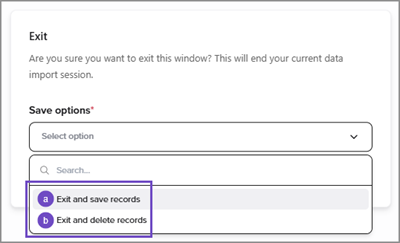
Salida: Cuando se selecciona, se abre un cuadro de diálogo que ofrece opciones para salir del servicio de importación. Escoge una opción y selecciona Confirmar.
-
Salir y guardar registros: Cuando se selecciona, el servicio de importación conserva los cambios realizados en la hoja de importación en la que estaba trabajando. Cuando vuelva a abrir la importación específica, por ejemplo, una importación de Añadir líneas para cuentas estadísticas, la información de la sesión anterior estará disponible para actualizar o importar.
-
Salir y eliminar registros: Cuando se selecciona, el servicio de importación elimina todos los datos de la hoja de la que está saliendo. Si no importó esos datos en la hoja, los datos se perderán. Al volver a una importación, como "Añadir líneas" para las cuentas estadísticas, se abre una hoja en blanco con las opciones estándar para añadir un archivo.
-
-
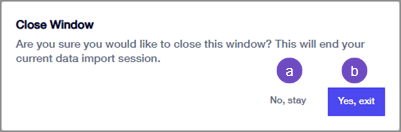
X: Cuando se selecciona, se abre un cuadro de diálogo que ofrece estas opciones:
-
No, quédate: Te mantiene en el servicio de importación en la hoja en la que estabas trabajando.
-
Sí, salir: Cierra el servicio de importación. El servicio de importación conserva los cambios realizados en la hoja de importación en la que estabas trabajando. Esta opción se comporta igual que Salir y guardar registros anteriores.
-
Columna del número de teléfono móvil del encabezado
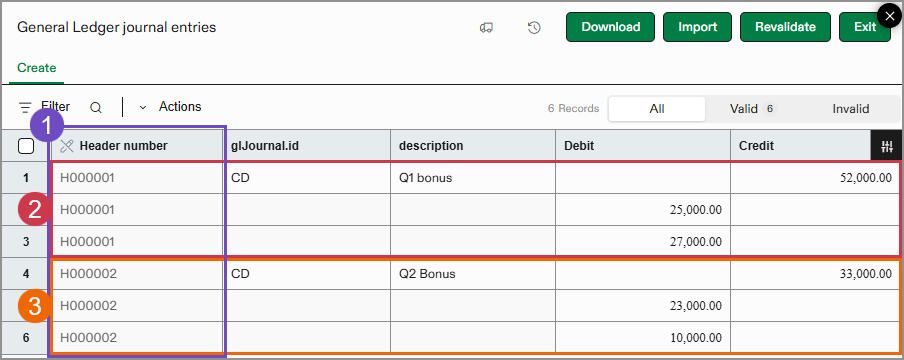
El Número de teléfono móvil del impuesto armonizado sobre las ventas La columna asigna automáticamente un número de teléfono móvil no editable a las líneas de la importación. Esta columna está pensada para ayudar a identificar y mantener juntos conjuntos de información, como las líneas de un asiento de diario. Los números de encabezado no se importan a Intacct, sino que sirven para mantener juntos los grupos de información, indicar errores de línea y solucionar problemas.
-
La columna de número de encabezado asigna números a la información que debe permanecer agrupada, como las líneas de un asiento de diario.
-
Número de encabezado
H000001se asigna a todas las líneas del primer asiento de diario. -
Número de encabezado
H000002se asigna a todas las líneas del segundo asiento de diario.
Eliminar una ficha o un grupo de registros
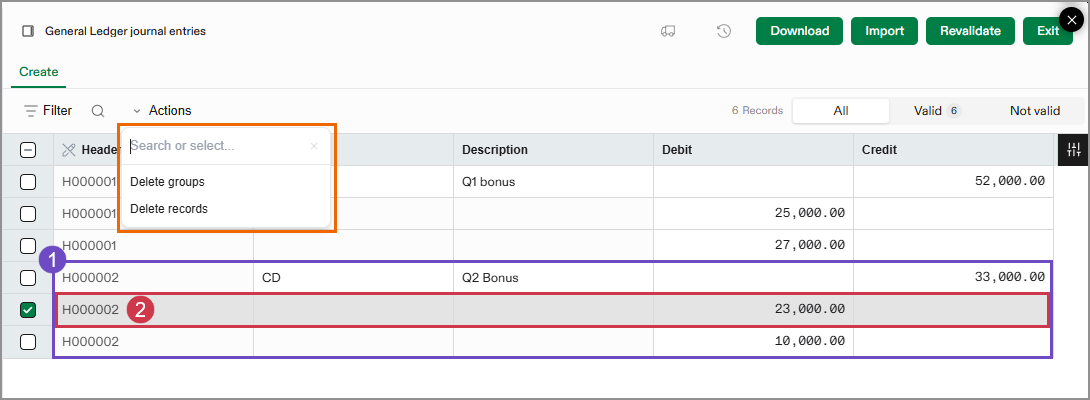
Utilice el menú Acciones para eliminar una sola ficha o un grupo completo de fichas.
Si seleccionas una sola ficha y seleccionas Acciones > Eliminar grupo, se borra el registro y todos los registros relacionados de su grupo.
Si seleccionas una sola ficha y seleccionas Acciones > Borrar registro, solo se borrará esa ficha.
-
Eliminar grupo: Si seleccionas una línea de un asiento de diario agrupado en
H000002(que incluye una línea de crédito y dos líneas de débito), se borrará todo el asiento de diario. -
Borrar registro: Si seleccionas una línea de un asiento de diario agrupado en
H000002, las líneas restantes permanecen. Sin embargo, tendrás que ajustar el asiento de diario para asegurarte de que los débitos y los créditos siguen cuadrando.
Herramientas de columna
Cada fila de encabezado de una columna de una hoja de área de trabajo tiene herramientas que le ayudarán a trabajar con sus datos. Coloque el cursor sobre el encabezado de la columna para ver el menú más.
Vea las herramientas de columna en acción: Ordenar, buscar y reemplazar; Borrar columna y reemplazar valores vacíos.
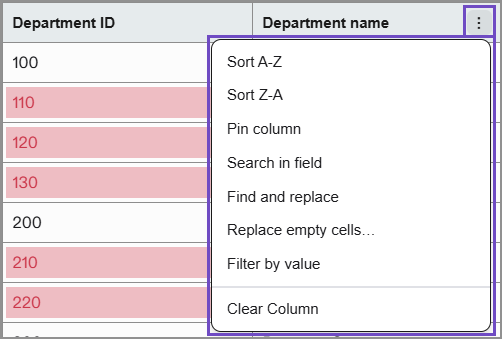
Cuando se selecciona, las siguientes opciones están disponibles para su uso:
-
Ordenar de la A a la Z: Ordena la columna alfabéticamente de la A a la Z.
-
Ordenar Z-A: Ordena la columna alfabéticamente de la Z a la A.
-
Eliminar, ordenar...: Elimina el orden seleccionado y devuelve el orden de las filas al orden cargado originalmente. Esta opción está disponible después de que se haya ordenado una columna.
-
Columna de anclaje: Cuando se selecciona, la columna actual se fija en el lado izquierdo de la tabla para facilitar la consulta. Puedes anclar más de una columna.
Fija las columnas en el orden en el que quieras verlas a la izquierda. -
Buscar en el campo: Busca un valor específico en la columna seleccionada y filtra las filas mostradas por este valor.
-
Buscar y reemplazar: Busque un valor específico en la columna seleccionada y reemplácelo por el que proporcione.
-
Reemplace las celdas vacías: Filtra la columna seleccionada en busca de campos vacíos y le permite proporcionar el valor de esos campos.
-
Filtrar por valor: Coloca el cursor sobre el menú para ver los valores de la columna como opciones para filtrar. Selecciona tantos valores como sea necesario para filtrar. Las filas se muestran en función de esta selección de filtro.
-
Borrar columna: Borra los datos de la columna.
No se puede deshacer Borrar columna. Una vez borrada una columna, debe volver a agregar manualmente la información a la columna.
