Importación de CSV: Preparar archivos CSV de asiento de diario del Libro Mayor para su importación
Información relacionada
 Related topics
La importación de datos es una forma rápida de obtener información en Sage Intacct. La forma en que preparas los archivos CSV afecta directamente al éxito o al fracaso de la importación de datos.

Empieza poco a poco: prueba primero la importación
Para garantizar una importación sin problemas, Intacct recomienda comenzar con un conjunto limitado y representativo de información del asiento de diario del Libro Mayor.
Esta importación inicial sirve como una valiosa ejecución de prueba, ya que te permite verificar la compatibilidad de los datos con el formato de plantilla. Podrás identificar cualquier posible inconsistencia de formato y solidificar tu comprensión del proceso de importación.
Al probar con una muestra más pequeña, se mitigan los riesgos asociados a las importaciones a gran escala y se obtiene información valiosa para llevar a cabo una importación de datos a gran escala correctamente.
Descarga una plantilla actualizada
Utiliza una plantilla actualizada para asegurarte de que la importación se complete correctamente. Intacct personaliza las plantillas que descargas para que se ajusten a la configuración específica de tu sociedad, incluidas las dimensiones.
Las plantillas están disponibles en la Lista de comprobación de ajustes de la Sociedad.
| Suscripción | Sociedad |
|---|---|
| Disponibilidad por región |
Todas las regiones |
| Tipo de usuario | Usuario empresarial con privilegios de administrador |
| Permisos | Lista de comprobación de configuración de la sociedad: Ejecutar |
Para abrir la Lista de comprobación de ajustes de la Sociedad, ve a Sociedad > ajustes > y seleccione Importar datos. Ve a la sección Configurar transacciones del Libro Mayor y selecciona el icono Plantilla Enlace para asientos de diario del Libro Mayor.
Añade tus datos
Una vez que tengas la plantilla de asientos de diario del Libro Mayor, es hora de añadir tus datos.
Si dejas los campos obligatorios en blanco, se producirá un error en la importación. Si superas el límite de caracteres en cualquier campo, la importación fallará.
Familiarízate con los diferentes campos de la plantilla antes de añadir tus datos.
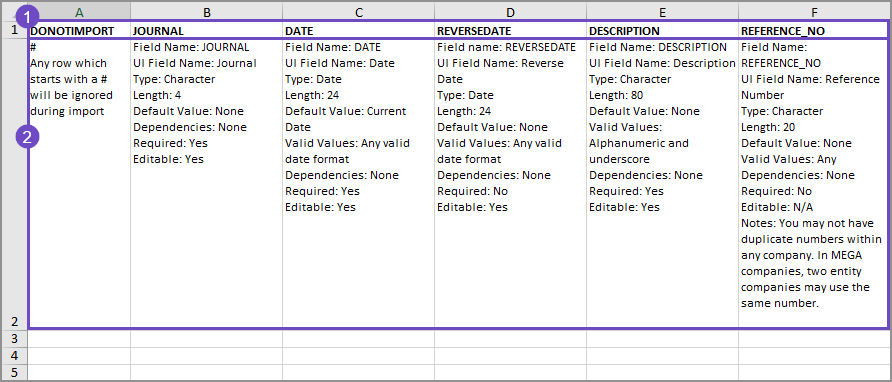
-
Encabezado de columna.
-
Descripciones de los encabezados de columna.
A continuación, se muestran los campos obligatorios para los asientos de diario del Libro Mayor.
Las definiciones de campo de la plantilla explican qué tipo de información es necesaria para cada campo y cómo introducir información válida. Siempre es una buena idea leer las definiciones de campo antes de realizar entradas.
Puedes reordenar las columnas del archivo CSV para facilitar su uso. Sin embargo, el encabezado de la columna debe contener el nombre del campo tal y como aparece en la plantilla inicial.
Si has descargado una plantilla de la Lista de comprobación de ajustes de la Sociedad o de una página de la lista de objetos, la plantilla contiene los encabezados y las dimensiones específicos de tu sociedad. Los encabezados de un Plantilla estándar Es posible que no contenga definiciones de campo específicas de tu sociedad.
Para importar valores de dimensión, introduce la información en la columna de dimensión correspondiente de la hoja de cálculo de importación. De lo contrario, no aparece información para esa dimensión.
Si has vuelto a etiquetar alguna dimensión (consulta Terminología para obtener más información), el nombre de la dimensión no aparece en la plantilla CSV, pero el parámetro El nombre de la dimensión inicial de Intacct lo hace.
| Nombre del campo: |
JOURNAL |
|---|---|
|
Nombre del campo de la interfaz de usuario: |
Diario |
|
Tipo: |
Carácter |
|
Longitud: |
4 |
|
Valor predeterminado: |
Ninguno |
|
Dependencias: |
Ninguno |
|
Obligatorio: |
Sí |
|
Editable: |
Sí |
| Nombre del campo: | DATE |
|
Nombre del campo de la interfaz de usuario: |
Fecha |
|
Tipo: |
Fecha |
|
Longitud: |
24 |
|
Valor predeterminado: |
Fecha actual |
|
Valores válidos: |
Cualquier formato de fecha válido |
|
Dependencias: |
Ninguno |
|
Obligatorio: |
Sí |
|
Editable: |
Sí |
|
Nota: |
Por lo general, al día siguiente de cerrar el antiguo sistema de contabilidad y comenzar un nuevo conjunto de libros en Intacct. Si no introduces una fecha, el valor predeterminado es hoy. Ten cuidado al introducir la fecha de inicio. Por ejemplo, si deseas imprimir estados financieros comparativos, introduce una fecha a partir de hace 2 ejercicios fiscales. A continuación, realiza asientos de diario para los saldos finales del Libro Mayor de todos los periodos comprendidos entre el saldo permanente y la fecha en que empieces a usar Intacct.
Si estás cargando transacciones históricas, asegúrate de que tus saldos iniciales CONTENGAN estas transacciones cargadas y establece la fecha en esa fecha. Si estableces una fecha de inicio incorrecta para los balances del Libro Mayor, puedes borrar las transacciones mediante la Lista de comprobación de ajustes de la Sociedad y empezar de nuevo. |
| Nombre del campo: | DESCRIPTION |
|
Nombre del campo de la interfaz de usuario: |
Descripción |
|
Tipo: |
Carácter |
|
Longitud: |
30 |
|
Valor predeterminado: |
Ninguno |
|
Valores válidos: |
Alfanumérico y guion bajo. |
|
Dependencias: |
Ninguno |
|
Obligatorio: |
Sí |
|
Editable: |
Sí |
| Nombre del campo: | TAXSOLUTIONID - Este campo solo se aplica a las sociedades suscritas a la Aplicación de impuestos. |
|
Nombre del campo de la interfaz de usuario: |
Configuración fiscal estándar |
|
Tipo: |
Carácter |
|
Longitud: |
100 |
|
Valor predeterminado: |
Ninguno |
|
Valores válidos: |
Alfanumérico y guion bajo. |
|
Dependencias: |
Para soluciones fiscales de IVA y GST; se refiere a una configuración fiscal estándar de IVA o GST válida. |
|
Obligatorio: |
Sí, solo si tu organización está configurada para varias jurisdicciones fiscales y estás importando desde el nivel general. |
|
Editable: |
No |
|
Nota: |
Solo aplicable si hay implicaciones fiscales entrantes o salientes |
| Nombre del campo: | LINE_NO |
|
Nombre del campo de la interfaz de usuario: |
No hay nombre de campo como tal. Estos campos son los números de línea en el lado izquierdo del área de transacción. |
|
Tipo: |
Número |
|
Longitud: |
Cualquiera |
|
Valor predeterminado: |
Ninguno |
|
Valores válidos: |
Entero positivo |
|
Dependencias: |
Comienza con 1 para la primera línea de una transacción e incrementa en uno para cada línea subsiguiente. Además, debe ser único por asiento de diario y por diario. Por ejemplo, el Resumen 1 puede contener los números de línea del 1 al 20, el Resumen 2 puede contener los números de línea del 1 al 44, y así sucesivamente. |
|
Obligatorio: |
Sí |
|
Editable: |
No |
| Nombre del campo: | ACCT_NO |
|
Nombre del campo de la interfaz de usuario: |
Cuenta |
|
Tipo: |
Carácter |
|
Longitud: |
24 |
|
Valor predeterminado: |
Ninguno |
|
Valores válidos: |
Cualquiera; debe cumplir con la especificación de la cuenta principal/subcuenta en Sociedad > ajustes: Información de la Sociedad |
|
Dependencias: |
Ninguno |
|
Obligatorio: |
Sí |
|
Editable: |
Sí |
| Nombre del campo: | DEBIT |
|
Nombre del campo de la interfaz de usuario: |
Débito |
|
Tipo: |
Número |
|
Longitud: |
38,2 |
|
Valor predeterminado: |
Ninguno |
|
Valores válidos: |
Cualquier número |
|
Dependencias: |
El archivo cargado debe contener un número de teléfono móvil en el DEBIT o bien CREDIT campo. Por ejemplo, si no tienes un importe de débito, debes tener un crédito. Puedes importar números negativos para débito o crédito. En este caso, un importe de débito negativo se tratará como un crédito y un importe de crédito negativo se tratará como un débito. |
|
Obligatorio: |
Sí, si el CREDIT El importe no está presente. |
|
Editable: |
Sí |
|
Notas: |
Los números negativos se tratan como un crédito. |
| Nombre del campo: | CREDIT |
|
Nombre del campo de la interfaz de usuario: |
Crédito |
|
Tipo: |
Número |
|
Longitud: |
38,2 |
|
Valor predeterminado: |
Ninguno |
|
Valores válidos: |
Cualquier número |
|
Dependencias: |
Ninguno |
|
Obligatorio: |
Sí, si el DEBIT El importe no está presente. |
|
Editable: |
Sí |
|
Notas: |
Un número de teléfono móvil negativo se trata como un débito. |
| Nombre del campo: | EXCH_RATE_DATE |
|
Nombre del campo de la interfaz de usuario: |
Fecha del tipo de cambio |
|
Tipo: |
Fecha |
|
Longitud: |
10 |
|
Valor predeterminado: |
Hoy |
|
Valores válidos: |
Cualquier formato de fecha válido |
|
Dependencias: |
Ninguno |
|
Obligatorio: |
Sí, a menos que proporciones el EXCHANGE_RATE. |
|
Editable: |
Sí |
|
Notas: |
Uso exclusivo en sociedades de divisa múltiples. Este campo determina el tipo de cambio a partir de esta fecha. |
| Nombre del campo: | TAX_LINE_NO - Este campo solo se aplica a las sociedades suscritas a la Aplicación de impuestos. |
|
Nombre del campo de la interfaz de usuario: |
No hay nombre de campo como tal. Estos campos son los números incrementales de las líneas de impuestos específicas de los elementos. |
|
Tipo: |
Número |
|
Longitud: |
4 |
|
Valor predeterminado: |
Ninguno |
|
Valores válidos: |
Entero positivo |
|
Dependencias: |
Para configuraciones fiscales estándar de IVA y GST. Comienza con 1 para la primera línea de impuestos de una partida e incrementa en uno para cada línea subsiguiente. |
|
Obligatorio: |
Sí, solo si hay implicaciones fiscales entrantes o salientes y hay varios impuestos para la línea. |
|
Editable: |
No |
| Nombre del campo: | TAX_DETAILID - Este campo solo se aplica a las sociedades suscritas a la Aplicación de impuestos. |
|
Nombre del campo de la interfaz de usuario: |
Detalles del impuesto |
|
Tipo: |
Carácter |
|
Longitud: |
100 |
|
Valor predeterminado: |
Ninguno |
|
Valores válidos: |
Alfanumérico y guion bajo. |
|
Dependencias: |
Para soluciones fiscales de IVA o GST; se refiere a un identificador válido de detalles del impuesto. |
|
Obligatorio: |
Sí, solo si hay implicaciones fiscales entrantes o salientes. |
|
Editable: |
Sí |
|
Notas: |
Especifica ambos detalles del impuesto (TAX_DETAILID) y el importe del impuesto (TAX_AMOUNT). |
| Nombre del campo: | TAX_AMOUNT - Este campo solo se aplica a las sociedades suscritas a la Aplicación de impuestos. |
|
Nombre del campo de la interfaz de usuario: |
Impuesto en la divisa de la transacción |
|
Tipo: |
Número |
|
Longitud: |
38,2 |
|
Valor predeterminado: |
Ninguno |
|
Valores válidos: |
Cualquier número |
|
Dependencias: |
Para configuraciones fiscales estándar de IVA o GST |
|
Obligatorio: |
Sí, solo si hay implicaciones fiscales entrantes o salientes. |
|
Editable: |
Sí |
|
Notas: |
Especifica ambos detalles del impuesto (TAX_DETAILID) y el importe del impuesto (TAX_AMOUNT). |
Más información sobre cómo Importación de CSV: Asientos de diario del Libro Mayor.
Sugerencias para la entrada de datos
-
No cambies los encabezados de las columnas.
-
Oculta columnas para facilitar la entrada de datos, según sea necesario.
-
Use solo mayúsculas iniciales.
-
Comienza a introducir datos en la fila 3 de la plantilla, después del encabezado de la columna y las filas de descripción.
-
Asegúrate de que todas las fechas utilicen el mismo formato.
Al importar el archivo CSV a Intacct, debes seleccionar un formato de fecha. El formato de fecha que selecciones debe coincidir con el formato del archivo de importación. -
Formatee todas las celdas como texto para evitar errores.
Aplicar otros tipos de formatos a las celdas puede ser útil al añadir datos a la plantilla, pero puede causar errores al importar. -
Elimine o comente (usando el signo #) cualquier fila adicional.
Las filas en blanco entre registros o transacciones pueden causar errores.
Revisa el Errores comunes de importación de CSV para cosas a tener en cuenta al ingresar datos.
Guardar el archivo como CSV
Antes de guardar el archivo, elimina todas las comas del archivo.
Guardar el archivo como <your-file-name>.csv después de introducir tus datos.
Asegúrate de guardarlo como un CSV simple y no como ninguno de los otros formatos CSV.
Revisa tus datos
Antes de importar el archivo, revisa los datos.
- Asegúrese de que se haya introducido toda la información requerida.
Consulta la fila de descripción para obtener información sobre los campos obligatorios. Si se deja un campo obligatorio en blanco, se producirá un error en la importación. -
Asegúrate de que la información requerida sea correcta.
Los campos obligatorios deben contener el identificador del ficha relacionado, como el número de teléfono móvil de cuenta de un cuenta Libro Mayor. El título del cuenta no es el cuenta número de teléfono móvil.
Los datos introducidos en el archivo CSV deben coincidir exactamente con los que aparecen en Intacct.
-
Comprueba si hay errores de formato.
No use comas en ningún texto.
Revisa el Errores comunes de importación de CSV para otras cosas que debes revisar antes de importar el archivo.
Importa tu archivo
Después de introducir los datos, guardar el archivo como archivo CSV y revisar los datos, es el momento de importarlos.
Ir a Libro Mayor > Todos > Asientos de diario y seleccione Importar transacciones.
Hay campos en el cuadro de diálogo de importación que Intacct recomienda utilizar siempre para cualquier importación.
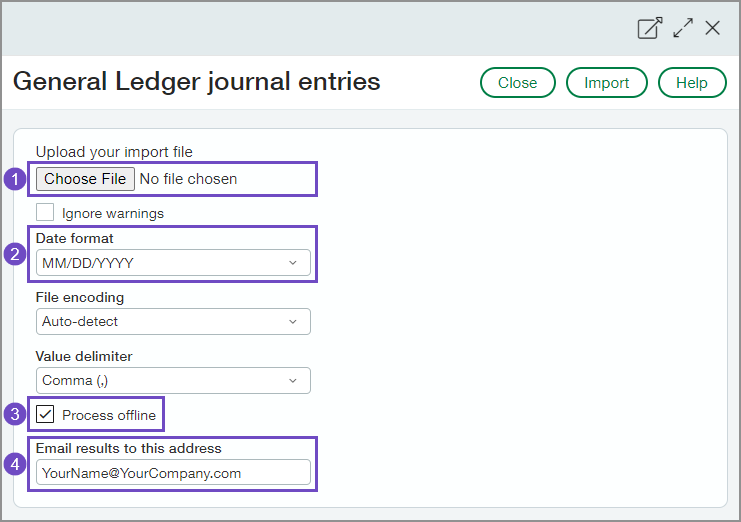
-
Seleccionar archivo
Utilízalo para seleccionar el archivo que se va a importar. El archivo debe ser un archivo CSV.
-
Formato de Fecha
Cuando importes el archivo a Intacct, establece este campo en el formato de fecha que utilizaste en el archivo. El campo Formato de Fecha se establece de forma predeterminada en el formato de fecha establecido en la página de preferencias. Ver Formato regional y ajustes generales—Preferencias del usuario para obtener más información sobre cómo seleccionar el formato de fecha preferido. -
Procesar sin conexión
Cuando se selecciona, la importación se procesa sin conexión. Esto significa que:-
Puedes continuar con otros trabajos mientras se procesa la importación.
-
Cualquier error que se encuentre durante la importación se envía en un archivo a tu correo electrónico. El archivo de errores te ayuda a solucionar cualquier error que haya ocurrido durante la importación.
-
-
Enviar los resultados por correo electrónico a esta dirección
Cuando proceses la importación sin conexión, introduce aquí tu dirección de correo electrónico. Este es el correo electrónico que se utilizará para enviarte actualizaciones e información sobre la importación, incluido el archivo de errores.
Si lo dejas en blanco, no recibirás información sobre la importación, incluido el archivo que contiene los errores que puedan haberse producido durante la importación.
Ver Preparar el archivo para la importación de CSV para obtener más información sobre cómo preparar archivos CSV para su importación.
Buscar y corregir errores
Obtén más información sobre cómo encontrar y corregir errores en un archivo de importación con este vídeo gratuito:
Más información sobre Buscar y corregir errores de importación de CSV.
