Importación de CSV: Asientos de diario del Libro Mayor
Información relacionada
 Related topics
Importa la información del asiento de diario del Libro Mayor a Intacct con un archivo CSV.
Ahora, puedes importar información a esta área de Sage Intacct con la nueva Servicio de importación.
Comienza con la importación revisando estos ejemplos de cómo se ve un archivo de importación correcto. Puedes descargar una plantilla actual para tu sociedad o realizar un curso de formación rápido para garantizar el éxito.
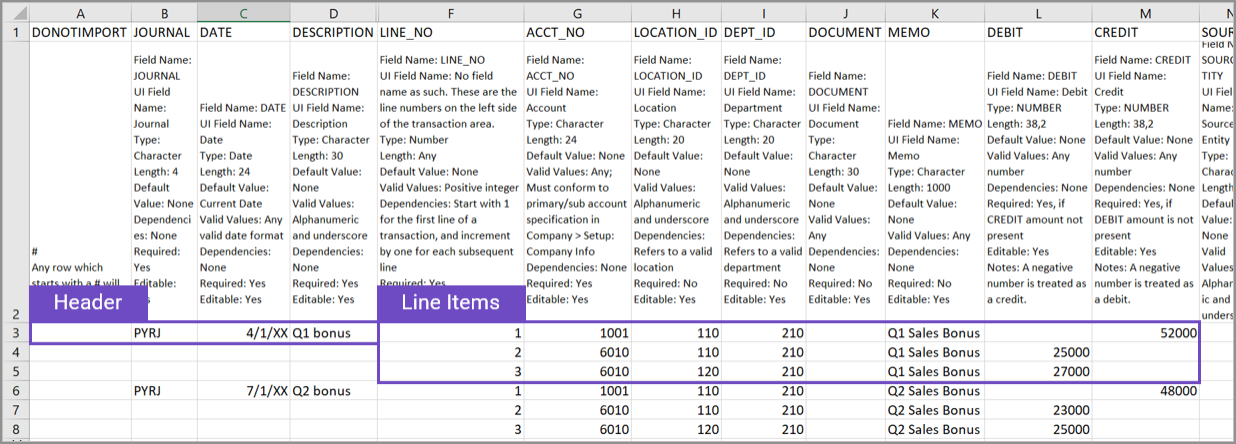
Todos los asientos de diario deben tener información de encabezado y cada encabezado puede tener varios elementos asociados.
Campos de encabezado Se aplica a toda la transacción e incluye campos como la fecha de la transacción, el diario y una descripción sobre los elementos.
Elementos son los detalles del asiento de diario e incluyen campos como el Libro Mayor, las cuentas y los importes. Si tienes dimensiones en uso, como Ubicación o Departamento, también se incluyen en las filas de partida.
Introduce el primer asiento de diario
Introduzcamos el primer asiento de diario y las partidas. Selecciona imágenes para hacerlas más grandes.
-
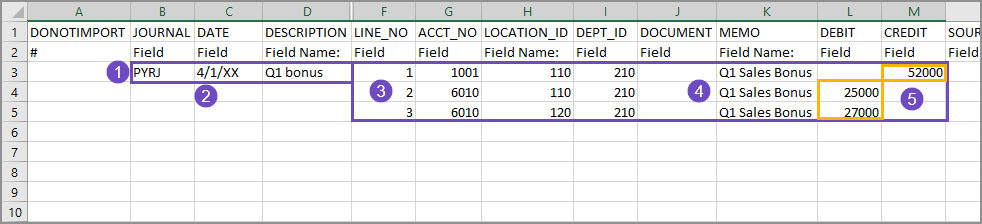
Los campos de encabezado de este ejemplo son:
-
El identificador del diario.
El identificador debe coincidir exactamente con el identificador de diario en Intacct.
-
La fecha de la entrada.
-
Una descripción de la entrada.
La descripción se aplica a toda la transacción y tiene un límite de 30 caracteres.
Las líneas 4 y 5 no tienen información de encabezado porque la información de encabezado de la línea 3 se aplica a toda la transacción
-
-
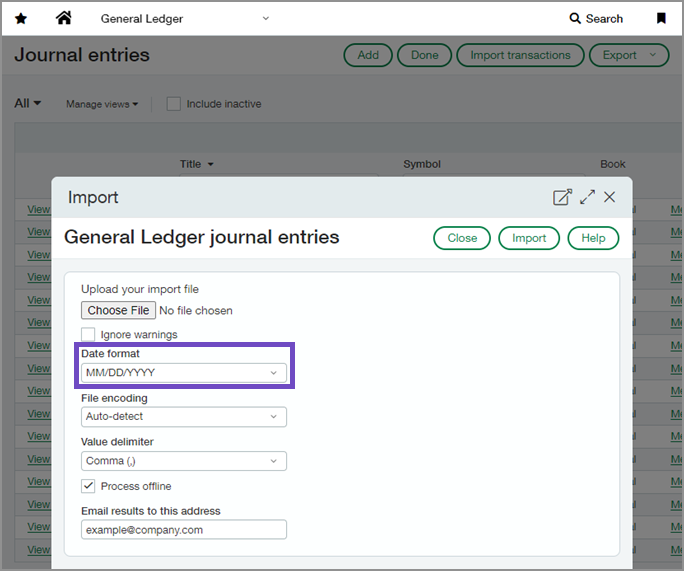
Las fechas del archivo tienen el mismo formato que el formato de fecha seleccionado al importar el archivo a Intacct.
-
Los números de línea de cada partida de esta asiento de diario se numeran secuencialmente, a partir del 1, dentro de la LINE_NO columna.
-
Se introduce una nota para cada partida.
-
El saldo de débitos y créditos.
Introduce el segundo asiento de diario
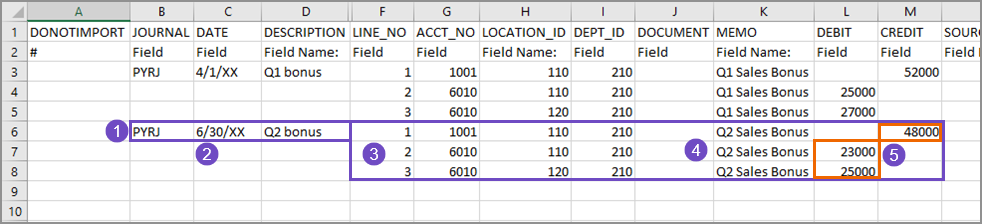
El segundo asiento de diario se coloca en la línea 6 de la hoja de cálculo, después del último asiento del asiento de diario anterior.
-
Los campos del encabezado contienen el nombre del diario, la fecha del asiento y una descripción del asiento de diario.
Las líneas 7 y 8 no tienen información de encabezado porque la información de encabezado de la línea 6 se aplica a toda la transacción.
-
Las fechas del archivo tienen el mismo formato que el formato de fecha seleccionado al importar el archivo a Intacct.
-
Los números de línea (LINE_NO columna) de los elementos de este asiento de diario comienzan de nuevo en 1 y también se numeran secuencialmente.
-
Se ha introducido una nota para cada partida.
-
El saldo de débitos y créditos.
Comprueba tu trabajo con DONOTIMPORT
Puede resultar útil añadir filas adicionales a la plantilla para realizar cálculos o análisis de los datos.
Por ejemplo, dado que los asientos de diario deben estar equilibrados, puede resultar útil añadir una fila para calcular los totales de las partidas.
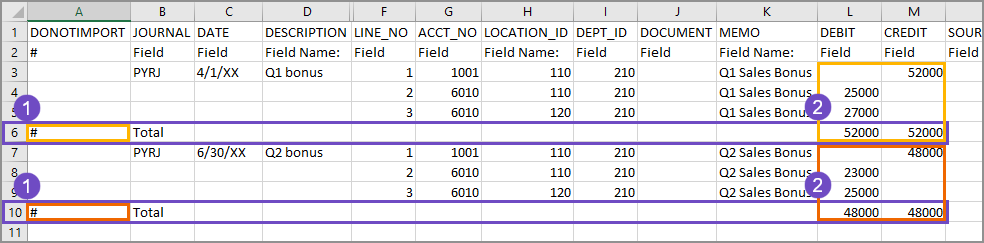
-
Se ha añadido una fila de totales para el primer asiento de diario.
El signo # de la columna DONOTIMPORT indica a Intacct que ignore la información de esta fila durante la importación. El signo # debe ser el primer carácter de la fila. -
Los cálculos de las columnas Débito y Crédito confirman que los débitos coinciden con los créditos de ambos asientos de diario.
Consejos
Al añadir datos a la plantilla de importación:
-
Asegúrate de que estás usando la plantilla de importación de asientos de diario del Libro Mayor para los asientos de diario del Libro Mayor.
-
Comprueba que el encabezado del asiento de diario solo se introduzca una vez para cada asiento de diario.
-
Los asientos de diario del Libro Mayor deben estar equilibrados.
No es necesario equilibrar los asientos del diario estadístico.
Más información sobre Importación de asientos de diario del Libro Mayor.
Más información sobre Asientos de diario.
Al introducir información de dimensión en un asiento de diario, debes tener una línea independiente para cada combinación de dimensión. En el siguiente ejemplo, se ha añadido un asiento de diario para la nómina. Las dimensiones utilizadas en este asiento de diario son: Ubicación (LOCATION_ID) y Departamento (DEPT_ID).

-
Los elementos 2 y 3 tienen la misma dimensión de ubicación, pero tienen diferentes dimensiones de departamento. La combinación de dimensiones crea una línea independiente para cada combinación.
-
Artículo 2: Ubicación 110 + Departamento 120
-
Artículo 3: Ubicación 110 + Departamento 310
-
-
Los elementos 4 y 5 también tienen la misma dimensión de ubicación, que es diferente de los elementos 2 y 3, y tienen diferentes dimensiones de departamento.
-
Línea artículo 4: Ubicación 120 + Departamento 130
-
Artículo 5: Ubicación 120 + Departamento 440
-
-
Se ha añadido una fila comentada (#) para comprobar que los débitos y créditos están equilibrados.
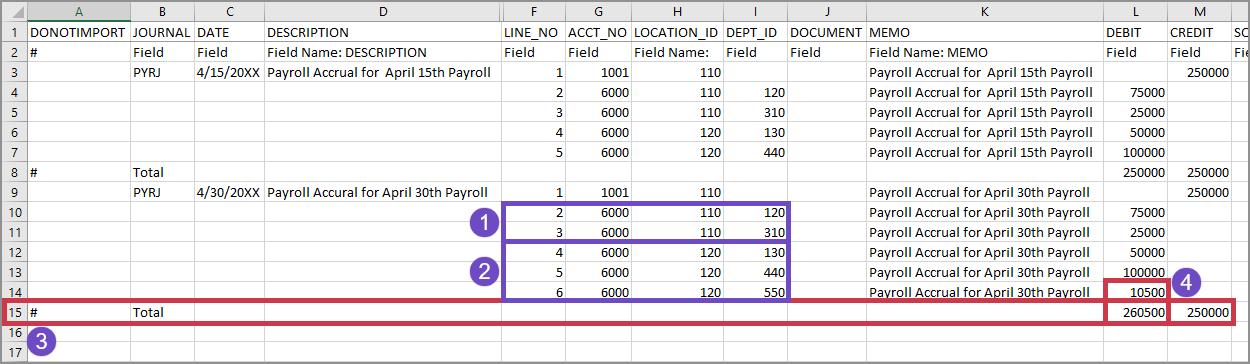
En el ejemplo anterior, se ha añadido un segundo asiento de diario de nómina.
-
Los elementos 2 y 3 tienen la misma dimensión de ubicación, pero tienen diferentes dimensiones de departamento. La combinación de dimensiones crea una línea independiente para cada combinación.
-
Artículo 2: Ubicación 110 + Departamento 120
-
Artículo 3: Ubicación 110 + Departamento 310
-
-
Los elementos 4, 5 y 6 también tienen la misma dimensión de ubicación, que es diferente de los elementos 2 y 3. Todas las dimensiones del departamento también son diferentes, pero esta vez también hay un nuevo departamento.
-
Línea artículo 4: Ubicación 120 + Departamento 130
-
Artículo 5: Ubicación 120 + Departamento 440
-
Artículo 6: Ubicación 120 + Departamento 550
-
-
Se ha añadido una fila comentada (#) para comprobar que los débitos y créditos están equilibrados.
-
La adición de la partida 6 en este asiento de diario ha hecho que los débitos y los créditos no coincidan. El asiento de diario debe editarse antes de poder importarse, o se producirá un error en la importación. Todos los débitos y créditos del asiento de diario deben estar equilibrados para que se importe el archivo de asiento de diario.
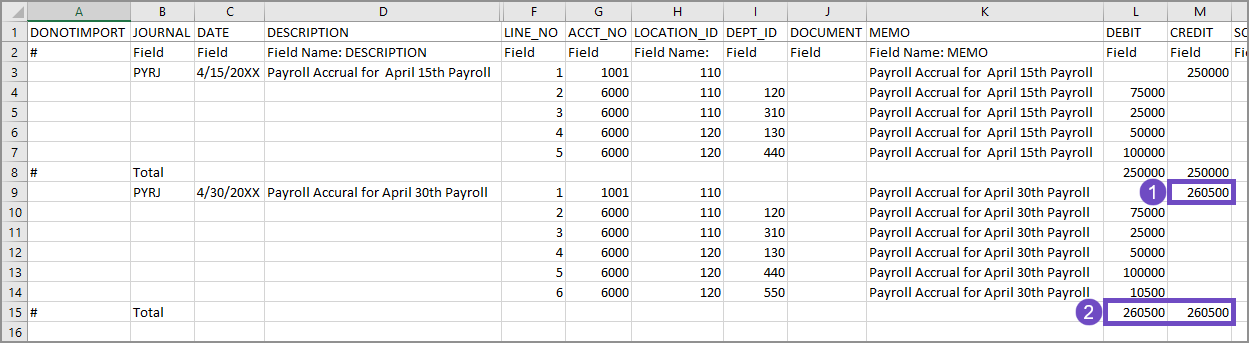
En el ejemplo anterior, la partida 1 se ha actualizado para reflejar la incorporación de un nuevo departamento en una ubicación existente.
-
El artículo 1 contiene los créditos con los que se equilibran el resto de las partidas. Se ha actualizado para reflejar la incorporación de un nuevo departamento en una ubicación existente.
-
Los débitos y créditos están equilibrados. Ahora, se pueden añadir más asientos de diario o importar a Intacct el archivo de asiento de diario.
¿Sabías que...?
Al descargar una plantilla de importación del archivo Lista de comprobación de ajustes de la Sociedad, las dimensiones activas en tu sociedad se añaden automáticamente a la plantilla de importación.
Más información sobre el Lista de comprobación de ajustes de la Sociedad.
Más información sobre Asientos de diario.
Descargar plantilla de importación de asiento de diario
Descarga la plantilla de importación de asiento de diario desde la Lista de comprobación de ajustes de la Sociedad o directamente desde una página de importación. Es importante descargar una plantilla nueva, ya que se adaptan a la configuración de tu sociedad, incluidas las dimensiones, y se actualizan periódicamente.
Puedes descargar plantillas de importación desde los siguientes lugares.
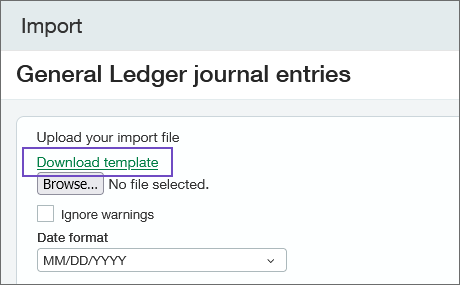
- Importar páginas para un tipo específico de asiento de diario. Por ejemplo, para descargar la plantilla para asientos de diario estándar:
- Ve a Libro Mayor > Todo > Asientos del diario.
- Selecciona Importar.
- Haz clic en Descargar plantilla.
- Ve a Libro Mayor > Todo > Asientos del diario.
- Seleccionar Importar transacciones.
- Haz clic en Descargar plantilla.
- Lista de comprobación de ajustes de la Sociedad:
- Ir a Sociedad > ajustes > Configuración > Importar datos.
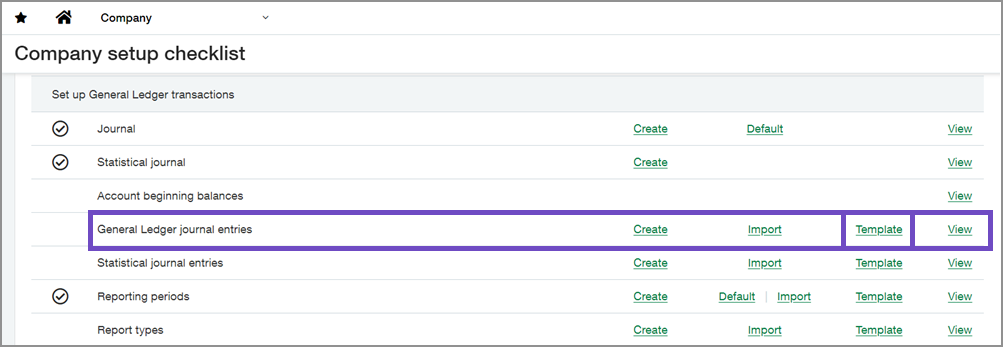
El Lista de comprobación de ajustes de la Sociedad se abre. Encontrarás una lista de áreas en las que puedes importar información a Intacct. - Busca la sección Configurar transacciones del Libro Mayor y selecciona Plantilla en el Asientos de diario del Libro Mayor línea.
- Ir a Sociedad > ajustes > Configuración > Importar datos.
Evita errores comunes de importación de asientos de diario
Para garantizar una importación sin problemas, Intacct recomienda comenzar con un conjunto limitado y representativo de información del asiento de diario del Libro Mayor.
Esta importación inicial sirve como una valiosa ejecución de prueba, ya que te permite verificar la compatibilidad de los datos con el formato de plantilla. Podrás identificar cualquier posible inconsistencia de formato y solidificar tu comprensión del proceso de importación.
Al probar con una muestra más pequeña, se mitigan los riesgos asociados a las importaciones a gran escala y se obtiene información valiosa para llevar a cabo una importación de datos a gran escala correctamente.
Al importar datos a Intacct, cuanto más compleja sea la importación, menor debe ser la importación.
Los ejemplos anteriores de asientos de diario no son complejos: hay 12 columnas de datos, 2 encabezados y 3 elementos para cada encabezado. Esta importación de asiento de diario tiene una alta probabilidad de éxito porque es sencilla y no contiene cientos o miles de líneas.
Sin embargo, si ampliamos la importación para incluir 30 columnas de datos, con 50 encabezados que tienen de 10 a 20 elementos cada uno, se considera una importación compleja. La información que se importa a Intacct depende tanto de que la información existente en Intacct sea correcta como de que se haga referencia a ella correctamente en el archivo de importación. Si el identificador de diario es incorrecto para 40 de las 50 líneas de encabezado del archivo de importación, se producirá un error en la importación.
Limitar el número de teléfono móvil del archivo CSV a 5.000 o menos ayuda a garantizar que la importación se cargue correctamente. Por otro lado, si solo importas 4 columnas de datos, es posible importar fácilmente 10.000 líneas o más.
La complejidad de tus datos afecta a la capacidad de Sage Intacct para importarlos
-
No cambies los encabezados de las columnas.
-
Oculta columnas para facilitar la entrada de datos, según sea necesario.
-
Use solo mayúsculas iniciales.
-
Comienza a introducir datos en la fila 3 de la plantilla, después del encabezado de la columna y las filas de descripción.
-
Asegúrate de que todas las fechas utilicen el mismo formato.
Al importar el archivo CSV a Intacct, debes seleccionar un formato de fecha. El formato de fecha que selecciones debe coincidir con el formato del archivo de importación. -
Formatee todas las celdas como texto para evitar errores.
Aplicar otros tipos de formatos a las celdas puede ser útil al añadir datos a la plantilla, pero puede causar errores al importar. -
Elimine o comente (usando el signo #) cualquier fila adicional.
Las filas en blanco entre registros o transacciones pueden causar errores. -
No incluyas símbolos en las columnas Débito y Crédito.
La divisa u otros símbolos de las columnas Débito o Crédito provocarán un error de importación.
Revisa el Errores comunes de importación de CSV para cosas a tener en cuenta al ingresar datos.
Antes de importar el archivo, revisa los datos.
- Asegúrese de que se haya introducido toda la información requerida.
Consulta la fila de descripción para obtener información sobre los campos obligatorios. Si se deja un campo obligatorio en blanco, se producirá un error en la importación. -
Asegúrate de que la información requerida sea correcta.
Los campos obligatorios deben contener el identificador del ficha relacionado, como el número de teléfono móvil de cuenta de un cuenta Libro Mayor. El título del cuenta no es el cuenta número de teléfono móvil.
Los datos introducidos en el archivo CSV deben coincidir exactamente con los que aparecen en Intacct.
-
Comprueba si hay errores de formato.
No use comas en ningún texto.
Formación
Universidad de Sage proporciona formación que puede tomar a su propio ritmo. Estos Gratis Las clases de formación se adaptan al importador de datos por primera vez.
Consejos, trucos y solución de problemas
Al importar datos a un entorno de varios divisa:
-
Asegúrate de que todas las divisas y tipos de cambio personalizados del archivo de importación estén presentes en Intacct antes de importar.
-
Introduce un valor de divisa en el archivo de importación, incluso si la transacción se realiza en la divisa base.
-
Si una plantilla tiene una divisa de la transacción y una ubicación, el valor de la divisa es la divisa de la transacción.
Si el valor de la divisa está vacío, Intacct utilizará la divisa base de la ubicación especificada.
Importar escenarios
-
Tipo actual: Rellena los campos Fecha de divisa y tipo de cambio. Intacct calcula el valor en función de estos campos.
-
Categoría de tipo de cambio personalizada: Rellena los campos Divisa, Tipo de cambio y Fecha del tipo de cambio. Intacct calcula el valor en función de estos campos.
-
Califica desde fuera de Intacct: Rellena los campos Divisa, Fecha del tipo de cambio (como referencia) y Tipo de cambio. Intacct calcula el importe en función de estos valores, si los valores están en una divisa no divisa base.
La siguiente lista es una descripción general simplificada de cómo introducir datos en un archivo CSV para importarlos correctamente a Intacct.
Descargar una plantilla:
-
Las plantillas están disponibles en la Lista de comprobación de ajustes de la Sociedad o en el cuadro de diálogo de importación en determinadas áreas de Intacct.
-
Las plantillas se adaptan a la configuración de tu sociedad, incluidas las dimensiones.
-
Las plantillas se actualizan periódicamente.
Añade tus datos:
-
Lee la descripción de cada uno de los encabezados de columna.
-
No cambies los encabezados de las columnas.
-
Introduce los datos en las celdas en blanco debajo de las filas de encabezado y descripción del encabezado.
-
Use solo mayúsculas iniciales.
-
Asegúrate de que todas las fechas utilicen el mismo formato.
Al importar a Intacct, selecciona un formato de fecha. El formato de fecha que selecciones debe coincidir con el formato del archivo de importación. -
Formatee todas las celdas como texto para evitar errores.
Aplicar otros tipos de formatos a las celdas puede ser útil al añadir datos a la plantilla, pero puede causar errores al importar. -
Elimine o comente (use el signo #) cualquier fila adicional.
Las filas en blanco entre registros o transacciones pueden causar errores. -
Guardar el archivo como
<your-file-name>.csvdespués de introducir tus datos.
Asegúrate de guardarlo como un CSV simple y no como ninguno de los otros formatos CSV.
Revisa tus datos:
-
Asegúrese de que se haya introducido toda la información requerida.
Consulta la fila de descripción para obtener información sobre los campos obligatorios. Si se deja un campo obligatorio en blanco, se producirá un error en la importación. -
Asegúrate de que la información requerida sea correcta.
Los campos obligatorios deben contener el identificador del ficha relacionado, como el número de teléfono móvil de cuenta de un cuenta Libro Mayor.
Los datos introducidos deben coincidir exactamente con los que aparecen en Intacct.
-
Comprueba si hay errores de formato.
No use comas en ningún texto. -
Validar los datos en contra de la lógica empresarial de Intacct.
Consejos adicionales:
-
Elimina todas las comas del archivo CSV.
-
Puedes cambiar el orden de las columnas según sea necesario.
-
Puedes añadir columnas adicionales a la plantilla. Las columnas adicionales no se importarán a Intacct. Sin embargo, puede ser útil tomar notas sobre los elementos en el archivo CSV.
-
Puedes ocultar columnas para facilitar la entrada de datos.
Más información sobre Dar formato a los archivos CSV para su importación.
Al importar Libro Mayor entradas de diario, el partida del archivo CSV número de teléfono móvil define el orden de importación. Para facilitar la reconciliación después de la importación, aquí tienes algunos consejos a la hora de introducir asientos de diario:
-
El número de teléfono móvil de un archivo CSV determina el orden de las partidas importadas para los asientos de diario del Libro Mayor.
-
La agrupación de débitos y créditos correspondientes en el CSV facilita la reconciliación después de la importación.
-
La columna LINE_NO es crucial para mantener el orden de los elementos y determinar cómo aparecen las entradas en una diario.
-
Introduce la información en el archivo CSV como lo haces en un asiento de diario normal para contabilizar mayor claridad durante la importación.
Más información sobre Números de línea del asiento de diario.
A continuación, se muestran los campos obligatorios para los asientos del diario estadístico del Libro Mayor.
| Nombre del campo: | DESCRIPTION |
|---|---|
|
Nombre del campo de la interfaz de usuario: |
Descripción |
|
Tipo: |
Carácter |
|
Longitud: |
80 |
|
Valor predeterminado: |
Ninguno |
|
Valores válidos: |
Alfanumérico y guion bajo |
|
Dependencias: |
Ninguno |
|
Obligatorio: |
Sí |
|
Editable: |
Sí |
| Nombre del campo: | JOURNAL |
|
Nombre del campo de la interfaz de usuario: |
Diario |
|
Tipo: |
Carácter |
|
Longitud: |
4 |
|
Valor predeterminado: |
Ninguno |
|
Dependencias: |
Ninguno |
|
Obligatorio: |
Sí |
|
Editable: |
Sí |
| Nombre del campo: | DATE |
|
Nombre del campo de la interfaz de usuario: |
Fecha |
|
Tipo: |
Fecha |
|
Longitud: |
24 |
|
Valor predeterminado: |
Fecha actual |
|
Valores válidos: |
Cualquier formato de fecha válido |
|
Dependencias: |
Ninguno |
|
Obligatorio: |
Sí |
|
Editable: |
Sí |
| Nombre del campo: | LINE_NO |
|
Nombre del campo de la interfaz de usuario: |
No hay nombre de campo como tal. Estos son los números de línea en el lado izquierdo del área de transacción. |
|
Tipo: |
Número |
|
Longitud: |
Cualquiera |
|
Valor predeterminado: |
Ninguno |
|
Valores válidos: |
Entero positivo |
|
Dependencias: |
Comienza con 1 para la primera línea de una transacción e incrementa en uno para cada línea subsiguiente. |
|
Obligatorio: |
Sí |
|
Editable: |
No |
| Nombre del campo: | ACCT_NO |
|
Nombre del campo de la interfaz de usuario: |
Cuenta |
|
Tipo: |
Carácter |
|
Longitud: |
24 |
|
Valor predeterminado: |
Ninguno |
|
Valores válidos: |
Cualquiera; debe cumplir con la especificación de la cuenta principal/subcuenta en la página de Información de la Sociedad (vaya a Sociedad > ajustes > Sociedad. |
|
Dependencias: |
Ninguno |
|
Obligatorio: |
Sí |
|
Editable: |
Sí |
| Nombre del campo: | STATE |
|
Nombre del campo de la interfaz de usuario: |
Estado |
|
Tipo: |
Carácter |
|
Valores válidos: |
Borrador, Contabilizado |
|
Obligatorio: |
Sí |
Más información sobre Campos para la importación del asiento del diario estadístico del Libro Mayor.
Campos obligatorios para la importación de asientos de diario del Libro Mayor
A continuación, se muestran los campos obligatorios para los asientos de diario del Libro Mayor.
Las definiciones de campo de la plantilla explican qué tipo de información es necesaria para cada campo y cómo introducir información válida. Siempre es una buena idea leer las definiciones de campo antes de realizar entradas.
Puedes reordenar las columnas del archivo CSV para facilitar su uso. Sin embargo, el encabezado de la columna debe contener el nombre del campo tal y como aparece en la plantilla inicial.
Si has descargado una plantilla de la Lista de comprobación de ajustes de la Sociedad o de una página de la lista de objetos, la plantilla contiene los encabezados y las dimensiones específicos de tu sociedad. Los encabezados de un Plantilla estándar Es posible que no contenga definiciones de campo específicas de tu sociedad.
Para importar valores de dimensión, introduce la información en la columna de dimensión correspondiente de la hoja de cálculo de importación. De lo contrario, no aparece información para esa dimensión.
Si has vuelto a etiquetar alguna dimensión (consulta Terminología para obtener más información), el nombre de la dimensión no aparece en la plantilla CSV, pero el parámetro El nombre de la dimensión inicial de Intacct lo hace.
| Nombre del campo: |
JOURNAL |
|---|---|
|
Nombre del campo de la interfaz de usuario: |
Diario |
|
Tipo: |
Carácter |
|
Longitud: |
4 |
|
Valor predeterminado: |
Ninguno |
|
Dependencias: |
Ninguno |
|
Obligatorio: |
Sí |
|
Editable: |
Sí |
| Nombre del campo: | DATE |
|
Nombre del campo de la interfaz de usuario: |
Fecha |
|
Tipo: |
Fecha |
|
Longitud: |
24 |
|
Valor predeterminado: |
Fecha actual |
|
Valores válidos: |
Cualquier formato de fecha válido |
|
Dependencias: |
Ninguno |
|
Obligatorio: |
Sí |
|
Editable: |
Sí |
|
Nota: |
Por lo general, al día siguiente de cerrar el antiguo sistema de contabilidad y comenzar un nuevo conjunto de libros en Intacct. Si no introduces una fecha, el valor predeterminado es hoy. Ten cuidado al introducir la fecha de inicio. Por ejemplo, si deseas imprimir estados financieros comparativos, introduce una fecha a partir de hace 2 ejercicios fiscales. A continuación, realiza asientos de diario para los saldos finales del Libro Mayor de todos los periodos comprendidos entre el saldo permanente y la fecha en que empieces a usar Intacct.
Si vas a cargar transacciones históricas, asegúrate de que tus saldos iniciales CONTENGAN estas transacciones cargadas y establece la fecha en esa fecha. Si estableces una fecha de inicio incorrecta para los balances del Libro Mayor, puedes borrar las transacciones mediante la Lista de comprobación de ajustes de la Sociedad y empezar de nuevo. |
| Nombre del campo: | DESCRIPTION |
|
Nombre del campo de la interfaz de usuario: |
Descripción |
|
Tipo: |
Carácter |
|
Longitud: |
80 |
|
Valor predeterminado: |
Ninguno |
|
Valores válidos: |
Alfanumérico y guion bajo. |
|
Dependencias: |
Ninguno |
|
Obligatorio: |
Sí |
|
Editable: |
Sí |
| Nombre del campo: | TAXSOLUTIONID - Este campo solo se aplica a las sociedades suscritas a la Aplicación de impuestos. |
|
Nombre del campo de la interfaz de usuario: |
Configuración fiscal estándar |
|
Tipo: |
Carácter |
|
Longitud: |
100 |
|
Valor predeterminado: |
Ninguno |
|
Valores válidos: |
Alfanumérico y guion bajo. |
|
Dependencias: |
Para las configuraciones fiscales estándar de IVA y GST, se refiere a una configuración fiscal estándar de IVA o GST válida. |
|
Obligatorio: |
Sí, solo si tu organización está configurada para varias jurisdicciones fiscales y estás importando desde el nivel general. |
|
Editable: |
No |
|
Nota: |
Solo aplicable si hay implicaciones fiscales entrantes o salientes |
| Nombre del campo: | LINE_NO |
|
Nombre del campo de la interfaz de usuario: |
No hay nombre de campo como tal. Estos campos son los números de línea en el lado izquierdo del área de transacción. |
|
Tipo: |
Número |
|
Longitud: |
Cualquiera |
|
Valor predeterminado: |
Ninguno |
|
Valores válidos: |
Entero positivo |
|
Dependencias: |
Comienza con 1 para la primera línea de una transacción e incrementa en 1 para cada línea subsiguiente. Además, debe ser único por asiento de diario y por diario. Por ejemplo, el Resumen 1 contiene los números de línea del 1 al 20, el Resumen 2 contiene los números de línea del 1 al 44, y así sucesivamente. |
|
Obligatorio: |
Sí |
|
Editable: |
No |
| Nombre del campo: | ACCT_NO |
|
Nombre del campo de la interfaz de usuario: |
Cuenta |
|
Tipo: |
Carácter |
|
Longitud: |
24 |
|
Valor predeterminado: |
Ninguno |
|
Valores válidos: |
Cualquiera; debe cumplir con la especificación de la cuenta principal/subcuenta en Sociedad > ajustes: Información de la Sociedad |
|
Dependencias: |
Ninguno |
|
Obligatorio: |
Sí |
|
Editable: |
Sí |
| Nombre del campo: | DEBIT |
|
Nombre del campo de la interfaz de usuario: |
Débito |
|
Tipo: |
Número |
|
Longitud: |
38,2 |
|
Valor predeterminado: |
Ninguno |
|
Valores válidos: |
Cualquier número |
|
Dependencias: |
El archivo cargado debe contener un número de teléfono móvil en el DEBIT o bien CREDIT campo. Por ejemplo, si no tienes un importe de débito, debes tener un crédito. Puedes importar números negativos para débito o crédito. En este caso, un importe de débito negativo se tratará como un crédito y un importe de crédito negativo se tratará como un débito. |
|
Obligatorio: |
Sí, si el CREDIT El importe no está presente. |
|
Editable: |
Sí |
|
Notas: |
Los números negativos se tratan como un crédito. |
| Nombre del campo: | CREDIT |
|
Nombre del campo de la interfaz de usuario: |
Crédito |
|
Tipo: |
Número |
|
Longitud: |
38,2 |
|
Valor predeterminado: |
Ninguno |
|
Valores válidos: |
Cualquier número |
|
Dependencias: |
Ninguno |
|
Obligatorio: |
Sí, si el DEBIT El importe no está presente. |
|
Editable: |
Sí |
|
Notas: |
Un número de teléfono móvil negativo se trata como un débito. |
| Nombre del campo: | EXCH_RATE_DATE |
|
Nombre del campo de la interfaz de usuario: |
Fecha del tipo de cambio |
|
Tipo: |
Fecha |
|
Longitud: |
10 |
|
Valor predeterminado: |
Hoy |
|
Valores válidos: |
Cualquier formato de fecha válido |
|
Dependencias: |
Ninguno |
|
Obligatorio: |
Sí, a menos que proporciones el EXCHANGE_RATE. |
|
Editable: |
Sí |
|
Notas: |
Uso exclusivo en sociedades de divisa múltiples. Este campo determina el tipo de cambio a partir de esta fecha. |
| Nombre del campo: | TAX_LINE_NO - Este campo solo se aplica a las sociedades suscritas a la Aplicación de impuestos. |
|
Nombre del campo de la interfaz de usuario: |
No hay nombre de campo como tal. Estos campos son los números incrementales de las líneas de impuestos específicas de los elementos. |
|
Tipo: |
Número |
|
Longitud: |
4 |
|
Valor predeterminado: |
Ninguno |
|
Valores válidos: |
Entero positivo |
|
Dependencias: |
En el caso de las configuraciones fiscales estándar de IVA y GST, comienza con 1 en la primera línea de impuestos de una partida e incrementa en 1 en cada línea posterior. |
|
Obligatorio: |
Sí, solo si hay implicaciones fiscales entrantes o salientes y hay varios impuestos para la línea. |
|
Editable: |
No |
| Nombre del campo: | TAX_DETAILID - Este campo solo se aplica a las sociedades suscritas a la Aplicación de impuestos. |
|
Nombre del campo de la interfaz de usuario: |
Detalles del impuesto |
|
Tipo: |
Carácter |
|
Longitud: |
100 |
|
Valor predeterminado: |
Ninguno |
|
Valores válidos: |
Alfanumérico y guion bajo. |
|
Dependencias: |
En el caso de las configuraciones fiscales estándar de IVA o GST, se refiere a un identificador válido de detalles del impuesto. |
|
Obligatorio: |
Sí, solo si hay implicaciones fiscales entrantes o salientes. |
|
Editable: |
Sí |
|
Notas: |
Especifica ambos detalles del impuesto (TAX_DETAILID) y el importe del impuesto (TAX_AMOUNT). |
| Nombre del campo: | TAX_AMOUNT - Este campo solo se aplica a las sociedades suscritas a la Aplicación de impuestos. |
|
Nombre del campo de la interfaz de usuario: |
Impuesto en la divisa de la transacción |
|
Tipo: |
Número |
|
Longitud: |
38,2 |
|
Valor predeterminado: |
Ninguno |
|
Valores válidos: |
Cualquier número |
|
Dependencias: |
Se utiliza para soluciones fiscales de IVA o GST |
|
Obligatorio: |
Sí, solo si hay implicaciones fiscales entrantes o salientes. |
|
Editable: |
Sí |
|
Notas: |
Especifica ambos detalles del impuesto (TAX_DETAILID) y el importe del impuesto (TAX_AMOUNT). |
Todos los campos estándar para la importación de asientos de diario del Libro Mayor
| Nombre del campo: | DONOTIMPORT |
|---|---|
|
# |
Cualquier fila que comience con # se ignora durante la importación. |
| Nombre del campo: |
JOURNAL |
|
Nombre del campo de la interfaz de usuario: |
Diario |
|
Tipo: |
Carácter |
|
Longitud: |
4 |
|
Valor predeterminado: |
Ninguno |
|
Dependencias: |
Ninguno |
|
Obligatorio: |
Sí |
|
Editable: |
Sí |
| Nombre del campo: | DATE |
|
Nombre del campo de la interfaz de usuario: |
Fecha |
|
Tipo: |
Fecha |
|
Longitud: |
24 |
|
Valor predeterminado: |
Fecha actual |
|
Valores válidos: |
Cualquier formato de fecha válido |
|
Dependencias: |
Ninguno |
|
Obligatorio: |
Sí |
|
Editable: |
Sí |
|
Nota: |
Por lo general, al día siguiente de cerrar el antiguo sistema de contabilidad y comenzar un nuevo conjunto de libros en Intacct. Si no introduces una fecha, el valor predeterminado es hoy. Ten cuidado al introducir la fecha de inicio. Por ejemplo, si introduces una fecha de hace 2 ejercicios fiscales porque quieres poder imprimir estados financieros comparativos, debes realizar asientos de diario para los saldos finales del Libro Mayor de todos los periodos entre tu balance permanente y la fecha en que realmente empieces a utilizar Intacct.
Si estás cargando transacciones históricas, asegúrate de que tus saldos iniciales CONTENGAN estas transacciones cargadas y establece la fecha en esa fecha. Si estableces una fecha de inicio incorrecta para los balances del Libro Mayor, puedes borrar las transacciones mediante la Lista de comprobación de ajustes de la Sociedad y empezar de nuevo. |
| Nombre del campo: | REVERSEDATE |
|
Nombre del campo de la interfaz de usuario: |
Revertir Fecha |
|
Tipo: |
Fecha |
|
Longitud: |
24 |
|
Valor predeterminado: |
Fecha actual |
|
Valores válidos: |
Cualquier formato de fecha válido |
|
Dependencias: |
Ninguno |
|
Obligatorio: |
No |
|
Editable: |
Sí |
|
Nota: |
Por lo general, la fecha de revertir es la fecha de la transacción más un día; Sin embargo, puedes introducir cualquier otra fecha. |
| Nombre del campo: | DESCRIPTION |
|
Nombre del campo de la interfaz de usuario: |
Descripción |
|
Tipo: |
Carácter |
|
Longitud: |
80 |
|
Valor predeterminado: |
Ninguno |
|
Valores válidos: |
Alfanumérico y guion bajo |
|
Dependencias: |
Ninguno |
|
Obligatorio: |
Sí |
|
Editable: |
Sí |
| Nombre del campo: | REFERENCE_NO |
|
Nombre del campo de la interfaz de usuario: |
Número de referencia |
|
Tipo: |
Carácter |
|
Longitud: |
20 |
|
Valor predeterminado: |
Ninguno |
|
Valores válidos: |
Cualquiera. |
|
Dependencias: |
Ninguno |
|
Obligatorio: |
No |
|
Editable: |
N/A |
|
Nota: |
No puedes tener números duplicados dentro de ninguna sociedad. En las sociedades de varias entidades que utilizan varias divisas, dos sociedades de entidades pueden utilizar el mismo número de teléfono móvil. |
| Nombre del campo: | TAXIMPLICATIONS - Este campo solo se aplica a las sociedades suscritas a la Aplicación de impuestos. |
|
Nombre del campo de la interfaz de usuario: |
Implicaciones fiscales |
|
Tipo: |
Carácter |
|
Longitud: |
25 |
|
Valor predeterminado: |
Ninguno |
|
Valores válidos: |
Ninguno, Entrante, Saliente |
|
Dependencias: |
Para configuraciones fiscales estándar de IVA o GST |
|
Obligatorio: |
No |
|
Editable: |
Sí |
|
Nota: |
Si se deja en blanco, el valor predeterminado es Ninguno. |
| Nombre del campo: | TAXSOLUTIONID - Este campo solo se aplica a las sociedades suscritas a la Aplicación de impuestos. |
| Nombre del campo de la interfaz de usuario: | Configuración fiscal estándar |
| Tipo: | Carácter |
| Longitud: | 100 |
| Valor predeterminado: | Ninguno |
| Valores válidos: | Alfanumérico y guion bajo |
| Dependencias: | Para soluciones fiscales de IVA y GST; se refiere a una configuración fiscal estándar de IVA o GST válida |
|
Obligatorio: |
Sí, solo si tu organización está configurada para varias jurisdicciones fiscales y estás importando desde el nivel general. |
| Editable: | No |
| Nota: | Solo aplicable si hay implicaciones fiscales entrantes o salientes |
| Nombre del campo: | TAXVENDORID - Este campo solo se aplica a las sociedades suscritas a la Aplicación de impuestos. |
|
Nombre del campo de la interfaz de usuario: |
Proveedor |
|
Tipo: |
Carácter |
|
Longitud: |
20 |
|
Valor predeterminado: |
Ninguno |
|
Valores válidos: |
Se refiere a un proveedor válido |
|
Dependencias: |
Para configuraciones fiscales estándar de IVA o GST |
|
Obligatorio: |
No |
|
Editable: |
Sí |
|
Notas: |
Solo aplicable si las implicaciones fiscales entrantes |
| Nombre del campo: | TAX_CUSTOMERID - Este campo solo se aplica a las sociedades suscritas a la Aplicación de impuestos. |
|
Nombre del campo de la interfaz de usuario: |
Cliente |
|
Tipo: |
Carácter |
|
Longitud: |
20 |
|
Valor predeterminado: |
Ninguno |
|
Valores válidos: |
Se refiere a un identificador de cliente válido |
|
Dependencias: |
Para configuraciones fiscales estándar de IVA o GST |
|
Obligatorio: |
No |
|
Editable: |
Sí |
|
Notas: |
Solo aplicable si las implicaciones fiscales salientes |
| Nombre del campo: | TAX_CONTACTID - Este campo solo se aplica a las sociedades suscritas a la Aplicación de impuestos. |
|
Nombre del campo de la interfaz de usuario: |
Contacto |
|
Tipo: |
Carácter |
|
Longitud: |
20 |
|
Valor predeterminado: |
|
|
Valores válidos: |
Se refiere a un identificador de contacto válido |
|
Dependencias: |
Para configuraciones fiscales estándar de IVA o GST |
|
Obligatorio: |
No |
|
Editable: |
Sí |
|
Notas: |
Solo aplicable si hay implicaciones fiscales entrantes o salientes; anula el identificador de contacto de pago del proveedor o el identificador de contacto de envío del cliente para fines de declaración de IVA |
| Nombre del campo: | LINE_NO |
|
Nombre del campo de la interfaz de usuario: |
No hay nombre de campo como tal. Estos son los números de línea en el lado izquierdo del área de transacción. |
|
Tipo: |
Número |
|
Longitud: |
Cualquiera |
|
Valor predeterminado: |
Ninguno |
|
Valores válidos: |
Entero positivo |
|
Dependencias: |
Comienza con 1 para la primera línea de una transacción e incrementa en uno para cada línea subsiguiente. Además, debe ser único por asiento de diario y por diario. Por ejemplo, el Resumen 1 puede contener los números de línea del 1 al 20, el Resumen 2 puede contener los números de línea del 1 al 44, y así sucesivamente. |
|
Obligatorio: |
Sí |
|
Editable: |
No |
| Nombre del campo: | ACCT_NO |
|
Nombre del campo de la interfaz de usuario: |
Cuenta |
|
Tipo: |
Carácter |
|
Longitud: |
24 |
|
Valor predeterminado: |
Ninguno |
|
Valores válidos: |
Cualquiera; Debe cumplir con la especificación de la cuenta principal/subcuenta en Sociedad > ajustes: Información de la Sociedad |
|
Dependencias: |
Ninguno |
|
Obligatorio: |
Sí |
|
Editable: |
Sí |
| Nombre del campo: | LOCATION_ID |
|
Nombre del campo de la interfaz de usuario: |
Ubicación |
|
Tipo: |
Carácter |
|
Longitud: |
20 |
|
Valor predeterminado: |
Ninguno |
|
Valores válidos: |
Alfanumérico y guion bajo |
|
Dependencias: |
Se refiere a una ubicación válida |
|
Obligatorio: |
No |
|
Editable: |
Sí |
| Nota: | Dado que las transacciones del Libro Mayor contienen campos tanto para el departamento como para la ubicación, puedes introducir tantas combinaciones únicas de departamento/ubicación de la transacción del Libro Mayor como desees. |
| Nombre del campo: | DEPT_ID |
|
Nombre del campo de la interfaz de usuario: |
Departamento |
|
Tipo: |
Carácter |
|
Longitud: |
20 |
|
Valor predeterminado: |
Ninguno |
|
Valores válidos: |
Alfanumérico y guion bajo |
|
Dependencias: |
Se refiere a un departamento válido |
|
Obligatorio: |
No |
|
Editable: |
Sí |
| Nota: | Dado que las transacciones del Libro Mayor contienen campos tanto para el departamento como para la ubicación, puedes introducir tantas combinaciones únicas de departamento/ubicación de la transacción del Libro Mayor como desees. |
| Nombre del campo: | DOCUMENT |
|
Nombre del campo de la interfaz de usuario: |
Documento |
|
Tipo: |
Carácter |
|
Longitud: |
30 |
|
Valor predeterminado: |
Ninguno |
|
Valores válidos: |
Cualquiera |
|
Dependencias: |
Ninguno |
|
Obligatorio: |
No |
|
Editable: |
Sí |
| Nota: | Si lo deseas, incluye un número de documento como referencia. |
| Nombre del campo: | MEMO |
|
Nombre del campo de la interfaz de usuario: |
Nota |
|
Tipo: |
Carácter |
|
Longitud: |
1000 |
|
Valor predeterminado: |
Ninguno |
|
Valores válidos: |
Cualquiera |
|
Dependencias: |
El archivo cargado debe contener un número de teléfono móvil en el DEBIT o bien CREDIT campo. Por ejemplo, si no tienes un importe de débito, debes tener un crédito. Puedes importar números negativos para cualquiera de los dos, en cuyo caso un importe de débito negativo se trata como un crédito y un crédito negativo se trata como un débito. |
|
Obligatorio: |
No |
|
Editable: |
Sí |
| Nombre del campo: | DEBIT |
|
Nombre del campo de la interfaz de usuario: |
Débito |
|
Tipo: |
Número |
|
Longitud: |
38,2 |
|
Valor predeterminado: |
Ninguno |
|
Valores válidos: |
Cualquier número |
|
Dependencias: |
El archivo cargado debe contener un número de teléfono móvil en el DEBIT o bien CREDIT campo. Por ejemplo, si no tienes un importe de débito, debes tener un crédito. Puedes importar números negativos para cualquiera de los dos, en cuyo caso un importe de débito negativo se trata como un crédito y un crédito negativo se trata como un débito. |
|
Obligatorio: |
Sí, si CREDIT El importe no está presente. |
|
Editable: |
Sí |
|
Notas: |
Los números negativos se tratan como un crédito. |
| Nombre del campo: | CREDIT |
|
Nombre del campo de la interfaz de usuario: |
Crédito |
|
Tipo: |
Número |
|
Longitud: |
38,2 |
|
Valor predeterminado: |
Ninguno |
|
Valores válidos: |
Cualquier número |
|
Dependencias: |
Ninguno |
|
Obligatorio: |
Sí, si DEBIT El importe no está presente |
|
Editable: |
Sí |
|
Notas: |
Un número de teléfono móvil negativo se trata como un débito. |
| Nombre del campo: | SOURCEENTITY |
|
Nombre del campo de la interfaz de usuario: |
Entidad de origen |
|
Tipo: |
Carácter |
|
Longitud: |
20 |
|
Valor predeterminado: |
Ninguno |
|
Valores válidos: |
Alfanumérico y guion bajo |
|
Dependencias: |
Se refiere a una ubicación válida |
|
Obligatorio: |
Solo cuando la opción de crear automáticamente transacciones entre entidades está habilitada para los asientos de diario y el asiento de diario no está equilibrada por ubicación. |
|
Editable: |
Sí |
| Nombre del campo: | CURRENCY |
|
Nombre del campo de la interfaz de usuario: |
Divisa |
|
Tipo: |
Carácter |
|
Longitud: |
3 |
|
Valor predeterminado: |
Divisa base |
|
Valores válidos: |
Cualquier divisa definida, como USD o EUR; En blanco indica la divisa base |
|
Dependencias: |
Debe hacer referencia a una divisa previamente definida. Para definir una divisa, ve a |
|
Obligatorio: |
No |
|
Editable: |
Sí |
|
Notas: |
Uso exclusivo en sociedades de divisa múltiples. Este campo define la divisa de la transacción. Si no se define ningún campo aquí, Intacct utiliza la divisa base. |
| Nombre del campo: | EXCH_RATE_DATE |
|
Nombre del campo de la interfaz de usuario: |
Fecha del tipo de cambio |
|
Tipo: |
Fecha |
|
Longitud: |
10 |
|
Valor predeterminado: |
Hoy |
|
Valores válidos: |
Cualquier formato de fecha válido |
|
Dependencias: |
Ninguno |
|
Obligatorio: |
Sí, a menos que proporciones el EXCHANGE_RATE |
|
Editable: |
Sí |
|
Notas: |
Uso exclusivo en sociedades de divisa múltiples. Este campo determina el tipo de cambio a partir de esta fecha. |
| Nombre del campo: | EXCH_RATE_TYPE_ID |
|
Nombre del campo de la interfaz de usuario: |
Tipo de cambio |
|
Tipo: |
Carácter |
|
Longitud: |
40 |
|
Valor predeterminado: |
Tipo de cambio diario de Intacct, a menos que se defina un tipo de cambio personalizado como el predeterminado |
|
Valores válidos: |
Alfanumérico y guion bajo |
|
Dependencias: |
Debe hacer referencia a un tipo de cambio previamente definido |
|
Obligatorio: |
No |
|
Editable: |
Sí |
|
Notas: |
Uso exclusivo en sociedades de divisa múltiples. Define una categoría de tipo de cambio personalizada opcional. El tipo de cambio diario de Intacct se utiliza si no se ha definido ningún tipo aquí. |
| Nombre del campo: | EXCHANGE_RATE |
|
Nombre del campo de la interfaz de usuario: |
Tipo de cambio |
|
Tipo: |
Número |
|
Longitud: |
17, sin incluir el punto decimal |
|
Valor predeterminado: |
El valor predeterminado es el tipo de cambio del CURRENCY en el EXCH_RATE_DATE para el EXCH_RATE_TYPE. |
|
Valores válidos: |
Enteros positivos |
|
Dependencias: |
Ninguno |
|
Obligatorio: |
No |
|
Editable: |
Sí |
|
Notas: |
Uso exclusivo en sociedades de divisa múltiples. Anula el tipo de cambio predeterminado, que es el producto de la acción CURRENCY, EXCH_RATE_DATE, y EXCH_RATE_TYPE. |
| Nombre del campo: | STATE |
|
Nombre del campo de la interfaz de usuario: |
Estado |
|
Tipo: |
Carácter |
|
Longitud: |
6 |
|
Valores válidos: |
Borrador, Contabilizado |
|
Obligatorio: |
No |
|
Editable: |
Solo si el Estado es Borrador. |
|
Notas: |
Este campo distingue entre mayúsculas y minúsculas. El valor predeterminado es Contabilizado Si introduces cualquier otra cosa que no sea Borrador (como BORRADOR) o si dejas el campo en blanco. |
| Nombre del campo: | ALLOCATION_ID |
|
Nombre del campo de la interfaz de usuario: |
Asignación |
|
Tipo: |
Carácter |
|
Longitud: |
50 |
|
Valor predeterminado: |
Ninguno |
|
Valores válidos: |
Una Asignación válida existente |
|
Dependencias: |
Ninguno |
|
Obligatorio: |
No |
|
Editable: |
No |
| Nombre del campo: | TAX_LINE_NO - Este campo solo se aplica a las sociedades suscritas a la Aplicación de impuestos. |
|
Nombre del campo de la interfaz de usuario: |
No hay nombre de campo como tal. Estos son los números incrementales de las líneas de impuestos específicas de los elementos. |
|
Tipo: |
Número |
|
Longitud: |
4 |
|
Valor predeterminado: |
Ninguno |
|
Valores válidos: |
Entero positivo |
|
Dependencias: |
Para soluciones fiscales de IVA y GST; Comienza con 1 para la primera línea de impuestos de una partida e incrementa en uno para cada línea partida posterior. |
|
Obligatorio: |
Sí, solo si hay implicaciones fiscales entrantes o salientes y hay varios impuestos para la línea. |
|
Editable: |
No |
| Nombre del campo: | TAX_DETAILID - Este campo solo se aplica a las sociedades suscritas a la Aplicación de impuestos. |
|
Nombre del campo de la interfaz de usuario: |
Detalles del impuesto |
|
Tipo: |
Carácter |
|
Longitud: |
100 |
|
Valor predeterminado: |
Ninguno |
|
Valores válidos: |
Alfanumérico y guion bajo |
|
Dependencias: |
Para soluciones fiscales de IVA o GST; se refiere a un identificador válido de detalles del impuesto. |
|
Obligatorio: |
Sí, solo si hay implicaciones fiscales entrantes o salientes. |
|
Editable: |
Sí |
|
Notas: |
Especifica ambos detalles del impuesto (TAX_DETAILID) y el importe del impuesto (TAX_AMOUNT). |
| Nombre del campo: | TAX_AMOUNT - Este campo solo se aplica a las sociedades suscritas a la Aplicación de impuestos. |
|
Nombre del campo de la interfaz de usuario: |
Impuesto en la divisa de la transacción |
|
Tipo: |
Número |
|
Longitud: |
38,2 |
|
Valor predeterminado: |
Ninguno |
|
Valores válidos: |
Cualquier número |
|
Dependencias: |
Para configuraciones fiscales estándar de IVA o GST |
|
Obligatorio: |
Sí, solo si hay implicaciones fiscales entrantes o salientes. |
|
Editable: |
Sí |
|
Notas: |
Especifica ambos detalles del impuesto (TAX_DETAILID) y el importe del impuesto (TAX_AMOUNT). |
| Nombre del campo: | GLENTRY_PROJECTID |
|
Nombre del campo de la interfaz de usuario: |
Proyecto |
|
Tipo: |
Carácter |
|
Longitud: |
20 |
|
Dependencias: |
Un proyecto válido |
|
Obligatorio: |
No |
| Nombre del campo: | GLENTRY_CUSTOMERID |
|
Nombre del campo de la interfaz de usuario: |
Cliente |
|
Tipo: |
Carácter |
|
Longitud: |
20 |
|
Dependencias: |
Un cliente válido |
|
Obligatorio: |
No |
| Nombre del campo: | GLENTRY_VENDORID |
|
Nombre del campo de la interfaz de usuario: |
Proveedor |
|
Tipo: |
Carácter |
|
Longitud: |
20 |
|
Dependencias: |
Un proveedor válido. |
|
Obligatorio: |
No |
| Nombre del campo: | GLENTRY_EMPLOYEEID |
|
Nombre del campo de la interfaz de usuario: |
Empleado |
|
Tipo: |
Carácter |
|
Longitud: |
20 |
|
Dependencias: |
Un empleado válido. |
|
Obligatorio: |
No |
|
Nombre del campo: |
GLENTRY_ITEMID |
|
Nombre del campo de la interfaz de usuario: |
Artículo |
|
Tipo: |
Carácter |
|
Longitud: |
20 |
|
Dependencias: |
Un artículo válido. |
|
Obligatorio: |
No |
|
Nombre del campo: |
GLENTRY_CLASSID |
|
Nombre del campo de la interfaz de usuario: |
Clase |
|
Tipo: |
Carácter |
|
Longitud: |
20 |
|
Dependencias: |
Una clase válida. |
|
Obligatorio: |
No |
