
Configurar actualizaciones de campo para Productos de oportunidad
Información relacionada
 Related topics
La información más actualizada de tus Oportunidades y Productos puede rellenar automáticamente los campos asignados en las fichas de tus Productos de Oportunidad utilizando las siguientes herramientas.
También puede definir qué campos se establecerán de forma predeterminada en los productos de oportunidad a medida que se agreguen a una oportunidad mediante la herramienta de actualización en lote. Puedes configurar campos de actualización masiva tanto para Pedidos como para Contratos.
Habilitar actualizaciones de valores predeterminados
Puede hacer que los campos de los productos de oportunidad se establezcan de forma predeterminada en los valores de Productos u Oportunidades.
- Inicie sesión en Salesforce como administrador.
- Vaya a la Configuración de Intacct en la aplicación Advanced CRM Integration.
- Seleccione la opción Correlaciones personalizadas pestaña.
- Habilitar Valor predeterminado del producto de oportunidad y Salvar sus cambios.
Configurar campos de valor predeterminados
Una vez habilitadas las actualizaciones de valores predeterminadas, asigne campos de Oportunidades y/o Productos a campos del Producto de oportunidad. Estos campos se actualizan con la información más reciente cuando se guarda cualquiera de las fichas de Oportunidad, Productos o Productos de Oportunidad.
Para configurar los campos predeterminados:
- Inicie sesión en Salesforce como administrador.
- Vaya a la Configuración de Intacct en la aplicación Intacct Advanced CRM Integration.
- Seleccione la opción Correlaciones personalizadas pestaña.
- Seleccione la opción Correlación de campos para Valor predeterminado de Guardado/Actualización de Producto de Oportunidad.
Se abre una ventana emergente que muestra Valor predeterminado de Guardado/Actualización de Producto de Oportunidad Opciones.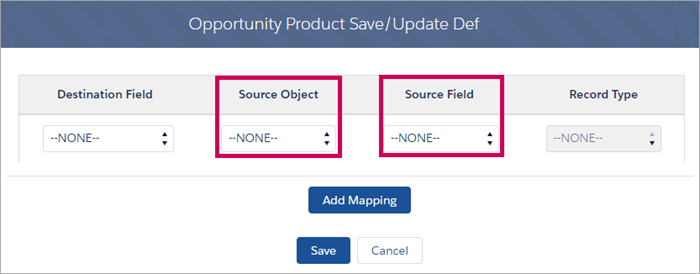
- Seleccione la opción Campo de destino que desea que contenga un valor predeterminado en el menú desplegable.
- Seleccione la opción Objeto de origen para el campo de destino en el menú desplegable.
El menú desplegable contiene todos los objetos relacionados con el Producto de oportunidad. - Seleccione la opción Campo de origen En el Objeto de origen Eso proporcionará el valor predeterminado del menú desplegable.
- El Tipo de ficha se rellena automáticamente en función de las selecciones realizadas para el Campo de destino, el Objeto de origen y el Campo de origen.
- (Opcional) Escoger Agregar correlación para agregar más correlaciones de campos predeterminadas. Repite los pasos anteriores para añadir otra correlación.
- Salvar sus cambios.
- Seleccione la opción Campo de destino que desea que contenga un valor predeterminado en el menú desplegable.
Actualizar campos vacíos con valores predeterminados
Puede actualizar los productos de oportunidad que se crearon antes de que se habilitaran las actualizaciones masivas de los productos de oportunidad. Cuando están habilitados, los campos predeterminados
Para actualizar campos vacíos:
- Inicie sesión en Salesforce como administrador.
- Vaya a la Configuración de Intacct en la aplicación Advanced CRM Integration.
- Seleccione la opción Correlaciones personalizadas pestaña.
- Habilitar Valor predeterminado de la actualización del producto de oportunidad y Salvar sus cambios.
Campos de actualización masiva
Puede permitir que los usuarios actualicen de forma masiva los campos de los productos de oportunidad, independientemente de los valores predeterminados configurados anteriormente. Puedes crear grupos de campos que los usuarios pueden actualizar con sus propios valores.
Por ejemplo, si cambian las fechas de inicio y finalización de un contrato, es necesario actualizar las mismas fechas de los productos de oportunidad. Cuando los usuarios tienen varios productos de oportunidad para actualizar, cambiar las fechas es más fácil con una opción de actualización masiva. Crearía un grupo de correlación que incluya los campos de fecha de inicio y finalización para permitir que los usuarios los actualicen.
Para agregar campos para actualizaciones masivas:
- Inicie sesión en Salesforce como administrador.
- Vaya a la Configuración de Intacct en la aplicación Advanced CRM Integration.
- Seleccione la opción Correlaciones personalizadas pestaña.
- Seleccione la opción Agregar correlación Enlace para Valor predeterminado de actualización masiva del producto de oportunidad.
Se abre una ventana emergente que muestra las opciones predeterminadas de actualización masiva del producto de oportunidad.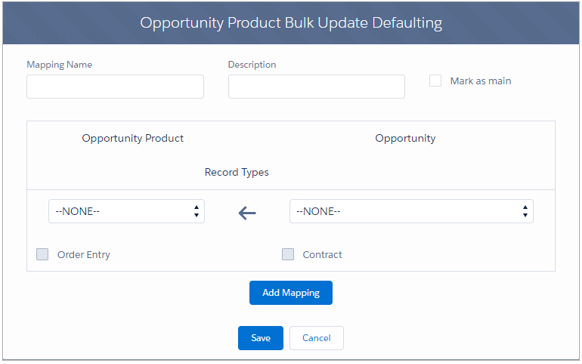
- Agregue un Nombre de la correlación y un Descripción para sus asignaciones.
Por ejemplo, si agrega campos para las actualizaciones de las fechas de inicio y finalización, puede llamar a la correlación Fechas del contrato. - Seleccione la opción Producto de oportunidad que recibirá la actualización predeterminada en el menú desplegable.
- Seleccione la opción Oportunidad que será la fuente del valor predeterminado en el menú desplegable.
- Selecciona la casilla de verificación de la aplicación desde la que deseas permitir actualizaciones masivas: Pedidos, Contratoso ambos.
- (Opcional) Escoger Agregar correlación para agregar más correlaciones de campos predeterminadas. Repita los pasos anteriores.
- Salvar sus cambios.
Dependiendo del campo que haya seleccionado en Paso B., Es posible que la entrada de pedidos no esté disponible para su selección. - Agregue un Nombre de la correlación y un Descripción para sus asignaciones.
Para editar o eliminar campos para actualizaciones masivas:
- Inicie sesión en Salesforce como administrador.
- Vaya a la Configuración de Intacct en la aplicación Advanced CRM Integration.
- Seleccione la opción Correlaciones personalizadas pestaña.
- Realiza una de las siguientes acciones.
Pasos para editar o eliminar un grupo de correlación de campos Acción Pasos Editar Un grupo de correlación de campos existente - Selecciona el icono del lápiz.
Se abre la ventana Valor predeterminado de actualización masiva del producto de oportunidad. - Realiza cambios.
- Salvar sus cambios.
Borrar Un grupo de correlación de campos existente Selecciona el icono de la papelera para eliminar un grupo de correlación.
- Selecciona el icono del lápiz.
Diseñar personalizaciones por perfil
Las personalizaciones del diseño de la página de producto de oportunidad le permiten crear vistas personalizadas de productos de oportunidad para perfiles específicos en Salesforce. Con esta herramienta, puedes ocultar campos que a menudo solo utilizan las finanzas y ampliar la funcionalidad para los equipos de operaciones de ventas e ingresos. Esta herramienta también elimina la necesidad de crear diseños de página personalizados, lo que puede ser complicado o requerir código personalizado.
Al personalizar la página Producto de oportunidad para un perfil, se conservan todos los campos de un Producto de oportunidad para los cálculos, sin mostrarlos todos al usuario.
Para personalizar la página del Producto de oportunidad por perfil:
- Inicie sesión en Salesforce como administrador.
- Vaya a la Configuración de Intacct en la aplicación Advanced CRM Integration.
- Seleccione la opción Correlaciones personalizadas pestaña.
- Escoger Nuevo En Personalización del diseño por fila de perfil.
El Establecer campos de página de adición de línea por perfil Se abre el cuadro de diálogo. - Seleccione la opción perfil para la que desea personalizar la página.
- Seleccione una de las opciones Campos disponibles para Pedidos, Contratos o ambos.
Puede cambiar el orden en que se muestran los campos en la página utilizando las flechas hacia arriba y hacia abajo. - Salvar sus cambios.
Campos de facturación por cantidad
Advanced CRM Integration admite la facturación de cantidades asignadas con campos agregados al diseño de página de Producto de oportunidad de Salesforce.
Cuando el Método de facturación se establece en Basado en la cantidad, elija una de las siguientes opciones:
- Variable: Valor predeterminado para todas las partidas contractuales nuevas y existentes. La cantidad total utilizada para la partida contractual variará y es posible que las cantidades se facturen a tarifas diferentes. No hay programaciones de facturación o ingresos para el uso asociado con este tipo de cantidad.
- Comprometido: La cantidad total y la tasa de uso de la partida contractual se conocen por adelantado y dan como resultado un importe fijo/fijo. Cuando se seleccione, decide cómo quieres que Intacct contabilice estas cantidades:
- En la fecha de finalización del contrato:
- Facturar cantidad no utilizada (valor predeterminado)
- Cancelar la cantidad no utilizada
- No hacer nada
- Si el uso supera la cantidad asignada:
- Excedente de factura (valor predeterminado)
- No permitir excedente
- No hacer nada
- En la fecha de finalización del contrato:
En este tema