Configurer un compte courant pour imprimer des chèques
Informations connexes
 Related topics
Configurez l’impression de chèques dans l’onglet Impression de chèque de la page Informations sur le compte courant.
Pour les comptes courants utilisant l’USD ou le CAD uniquement. Vous pouvez également configurer l’impression de chèques CAD en français.
Assurez-vous que vos chèques s’impriment correctement et achetez des lettres-chèques et des enveloppes auprès de l’un de nos fournisseurs agréés :
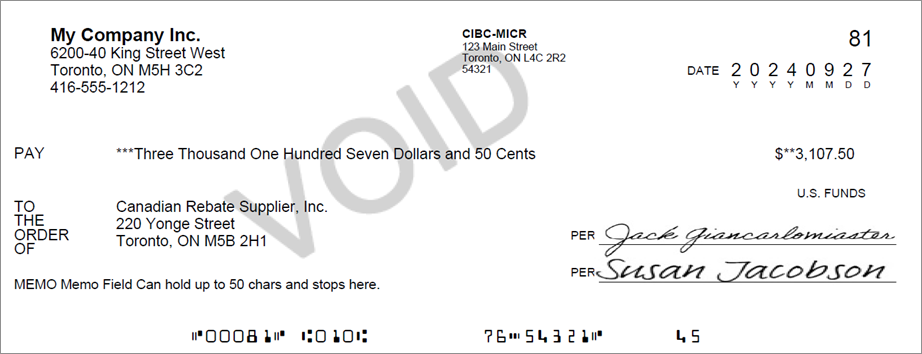
Utilisez le format d’impression de chèque CAD 2.0 lorsque vous configurez l’impression de chèques pour un compte courant à l’aide de lettres-chèques de ces fournisseurs.
| Abonnement | Gestion de la trésorerie |
|---|---|
| Type d’utilisateur | Entreprise |
| Permissions | Compte courant : Ajouter, Modifier, Afficher |
Allez à Gestion de la trésorerie > Tout ou Configurer > Comptes > Chèques.
Si vous modifiez un compte existant :
Recherchez le compte courant que vous souhaitez modifier.
Sélectionnez Modifier à la fin de la ligne.
Si vous créez un nouveau compte :
- Sélectionnez Créer.
Sous l’onglet Détails, sélectionnez l’icône compte du grand livre auquel le compte courant sera mappé.
Comment vous attribuer des comptes GL détermine où et comment le compte peut être utilisé.
Assurez-vous que la devise du compte est définie sur CAO ou États-Unis.
Indiquez si vous souhaitez autoriser l’impression de chèques à partir de ce compte.
Sous l’onglet Impression des chèques, effectuez l’une des opérations suivantes :
Pour autoriser l’impression de chèques à partir de ce compte, sélectionnez Stock de chèques pré-imprimés ou Chèque en blanc (encre d’imprimante MICR requise)
Si vous choisissez d’imprimer sur du chèque vierge, consultez la Lignes directrices pour utiliser l’encre de l’imprimante MICR et ajuster l’alignement de l’impression.
Pour empêcher l’impression des chèques, sélectionnez Désactiver l’impression de chèques à partir de ce compte.
Définissez s’il faut imprimer l’adresse d’une société sur les chèques.
- Pour imprimer l’adresse d’une entreprise sur les chèques, sélectionnez Imprimer l’adresse de l’entreprise.
- Si vous ne souhaitez pas imprimer d’adresse, laissez Imprimer l’adresse de la société compenser.
Imprimer l’adresse de la société ?Pour imprimer l’adresse de la société enregistrée dans les informations de la société sur les chèques de ce compte :
Dans la section Société adresse, sélectionnez Utiliser l’adresse des informations de la Société pour utiliser l’adresse figurant sur le Onglet Informations sur la Société lors de l’impression de chèques.
Sociétés mutualisées multi-entités : si aucune adresse n’est trouvée, nous utilisons l’adresse du contact de l’entité sélectionnée sur le Informations sur l’entité page.
Pour imprimer une adresse différente sur les chèques de ce compte :
- Dans la section Adresse de l’entreprise, sélectionnez Utiliser une adresse différente.
- Entrez les détails de l’adresse dans les champs qui s’affichent.
Définissez s’il faut imprimer un logo sur les chèques.
- Pour imprimer un logo sur des chèques, sélectionnez Imprimer le logo.
- Si vous avez préimprimé un chèque qui comprend déjà un logo, ou si vous ne souhaitez pas imprimer un logo sur du chèque vierge, laissez Imprimer le logo compenser.
Imprimer le logo ?Sélectionnez Imprimer le logo.
Si un logo à carreaux a été téléchargé, il est affiché dans la section Société logo.
Pour télécharger un logo à utiliser sur vos chèques, ou pour remplacer un logo précédemment téléchargé :
Sélectionnez Téléverser le logo.
Sélectionnez Choisir un fichier, recherchez le logo que vous souhaitez utiliser, puis sélectionnez Télécharger.
L’image doit avoir une résolution de 50 x 50 pixels ou moins et sa taille est limitée à 10 000 octets. Nous n’étirons ni ne redimensionnons les logos. En savoir plus sur Directives pour les logos.
Pour supprimer un logo de société enregistré, sélectionnez Supprimer le logo de la société.
Définissez si vous souhaitez inclure jusqu’à 2 signatures sur les chèques imprimés.
- Pour inclure 1 ou 2 signatures sur les chèques imprimés, il doit y avoir une signature téléchargée dans Intacct.
Pour imprimer un chèque avec une ligne de signature vierge au lieu d’une signature, assurez-vous qu’aucune signature n’a été téléchargée sur le compte courant ou sur le Préférences de la personne qui imprime les chèques. Apprenez à Supprimer les signatures de chèque.
Imprimer une signature ?Si une signature pour ce compte courant a été téléchargée, elle est affichée dans la section Signatures.
Si la personne qui imprime les chèques a téléchargé une signature sur son Préférences , cette signature remplace la 1ère signature téléchargée dans l’onglet Impression des chèques.
Pour imprimer des chèques avec une seule signature :
En dessous de la 1ère signature, sélectionnez Télécharger la signature.
Vous ne voyez pas l’option Télécharger la signature ?Si vous créez un compte courant, cette option ne s’affiche qu’une fois que vous avez enregistré le compte pour la première fois.
Sélectionnez Choisir un fichier, recherchez la signature que vous souhaitez utiliser, puis sélectionnez Télécharger.
Pour supprimer une signature téléchargée, sélectionnez Supprimer la signature puis enregistrez vos modifications.
Pour définir un montant maximum pour l’impression d’une signature numérique, dans le Imprimer pour les montants inférieurs Entrez le montant maximum. Pour imprimer votre signature numérique sur tous les chèques, laissez ce champ vide.
Pour imprimer des chèques avec une 2e signature :
- Sélectionnez Utiliser les chèques à 2 signatures et sélectionnez Enregistrer.
- Retournez à l’onglet Impression des chèques et entrez le montant nécessitant une 2e signature.
- Pour imprimer 2 signatures au-dessus d’un certain montant, saisissez ce montant.
- Pour imprimer 2 signatures sur des chèques quel que soit le montant, entrez le montant de 0.
- Pour n’imprimer qu’une seule signature, laissez ce champ vide.
En dessous de la 1ère signature, sélectionnez Télécharger la signature.
Sélectionnez Choisir un fichier, recherchez la signature que vous souhaitez utiliser, puis sélectionnez Télécharger.
Pour supprimer une signature téléchargée, sélectionnez Supprimer la signature puis enregistrez vos modifications.
Pour définir un montant maximum pour l’impression d’une signature numérique, dans le Imprimer pour les montants inférieurs Entrez le montant maximum. Pour imprimer votre signature numérique sur tous les chèques, laissez ce champ vide.
Si la société utilise Vendor Payments optimisé par CSI Select N’utilisez qu’une seule signature avec les fournisseurs de n’utiliser la signature que pour les chèques envoyés par l’intermédiaire d’un service de paiement. Cela vous permet d’imprimer des chèques et de les signer manuellement lorsque vous n’utilisez pas Vendor Payments.
Définissez les paramètres d’impression.
Dans la section Paramètres d’impression, spécifiez les éléments suivants :
La prochaine vérification n°. pour imprimer sur.
Vous pouvez définir ce numéro ici, ou à partir de la page Imprimer les chèques dans Comptes fournisseurs. En savoir plus sur Définition du prochain numéro de contrôle.
Le format d’impression.
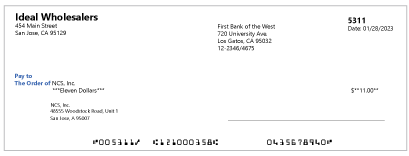
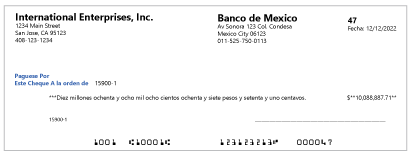
Pour le stock de chèques préimprimés, sélectionnez De série ou Haute sécurité, ou apprenez à créer un compte pour imprimer des chèques CAO.
Pour le stock de chèque en blanc, sélectionnez De série, Entreprise, JPMorgan Chase Affaires, ou Norme JPMorgan Chase.
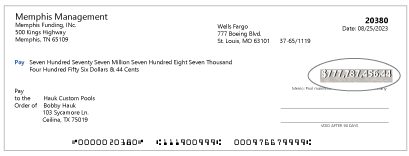
Utilisez JPMorgan Chase Business ou JPMorgan Chase Standard avec des comptes courants en USD si vous avez des chèques standard ou professionnels où le champ Payer à l’ordre de n’est pas au-dessus du champ Montant, mais se trouve à côté de l’adresse du fournisseur.
Sélectionnez Vérification CAOou Vérification CAD 2.0ou sélectionnez Chèque pré-imprimé en français CAD pour imprimer des chèques CAO en français.
Le format papier.
Indiquez si vous souhaitez imprimer les chèques sur le Haut, Milieu ou Bas des lettres-chèques.
Indiquez si vous souhaitez Imprimer les détails de l’élément de campagne sur Vérifier Talons. En savoir plus sur quels détails peuvent être imprimés sur les talons de chèque.
Sélectionnez les détails de l’établissement à imprimer sur le chèque.
Vous pouvez choisir d’imprimer l’établissement Pièce d’identité, le Nom de l’établissement, ou Les deux.
- Ajoutez tout texte supplémentaire que vous souhaitez voir apparaître sur les chèques imprimés.
Pour prévisualiser l’aspect de votre tirage, dans la zone Aperçu avant impression, indiquez si vous souhaitez prévisualiser 1 vérification par page ou 3, puis sélectionnez Imprimer.
Si vous configurez l’impression sur chèque vierge, dans la section MICR (Reconnaissance de caractères à encre magnétique), spécifiez comment aligner votre numéro de compte et définir la longueur de votre numéro de chèque.
Imprimer sur du chèque vierge ?- Indiquez si vous souhaitez aligner le numéro de compte à gauche ou à droite.
- Ajustez le positionnement du numéro de compte.
- Définissez la longueur de votre numéro de chèque.
- Pour inclure le symbole On-Us sur les chèques américains, sélectionnez Symbole On-Us et réglez la position requise.
À inclure Réf. 45 ou Fonds américains sur les coches canadiennes, cochez les cases requises.
Si vous faites partie d’une société de CAO à entité unique et à devise unique, laissez ces deux cases à cocher compenser.
Avant de commencer à émettre des chèques imprimés sur du papier vierge, pour éviter que votre banque ne rejette vos chèques, contactez-la pour obtenir des spécifications et envoyez-lui un chèque test. En savoir plus sur Directives d’impression.
En savoir plus sur Vérification de l’alignement MICR.
Sélectionnez Enregistrer.
Allez à Gestion de la trésorerie > Tout ou Configurer > Comptes > Chèques.
Si vous modifiez un compte existant :
Recherchez le compte courant que vous souhaitez modifier.
SélectionnezModifier au début du rang.
Si vous créez un nouveau compte :
- Sélectionnez Ajouter.
Sous l’onglet Détails, sélectionnez l’icône compte du grand livre auquel le compte courant sera mappé.
Comment vous attribuer des comptes GL détermine où et comment le compte peut être utilisé.
Assurez-vous que la devise du compte est définie sur CAO ou États-Unis.
Indiquez si vous souhaitez autoriser l’impression de chèques à partir de ce compte.
Sous l’onglet Impression des chèques, effectuez l’une des opérations suivantes :
Pour autoriser l’impression de chèques à partir de ce compte, sélectionnez Stock de chèques pré-imprimés ou Chèque en blanc (encre d’imprimante MICR requise)
Si vous choisissez d’imprimer sur du chèque vierge, consultez la Lignes directrices pour utiliser l’encre de l’imprimante MICR et ajuster l’alignement de l’impression.
Pour empêcher l’impression des chèques, sélectionnez Désactiver l’impression de chèques à partir de ce compte.
Définissez s’il faut imprimer l’adresse d’une société sur les chèques.
- Pour imprimer l’adresse d’une entreprise sur les chèques, sélectionnez Imprimer l’adresse de l’entreprise.
- Si vous ne souhaitez pas imprimer d’adresse, laissez Imprimer l’adresse de la société compenser.
Imprimer l’adresse de la société ?Pour imprimer l’adresse de la société enregistrée dans les informations de la société sur les chèques de ce compte :
Dans la section Société adresse, sélectionnez Utiliser l’adresse des informations de la Société pour utiliser l’adresse figurant sur le Onglet Informations sur la Société lors de l’impression de chèques.
Sociétés mutualisées multi-entités : si aucune adresse n’est trouvée, nous utilisons l’adresse du contact de l’entité sélectionnée sur le Informations sur l’entité page.
Pour imprimer une adresse différente sur les chèques de ce compte :
- Dans la section Adresse de l’entreprise, sélectionnez Utiliser une adresse différente.
- Entrez les détails de l’adresse dans les champs qui s’affichent.
Définissez s’il faut imprimer un logo sur les chèques.
- Pour imprimer un logo sur des chèques, sélectionnez Imprimer le logo.
- Si vous avez préimprimé un chèque qui comprend déjà un logo, ou si vous ne souhaitez pas imprimer un logo sur du chèque vierge, laissez Imprimer le logo compenser.
Imprimer le logo ?Sélectionnez Imprimer le logo.
Si un logo à carreaux a été téléchargé, il est affiché dans la section Société logo.
Pour télécharger un logo à utiliser sur vos chèques, ou pour remplacer un logo précédemment téléchargé :
Sélectionnez Téléverser le logo.
Sélectionnez Choisir un fichier, recherchez le logo que vous souhaitez utiliser, puis sélectionnez Télécharger.
L’image doit avoir une résolution de 50 x 50 pixels ou moins et sa taille est limitée à 10 000 octets. Nous n’étirons ni ne redimensionnons les logos. En savoir plus sur Directives pour les logos.
Pour supprimer un logo de société enregistré, sélectionnez Supprimer le logo de la société.
Définissez si vous souhaitez inclure jusqu’à 2 signatures sur les chèques imprimés.
- Pour inclure 1 ou 2 signatures sur les chèques imprimés, il doit y avoir une signature téléchargée dans Intacct.
Pour imprimer un chèque avec une ligne de signature vierge au lieu d’une signature, assurez-vous qu’aucune signature n’a été téléchargée sur le compte courant ou sur le Préférences de la personne qui imprime les chèques. Apprenez à Supprimer les signatures de chèque.
Imprimer une signature ?Si une signature pour ce compte courant a été téléchargée, elle est affichée dans la section Signatures.
Si la personne qui imprime les chèques a téléchargé une signature sur son Préférences , cette signature remplace la 1ère signature téléchargée dans l’onglet Impression des chèques.
Pour imprimer des chèques avec une seule signature :
En dessous de la 1ère signature, sélectionnez Télécharger la signature.
Vous ne voyez pas l’option Télécharger la signature ?Si vous créez un compte courant, cette option ne s’affiche qu’une fois que vous avez enregistré le compte pour la première fois.
Sélectionnez Choisir un fichier, recherchez la signature que vous souhaitez utiliser, puis sélectionnez Télécharger.
Pour supprimer une signature téléchargée, sélectionnez Supprimer la signature puis enregistrez vos modifications.
Pour définir un montant maximum pour l’impression d’une signature numérique, dans le Imprimer pour les montants inférieurs Entrez le montant maximum. Pour imprimer votre signature numérique sur tous les chèques, laissez ce champ vide.
Pour imprimer des chèques avec une 2e signature :
- Sélectionnez Utiliser les chèques à 2 signatures et sélectionnez Enregistrer.
- Retournez à l’onglet Impression des chèques et entrez le montant nécessitant une 2e signature.
- Pour imprimer 2 signatures au-dessus d’un certain montant, saisissez ce montant.
- Pour imprimer 2 signatures sur des chèques quel que soit le montant, entrez le montant de 0.
- Pour n’imprimer qu’une seule signature, laissez ce champ vide.
En dessous de la 1ère signature, sélectionnez Télécharger la signature.
Sélectionnez Choisir un fichier, recherchez la signature que vous souhaitez utiliser, puis sélectionnez Télécharger.
Pour supprimer une signature téléchargée, sélectionnez Supprimer la signature puis enregistrez vos modifications.
Pour définir un montant maximum pour l’impression d’une signature numérique, dans le Imprimer pour les montants inférieurs Entrez le montant maximum. Pour imprimer votre signature numérique sur tous les chèques, laissez ce champ vide.
Si la société utilise Vendor Payments optimisé par CSI Select N’utilisez qu’une seule signature avec les fournisseurs de n’utiliser la signature que pour les chèques envoyés par l’intermédiaire d’un service de paiement. Cela vous permet d’imprimer des chèques et de les signer manuellement lorsque vous n’utilisez pas Vendor Payments.
Définissez les paramètres d’impression.
Dans la section Paramètres d’impression, spécifiez les éléments suivants :
La prochaine vérification n°. pour imprimer sur.
Vous pouvez définir ce numéro ici, ou à partir de la page Imprimer les chèques dans Comptes fournisseurs. En savoir plus sur Définition du prochain numéro de contrôle.
Le format d’impression.
Pour le stock de chèques préimprimés, sélectionnez De série ou Haute sécurité, ou apprenez à créer un compte pour imprimer des chèques CAO.
Pour le stock de chèque en blanc, sélectionnez De série, Entreprise, JPMorgan Chase Affaires, ou Norme JPMorgan Chase.
Utilisez JPMorgan Chase Business ou JPMorgan Chase Standard avec des comptes courants en USD si vous avez des chèques standard ou professionnels où le champ Payer à l’ordre de n’est pas au-dessus du champ Montant, mais se trouve à côté de l’adresse du fournisseur.
Sélectionnez Vérification CAOou Vérification CAD 2.0ou sélectionnez Chèque pré-imprimé en français CAD pour imprimer des chèques CAO en français.
Le format papier.
Indiquez si vous souhaitez imprimer les chèques sur le Haut, Milieu ou Bas des lettres-chèques.
Indiquez si vous souhaitez Imprimer les détails de l’élément de campagne sur Vérifier Talons. En savoir plus sur quels détails peuvent être imprimés sur les talons de chèque.
Sélectionnez les détails de l’établissement à imprimer sur le chèque.
Vous pouvez choisir d’imprimer l’établissement Pièce d’identité, le Nom de l’établissement, ou Les deux.
- Ajoutez tout texte supplémentaire que vous souhaitez voir apparaître sur les chèques imprimés.
Pour prévisualiser l’aspect de votre tirage, dans la zone Aperçu avant impression, indiquez si vous souhaitez prévisualiser 1 vérification par page ou 3, puis sélectionnez Imprimer.
Si vous configurez l’impression sur chèque vierge, dans la section MICR (Reconnaissance de caractères à encre magnétique), spécifiez comment aligner votre numéro de compte et définir la longueur de votre numéro de chèque.
Imprimer sur du chèque vierge ?- Indiquez si vous souhaitez aligner le numéro de compte à gauche ou à droite.
- Ajustez le positionnement du numéro de compte.
- Définissez la longueur de votre numéro de chèque.
- Pour inclure le symbole On-Us sur les chèques américains, sélectionnez Symbole On-Us et réglez la position requise.
À inclure Réf. 45 ou Fonds américains sur les coches canadiennes, cochez les cases requises.
Si vous faites partie d’une société de CAO à entité unique et à devise unique, laissez ces deux cases à cocher compenser.
En savoir plus sur Vérification de l’alignement MICR.
Sélectionnez Enregistrer.
Descriptions des champs : Onglet Impression des chèques (page Vérification des informations du compte)
| Champ | Description |
|---|---|
Imprimer sur | Sélectionnez le chèque à utiliser lorsque vous imprimez des chèques à partir de ce compte courant. Sélectionnez l’une des options suivantes :
|
Section Adresse de la Société
| Champ | Description |
|---|---|
Imprimer l’adresse de la société | Indiquez si vous souhaitez imprimer une adresse de société sur vos chèques. Si vous avez des chèques préimprimés qui incluent déjà votre adresse, ou si vous avez des chèques en blanc et que vous ne souhaitez pas afficher votre adresse, laissez cette case compenser. Sociétés multi-entités partagées : si aucune adresse n’est trouvée, nous utilisons l’adresse du contact d’entité sélectionné sur la page Informations sur l’entité. |
Adresse de la société | Si l’option Imprimer l’adresse de la société est sélectionnée, sélectionnez l’adresse à imprimer sur les chèques de ce compte courant. Sélectionnez l’une des options suivantes :
|
Section du logo de la Société
| Champ | Description |
|---|---|
Logo d’impression | Indiquez si vous souhaitez imprimer un logo en haut à gauche des chèques, Le logo s’aligne sur le haut de l’adresse de votre société, à 10 pixels à gauche. Si vous avez des chèques préimprimés qui incluent déjà un logo, ou si vous avez des chèques vierges et que vous ne souhaitez pas inclure de logo de société, laissez cette case compenser. En savoir plus sur Vérifier les logos et les exigences. |
Logo de la société | Lorsque l’option Imprimer le logo est sélectionnée, sélectionnez Télécharger le logo pour sélectionner un logo à utiliser sur les chèques imprimés. |
Supprimer le logo de la société | Si vous avez téléchargé un logo à imprimer sur les chèques de ce compte courant, cochez cette case puis sélectionnez Enregistrer pour supprimer le logo. |
Section des signatures
| Champ | Description |
|---|---|
1ère signature Charger une signature | Par défaut, les signatures ne sont pas incluses sur les chèques vierges ou préimprimés. Télécharger une signature à imprimer sur des chèques. Ou, imprimer un chèque avec une ligne de signature vierge. Si la personne qui imprime les chèques a téléchargé une signature sur son Préférences , cette signature remplace la 1ère signature téléchargée dans l’onglet Impression des chèques. Vous ne voyez pas l’option Télécharger la signature ? Si vous créez un compte courant, cette option ne s’affiche qu’une fois que vous avez enregistré le compte pour la première fois. |
Supprimer la signature | Si une signature a été téléchargée et que vous souhaitez la supprimer, sélectionnez Supprimer la signature puis sélectionnez Enregistrer. Si vous avez supprimé une signature et qu’elle apparaît toujours sur les chèques imprimés, consultez Vous ne pouvez pas modifier votre signature ? pour des conseils. |
Montants à imprimer ci-dessous | S’affiche après le chargement d’une signature. Saisissez le montant dans la devise spécifiée dans l’onglet Détails du compte courant. Une signature est imprimée sur les chèques dont le montant est inférieur au montant spécifié ici. Pour imprimer votre signature numérique sur tous les chèques, laissez ce champ vide. |
Utiliser la signature uniquement avec les fournisseurs | Cette option n’est visible que si la société utilise Vendor Payments optimisé par CSI. Sélectionnez cette option pour utiliser la signature chargée uniquement pour les chèques envoyés via un service de paiement. Cela vous permet d’imprimer des chèques et de les signer manuellement lorsque vous n’utilisez pas Vendor Payments. |
Utiliser les chèques à 2 signatures | Sélectionnez cette option pour exiger que les vérifications aient 2 signatures et sélectionnez Enregistrer. Retournez à l’onglet d’impression des chèques de votre compte courant pour saisir un montant nécessitant une 2e signature et télécharger la signature. |
Montant nécessitant une 2e signature |
|
Utiliser une signature uniquement avec les fournisseurs | Cette option n’est visible que si la société utilise Vendor Payments optimisé par CSI. Cochez cette case pour utiliser uniquement la signature pour les chèques envoyés via un service de paiement. Cela vous permet d’imprimer des chèques et de les signer manuellement lorsque vous n’utilisez pas Vendor Payments. |
2ème signature Charger une signature | Par défaut, les signatures ne sont pas incluses sur les chèques vierges ou préimprimés. Sélectionnez Télécharger la signature pour télécharger une 2ème signature à imprimer sur les chèques. |
Supprimer la signature | Si une signature a été téléchargée et que vous souhaitez la supprimer, sélectionnez Supprimer la signature puis sélectionnez Enregistrer. Si vous avez supprimé une signature et qu’elle apparaît toujours sur les chèques imprimés, consultez Vous ne pouvez pas modifier votre signature ? pour des conseils. |
Montants à imprimer ci-dessous | Entrez un montant en dessous duquel les chèques sont imprimés. |
Section des paramètres d’impression
| Champ | Description |
|---|---|
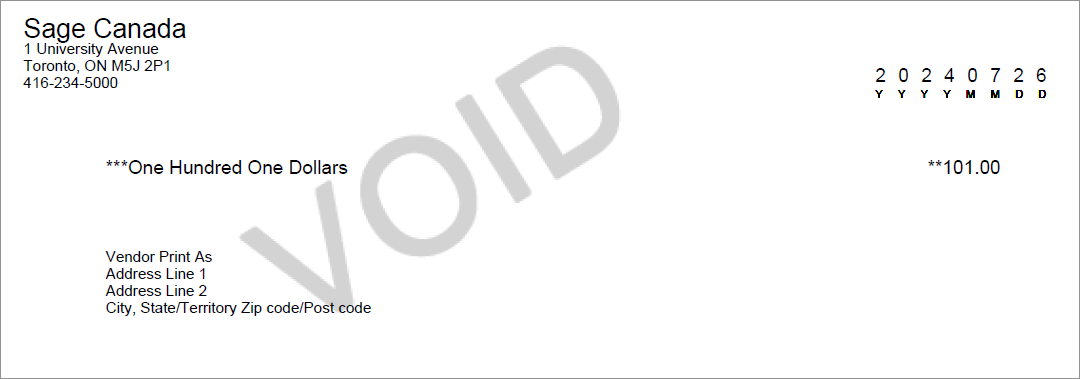
Numéro du prochain chèque | Entrez un bouton de départ numéro de contrôle, comme 1001. Pour chacun des chèques suivants que vous imprimez, le numéro du chèque augmente de 1, de sorte que les chèques suivants imprimés seront numérotés 1002, 1003, etc. Pour remplacer, saisissez un nouveau numéro de chèque suivant dans ce champ. Les numéros de chèques suivants s’incrémentent en commençant par le numéro que vous saisissez. Vous pouvez remplacer Intacct à tout moment sur la page Imprimer les chèques. |
Format d’impression | Les options changent en fonction du stock de contrôle que vous sélectionnez.
|
Format de papier | Sélectionnez la position appropriée pour vos vérifications. Cette option détermine l’endroit où le chèque est imprimé sur le formulaire en trois parties. Plus précisément, vous pouvez imprimer le chèque sur le panneau supérieur, central ou inférieur. |
Imprimer les détails de l’élément sur les talons des chèques | Champs supplémentaires par défaut du panneau de non-versement du chèque. Ces champs incluent des colonnes pour le compte, le service et l’emplacement de chaque élément. Vous pouvez générer jusqu’à 18 éléments par page en mode résumé ou détail. En savoir plus sur Impression d’informations supplémentaires sur les talons de chèque. |
Imprimez ces détails d’emplacement sur le talon de chèque |
|
Texte supplémentaire | Entrez un texte facultatif qui apparaîtra sous la ligne de signature de la vérification. Par exemple, « Nul après 60 jours ». |
Aperçu avant impression | Sélectionnez Un ou Trois puis sélectionnez Imprimer pour voir à quoi ressembleront les chèques une fois imprimés. |
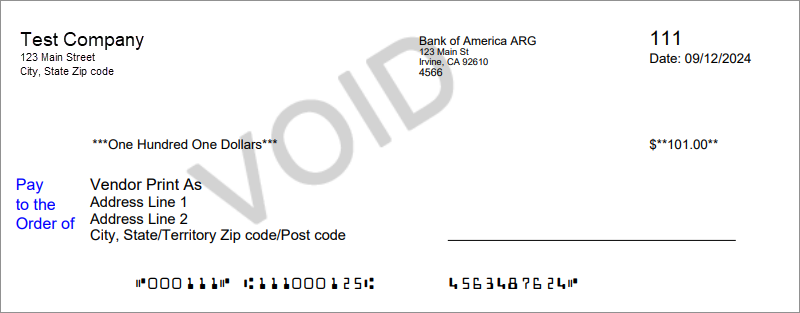
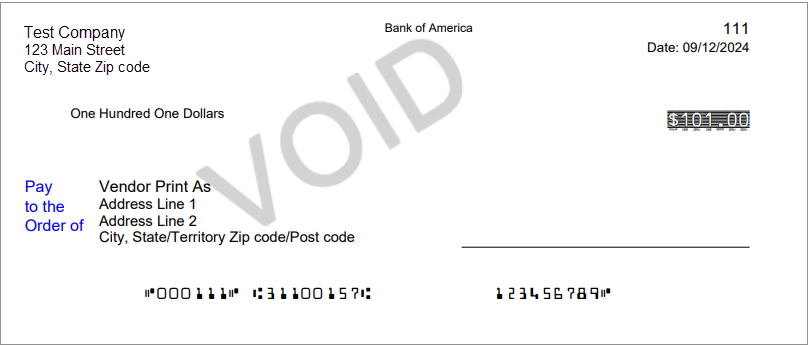
Section Reconnaissance de caractères à encre magnétique (MICR)
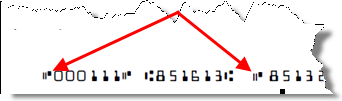
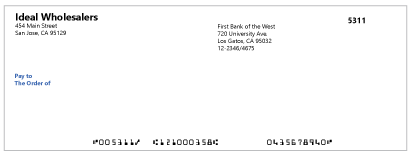
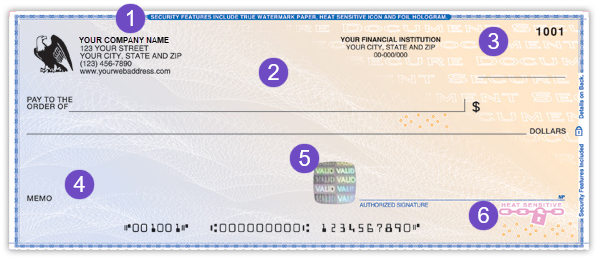
Le format MICR est une norme bancaire largement adoptée pour le stock de chèques en blanc. Le format MICR normalise l’apparence du routage, du compte et des autres numéros au bas de chaque chèque. Cette section n’apparaît que si vous sélectionnez Blanc Vérifier Stock (encre d’imprimante MICR requise) dans la section Imprimer sur en haut de cet onglet.
Si votre banque exige un alignement horizontal spécial du numéro de compte, vous pouvez modifier l’alignement de droite à gauche et, si nécessaire, déplacer le numéro de compte vers la gauche ou la droite par incréments d’un espace.
| Champ | Description |
|---|---|
Alignement des numéros de compte Positionnement du numéro de compte | Vous n’avez pas besoin de modifier les valeurs par défaut de l’un ou l’autre de ces paramètres, sauf si votre banque vous le demande. L’intégralité de l’image PDF du chèque peut être ajustée par rapport au coin supérieur gauche de la feuille de lettre-chèque pour corriger le mauvais alignement de la reconnaissance de caractères à l’encre magnétique dû à votre imprimante laser. Reportez-vous à Alignement du code MICR pour obtenir des instructions étape par étape sur la réalisation de cette régularisation. Par défaut, le numéro de compte est aligné à droite.
|
Vérifier la longueur du numéro | Utilisez cette case pour ajouter des zéros au numéro de chèque. Par exemple, si vos chèques comportent actuellement 6 chiffres et que votre numéro de chèque actuel est 218, mais que vous souhaitez que le numéro de chèque soit de sept chiffres, saisissez « 7 ». Votre numéro de chèque sera 0000218 dans la reconnaissance de caractères à l’encre magnétique. Le nombre minimum de chiffres est de 6. Par exemple, si votre numéro de chèque est 123456 et que vous saisissez « 5 » ici, la reconnaissance de caractères à l’encre magnétique s’imprime toujours sous la forme 123456. |
Paramètres régionaux pour les États-Unis | Certaines banques exigent que le symbole On-Us apparaisse sur la ligne de reconnaissance de caractères à l’encre magnétique devant le numéro de compte. Le symbole On-Us se présente sous la forme de 2 courtes lignes parallèles et d’un rectangle plein.
Si vous n’êtes pas certain de la position à sélectionner, demandez à votre banque une fiche de spécification de reconnaissance de caractères à l’encre magnétique, qui spécifie la position à utiliser. |
Paramètres régionaux pour le Canada | Les formats de lettres-chèques vierges américains et canadiens diffèrent légèrement en ce qui concerne leur utilisation du format de reconnaissance de caractères à l’encre magnétique. Le Canada exige que tous les paiements par chèque en dollars américains soient conformes à la variante canadienne du format de reconnaissance de caractères à l’encre magnétique. Sélectionnez :
Si vous cochez l’une ou l’autre des cases, les codes de transaction associés sont imprimés sur les chèques. Par défaut, ces deux cases sont compensées. Vous pouvez également appliquer ce paramètre à n’importe quel compte courant en USD, quelle que soit la devise de tenue de compte de l’entité. Suivez tous les codes de transaction de reconnaissance de caractères à l’encre magnétique que vous configurez. Si vous sélectionnez plusieurs codes de transaction en conflit les uns avec les autres (par exemple, les deux utilisent l’élément de reconnaissance de caractères à l’encre magnétique n° 14), les deux codes sont imprimés dans cet espace. Vous ne recevez aucun avertissement concernant des conflits possibles. |