Imprimer les chèques de remboursement des dépenses
Informations connexes
 Related topics
Découvrez comment imprimer des chèques. Sur cette page, vous pouvez prévisualiser les chèques avant de les imprimer pour vous assurer qu’il n’y a pas d’erreurs, confirmer les paiements de chèques au Grand livre et Annuler les vérifications non confirmées si nécessaire.
Prévisualiser et imprimer les chèques
| Abonnement |
Temps et dépenses |
|---|---|
| Disponibilité régionale |
Toutes les régions |
| Type d’utilisateur |
Entreprise |
| Permissions |
Dépenses
|
-
Aller à Dépenses > Tous > En savoir plus > Imprimer les chèques.
-
Filtrez la liste.
-
Sélectionnez un Vérifier le style.
-
Faites défiler jusqu’à l’icône Chèques à imprimer et à confirmer section.
-
Sous Imprimer, sélectionnez les chèques que vous souhaitez imprimer.
-
Sélectionnez l’icône Vérifier les détails du talon ou Détails du talon de l’employé case à cocher.
À moins que vous n’imprimiez trois chèques par page, les talons de chèques sont automatiquement inclus. Il y a deux talons de chèque, un pour vos propres dossiers et un pour
Les cases à cocher Détails du talon de chèque et Détails du talon de collaborateur font référence à des détails de codage supplémentaires (compte, service et emplacement) qui peuvent être inclus avec les éléments de chaque talon.
Configurez des comptes chèques pour imprimer automatiquement les détails des éléments de campagne sur les talons de chèque.Dans l’onglet Impression des chèques du compte courant, sélectionnez Imprimez les détails de l’article sur les talons de chèque.
Nombre maximal de lignes dans le talon du chèque pour les chèques préimprimésJusqu’à 18 factures fournisseurs ou dépenses maximum peuvent être incluses sur le talon des chèques préimprimés. Pour éviter d’écraser le prochain chèque préimprimé, les lignes de remise supplémentaires ne peuvent pas être incluses. Si un chèque particulier couvre des factures ou des dépenses supplémentaires, vous pouvez Imprimer une copie du paiement pour le chèque, qui comprendra toutes les lignes de remise, et inclura la copie de paiement avec le chèque. -
Entrez un Mémo.
-
Sélectionnez Imprimer.
Sélectionnez les remboursements à payer
| Abonnement |
Temps et dépenses |
|---|---|
| Disponibilité régionale |
Toutes les régions |
| Type d’utilisateur |
Entreprise |
| Permissions |
Dépenses
|
-
Aller à Dépenses > Tous > Remboursements > Sélectionnez les dépenses à rembourser.
-
Pour le Mode de paiement, sélectionnez Chèques.
-
Sélectionnez un Banque.
-
Pour Mode de paiement, sélectionnez Fusionner les demandes en une seule par collaborateur.
Cela crée un seul chèque par collaborateur.
-
Sélectionnez un Définir la date de paiement sur.
-
Sélectionnez un Devise.
-
Sélectionnez les états de dépenses et saisissez les montants des paiements.
-
Sélectionnez Enregistrer.
Confirmez les vérifications
Pour fiche les états dépense comme remboursés, vérifiez que les chèques sont correctement imprimés sur la page Imprimer les chèques.
| Abonnement |
Temps et dépenses |
|---|---|
| Disponibilité régionale |
Toutes les régions |
| Type d’utilisateur |
Entreprise |
| Permissions |
Dépenses
|
-
Aller à Dépenses > Tous > En savoir plus > Imprimer les chèques.
-
Filtrez la liste.
-
Définissez vos options d’impression.
-
Sélectionnez Chèques à imprimer et à confirmer.
-
Sélectionnez Confirmer.
Correction de l’alignement de la vérification
-
Sélectionnez votre identifiant de connexion en haut de toute page et sélectionnez Mes préférences.
-
Rendez-vous dans le Vérifier les préférences et sélectionnez Vérifiez l’alignement de votre imprimante pour les vérifications Intacct.
Un PDF s’affiche avec des instructions d’alignement.
- Imprimez le PDF.
- Suivez les instructions PDF, en utilisant le réticule imprimé pour ajuster votre Horizontal et Vertical Impression offset.
-
Sélectionnez Enregistrer.
Descriptions des champs
Filtres
Le filtrage de votre liste de vérifications vous permet de simplifier vos processus de flux de travail. En définissant des filtres spécifiques qui limitent votre liste de chèques aux seuls chèques que vous souhaitez imprimer maintenant, vous pouvez simplement tout sélectionner en sélectionnant le plus haut Imprimer case à cocher.
Lorsque vous avez défini les filtres comme vous le souhaitez, sélectionnez Appliquer des filtres.
Période
| Champ | Description |
|---|---|
|
Vérifier la période |
Choisissez une période comptable standard telle que Mois en cours, Trimestre précédent, et ainsi de suite. Entrez ensuite un À ce jour à partir de laquelle Intacct calcule la période de temps correspondante. La Date d’effet par défaut est définie sur la date actuelle. |
|
En date du |
La date à partir de laquelle la période de référence est calculée. La valeur par défaut est définie sur la date actuelle. |
|
Date de début/Date de fin |
Choisissez une plage de dates en saisissant une date de début et une date de fin dans Date de début et Date de fin respectivement. |
| Vérifier la plage/Tri |
Contrôlez l’ordre de tri et le numéro de chèques répertoriés. |
|
Employé de/Employé vers |
Sélectionnez une plage de début et de fin dans l’ordre par ID #. |
|
Trier par |
Par défaut, Intacct trie votre liste de vérifications par date. Pour ajouter des champs à trier, dans Trier par, sélectionnez un champ dans la case de gauche, puis sélectionnez l’icône flèche pointant vers la droite pour l’ajouter à la case de droite. Supprimez un article en sélectionnant l’article dans la case de droite, puis en sélectionnant l’icône flèche pointant vers la gauche pour le replacer dans la case de gauche. Intacct trie les chèques en fonction de l’ordre des articles dans la main droite Trier par boîte. Pour organiser ces articles, sélectionnez-en un, puis sélectionnez les flèches vers le haut et vers le bas pour le déplacer vers le haut ou vers le bas de la liste. |
Options d’impression
| Champ | Description |
|---|---|
|
Vérifier le style |
En savoir plus sur Vérifier le stock. |
|
Chèques par page |
Sélectionnez l’icôneVérifications par page pour choisir le nombre de chèques à imprimer par page. Sélectionnez Un pour imprimer votre chèque avec un talon de fournisseur et un talon de chèque. Vous pouvez également sélectionner Trois d’utiliser tout l’espace papier pour imprimer trois chèques par page et d’exclure les talons imprimés. |
|
Compte courant |
Choisissez le compte pour lequel vous souhaitez obtenir une liste des chèques. Nous répertorions automatiquement tous les comptes courants que vous avez configurés pour les chèques pré-imprimés. Imprimez les chèques à partir d’un seul compte pour que les lettres-chèques pré-imprimées restent en ordre. |
|
Numéro de chèque suivant |
S’affiche si vous sélectionnez Chèques préimpriméspour Vérifiez le style. Entrez le numéro de chèque suivant de vos chèques préimprimés. En savoir plus sur Numéros de chèque. |
Section des chèques à imprimer et à confirmer
Pour imprimer des chèques, vous devez disposer d’une ou plusieurs demandes de remboursement approuvées sur lesquelles vous pouvez imprimer des chèques.
| Champ | Description |
|---|---|
|
Imprimer |
Imprime le chèque au format PDF lorsque vous sélectionnez Imprimer en haut de la page. Sélectionnez chaque chèque à imprimer. |
|
Vérifier les détails du talon et Détails du talon de l’employé |
Ajouter les détails du talon. À moins que vous n’imprimiez trois chèques par page, les talons de chèques sont automatiquement inclus. Il y a deux talons de chèque, un pour vos propres dossiers et un pour Les cases à cocher Détails du talon de chèque et Détails du talon de collaborateur font référence à des détails de codage supplémentaires (compte, service et emplacement) qui peuvent être inclus avec les éléments de chaque talon. Configurez des comptes chèques pour imprimer automatiquement les détails des éléments de campagne sur les talons de chèque.
Dans l’onglet Impression des chèques du compte courant, sélectionnez Imprimez les détails de l’article sur les talons de chèque. Nombre maximal de lignes dans le talon du chèque pour les chèques préimprimés
Jusqu’à 18 factures fournisseurs ou dépenses maximum peuvent être incluses sur le talon des chèques préimprimés. Pour éviter d’écraser le prochain chèque préimprimé, les lignes de remise supplémentaires ne peuvent pas être incluses. Si un chèque particulier couvre des factures ou des dépenses supplémentaires, vous pouvez Imprimer une copie du paiement pour le chèque, qui comprendra toutes les lignes de remise, et inclura la copie de paiement avec le chèque.
|
|
Identifiant de collaborateur |
Intacct saisit automatiquement ces informations en fonction de ce que vous entrez ici. |
|
Nom du collaborateur |
Intacct saisit automatiquement ces informations en fonction de ce que vous entrez ici. |
|
Compte bancaire |
Le compte à partir duquel vous paierez. |
|
Devise de paiement |
Devise dans laquelle le paiement est effectué. |
|
Montant sélectionné |
Montant payé sur le chèque. |
|
Numéro de chèque |
La colonne Numéro de chèque est vide tant que vous n’avez pas imprimé et confirmé le chèque. |
|
Date de paiement |
La date de paiement qui apparaît sur le chèque. |
|
Mémo du chèque |
Imprime votre note sur la ligne de mémo de chèque. |
|
Confirmer ou annuler |
Confirme ou annule la vérification lorsque vous sélectionnez l’une ou l’autre des options suivantes : Confirmer ou Vide en haut de la page, respectivement. |
Formats de chèques étrangers
Si votre société utilise des devises de transaction étrangères, les formats de chèque canadien et mexicain sont disponibles en plus du format américain standard. Intacct fait ce choix en fonction de la banque. S’il s’agit d’une banque mexicaine, les chèques seront également au format mexicain. L’illustration suivante montre le format mexicain.
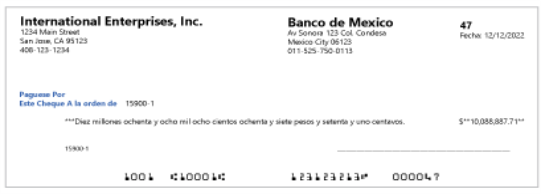
Les entreprises à devise unique peuvent également utiliser des formats de chèques canadiens et mexicains. Pour ce faire, vous définissez votre société comme étant canadienne ou mexicaine dans les informations sur la Société, et Intacct affiche les choix de formats de chèques canadiens et mexicains sur la page Préférences de Gestion de la trésorerie. Plus précisément, vous sélectionnez la devise de tenue de compte canadienne ou mexicaine dans Infos Société (Société > Configuration > Configuration > Société et sélectionnez l’icône Comptabilité sur la page d’informations de la Société), puis sélectionnez le format de chèque dans Configurer la Gestion de la trésorerie (Société > Administrateur > abonnements > Gestion de la trésorerie > configurer).
Dans Configurer la Gestion de la trésorerie (Société > Administrateur > abonnements > Gestion de la trésorerie > configurer), vous avez le choix entre la devise du compte bancaire émetteur du chèque ou la établissement de l’utilisateur. Par défaut, l’option Compte bancaire devise.
Or, supposons que votre société soit basée aux États-Unis et que la devise utilisée soit le dollar américain (USD). Vous avez également un bureau au Canada. Les utilisateurs veulent imprimer des chèques au format canadien. Dans ce cas, choisissez d’utiliser l’option Pays devise. Intacct utilise le code de pays de contact de l’utilisateur pour déterminer le format de vérification. Vous sélectionnez l’option d’indicatif de pays à l’aide de l’icône Utiliser la liste des pays de l’ISO sur la page Renseignements sur la Société ( Société > Configuration > Configuration > Société). Vous sélectionnez l’indicatif du pays de contact de l’utilisateur en associant un contrat à l’utilisateur sur la page Informations utilisateur ( Société > Administrateur > Utilisateurs). Toutefois, vous spécifiez le pays du contact à l’aide de la liste déroulante Code pays de l’onglet Infos postales de la page Informations de contact.
Si vous n’avez pas activé la fonctionnalité de code de pays, Intacct vérifie les informations de contact de l’utilisateur pour voir si le nom de pays saisi manuellement est le Mexique ou le Canada. Si c’est le cas, Intacct utilise le format de chèque mexicain ou canadien. Dans le cas contraire, Intacct utilise la version américaine standard.
