Importation CSV : Écritures de journal du Grand livre
Informations connexes
 Related topics
Importez les informations de l’écriture de journal du Grand livre dans Intacct à l’aide d’un fichier CSV.
Vous pouvez désormais importer des informations dans cette zone de Sage Intacct avec la nouvelle fonctionnalité Service d’importation.
Commencez votre importation en consultant ces exemples de fichier d’une importation réussie. Vous pouvez télécharger un modèle actuel pour votre société ou suivre une formation rapide pour assurer votre réussite.
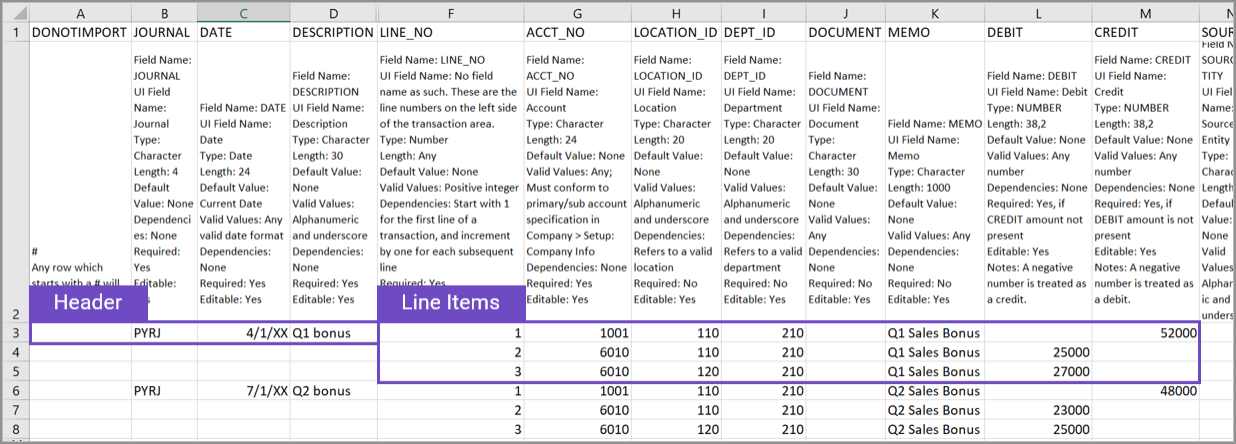
Toutes les écritures de journal doivent avoir des informations d’en-tête, et chaque en-tête peut être associé à plusieurs éléments.
Champs d’en-tête Appliquer à l’ensemble de la transaction et inclure des champs tels que la date de la transaction, le journal et une description des éléments.
Éléments sont les détails de l’écriture de journal et incluent des champs tels que les comptes du Grand livre et les montants. Si vous utilisez des sections, telles que Emplacement ou Service, celles-ci sont également incluses dans les lignes des éléments.
Saisir la première écriture de journal
Saisissons la première écriture de journal et les éléments. Sélectionnez les images pour les agrandir.
-
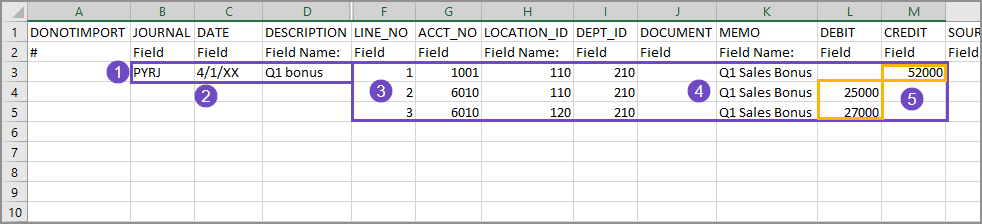
Les champs d’en-tête de cet exemple sont les suivants :
-
ID de journal.
L’ID doit correspondre exactement à l’ID de journal dans Intacct.
-
Date de l’écriture.
-
Description de l’écriture.
La description s’applique à l’ensemble de la transaction et est limitée à 30 caractères.
Les lignes 4 et 5 n’ont pas d’informations d’en-tête, car les informations d’en-tête de la ligne 3 s’appliquent à l’ensemble de la transaction.
-
-
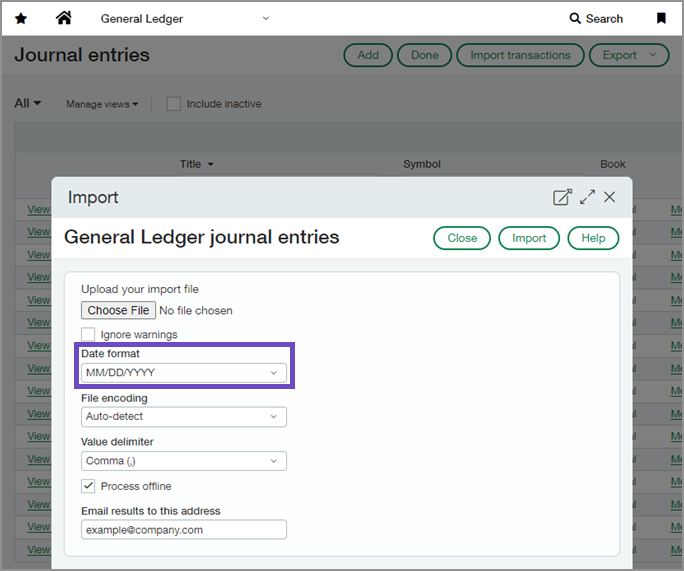
Les dates du fichier sont au même format que celui que vous sélectionnez lorsque vous importez le fichier dans Intacct.
-
Les numéros de ligne de chaque élément de cette écriture de journal sont numérotés séquentiellement, en commençant par 1, dans la colonne LINE_NO.
-
Un mémo est saisi pour chaque élément.
-
Les débits et les crédits sont équilibrés.
Saisir la deuxième écriture de journal
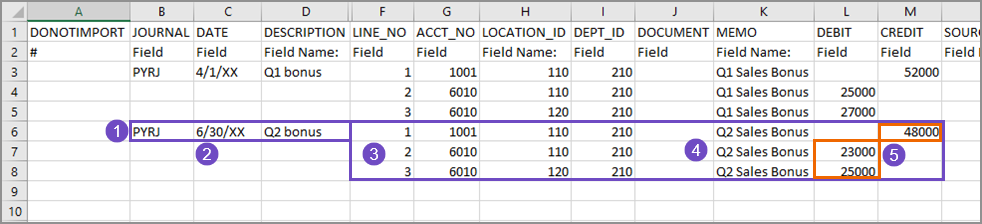
La deuxième écriture de journal est placée à la ligne 6 de la feuille de calcul, après la dernière entrée de l’écriture de journal précédente.
-
Les champs d’en-tête contiennent le nom du journal, la date de l’écriture et une description de l’écriture de journal.
Les lignes 7 et 8 n’ont pas d’informations d’en-tête, car les informations d’en-tête de la ligne 6 s’appliquent à l’ensemble de la transaction.
-
Les dates du fichier sont au même format que celui que vous sélectionnez lorsque vous importez le fichier dans Intacct.
-
Les numéros de ligne (colonne LINE_NO) des éléments de cette écriture de journal commencent à 1 et sont également numérotés séquentiellement.
-
Un mémo a été saisi pour chaque élément.
-
Les débits et les crédits sont équilibrés.
Vérifiez votre travail avec DONOTIMPORT
Il peut être utile d’ajouter des lignes supplémentaires au modèle pour effectuer des calculs ou des analyses sur les données.
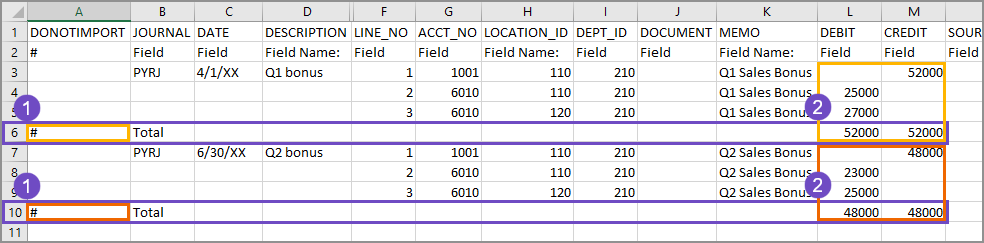
Par exemple, comme les écritures de journal doivent être équilibrées, il peut être utile d’ajouter une ligne pour calculer les totaux des éléments.
-
Une ligne Total a été ajoutée pour la première écriture de journal.
Le signe # dans la colonne DONOTIMPORT indique à Intacct d’ignorer les informations de cette ligne lors de l’importation. Le signe # doit être le premier caractère de la ligne. -
Les calculs des colonnes Débit et Crédit confirment que les débits correspondent aux crédits des deux écritures de journal.
Conseils
Lors de l’ajout de données au modèle d’importation :
-
Assurez-vous d’utiliser le modèle d’importation Écritures de journal du grand livre pour les écritures de journal du grand livre.
-
Vérifiez que l’en-tête de l’écriture de journal n’est saisi qu’une seule fois pour chaque écriture de journal.
-
Les écritures de journal du grand livre doivent être équilibrées.
Les écritures de journal statistique n’ont pas besoin d’être équilibrées.
En savoir plus sur Importation d’écritures de journal du Grand livre.
En savoir plus sur Écritures de journal.
Lorsque vous saisissez des informations de dimension dans une écriture de journal, vous devez disposer d’une ligne distincte pour chaque combinaison de dimensions. Dans l’exemple ci-dessous, une écriture de journal pour la paie a été ajoutée. Les dimensions utilisées dans cette écriture de journal sont les suivantes : Établissement (LOCATION_ID) et Service (DEPT_ID).

-
Les éléments 2 et 3 ont la même dimension Établissement, mais ont des dimensions Service différentes. La combinaison de dimensions crée une ligne distincte pour chaque combinaison.
-
Élément 2 : Établissement 110 + Service 120
-
Élément 3 : Établissement 110 + Service 310
-
-
Les éléments 4 et 5 ont également la même dimension Établissement, qui est différente des éléments 2 et 3, et ont des dimensions Service différentes.
-
Élément 4 : Établissement 120 + Service 130
-
Élément 5 : Établissement 120 + Service 440
-
-
Une ligne commentée (#) a été ajoutée pour vérifier que les débits et les crédits sont équilibrés.
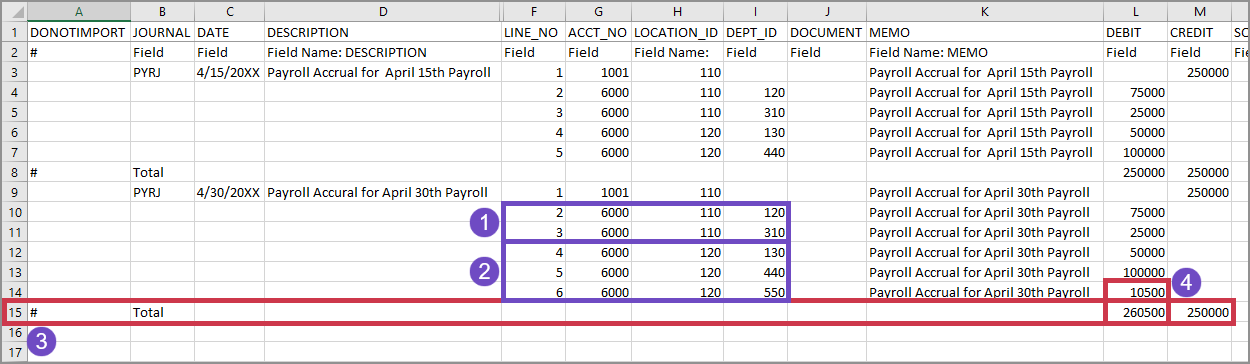
Dans l’exemple ci-dessus, une deuxième écriture de journal de paie a été ajoutée.
-
Les éléments 2 et 3 ont la même dimension Établissement, mais ont des dimensions Service différentes. La combinaison de dimensions crée une ligne distincte pour chaque combinaison.
-
Élément 2 : Établissement 110 + Service 120
-
Élément 3 : Établissement 110 + Service 310
-
-
Les éléments 4, 5 et 6 ont également la même dimension Établissement, qui est différente des éléments 2 et 3. Toutes les dimensions Service sont également différentes, mais cette fois, il y a aussi un nouveau Service.
-
Élément 4 : Établissement 120 + Service 130
-
Élément 5 : Établissement 120 + Service 440
-
Élément 6 : Établissement 120 + Service 550
-
-
Une ligne commentée (#) a été ajoutée pour vérifier que les débits et les crédits sont équilibrés.
-
L’ajout de l’élément 6 dans cette écriture de journal a fait en sorte que les débits et les crédits ne correspondent pas. L’écriture de journal doit être modifiée avant de pouvoir être importée, sinon l’importation échouera. Tous les débits et crédits d’écriture de journal doivent être équilibrés pour que le fichier d’écriture de journal soit importé.

Dans l’exemple ci-dessus, l’élément 1 a été mis à jour pour refléter l’ajout d’un nouveau service à un établissement existant.
-
L’élément 1 contient les crédits par rapport auxquels le reste des éléments est équilibré. Il a été mis à jour pour refléter l’ajout d’un nouveau service à un établissement existant.
-
Les débits et les crédits sont équilibrés. Le fichier d’écriture de journal peut maintenant avoir d’autres écritures de journal ajoutées ou être importé dans Intacct.
Le saviez-vous ?
Lorsque vous téléchargez un modèle d’importation à partir de la Liste de contrôle de configuration de la Société, les dimensions actives dans votre société sont automatiquement ajoutées au modèle d’importation.
En savoir plus sur le Liste de contrôle de configuration de la Société.
En savoir plus sur Écritures de journal.
Télécharger le modèle d’importation d’écriture de journal
Téléchargez le modèle d’importation d’écriture de journal à partir de la liste de contrôle de configuration de la société ou directement à partir d’une page d’importation. Il est important de télécharger un nouveau modèle car il est personnalisé en fonction de la configuration de votre société, y compris les dimensions, et il est mis à jour régulièrement.
Vous pouvez télécharger des modèles d’importation à partir des emplacements suivants.
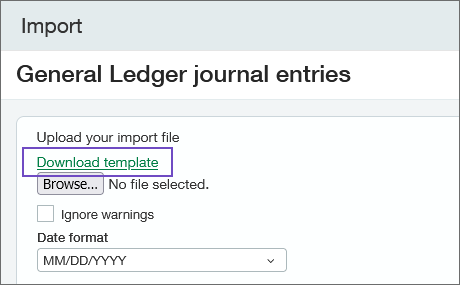
- Importez des pages pour un type spécifique d’écriture de journal. Par exemple, pour télécharger le modèle d’écritures de journal standard :
- Atteindre Grand livre général > Tout > Écritures de journal.
- Sélectionnez Importer.
- Sélectionnez Télécharger le modèle.
- Atteindre Grand livre général > Tout > Écritures de journal.
- Sélectionnez Importer des transactions.
- Sélectionnez Télécharger le modèle.
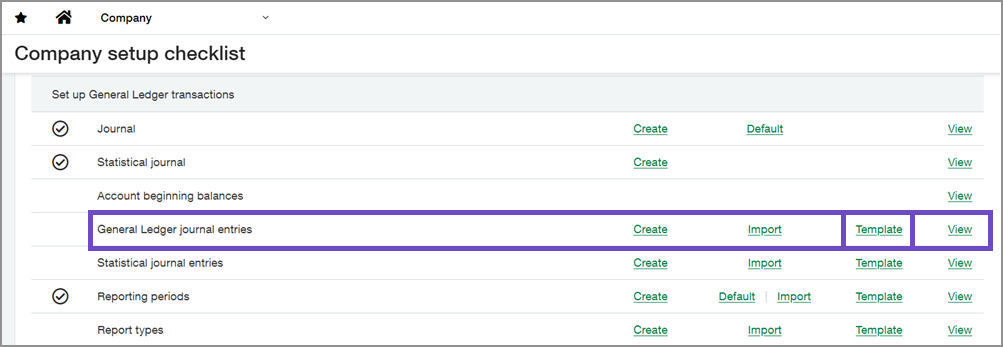
- Liste de contrôle de la configuration de la Société :
- Aller à Société > Configuration > Configuration > Importer des données.
L' Liste de contrôle de la configuration de l’Société s’ouvre. Vous accédez à une liste de domaines dont vous pouvez importer les informations dans Intacct. - Recherchez la section Configurer les transactions du Grand livre et sélectionnez Modèle sur le Écritures de journal du Grand livre ligne.
- Aller à Société > Configuration > Configuration > Importer des données.
Éviter les erreurs courantes d’importation d’écritures de journal
Pour assurer une importation fluide, Intacct recommande de commencer avec un ensemble limité et représentatif d’informations d’écriture de journal du grand livre.
Cette importation initiale sert d’essai, vous permettant de vérifier la compatibilité des données avec le format du modèle. Vous serez en mesure d’identifier les incohérences de formatage potentielles et de consolider votre compréhension du processus d’importation.
En testant avec un échantillon plus petit, vous atténuez les risques associés aux importations à grande échelle et obtenez des informations précieuses pour une importation de données réussie.
Lors de l’importation de données dans Intacct, plus l’importation est complexe, plus sa taille doit être réduite.
Les exemples d’écritures de journal ci-dessus ne sont pas complexes : il y a 12 colonnes de données, 2 en-têtes et 3 éléments pour chaque en-tête. Cette importation d’écriture de journal a de fortes chances de réussir, car elle est simple et ne contient pas des centaines ou des milliers de lignes.
Cependant, si nous élargissons l’importation pour inclure 30 colonnes de données, avec 50 en-têtes contenant chacun 10 à 20 éléments, cela serait considéré comme une importation complexe. Les informations importées dans Intacct dépendent à la fois de l’exactitude des informations existantes dans Intacct et de leur référence correcte dans le fichier d’importation. Si l’ID de journal est incorrect pour 40 des 50 lignes d’en-tête du fichier, l’importation échouera.
Limiter le nombre de lignes dans le fichier CSV à 5 000 ou moins permet de garantir le chargement correct de votre importation. D’un autre côté, si vous n’importez que 4 colonnes de données, 10 000 lignes ou plus pourraient facilement être importées.
La complexité de vos données a un impact sur la capacité de Sage Intacct à importer vos données
-
Ne changez pas les en-têtes des colonnes.
-
Masquez les colonnes pour faciliter la saisie des données, selon vos besoins.
-
Utilisez les majuscules uniquement pour les initiales.
-
Commencez à saisir les données sur la ligne 3 du modèle, après les lignes d’en-tête de colonne et de description.
-
Assurez-vous que toutes les dates utilisent le même format.
Lorsque vous importez votre fichier CSV dans Intacct, vous sélectionnez un format de date. Le format de date que vous sélectionnez doit correspondre à celui du fichier d’importation. -
Formatez toutes les cellules sous forme de texte pour éviter les erreurs.
L’application d’autres types de formats aux cellules peut être utile lors de l’ajout de données au modèle, mais elle peut entraîner des erreurs lors de l’importation. -
Supprimez ou commentez (à l’aide du signe #) toutes les lignes supplémentaires.
Les lignes vides entre les fiches ou les transactions peuvent provoquer des erreurs. -
N’incluez pas de symboles dans les colonnes Débit et Crédit.
La présence de devises ou d’autres symboles dans les colonnes Débit ou Crédit entraînera une erreur d’importation.
Examinez le Erreurs courantes d’importation CSV pour garder à l’esprit certains points lors de la saisie de données.
Avant d’importer votre fichier, vérifiez vos données.
- Assurez-vous que toutes les informations requises sont saisies.
Consultez la ligne de description pour plus d’informations sur les champs obligatoires. Si un champ obligatoire est laissé vide, l’importation échouera. -
Assurez-vous que les informations requises sont correctes.
Les champs obligatoires doivent contenir l’ID de la fiche associée, tel que le numéro de compte du grand livre. Le libellé du compte n’est pas le numéro de compte.
Les données saisies dans le fichier CSV doivent correspondre exactement à ce qui se trouve dans Intacct.
-
Vérifiez s’il y a des erreurs de format.
N’utilisez pas de virgules dans un texte.
Formation
Sage University Fournit des formations que vous pouvez suivre à votre propre rythme. Ces Gratuit Les cours de formation sont destinés aux personnes qui importent des données pour la première fois.
Conseils, astuces et résolution des problèmes
Lors de l’importation de données dans un environnement multidevise :
-
Assurez-vous que toutes les devises et tous les types de taux de change personnalisés dans le fichier d’importation sont présents dans Intacct avant d’importer.
-
Entrez une valeur de devise dans le fichier d’importation, même si la transaction est dans la devise de base.
-
Si un modèle a une devise de transaction et un établissement, la valeur de la devise est la devise de transaction.
Si la valeur de la devise est vide, Intacct utilisera la devise de tenue de compte de l’établissement spécifié.
Scénarios d’importation
-
Taux actuel : Renseignez les champs Devise et Date du taux de change. Intacct calcule la valeur en fonction de ces champs.
-
Type de type de taux de change personnalisé : Renseignez les champs Devise, Type de taux de change et Date du taux de change. Intacct calcule la valeur en fonction de ces champs.
-
Taux extérieur à l’Intacct : Renseignez les champs Devise, Date du taux de change (pour référence) et Taux de change. Intacct calcule le montant en fonction de ces valeurs, si les valeurs sont dans une devise autre que la devise de base.
La liste suivante est un aperçu simplifié de la façon de saisir des données dans un fichier CSV pour une importation réussie dans Intacct.
Télécharger un modèle :
-
Les modèles sont disponibles dans la liste de contrôle de configuration de la société ou dans la boîte de dialogue d’importation dans certaines zones d’Intacct.
-
Les modèles sont personnalisés en fonction de la configuration de votre entreprise, y compris les dimensions.
-
Les modèles sont mis à jour régulièrement.
Ajouter des données :
-
Lisez la description de chacun des en-têtes de colonne.
-
Ne changez pas les en-têtes des colonnes.
-
Saisissez les données dans les cellules vides sous les lignes d’en-tête et de description d’en-tête.
-
Utilisez les majuscules uniquement pour les initiales.
-
Assurez-vous que toutes les dates utilisent le même format.
Lorsque vous importez dans Intacct, vous sélectionnez un format de date. Le format de date que vous sélectionnez doit correspondre à celui du fichier d’importation. -
Formatez toutes les cellules sous forme de texte pour éviter les erreurs.
L’application d’autres types de formats aux cellules peut être utile lors de l’ajout de données au modèle, mais elle peut entraîner des erreurs lors de l’importation. -
Supprimez ou commentez (à l’aide du signe #) toutes les lignes supplémentaires.
Les lignes vides entre les fiches ou les transactions peuvent provoquer des erreurs. -
Enregistrez le fichier sous
<your-file-name>.csvaprès avoir saisi vos données.
Assurez-vous d’enregistrer au format CSV simple et non dans l’un des autres formats CSV.
Examiner les données :
-
Assurez-vous que toutes les informations requises sont saisies.
Consultez la ligne de description pour plus d’informations sur les champs obligatoires. Si un champ obligatoire est laissé vide, l’importation échouera. -
Assurez-vous que les informations requises sont correctes.
Les champs obligatoires doivent contenir l’ID de la fiche associée, tel que le numéro de compte du grand livre.
Les données saisies doivent correspondre exactement à ce qui se trouve dans Intacct.
-
Vérifiez s’il y a des erreurs de format.
N’utilisez pas de virgules dans un texte. -
Valider les données contre la logique commerciale d’Intacct.
Conseils supplémentaires :
-
Supprimez toutes les virgules de votre fichier CSV.
-
Vous pouvez modifier l’ordre des colonnes, selon vos besoins.
-
Vous pouvez ajouter des colonnes supplémentaires à votre modèle. Les colonnes supplémentaires ne seront pas importées dans Intacct. Toutefois, il peut être utile de conserver des remarques sur les éléments dans le fichier CSV.
-
Vous pouvez masquer les colonnes pour faciliter la saisie des données.
En savoir plus sur Mise en forme des fichiers CSV pour l’importation.
Lors de l’importation d’écritures de journal du grand livre, le numéro d’élément du fichier CSV définit l’ordre d’importation. Pour faciliter le rapprochement après l’importation, voici quelques conseils lors de la saisie des écritures de journal :
-
Le numéro de ligne dans un fichier CSV détermine l’ordre des éléments importés pour les écritures de journal du grand livre.
-
Le regroupement des débits et des crédits correspondants dans le fichier CSV facilite le rapprochement après l’importation.
-
La colonne LINE_NO est cruciale pour maintenir l’ordre des éléments et déterminer comment les écritures apparaissent dans un journal.
-
Saisissez les informations dans le fichier CSV comme vous le feriez dans une écriture de journal standard pour plus de clarté après l’importation.
En savoir plus sur Numéros de ligne d’écriture de journal.
Voici les champs obligatoires pour les écritures de journal statistique du grand livre.
| Nom du champ : | DESCRIPTION |
|---|---|
|
Nom du champ d’UI : |
Description |
|
Type : |
Caractère |
|
Longueur : |
80 |
|
Valeur par défaut : |
Aucune |
|
Valeurs valides : |
Alphanumérique et trait de soulignement |
|
Dépendances : |
Aucune |
|
Obligatoire : |
Oui |
|
Modifiable : |
Oui |
| Nom du champ : | JOURNAL |
|
Nom du champ d’UI : |
Journal |
|
Type : |
Caractère |
|
Longueur : |
4 |
|
Valeur par défaut : |
Aucune |
|
Dépendances : |
Aucune |
|
Obligatoire : |
Oui |
|
Modifiable : |
Oui |
| Nom du champ : | DATE |
|
Nom du champ d’UI : |
Date |
|
Type : |
Date |
|
Longueur : |
24 |
|
Valeur par défaut : |
Date du jour |
|
Valeurs valides : |
Tout format de date valide |
|
Dépendances : |
Aucune |
|
Obligatoire : |
Oui |
|
Modifiable : |
Oui |
| Nom du champ : | LINE_NO |
|
Nom du champ d’UI : |
Pas de nom de champ en tant que tel. Il s’agit des numéros de ligne sur le côté gauche de la zone de transaction. |
|
Type : |
Numéro |
|
Longueur : |
Tout |
|
Valeur par défaut : |
Aucune |
|
Valeurs valides : |
Entier positif |
|
Dépendances : |
Commencer par 1 pour la première ligne d’une transaction, puis incrémenter d’un pour chaque ligne suivante. |
|
Obligatoire : |
Oui |
|
Modifiable : |
Non |
| Nom du champ : | ACCT_NO |
|
Nom du champ d’UI : |
Compte |
|
Type : |
Caractère |
|
Longueur : |
24 |
|
Valeur par défaut : |
Aucune |
|
Valeurs valides : |
N’importe lequel ; doit être conforme aux spécifications du compte principal/compte auxiliaire dans la page Informations sur la Société (accédez à Société > Configuration > Société. |
|
Dépendances : |
Aucune |
|
Obligatoire : |
Oui |
|
Modifiable : |
Oui |
| Nom du champ : | STATE |
|
Nom du champ d’UI : |
Statut |
|
Type : |
Caractère |
|
Valeurs valides : |
Brouillon, Comptabilisé |
|
Obligatoire : |
Oui |
En savoir plus sur Champs pour l’importation d’écritures de journal statistique du grand livre.
Champs obligatoires pour l’importation d’écritures du grand livre général
Voici les champs obligatoires pour les écritures de journal du grand livre.
Les définitions de champs de votre modèle expliquent quel type d’informations est requis pour chaque champ et comment saisir des informations valides. Il est toujours judicieux de lire les définitions de champs avant de procéder à des écritures.
Vous pouvez réorganiser les colonnes de votre fichier CSV pour une plus grande facilité d’utilisation. Toutefois, l’en-tête de colonne doit contenir le nom du champ exactement tel qu’il apparaît sur le modèle initial.
Si vous avez téléchargé un modèle à partir de la liste de contrôle de configuration de la société ou d’une page de liste d’objets, votre modèle contient les en-têtes et les dimensions propres à votre société. Les en-têtes d’un Modèle standard peut ne pas contenir de définitions de champ propres à votre société.
Pour importer des valeurs de dimension, saisissez les informations dans la colonne de dimension appropriée de la feuille de calcul d’importation. Sinon, aucune information n’apparaît pour cette dimension.
Si vous avez renommé des dimensions (voir Terminologie pour plus d’informations), le nom de votre dimension n’apparaît pas dans le modèle CSV, mais la Nom de la dimension Intacct initiale.
| Nom du champ : |
JOURNAL |
|---|---|
|
Nom du champ d’UI : |
Journal |
|
Type : |
Caractère |
|
Longueur : |
4 |
|
Valeur par défaut : |
Aucune |
|
Dépendances : |
Aucune |
|
Obligatoire : |
Oui |
|
Modifiable : |
Oui |
| Nom du champ : | DATE |
|
Nom du champ d’UI : |
Date |
|
Type : |
Date |
|
Longueur : |
24 |
|
Valeur par défaut : |
Date actuelle |
|
Valeurs valides : |
Tout format de date valide |
|
Dépendances : |
Aucune |
|
Obligatoire : |
Oui |
|
Modifiable : |
Oui |
|
Remarque : |
Généralement le lendemain de la fermeture de votre ancien système comptable et du démarrage d’un nouvel ensemble de livres dans Intacct. Si vous ne saisissez pas de date, la valeur par défaut est aujourd’hui. Soyez prudent lorsque vous saisissez la date de début. Par exemple, si vous souhaitez imprimer des relevés financiers comparatifs, saisissez une date à partir des deux exercices fiscaux. Ensuite, faites des écritures de journal pour les soldes du GL de clôture pour toutes les périodes entre votre solde permanent et la date à laquelle vous commencez à utiliser Intacct.
Si vous chargez des transactions historiques, assurez-vous que vos soldes de départ CONTIENNENT ces transactions chargées et sélectionnez cette date. Si vous définissez une date de début incorrecte pour vos soldes du GL, vous pouvez effacer les transactions à l’aide de la liste de contrôle de configuration de la société et recommencer. |
| Nom du champ : | DESCRIPTION |
|
Nom du champ d’UI : |
Description |
|
Type : |
Caractère |
|
Longueur : |
80 |
|
Valeur par défaut : |
Aucune |
|
Valeurs valides : |
Alphanumérique et trait de soulignement. |
|
Dépendances : |
Aucune |
|
Obligatoire : |
Oui |
|
Modifiable : |
Oui |
| Nom du champ : | TAXSOLUTIONID - Ce champ s’applique uniquement aux sociétés abonnées au Application des taxes. |
|
Nom du champ d’UI : |
Solution de taxe |
|
Type : |
Caractère |
|
Longueur : |
100 |
|
Valeur par défaut : |
Aucune |
|
Valeurs valides : |
Alphanumérique et trait de soulignement. |
|
Dépendances : |
Pour les solutions fiscales TVA ou TPS. Fait référence à une solution fiscale TVA ou TPS valide. |
|
Obligatoire : |
Oui, uniquement si votre organisation est configurée pour plusieurs juridictions fiscales et que vous importez depuis le niveau général. |
|
Modifiable : |
Non |
|
Remarque : |
Applicable uniquement en cas d’implications fiscales entrantes ou sortantes |
| Nom du champ : | LINE_NO |
|
Nom du champ d’UI : |
Pas de nom de champ en tant que tel. Ces champs sont les numéros de ligne sur le côté gauche de la zone de transaction. |
|
Type : |
Numéro |
|
Longueur : |
Tout |
|
Valeur par défaut : |
Aucune |
|
Valeurs valides : |
Entier positif |
|
Dépendances : |
Commencer par 1 pour la première ligne d’une transaction, puis incrémenter d’un pour chaque ligne suivante. Doit également être unique par écriture de journal et par journal. Par exemple, le résumé 1 contient les numéros de ligne 1 à 20, le résumé 2 contient les numéros de ligne 1 à 44, etc. |
|
Obligatoire : |
Oui |
|
Modifiable : |
Non |
| Nom du champ : | ACCT_NO |
|
Nom du champ d’UI : |
Compte |
|
Type : |
Caractère |
|
Longueur : |
24 |
|
Valeur par défaut : |
Aucune |
|
Valeurs valides : |
N’importe lequel ; Doit être conforme à la spécification du compte principal/secondaire dans Configuration > Société : Informations sur la Société |
|
Dépendances : |
Aucune |
|
Obligatoire : |
Oui |
|
Modifiable : |
Oui |
| Nom du champ : | DEBIT |
|
Nom du champ d’UI : |
Débit |
|
Type : |
Numéro |
|
Longueur : |
38,2 |
|
Valeur par défaut : |
Aucune |
|
Valeurs valides : |
N’importe quel numéro |
|
Dépendances : |
Le fichier téléchargé doit contenir un numéro dans l’un ou l’autre des champs DEBIT ou CREDIT champ. Par exemple, si vous n’avez pas de montant débité, vous devez avoir un crédit. Vous pouvez importer des nombres négatifs pour le débit ou le crédit. Dans ce cas, un montant de débit négatif sera traité comme un crédit, et un montant de crédit négatif sera traité comme un débit. |
|
Obligatoire : |
Oui, si l’attribut CREDIT le montant n’est pas présent. |
|
Modifiable : |
Oui |
|
Remarques : |
Un nombre négatif est traité comme un crédit. |
| Nom du champ : | CREDIT |
|
Nom du champ d’UI : |
Crédit |
|
Type : |
Numéro |
|
Longueur : |
38,2 |
|
Valeur par défaut : |
Aucune |
|
Valeurs valides : |
N’importe quel numéro |
|
Dépendances : |
Aucune |
|
Obligatoire : |
Oui, si l’attribut DEBIT le montant n’est pas présent. |
|
Modifiable : |
Oui |
|
Remarques : |
Un nombre négatif est traité comme un débit. |
| Nom du champ : | EXCH_RATE_DATE |
|
Nom du champ d’UI : |
Date de taux de change |
|
Type : |
Date |
|
Longueur : |
10 |
|
Valeur par défaut : |
Aujourd’hui |
|
Valeurs valides : |
Tout format de date valide |
|
Dépendances : |
Aucune |
|
Obligatoire : |
Oui, sauf si vous fournissez le EXCHANGE_RATE. |
|
Modifiable : |
Oui |
|
Remarques : |
utiliser uniquement pour les sociétés multi-entités. Ce champ détermine le taux de change à cette date. |
| Nom du champ : | TAX_LINE_NO - Ce champ s’applique uniquement aux sociétés abonnées au Application des taxes. |
|
Nom du champ d’UI : |
Pas de nom de champ en tant que tel. Ces champs sont des chiffres incrémentiels des lignes de taxe spécifiques aux éléments. |
|
Type : |
Numéro |
|
Longueur : |
4 |
|
Valeur par défaut : |
Aucune |
|
Valeurs valides : |
Entier positif |
|
Dépendances : |
Pour les solutions fiscales TVA et TPS. Commencez par 1 pour la première ligne de taxe d’un élément et augmentez de 1 pour chaque ligne suivante. |
|
Obligatoire : |
Oui, uniquement s’il existe des implications fiscales entrantes ou sortantes et qu’il existe plusieurs taxes pour la ligne. |
|
Modifiable : |
Non |
| Nom du champ : | TAX_DETAILID - Ce champ s’applique uniquement aux sociétés abonnées au Application des taxes. |
|
Nom du champ d’UI : |
Détails des taxes |
|
Type : |
Caractère |
|
Longueur : |
100 |
|
Valeur par défaut : |
Aucune |
|
Valeurs valides : |
Alphanumérique et trait de soulignement. |
|
Dépendances : |
Pour les solutions fiscales TVA ou TPS. Fait référence à un identifiant de détail d’impôt valide. |
|
Obligatoire : |
Oui, uniquement en cas d’implications de taxe entrantes ou sortantes. |
|
Modifiable : |
Oui |
|
Remarques : |
Spécifiez à la fois un élément de taxe (TAX_DETAILID) et le montant de la taxe (TAX_AMOUNT). |
| Nom du champ : | TAX_AMOUNT - Ce champ s’applique uniquement aux sociétés abonnées au Application des taxes. |
|
Nom du champ d’UI : |
Taxe en devise de transaction |
|
Type : |
Numéro |
|
Longueur : |
38,2 |
|
Valeur par défaut : |
Aucune |
|
Valeurs valides : |
N’importe quel numéro |
|
Dépendances : |
Utilisées pour les solutions de taxe TVA ou TPS |
|
Obligatoire : |
Oui, uniquement en cas d’implications de taxe entrantes ou sortantes. |
|
Modifiable : |
Oui |
|
Remarques : |
Spécifiez à la fois un élément de taxe (TAX_DETAILID) et le montant de la taxe (TAX_AMOUNT). |
Tous les champs standard pour l’importation d’écritures du grand livre général
| Nom du champ : | DONOTIMPORT |
|---|---|
|
# |
Toute ligne commençant par # est ignoré pendant l’importation. |
| Nom du champ : |
JOURNAL |
|
Nom du champ d’UI : |
Journal |
|
Type : |
Caractère |
|
Longueur : |
4 |
|
Valeur par défaut : |
Aucune |
|
Dépendances : |
Aucune |
|
Obligatoire : |
Oui |
|
Modifiable : |
Oui |
| Nom du champ : | DATE |
|
Nom du champ d’UI : |
Date |
|
Type : |
Date |
|
Longueur : |
24 |
|
Valeur par défaut : |
Date actuelle |
|
Valeurs valides : |
Tout format de date valide |
|
Dépendances : |
Aucune |
|
Obligatoire : |
Oui |
|
Modifiable : |
Oui |
|
Remarque : |
Généralement le lendemain de la fermeture de votre ancien système comptable et du démarrage d’un nouvel ensemble de livres dans Intacct. Si vous ne saisissez pas de date, la valeur par défaut est aujourd’hui. Soyez prudent lorsque vous saisissez la date de début. Par exemple, si vous saisissez une date à partir de deux exercices fiscaux parce que vous voulez imprimer des relevés financiers comparatifs, vous devez alors faire des écritures de journal pour les soldes du GL de clôture pour toutes les périodes entre votre solde permanent et la date à laquelle vous commencez réellement à utiliser Intacct.
Si vous téléchargez des transactions historiques, assurez-vous que vos soldes de départ CONTIENNENT ces transactions téléchargées et sélectionnez cette date. Si vous définissez une date de début incorrecte pour vos soldes du GL, vous pouvez effacer les transactions à l’aide de la liste de contrôle de configuration de la société et recommencer. |
| Nom du champ : | REVERSEDATE |
|
Nom du champ d’UI : |
Date de contrepassation |
|
Type : |
Date |
|
Longueur : |
24 |
|
Valeur par défaut : |
Date actuelle |
|
Valeurs valides : |
Tout format de date valide |
|
Dépendances : |
Aucune |
|
Obligatoire : |
Non |
|
Modifiable : |
Oui |
|
Remarque : |
Habituellement, la date de contrepassation est la date de la transaction plus un jour; cependant, vous pouvez saisir n’importe quelle autre date. |
| Nom du champ : | DESCRIPTION |
|
Nom du champ d’UI : |
Description |
|
Type : |
Caractère |
|
Longueur : |
80 |
|
Valeur par défaut : |
Aucune |
|
Valeurs valides : |
Alphanumérique et trait de soulignement |
|
Dépendances : |
Aucune |
|
Obligatoire : |
Oui |
|
Modifiable : |
Oui |
| Nom du champ : | REFERENCE_NO |
|
Nom du champ d’UI : |
Numéro de référence |
|
Type : |
Caractère |
|
Longueur : |
20 |
|
Valeur par défaut : |
Aucune |
|
Valeurs valides : |
Tout. |
|
Dépendances : |
Aucune |
|
Obligatoire : |
Non |
|
Modifiable : |
S.O. |
|
Remarque : |
Vous ne pouvez pas avoir de numéros en double au sein d’une société. Dans les sociétés multi-entités qui utilisent plusieurs devises, deux sociétés entités peuvent utiliser le même numéro. |
| Nom du champ : | TAXIMPLICATIONS - Ce champ s’applique uniquement aux sociétés abonnées au Application des taxes. |
|
Nom du champ d’UI : |
Implications fiscales |
|
Type : |
Caractère |
|
Longueur : |
25 |
|
Valeur par défaut : |
Aucune |
|
Valeurs valides : |
Aucun, Entrant, Sortant |
|
Dépendances : |
Pour les solutions de taxe TVA ou TPS |
|
Obligatoire : |
Non |
|
Modifiable : |
Oui |
|
Remarque : |
Si ce champ est laissé vide, la valeur par défaut est Aucun. |
| Nom du champ : | TAXSOLUTIONID - Ce champ s’applique uniquement aux sociétés abonnées au Application des taxes. |
| Nom du champ d’UI : | Solution de taxe |
| Type : | Caractère |
| Longueur : | 100 |
| Valeur par défaut : | Aucune |
| Valeurs valides : | Alphanumérique et trait de soulignement |
| Dépendances : | Pour les solutions fiscales TVA ou TPS. Fait référence à une solution fiscale TVA ou TPS valide. |
|
Obligatoire : |
Oui, uniquement si votre organisation est configurée pour plusieurs juridictions fiscales et que vous importez depuis le niveau général. |
| Modifiable : | Non |
| Remarque : | Applicable uniquement en cas d’implications fiscales entrantes ou sortantes |
| Nom du champ : | TAXVENDORID - Ce champ s’applique uniquement aux sociétés abonnées au Application des taxes. |
|
Nom du champ d’UI : |
Fournisseur |
|
Type : |
Caractère |
|
Longueur : |
20 |
|
Valeur par défaut : |
Aucune |
|
Valeurs valides : |
Fait référence à un fournisseur valide |
|
Dépendances : |
Pour les solutions de taxe TVA ou TPS |
|
Obligatoire : |
Non |
|
Modifiable : |
Oui |
|
Remarques : |
Applicable uniquement si les implications fiscales entrantes |
| Nom du champ : | TAX_CUSTOMERID - Ce champ s’applique uniquement aux sociétés abonnées au Application des taxes. |
|
Nom du champ d’UI : |
Client |
|
Type : |
Caractère |
|
Longueur : |
20 |
|
Valeur par défaut : |
Aucune |
|
Valeurs valides : |
Fait référence à un identifiant client valide |
|
Dépendances : |
Pour les solutions de taxe TVA ou TPS |
|
Obligatoire : |
Non |
|
Modifiable : |
Oui |
|
Remarques : |
Applicable uniquement si les implications fiscales sortantes |
| Nom du champ : | TAX_CONTACTID - Ce champ s’applique uniquement aux sociétés abonnées au Application des taxes. |
|
Nom du champ d’UI : |
Contact |
|
Type : |
Caractère |
|
Longueur : |
20 |
|
Valeur par défaut : |
|
|
Valeurs valides : |
Fait référence à un identifiant de contact valide |
|
Dépendances : |
Pour les solutions de taxe TVA ou TPS |
|
Obligatoire : |
Non |
|
Modifiable : |
Oui |
|
Remarques : |
Applicable uniquement en cas d’implications de taxe entrantes ou sortantes. Remplace l’identifiant de contact de paiement du fournisseur ou l’identifiant de contact d’envoi du client à des fins de déclaration de TVA |
| Nom du champ : | LINE_NO |
|
Nom du champ d’UI : |
Pas de nom de champ en tant que tel. Il s’agit des numéros de ligne sur le côté gauche de la zone de transaction. |
|
Type : |
Numéro |
|
Longueur : |
Tout |
|
Valeur par défaut : |
Aucune |
|
Valeurs valides : |
Entier positif |
|
Dépendances : |
Commencer par 1 pour la première ligne d’une transaction, puis incrémenter d’un pour chaque ligne suivante. Doit également être unique par écriture de journal et par journal. Par exemple, le résumé 1 peut contenir les numéros de ligne 1 à 20, le résumé 2 peut contenir les numéros de ligne 1 à 44, etc. |
|
Obligatoire : |
Oui |
|
Modifiable : |
Non |
| Nom du champ : | ACCT_NO |
|
Nom du champ d’UI : |
Compte |
|
Type : |
Caractère |
|
Longueur : |
24 |
|
Valeur par défaut : |
Aucune |
|
Valeurs valides : |
N’importe lequel ; Doit être conforme aux spécifications du compte principal/secondaire dans Configuration > Société : Informations sur la Société |
|
Dépendances : |
Aucune |
|
Obligatoire : |
Oui |
|
Modifiable : |
Oui |
| Nom du champ : | LOCATION_ID |
|
Nom du champ d’UI : |
Établissement |
|
Type : |
Caractère |
|
Longueur : |
20 |
|
Valeur par défaut : |
Aucune |
|
Valeurs valides : |
Alphanumérique et trait de soulignement |
|
Dépendances : |
Fait référence à un emplacement valide |
|
Obligatoire : |
Non |
|
Modifiable : |
Oui |
| Remarque : | Étant donné que les transactions du grand livre général contiennent des champs pour le service et l’emplacement, vous pouvez saisir autant de combinaisons uniques de service/emplacement que vous le souhaitez. |
| Nom du champ : | DEPT_ID |
|
Nom du champ d’UI : |
Service |
|
Type : |
Caractère |
|
Longueur : |
20 |
|
Valeur par défaut : |
Aucune |
|
Valeurs valides : |
Alphanumérique et trait de soulignement |
|
Dépendances : |
Fait référence à un service valide |
|
Obligatoire : |
Non |
|
Modifiable : |
Oui |
| Remarque : | Étant donné que les transactions du grand livre général contiennent des champs pour le service et l’emplacement, vous pouvez saisir autant de combinaisons uniques de service/emplacement que vous le souhaitez. |
| Nom du champ : | DOCUMENT |
|
Nom du champ d’UI : |
Document |
|
Type : |
Caractère |
|
Longueur : |
30 |
|
Valeur par défaut : |
Aucune |
|
Valeurs valides : |
Tout |
|
Dépendances : |
Aucune |
|
Obligatoire : |
Non |
|
Modifiable : |
Oui |
| Remarque : | Vous pouvez également inclure un numéro de document à titre de référence. |
| Nom du champ : | MEMO |
|
Nom du champ d’UI : |
Mémo |
|
Type : |
Caractère |
|
Longueur : |
1000 |
|
Valeur par défaut : |
Aucune |
|
Valeurs valides : |
Tout |
|
Dépendances : |
Le fichier téléchargé doit contenir un numéro dans l’un ou l’autre des champs DEBIT ou CREDIT champ. Par exemple, si vous n’avez pas de montant débité, vous devez avoir un crédit. Vous pouvez importer des nombres négatifs pour l’un ou l’autre, auquel cas un montant de débit négatif est traité comme un crédit et un crédit négatif est traité comme un débit. |
|
Obligatoire : |
Non |
|
Modifiable : |
Oui |
| Nom du champ : | DEBIT |
|
Nom du champ d’UI : |
Débit |
|
Type : |
Numéro |
|
Longueur : |
38,2 |
|
Valeur par défaut : |
Aucune |
|
Valeurs valides : |
N’importe quel numéro |
|
Dépendances : |
Le fichier téléchargé doit contenir un numéro dans l’un ou l’autre des champs DEBIT ou CREDIT champ. Par exemple, si vous n’avez pas de montant débité, vous devez avoir un crédit. Vous pouvez importer des nombres négatifs pour l’un ou l’autre, auquel cas un montant de débit négatif est traité comme un crédit et un crédit négatif est traité comme un débit. |
|
Obligatoire : |
Oui, si CREDIT le montant n’est pas présent. |
|
Modifiable : |
Oui |
|
Remarques : |
Un nombre négatif est traité comme un crédit. |
| Nom du champ : | CREDIT |
|
Nom du champ d’UI : |
Crédit |
|
Type : |
Numéro |
|
Longueur : |
38,2 |
|
Valeur par défaut : |
Aucune |
|
Valeurs valides : |
N’importe quel numéro |
|
Dépendances : |
Aucune |
|
Obligatoire : |
Oui, si DEBIT Le montant n’est pas présent |
|
Modifiable : |
Oui |
|
Remarques : |
Un nombre négatif est traité comme un débit. |
| Nom du champ : | SOURCEENTITY |
|
Nom du champ d’UI : |
Entité source |
|
Type : |
Caractère |
|
Longueur : |
20 |
|
Valeur par défaut : |
Aucune |
|
Valeurs valides : |
Alphanumérique et trait de soulignement |
|
Dépendances : |
Fait référence à un emplacement valide |
|
Obligatoire : |
Uniquement lorsque l’option de création automatique de transactions inter-entités est activée pour les écritures de journal et que l’écriture de journal n’est pas équilibrée par emplacement. |
|
Modifiable : |
Oui |
| Nom du champ : | CURRENCY |
|
Nom du champ d’UI : |
Devise |
|
Type : |
Caractère |
|
Longueur : |
3 |
|
Valeur par défaut : |
Devise de base |
|
Valeurs valides : |
Toute devise définie, telle que l’USD ou l’EUR; un champ vide indique que la devise de base est utilisée |
|
Dépendances : |
Doit faire référence à une devise précédemment définie. Pour définir une devise, accédez à |
|
Obligatoire : |
Non |
|
Modifiable : |
Oui |
|
Remarques : |
utiliser uniquement pour les sociétés multi-entités. Ce champ définit la devise des transactions. Si aucun champ n’est défini ici, Intacct utilise la devise de base. |
| Nom du champ : | EXCH_RATE_DATE |
|
Nom du champ d’UI : |
Date de taux de change |
|
Type : |
Date |
|
Longueur : |
10 |
|
Valeur par défaut : |
Aujourd’hui |
|
Valeurs valides : |
Tout format de date valide |
|
Dépendances : |
Aucune |
|
Obligatoire : |
Oui, sauf si vous fournissez le EXCHANGE_RATE |
|
Modifiable : |
Oui |
|
Remarques : |
utiliser uniquement pour les sociétés multi-entités. Ce champ détermine le taux de change à cette date. |
| Nom du champ : | EXCH_RATE_TYPE_ID |
|
Nom du champ d’UI : |
Type de taux de change |
|
Type : |
Caractère |
|
Longueur : |
40 |
|
Valeur par défaut : |
Taux journalier Intacct, sauf si un taux de change personnalisé est défini par défaut |
|
Valeurs valides : |
Alphanumérique et trait de soulignement |
|
Dépendances : |
Doit faire référence à un type de taux de change précédemment défini |
|
Obligatoire : |
Non |
|
Modifiable : |
Oui |
|
Remarques : |
utiliser uniquement pour les sociétés multi-entités. Définit un type de taux de change personnalisé facultatif. Le taux de change journalier Intacct est utilisé si aucun taux n’est défini ici. |
| Nom du champ : | EXCHANGE_RATE |
|
Nom du champ d’UI : |
Taux de change |
|
Type : |
Numéro |
|
Longueur : |
17, sans compter la virgule décimale |
|
Valeur par défaut : |
Il s’agit par défaut du taux de change du CURRENCY sur le EXCH_RATE_DATE pour le EXCH_RATE_TYPE. |
|
Valeurs valides : |
Nombres entiers positifs |
|
Dépendances : |
Aucune |
|
Obligatoire : |
Non |
|
Modifiable : |
Oui |
|
Remarques : |
utiliser uniquement pour les sociétés multi-entités. Remplace le taux de change par défaut, qui est le produit de la CURRENCY, EXCH_RATE_DATEet EXCH_RATE_TYPE. |
| Nom du champ : | STATE |
|
Nom du champ d’UI : |
Statut |
|
Type : |
Caractère |
|
Longueur : |
6 |
|
Valeurs valides : |
Brouillon, Comptabilisé |
|
Obligatoire : |
Non |
|
Modifiable : |
Seulement si l’attribut Statut est Brouillon. |
|
Remarques : |
Ce champ est sensible à la casse. La valeur par défaut est Publié si vous saisissez une valeur autre que Brouillon (par exemple, BROUILLON) ou si vous laissez le champ vide. |
| Nom du champ : | ALLOCATION_ID |
|
Nom du champ d’UI : |
Ventilation |
|
Type : |
Caractère |
|
Longueur : |
50 |
|
Valeur par défaut : |
Aucune |
|
Valeurs valides : |
Une allocation valide existante |
|
Dépendances : |
Aucune |
|
Obligatoire : |
Non |
|
Modifiable : |
Non |
| Nom du champ : | TAX_LINE_NO - Ce champ s’applique uniquement aux sociétés abonnées au Application des taxes. |
|
Nom du champ d’UI : |
Pas de nom de champ en tant que tel. Il s’agit des chiffres incrémentiels des lignes de taxe spécifiques aux éléments. |
|
Type : |
Numéro |
|
Longueur : |
4 |
|
Valeur par défaut : |
Aucune |
|
Valeurs valides : |
Entier positif |
|
Dépendances : |
Pour les solutions fiscales TVA et TPS. Commencez par 1 pour la première ligne de taxe d’un élément et augmentez de 1 pour chaque ligne suivante. |
|
Obligatoire : |
Oui, uniquement s’il existe des implications fiscales entrantes ou sortantes et qu’il existe plusieurs taxes pour la ligne. |
|
Modifiable : |
Non |
| Nom du champ : | TAX_DETAILID - Ce champ s’applique uniquement aux sociétés abonnées au Application des taxes. |
|
Nom du champ d’UI : |
Détails des taxes |
|
Type : |
Caractère |
|
Longueur : |
100 |
|
Valeur par défaut : |
Aucune |
|
Valeurs valides : |
Alphanumérique et trait de soulignement |
|
Dépendances : |
Pour les solutions fiscales TVA ou TPS. Fait référence à un identifiant de détail d’impôt valide. |
|
Obligatoire : |
Oui, uniquement en cas d’implications de taxe entrantes ou sortantes. |
|
Modifiable : |
Oui |
|
Remarques : |
Spécifiez à la fois un élément de taxe (TAX_DETAILID) et le montant de la taxe (TAX_AMOUNT). |
| Nom du champ : | TAX_AMOUNT - Ce champ s’applique uniquement aux sociétés abonnées au Application des taxes. |
|
Nom du champ d’UI : |
Taxe en devise de transaction |
|
Type : |
Numéro |
|
Longueur : |
38,2 |
|
Valeur par défaut : |
Aucune |
|
Valeurs valides : |
N’importe quel numéro |
|
Dépendances : |
Pour les solutions de taxe TVA ou TPS |
|
Obligatoire : |
Oui, uniquement en cas d’implications de taxe entrantes ou sortantes. |
|
Modifiable : |
Oui |
|
Remarques : |
Spécifiez à la fois un élément de taxe (TAX_DETAILID) et le montant de la taxe (TAX_AMOUNT). |
| Nom du champ : | GLENTRY_PROJECTID |
|
Nom du champ d’UI : |
Projet |
|
Type : |
Caractère |
|
Longueur : |
20 |
|
Dépendances : |
Un projet valide |
|
Obligatoire : |
Non |
| Nom du champ : | GLENTRY_CUSTOMERID |
|
Nom du champ d’UI : |
Client |
|
Type : |
Caractère |
|
Longueur : |
20 |
|
Dépendances : |
Un client valide |
|
Obligatoire : |
Non |
| Nom du champ : | GLENTRY_VENDORID |
|
Nom du champ d’UI : |
Fournisseur |
|
Type : |
Caractère |
|
Longueur : |
20 |
|
Dépendances : |
Un fournisseur valide. |
|
Obligatoire : |
Non |
| Nom du champ : | GLENTRY_EMPLOYEEID |
|
Nom du champ d’UI : |
Collaborateur |
|
Type : |
Caractère |
|
Longueur : |
20 |
|
Dépendances : |
Un employé valide. |
|
Obligatoire : |
Non |
|
Nom du champ : |
GLENTRY_ITEMID |
|
Nom du champ d’UI : |
Article |
|
Type : |
Caractère |
|
Longueur : |
20 |
|
Dépendances : |
Un article valide. |
|
Obligatoire : |
Non |
|
Nom du champ : |
GLENTRY_CLASSID |
|
Nom du champ d’UI : |
Classe |
|
Type : |
Caractère |
|
Longueur : |
20 |
|
Dépendances : |
Une classe valide. |
|
Obligatoire : |
Non |
