Importation CSV : Établissements
Informations connexes
 Related topics
Vous pouvez importer des emplacements en chargeant un fichier CSV.
Vous pouvez désormais importer des informations dans cette zone de Sage Intacct avec le nouveau service d’importation.
Intacct peut prendre en charge jusqu’à 31 999 départements, entités et sites. Cette limite s’applique à chaque dimension individuellement.
La suppression et la recréation de ces éléments sont toujours prises en compte dans leurs limites individuelles.
Le dépassement de cette limite peut entraîner des problèmes inattendus.
À propos des sociétés multi-entités et des implantations
Dans un environnement multi-entités, les emplacements sont des enfants d’entités. Si vous n’associez pas un établissement à une entité, il y a un risque que l’établissement devienne orphelin. Lorsqu’un établissement devient orphelin et que vous associez des transactions à l’orphelin, ces transactions ne seront pas correctement déclarées dans le GL d’une entité.
| Abonnement | Société |
|---|---|
| Type d’utilisateur | Entreprise, collaborateur, approbation |
| Permissions | Afficher, ajouter et modifier des emplacements |
Conventions de nommage des emplacements dans un environnement multi-entités
Lors de l’attribution d’emplacements à une transaction, les entités et les emplacements apparaissent dans le menu déroulant. Si vous n’avez pas appliqué de convention de dénomination à vos noms d’entité et d’établissement, les utilisateurs ne sauront pas où comptabiliser une transaction de manière cohérente. Sage Intacct recommande de regrouper vos entités et vos emplacements, de la même manière que vous l’avez utilisé pour votre plan comptable.
Par exemple, vous pouvez regrouper vos entités et emplacements dans un regroupement logique.
Nommez vos entités à l’aide du modèle :
E<number>-<Location>, comme le montre le graphique ci-dessous.Vous nommez ensuite vos emplacements à l’aide d’un numéro séquentiel associé à l’entité appropriée.
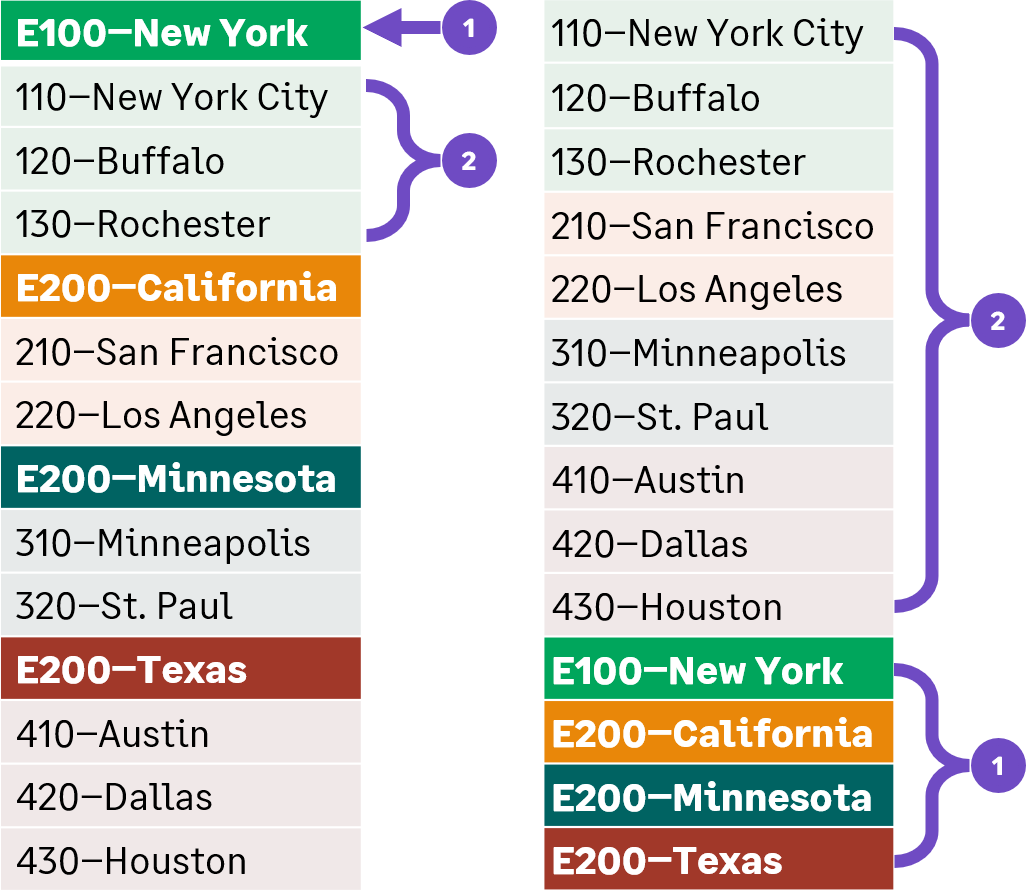
Lorsqu’un utilisateur comptabilise une transaction, la liste déroulante de l’établissement est organisée par ordre alphanumérique, les entités tombant naturellement au bas de la liste.
Champs non inclus dans le modèle CSV
Trois champs de l' Informations sur l’emplacement ne sont pas disponibles dans le modèle pour l’importation :
- L' Gérant domaine.
Les emplacements sont généralement importés avant les employés, ce qui vous permet d’associer un établissement à une fiche d’collaborateur. Vous pouvez affecter des gestionnaires d’établissement dans le Informations sur l’emplacement page. Pour afficher la Informations d’établissement , accédez à - L' Imposable domaine. Il est sélectionné par défaut.
- L' Groupe Fiscalité domaine.
L’ajout des informations suivantes est facultatif :
- Coordonnées
- Coordonnées de contact pour l’expédition
Le contact d’expédition dispose d’un S_ préfixe. Lorsque le préfixe est appliqué, l’attribut COMPANY_NAME est utilisé pour le contact d’expédition et le libellé du champ sera S_COMPANY_NAME.
Préparer un fichier CSV pour importation
Lorsque vous téléchargez un modèle, celui-ci contient déjà les bons en-têtes. Il vous suffit de remplir les colonnes avec vos données, de les enregistrer sous forme de fichier CSV et de charger le fichier.
Les titres d’en-tête du modèle que vous téléchargez correspondent aux champs d’Intacct. Des titres d’en-tête incorrects entraîneront une erreur de chargement.
Pour en savoir plus sur le processus de chargement du fichier CSV, y compris les bonnes pratiques, les erreurs courantes et la façon de charger votre fichier CSV, voir Préparer votre fichier pour l’importation CSV.
Meilleures pratiques
Les meilleures pratiques suivantes vous aideront à préparer votre fichier CSV en vue du chargement.
Téléchargez un modèle à partir de la liste de contrôle de configuration de la société ou d’une page de liste d’objets.
- Utilisez le modèle le plus récent, en particulier après publication d’une nouvelle version du produit.
- Utilisez le modèle approprié pour la zone dans laquelle vous souhaitez charger des informations. Différents modèles permettent d’organiser différents types d’informations. Utilisez un modèle spécifique en fonction des informations que vous devez charger.
- Ne modifiez pas les titres de la ligne d’en-tête. Les titres des en-têtes sont en corrélation avec les champs dans Intacct. Des titres d’en-tête incorrects entraîneront une erreur de chargement. Lorsque vous téléchargez un modèle depuis la liste de contrôle de configuration de la société, celui-ci comprend les bons en-têtes.
- Lisez les descriptions des en-têtes dans le modèle. La description de l’en-tête est la cellule située sous la ligne d’en-tête qui explique le type d’informations qui est accepté pour chaque colonne. La saisie d’informations dans un format incorrect ou avec une valeur acceptée incorrecte entraînera la génération d’une erreur lors de votre chargement. Les descriptions des en-têtes dans le modèle indiquent à quoi doivent ressembler les informations. Par exemple, l’en-tête du modèle Écritures de journal du Grand livre pour JOURNAL montre qu’il autorise jusqu’à quatre caractères, qu’il est obligatoire et qu’il n’a pas de valeurs par défaut. L’en-tête du modèle Périodes de référence indique que le STATUS autorise uniquement les valeurs 1 ou 2, qui correspondent à Vrai et Faux, et qu’il n’est pas un champ obligatoire.
- Saisissez les informations requises. Certaines données sont requises, d’autres non. Lisez le champ de description afin de déterminer les informations requises. Les informations requises sont nécessaires à la réussite du chargement.
Enregistrez le fichier au format CSV (valeurs séparées par des virgules). Si vous enregistrez à partir d’Excel, vous pouvez choisir le type de fichier délimité par des virgules.
Le fichier portera l’extension de fichier .csv une fois que vous l’aurez enregistré. Laissez le fichier ouvert jusqu’à ce que l’importation réussisse. Excel peut parfois reformater le fichier si vous le fermez avant que l’importation ne réussisse.
Importer un fichier CSV
Maintenant que vous avez saisi vos données et que vous les avez examinées pour détecter les problèmes courants que les importations peuvent rencontrer, vous êtes prêt à importer votre fichier dans Intacct.
Pour importer votre fichier CSV :
Accédez à Société > Configurer > Configuration > Importer des données.
- Recherchez le type d’informations que vous souhaitez importer, puis sélectionnez le lien Importer correspondant.
Dans la boîte de dialogue Importer les informations relatives à la société, définissez les paramètres suivants et sélectionnez Importer :
Importer les informations sur la société : optionsImporter les descriptions des options de fichier Option Description Parcourir
Utilisez le bouton Parcourir pour localiser et sélectionner le fichier CSV que vous souhaitez importer.
Format de date
Lorsque vous sélectionnez un format de date ici, Sage Intacct tente d’importer votre fichier à l’aide du format de date sélectionné. Si cela n’est pas possible, Intacct tente de détecter le format de date utilisé dans votre fichier et d’importer les données à l’aide de ce format.
Encodage de fichier
Laissez l’option définie sur « Détection automatique », sauf si vous ne parvenez pas à importer votre fichier. Selon votre système d’exploitation, vous devrez peut-être sélectionner un autre type d’encodage de fichier.
Traiter hors ligne
Certaines importations peuvent prendre un temps considérable selon leur taille et la quantité de traitement que le système doit effectuer sur les données chargées. Si vous n’êtes pas sûr de la durée que prendra votre chargement, sélectionnez Traiter hors ligne. Une fois le processus terminé, le système envoie un e-mail à l’adresse que vous avez fournie dans le champ Envoyer les résultats par e-mail à cette adresse. Le système vous envoie également toutes les erreurs qui ont pu se produire au cours du processus. Si vous préférez attendre que le processus de chargement soit terminé, ne cochez pas la case Traiter hors ligne.
Les transactions et autres fiches traitées hors ligne affichent comme source Système dans la piste d’audit, au lieu d’afficher Importation CSV.
Envoyer les résultats par e-mail à cette adresse
Adresse e-mail à laquelle les résultats et les erreurs d’importation doivent être envoyés. Vous pouvez saisir plusieurs adresses e-mail, séparées par des points-virgules (;) ou des virgules (,).
Sage Intacct vous recommande vivement de saisir une adresse e-mail.
Après une importation, Sage Intacct vous informe si l’importation a réussi et combien de fiches ont été importées.
Dans le cas d’une importation réussie, la page de confirmation vous permet de vérifier que toutes les fiches de votre fichier initial ont été importées avec succès sans avoir à les vérifier manuellement.
Importations CSV hors ligne
Certaines importations peuvent prendre un temps considérable selon leur taille et la quantité de traitement qu’Intacct doit effectuer sur les données. En cas de doute, sélectionnez Traiter hors ligne sur la page Importer.
Une fois le processus hors ligne terminé, Intacct envoie un e-mail à l’adresse que vous avez saisie dans la boîte de dialogue Importer les informations de la société (dans laquelle vous avez importé votre fichier).
Intacct recommande de sélectionner Traiter hors ligne lors de l’importation de fichiers CSV et d’indiquer votre adresse e-mail. Si votre importation échoue, vous en serez toujours averti et les fiches présentant des échecs seront envoyées à votre adresse e-mail.
Descriptions des champs :
Les définitions de champs de votre modèle expliquent quel type d’informations est requis pour chaque champ et comment saisir des informations valides. Il est toujours judicieux de lire les définitions de champs avant de procéder à des écritures.
Vous pouvez réorganiser les colonnes de votre fichier CSV pour une plus grande facilité d’utilisation. Toutefois, l’en-tête de colonne doit contenir le nom du champ exactement tel qu’il apparaît sur le modèle initial.
Si vous avez téléchargé un modèle à partir de la liste de contrôle de configuration de la société ou d’une page de liste d’objets, votre modèle contient les en-têtes et les dimensions propres à votre société. Les en-têtes dans un modèle standard peuvent ne pas contenir de définitions de champ propres à votre société.
Pour importer des valeurs de dimension, saisissez les informations dans la colonne de dimension appropriée de la feuille de calcul d’importation. Sinon, aucune information n’apparaît pour cette dimension.
Si vous avez renommé des dimensions (consultez la rubrique Terminologie pour en savoir plus), le nom de la dimension n’apparaît pas dans le modèle CSV, mais le nom de la dimension Intacct initiale apparaît bien.
| Nom du champ : | DONOTIMPORT |
|---|---|
| # | Toute ligne commençant par # est ignorée lors de l’importation. |
| Nom du champ : | LOCATION_ID |
| Nom du champ d’UI : | ID d’établissement |
| Type : | Caractère |
| Longueur : | 20 |
| Valeur par défaut : | Aucune |
| Valeurs valides : | Alphanumérique et trait de soulignement |
| Dépendances : | Aucune |
| Obligatoire : | Oui |
| Modifiable : | Non |
| Nom du champ : | LOCATION_NAME |
| Nom du champ d’UI : | Nom d’emplacement |
| Type : | Caractère |
| Longueur : | 40 |
| Valeur par défaut : | Aucune |
| Valeurs valides : | N’importe lequel ; ne doit pas être vide. |
| Dépendances : | Aucune |
| Obligatoire : | Oui |
| Modifiable : | Oui |
| Nom du champ : | PARENT_ID |
| Nom du champ d’UI : | Emplacement des parents |
| Type : | Caractère |
| Longueur : | 20 |
| Valeur par défaut : | Aucune |
| Valeurs valides : | Alphanumérique et trait de soulignement |
| Dépendances : | Reportez-vous à un établissement valide. |
| Obligatoire : | Non |
| Modifiable : | Oui |
| Remarque : | Les enregistrements enfants doivent être importés après la fiche parent. Les enregistrements enfants qui font référence de manière incorrecte à un ID parent ne sont pas importés. Par exemple, si le parent n’existe pas ou si le parent fait déjà référence à l’enfant en tant que parent. |
| Nom du champ : | START_DATE |
| Nom du champ d’UI : | Date de début |
| Type : | Date |
| Longueur : | 10 |
| Valeur par défaut : | Aucune |
| Valeurs valides : | Tout format de date valide |
| Dépendances : | Aucune |
| Obligatoire : | Oui |
| Modifiable : | Oui |
| Nom du champ : | END_DATE |
| Nom du champ d’UI : | Date de fin |
| Type : | Date |
| Longueur : | 10 |
| Valeur par défaut : | Aucune |
| Valeurs valides : | Tout format de date valide |
| Dépendances : | Aucune |
| Obligatoire : | Non |
| Modifiable : | Oui |
| Nom du champ : | ACTIVE |
| Nom du champ d’UI : | Statut |
| Type : | Caractère |
| Longueur : | 1 |
| Valeur par défaut : | T |
| Valeurs valides : | T = vrai F = faux |
| Dépendances : | Aucune |
| Obligatoire : | Non |
| Modifiable : | Oui |
| Remarque : | T = visible dans les listes F = non visible dans les listes, mais reste disponible pour une utilisation ultérieure. |
