Principes de base du centre de rapports
Informations connexes
 Related topics
Le Centre de rapports permet d’accéder à tous vos rapports à partir d’une seule page. Les rapports sont regroupés par fonctionnalité et vous pouvez filtrer par sous-ensemble pour trouver rapidement les rapport dont vous avez besoin.
À propos du Centre de rapports
Le Centre de rapports est un établissement unique permettant d’accéder aux rapports publics, aux rapports que vous avez créés et aux rapports auxquels vous avez accès. L’accès aux rapports dépend de votre type d’utilisateur Sage Intacct, des rôles qui vous sont attribués et des permissions.
Dans le Centre de rapports, vous pouvez afficher les rapports et graphiques financiers, les rapports du Grand livre, les rapports personnalisés et les tableaux de bord. Vous pouvez également explorer les rapports pour Afficher les informations au niveau des transactions.
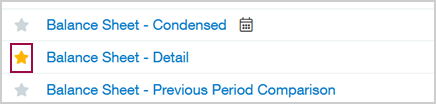
Vous pouvez marquer des rapports et des graphiques comme favoris en sélectionnant l’icône (en forme d’étoile)  à côté du nom du rapport. L’étoile passe du gris à l’orange
  pour indiquer un favori actif, ajouter aux favoris.
Comment ouvrir le Centre de rapports
Vous devez disposer des permissions appropriées pour afficher les données dans n’importe quel rapport. Les permissions requises peuvent varier en fonction des privilèges rapport, application et rapport personnalisé. Pour en savoir plus sur les permissions, consultez Comment les utilisateurs, les rôles et les permissions fonctionnent ensemble.
Pour accéder au Centre de rapports, procédez comme suit :
Aller à Rapports > Tous > Centre de rapports.
Rechercher un rapport ajouter aux favoris
Les sociétés peuvent accumuler un certain numéro de rapports pour chaque application au fil du temps. Trouver un rapport parmi une longue liste de rapports peut s’avérer redoutable. Vous pouvez limiter les rapports que vous souhaitez afficher à l’aide de filtres et de favoris.
Le moyen le plus rapide de trouver des rapports est de les marquer comme favoris. Lorsque vous ajouter aux favoris un rapport, ce rapport apparaît dans vos liste Favoris lorsque vous sélectionnez Favoris
Aller à Rapports > Tous > Centre de rapports.
- Procédez de l’une des manières suivantes :
- Sélectionnez l’icône Favoris Tab.
- Sélectionnez Rapports mis en favoris dans le menu Rapports.
Limiter les rapports dans une liste
Vous pouvez affiner et limiter les rapports répertoriés de plusieurs façons :
Afficher la fonctionnalité
Le Afficher la fonctionnalité L’option limite les rapports affichés dans la liste à une application spécifique. Vous pouvez limiter les rapports affichés à ceux qui sont répertoriés. Icône en regard d’un rapport sur le liste lorsqu’il utilise rapport un élément de filtre par défaut, tel que ajouter aux favoris ou planifié.
Filtres par défaut
Intacct affiche les options de filtre par défaut suivantes en haut de la page principale du Centre de rapports.
- Favoris : rapports que vous avez mis en favoris. Ils affichent l’icône ajouter aux favoris (étoile) . Vous pouvez Faites de n’importe quel rapport un ajouter aux favoris.
- Tous les rapports : Rapports publics et rapports auxquels vous avez permissions accéder. Vous pouvez utiliser Tous les rapports avec un filtre d’application pour afficher tous les rapports d’une application spécifique. Par exemple, vous pouvez sélectionner Tous les rapports et Grand livre aux rapports de grand livre publics auxquels vous avez permissions accès.
- Mémorisé : Rapports standard que vous Mémorisé, ou d’autres mémorisées et rendues publiques. Les rapports mémorisés affichent la Paramètres icône.
- Prévu : Rapports qui ont un Calendrier Afficher un calendrier
 icône. Les rapports qu’il est possible de planifier sont les rapports financiers, les rapports enregistrés et les groupes de rapports.
 - Mes rapports : Les rapports que vous possédez, avez créés ou mémorisés ; vos groupes de rapports ; les rapports mémorisés par d’autres personnes auxquelles vous pouvez accéder ; et vos rapports et graphiques financiers.
L’enregistrement d’un rapport conserve les paramètres rapport, tels que la période. En outre, la mémorisation donne au rapport un nom qui est utilisé lorsqu’il est ajouté à des tableaux de bord et à des groupes ou planifié pour s’exécuter à intervalles réguliers.
Tous les rapports doivent être enregistrés avant de pouvoir être ajoutés à un tableau de bord.
Icônes de filtre par défaut
Les rapports publics, les groupes de rapports et les graphiques ont tous des icônes mais ne peuvent pas être filtrés.
- Les rapports publics indiquent que le icône.
- Les groupes de rapports ont un avantage
 que vous pouvez sélectionner pour afficher les membres du groupe.
 - Les graphiques montrent le graphique
 et sont regroupés à la fin de chaque liste filtrée.
Les rapports peuvent comporter plusieurs icônes. Dans l’exemple suivant, le rapport GL comporte des icônes indiquant qu’il s’agit d’un ajouter aux favoris, mémorisé, programmé et public.

Filtres d’application
Vous pouvez choisir d’afficher les rapports uniquement pour une application sélectionnée.
Par exemple, si les critères de filtre sont définis pour afficher uniquement Favoris, seuls les rapports marqués comme favoris dans l’application sélectionnée s’affichent. Vous ne pouvez sélectionner qu’une seule application à la fois, telle que Rapports financiers.
- Toutes les applications : Les rapports qui répondent aux critères de filtre de la liste principale dans toutes les applications. Par exemple, vous pouvez sélectionner Favoris comme filtre principal et Toutes les applications pour filtrer davantage les critères afin d’afficher les rapports marqués comme favoris dans toutes les applications.
- Rapports d’application : Rapports qui répondent aux critères de filtre par défaut et sont spécifiques à une application. Par exemple, vous pouvez sélectionner un filtre qui affiche des rapports pour la Gestion de la trésorerie, les dépenses, les achats, etc.
- Groupes de rapports : Groupes de rapports qui répondent aux critères de filtre par défaut. Par exemple, vous pouvez voir tous vos groupes de rapports dans tous les rapports.
La raison la plus courante pour laquelle vous ne voyez pas cette fonctionnalité est que vous utilisez une vue personnalisée.
Lorsque vous sélectionnez une vue personnalisée, certaines options sont masquées. Selon la page sur laquelle vous vous trouvez, les options Inclure inactifs, Inclure usage unique, Inclure privé et Afficher la hiérarchie ne sont pas visibles. Par exemple, si vous affichez à partir d’une vue personnalisée, la liste Rapports financiers ne fournit pas l’option Inclure inactifs.
Pour afficher à nouveau les options, revenez à Afficher tout. Pour plus d’informations, reportez-vous à la section Vues personnalisées.
Rechercher et afficher les rapports stockés
Les rapports enregistrés sont des rapports exécutés selon un calendrier défini, traités ou stockés. Les rapports enregistrés sont souvent traités hors ligne et enregistrés pour un affichage ultérieur. Cela est utile pour les rapports contenant de grands volumes de données et dont l’exécution prend du temps.
Aller à Rapports > Tous > Centre de rapports.
- Accédez à la section du type de rapport souhaité et sélectionnez Afficher les rapports enregistrés.
Le Mes rapports La page affiche la liste des rapports enregistrés. - Vous pouvez également générer les rapports de la page dans différents formats.
Utiliser les rapports du centre de rapports
Le Centre de rapports vous permet d’accéder, d’afficher, de modifier, d’exporter, de traiter et de stocker, de planifier et de supprimer des rapports.
Accéder aux rapports et les afficher
Aller à Rapports > Tous > Centre de rapports.
- Recherchez le rapport dans la liste.
- Sélectionnez le nom du rapport pour exécuter le rapport et saisissez les informations demandées, telles qu’une date ou un établissement.
Une fois que vous avez trouvé le rapport qui vous intéresse, passez le curseur de la souris sur le rapport. La ligne de rapport passe du blanc au grisé et plusieurs options sont disponibles.
Modifier, exporter, traiter et stocker, planifier et supprimer des rapports
En fonction de vos permissions et du rapport lui-même, vous pouvez effectuer plusieurs tâches.
Aller à Rapports > Tous > Centre de rapports.
- Recherchez le rapport dans la liste.
- Passez le curseur sur le nom du rapport et sélectionnez l’une des options disponibles.
| Sélectionnez | À |
|---|---|
| html, pdf, csv, Excel | Affichez ou enregistrez le rapport dans le format que vous avez sélectionné. Par exemple, en sélectionnant Le HTML ouvre le rapport dans une page HTML et sélectionnez Fichier CSV Ouvre ou enregistre un rapport sous forme de fichier de valeurs séparées par des virgules. |
| Traiter et stocker | Exécute le rapport immédiatement et le stocke pour une utilisation ultérieure. |
| Calendrier | Créez une Calendrier sur laquelle le rapport peut être exécuté. |
| Modifier un rapport. | |
| Supprimer un rapport. |
Rechercher des rapports et des graphiques par type
La liste du Centre de rapports comporte un lien pour chaque type de rapport. Même si vous n’avez pas fait de rapport un ajouter aux favoris, vous pouvez le trouver rapidement en sélectionnant le application dans le menu Voir menu déroulant. Les rapports standard et tous les rapports personnalisés que vous avez créés s’affichent.
- Les rapports et les types de rapport que vous avez mis en favoris affichent l’icône ajouter aux favoris (étoile) et apparaissent dans la liste.
- Les graphiques sont présentés sous Rapports > Tous > Graphiques financiers.
Pour savoir si votre société a été créée à l’aide d’un modèle de démarrage rapide, accédez à la Comptabilité Onglet sur le Informations sur la Société Page (Société > Mise en place > Configuration > Société).
Si un modèle a été utilisé, le type apparaît dans la modèle de démarrage rapide champ. Si le champ est vide, cela signifie que la société n’a pas été configurée à l’aide d’un modèle.
Si votre rapport ou graphique n’apparaît pas dans le Centre de rapports, il se peut qu’il soit inactif. Pour vous assurer qu’il apparaît dans la liste, réactivez le rapport ou le graphique. Voir Désactiver ou réactiver un rapport financier préparatoire ou Désactiver ou réactiver un graphique financier pour plus de détails.
Recherchez des rapports financiers préparatoires par public de rapport ou type de rapport
Dans le Centre de rapports et la liste Rapports financiers préparatoires, vous pouvez limiter la liste des rapports. Vous pouvez choisir d’appliquer une recherche par mot-clé en utilisant les champs Type, Public ou les deux pour afficher uniquement une liste des rapports correspondants.
- Types de rapports: Recherchez le type de rapport financier préparatoire. Par exemple, vous pouvez avoir des types de rapport pour Profits et pertes, Analyse et Bilan.
- Publics du rapport: Recherchez le public cible d’un rapport. Par exemple, vous pouvez avoir des publics de rapport pour les administrateurs, les membres internes uniquement et les membres du conseil d’administration.
