À propos des rapports d’application standard
Informations connexes
 Related topics
Il existe de nombreux types de rapports, chacun ayant sa propre valeur. Si votre société a été créée avec un modèle de configuration de démarrage rapide, certains rapports financiers et autres rapports application sont inclus.
Chaque application présente des rapports relatifs à ses fonctions particulières. Vous pouvez créer des rapports personnalisés basés sur les rapports d’application adaptés à votre société.
Vous pouvez accéder aux rapports de la manière suivante :
- La plupart des applications incluent un menu Rapports avec une liste des rapports courants pour ce type d’application.
- Pour une gestion centralisée et efficace des rapports, vous pouvez accéder à tous les rapports à partir d’un seul établissement dans les Centre de rapports.
Sage Intacct propose plusieurs types de rapport : application, financier et Assistant de création de rapport personnalisé (CRW), Assistant de création de rapport personnalisé interactif (ICRW) et Explorateur visuel interactif (IVE).
- Rapports d’application: Rapports standard fournis avec les applications qui peuvent être exécutées immédiatement avec un minimum d’informations nécessaires.
- Rapports financiers préparatoires : Standard et personnalisé créés à l’aide de l’Assistant de création de rapport financier préparatoire. Il s’agit principalement de rapports financiers primaires, tels que les profits et pertes, les détails du bilan et les soldes de trésorerie.
- Rapports de l’assistant de création de rapport personnalisé (CRW): Rapports personnalisés créés à l’aide d’un assistant. Il n’existe pas de rapports personnalisés prêts à l’emploi. L’assistant CRW (CRWZ) vous guide pas à pas dans la création d’un rapport personnalisé.
- Assistant de création de rapport personnalisé interactif (Crédit : ICRW): Un abonnement distinct pour les rapports qui facilitent l’exploration et l’interprétation des données transactionnelles. Vous pouvez filtrer et faire pivoter les informations pour explorer plus en détail tout en conservant une vue d’ensemble. Pour plus d’informations, reportez-vous à la section Parcours d’apprentissage ICRW.
- Explorateur visuel interactif (IVE): Un abonnement distinct pour les rapports visuels et les analyses qui explorent les données avec différents types de visualisation. Vous pouvez explorer les données sous différents angles pour trouver des corrélations, découvrir des modèles et inspecter les tendances. Pour plus d’informations, reportez-vous à la section Parcours d’apprentissage IVE.
Pour plus d’informations sur les rapports personnalisés, reportez-vous à la section Aperçu des rapports personnalisés.
| Abonnement | Grand livre Autres selon les exigences des rapports spécifiques à l’application |
|---|---|
| Disponibilité régionale | Toutes les régions |
| Type d’utilisateur | Entreprise, collaborateur |
| Permissions | Rapports : Lister, Afficher, Exécuter |
Sélectionnez un rapport
Il existe plusieurs façons de sélectionner les rapports. Toutefois, vous devez disposer des permissions appropriées pour afficher les données d’un rapport.
Vos permissions peuvent différer en fonction des rapports auxquels vous souhaitez accéder. Pour comprendre comment vos permissions société, application et abonnement interagissent et affectent ce que vous pouvez voir et faire avec les rapports, consultez Informations de base sur les permissions de génération de rapport.
Menu d’application
Vous pouvez sélectionner un rapport dans un menu application de la manière suivante.
Accédez à l’application dont vous souhaitez sélectionner le rapport, par exemple : Contrôle d’inventaire.
- Sélectionnez Tous > rapports.
Sélectionnez un rapport dans la liste de l’une des manières suivantes :
- Sélectionnez le nom du rapport pour exécuter le rapport
- Sélectionnez Modifier pour ouvrir et modifier le rapport.
- Spécifiez les paramètres du rapport sur le Page des paramètres du rapport.
Centre de rapports
Le Centre de rapports permet d’accéder à tous les types de rapports. Vous pouvez facilement accéder aux rapports du centre de rapports en quelques étapes simples.
- Sélectionnez Rapports dans le menu Action pour ouvrir le Centre de rapports.
- Sélectionnez le lien de l’application contenant le rapport auquel vous souhaitez accéder.
Procédez de l’une des manières suivantes :
- Sélectionnez le nom du rapport pour exécuter le rapport.
- Sélectionnez Modifier pour ouvrir et modifier le rapport.
- Spécifiez les paramètres du rapport sur le Page des paramètres du rapport.
Page des paramètres du rapport
Les paramètres que vous spécifiez pour un rapport déterminent le contenu et le format. La plupart des pages de configuration des rapports comprennent les sections suivantes :
- Période
- Filtres
- Format
- Titres
Pour obtenir un exemple de paramètres d’un rapport du Grand livre (GL), consultez Exemple de page Paramètres du rapport.
Modifier les paramètres de rapport
Vous pouvez spécifier les paramètres de rapport en quelques étapes simples.
- Faites les sélections souhaitées pour chaque section.
- Sélectionnez Voir pour afficher le rapport avec les données spécifiées.
- Pour modifier vos paramètres, sélectionnez Personnaliser pour revenir au Paramètres de rapport page.
- Sélectionnez Mémoriser pour enregistrer les paramètres de votre rapport. Vous pouvez exécuter le rapport ultérieurement, si vous le souhaitez.
La plupart des paramètres de rapport sont enregistrés automatiquement. Cela signifie que vous n’avez pas besoin de personnaliser et d’enregistrer le rapport chaque fois que vous souhaitez l’exécuter. Lorsque vous exécutez à nouveau le rapport, vos derniers choix s’affichent.
La période et les paramètres spécifiés avec des invites, tels que l’établissement et le service, ne sont pas enregistrés avec un rapport.
Exemple de page Paramètres du rapport
Voici un exemple de page de paramètres du rapport du Grand livre (GL).
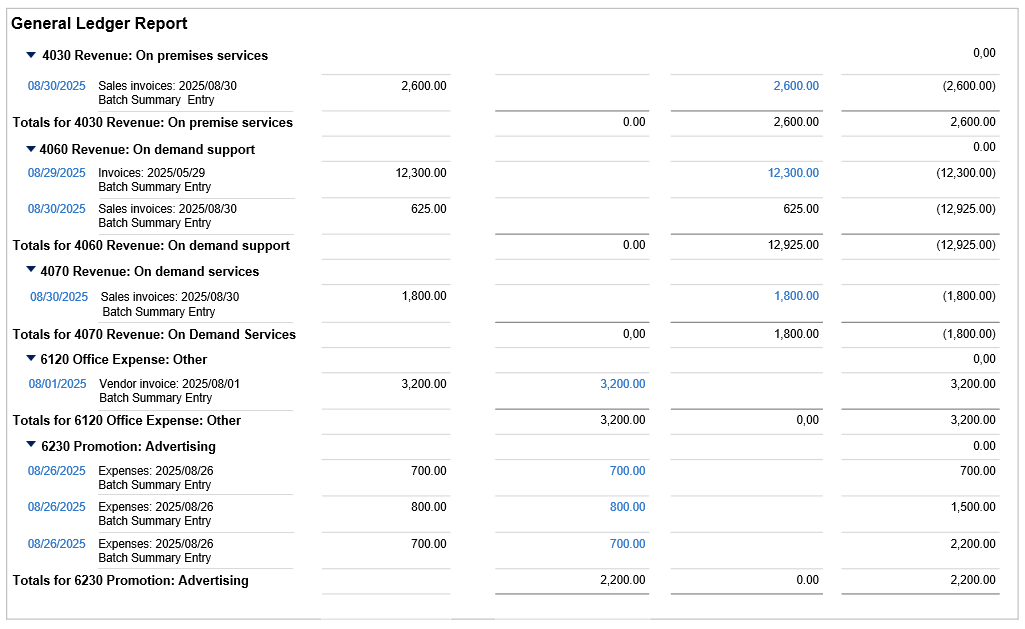
Vous pouvez sélectionner n’importe quel lien pour afficher les détails.
Options de rapport et formats de sortie
Pour afficher, traiter, enregistrer, exporter ou personnaliser le rapport ou l’ajouter au tableau de bord, sélectionnez l’une des options suivantes :
- Afficher : Affichez le rapport maintenant dans votre navigateur.
- Imprimer : Affichez le rapport maintenant, au format PDF imprimable.
- Traiter et stocker : Générez le rapport et enregistrez-le pour un accès ultérieur. Les rapports sont enregistrés dans la liste Mes rapports enregistrés, ou envoyés vers un site de stockage dans le cloud, de type Dropbox. En savoir plus sur le traitement et le stockage des rapports.
- Ajouter au tableau de bord : Ajoutez le rapport à votre tableau de bord.
Enregistrer : Enregistrez le rapport pour pouvoir y revenir ultérieurement ou le modifier et le réexécuter.
Vous pouvez programmer les rapports enregistrés pour qu’ils s’exécutent de manière récurrente. Intacct peut automatiquement envoyer les rapports par e-mail ou les transférer vers un emplacement de stockage dans le cloud.
- Exporter : Exportez le rapport dans un fichier distinct que vous pouvez ensuite distribuer ou enregistrer sur votre disque local. Les formats de fichier vers lesquels vous pouvez exporter les données du rapport varient selon les rapports.
- Personnaliser : Après avoir exécuté le rapport, revenez à la page principale du rapport et affinez davantage le rapport.
- E-mail : Après avoir exécuté le rapport, envoyez-le par e-mail à d’autres utilisateurs.
Certaines options ne sont disponibles que si vous accédez au rapport à partir du Centre de rapports.
Fonctionnalités des rapports
Le tableau suivant résume vos capacités lors de l’utilisation des rapports application et des rapports financiers. Les rapports personnalisés offrent un plus large éventail de fonctionnalités. Pour plus d’informations, consultez Rapports avancés.
| Ce que vous pouvez faire | Ce que vous ne pouvez pas faire |
|---|---|
|
|
Exécuter des rapports hors ligne (stocker les rapports)
Pour un long rapport dont l’exécution prend beaucoup de temps, vous pouvez sélectionner Traiter et stocker. Cette option exécute le rapport en arrière-plan et vous permet de poursuivre d’autres tâches. Le rapport est automatiquement ajouté à la liste Mes rapports enregistrés lorsqu’il est terminé.
Vous pouvez choisir d’être averti par e-mail lorsque le rapport hors ligne a été traité. Pour ce faire, sélectionnez l’icône Recevoir une notification par e-mail pour les rapports hors ligne case à cocher dans la Mes préférences page.
