Girokonto einrichten, um Schecks auszudrucken
Zugehörige Informationen
 Related topics
Einrichten des Druckens von Schecks auf dem Tab "Scheckdruck" auf der Seite "Girokontoinformationen".
Nur für Girokonten, die USD oder CAD verwenden. Sie können auch das Drucken von CAD-Schecks auf Französisch einrichten.
Stellen Sie sicher, dass Schecks korrekt gedruckt werden und beziehen Sie Scheckmaterial und Umschläge von einem unserer genehmigten Lieferanten.
Verwenden Sie CAD-Scheck 2.0 als Druckformat, wenn Sie den Druck von Schecks für ein Girokonto einrichten, das das Scheckmaterial dieser Lieferanten nutzt.
| Abonnement |
Zahlungsverkehr |
|---|---|
| Benutzertyp |
Geschäftlicher Benutzer |
| Berechtigungen |
Girokonto: Hinzufügen, Bearbeiten, Anzeigen |
-
Gehen Sie zu Zahlungsverkehr > Alle oder Einrichtung > Konten > Girokonten.
-
Wenn Sie ein vorhandenes Konto bearbeiten:
-
Suchen Sie das Girokonto, das Sie bearbeiten möchten.
-
Wählen Sie Bearbeiten am Ende der Zeile aus.
Wenn Sie ein neues Konto erstellen:
- Wählen Sie Erstellen aus.
-
Wählen Sie auf dem Tab "Details" das Hauptbuchkonto, dem das Girokonto zugeordnet wird.
Wie Sie Hauptbuchkonten zuweisen, legt fest, wo und wie das Konto verwendet werden kann.
Stellen Sie sicher, dass als Währung für das Konto CAD oder USD festgelegt ist.
-
-
Definieren Sie, ob Schecks von diesem Konto aus gedruckt werden dürfen.
Führen Sie auf dem Tab "Scheck drucken" einen der folgenden Schritte aus:
-
Um den Scheckdruck von diesem Konto aus zuzulassen, wählen Sie Vorgedruckter Scheckbestand oder Blanko-Scheckbestand (MICR-Druckertinte erforderlich)
Wenn Sie auswählen, dass auf Blankoscheckbestand gedruckt werden soll, finden Sie weitere Informationen im Abschnitt Leitlinien für die Verwendung von MICR-Druckertinte und das Anpassen der Druckausrichtung.
-
Um zu verhindern, dass Schecks gedruckt werden, wählen Sie Scheckdruck von diesem Konto aus deaktivieren.
-
-
Definieren Sie, ob eine Unternehmensadresse auf Schecks gedruckt werden soll.
- Um eine Unternehmensadresse auf Schecks zu drucken, wählen Sie Unternehmensadresse drucken.
- Wenn Sie eine Adresse nicht drucken möchten, lassen Sie Unternehmensadresse drucken leer.
Unternehmensadresse drucken?-
So drucken Sie die Unternehmensadresse, die in den Unternehmensinformationen auf Schecks von diesem Konto gespeichert ist:
-
Wählen Sie im Abschnitt "Unternehmensadresse" die Option Adresse aus Unternehmensinformationen verwenden, um beim Drucken von Schecks die Adresse auf dem Tab Unternehmensinformationen zu verwenden.
Unternehmen mit mehreren Entitäten: Wenn keine Adresse gefunden wird, verwenden wir die Adresse des Entitätskontakts, der auf der Seite Entitätsdaten ausgewählt wurde.
-
-
So drucken Sie eine andere Adresse auf Schecks von diesem Konto:
- Wählen Sie im Abschnitt "Unternehmensadresse" die Option Eine andere Adresse verwenden.
- Geben Sie die Adressdaten in die angezeigten Felder ein.
-
Definieren Sie, ob ein Logo auf Schecks gedruckt werden soll.
- Um ein Logo auf Schecks zu drucken, wählen Sie Logo drucken.
- Wenn Sie einen vorgedruckten Scheckbestand haben, der bereits ein Logo enthält, oder wenn Sie kein Logo auf Blankoscheckbestand drucken möchten, lassen Sie Logo drucken leer.
Logo drucken?-
Wählen Sie Logo drucken.
Wenn ein Schecklogo hochgeladen wurde, wird es im Abschnitt "Unternehmenslogo" angezeigt.
-
So laden Sie ein Logo hoch, das auf Ihren Schecks verwendet werden soll, oder um ein zuvor hochgeladenes Logo zu ersetzen:
-
Wählen Sie Logo hochladen aus.
-
Wählen Sie Datei auswählen, suchen Sie das Logo, das Sie verwenden möchten, und wählen Sie dann Hochladen.
Das Bild darf maximal 50 x 50 Pixel groß sein und es gibt ein Limit von 10.000 Byte. Wir skalieren oder ändern die Größe von Logos nicht. Erfahren Sie mehr zum Thema Richtlinien für Logos.
-
-
Um ein gespeichertes Unternehmenslogo zu entfernen, wählen Sie Unternehmenslogo entfernen.
-
Definieren Sie, ob bis zu zwei Signaturen auf gedruckten Schecks angebracht werden sollen.
- Um 1 oder 2 Signaturen auf gedruckten Schecks einzufügen, muss eine Signatur in Intacct hochgeladen sein.
-
Um einen Scheck mit einer leeren Signaturzeile anstelle einer Signatur zu drucken, stellen Sie sicher, dass keine Signatur auf das Girokonto oder auf die Seite Einstellungen der Person, die Schecks druckt, hochgeladen ist. Hier erfahren Sie, wie Sie Schecksignaturen entfernen.
Eine Signatur drucken?Wenn eine Signatur für dieses Girokonto hochgeladen wurde, wird sie im Abschnitt "Signaturen" angezeigt.
Wenn die Person, die Schecks druckt, eine Signatur auf ihre Seite Einstellungen hochgeladen hat, überschreibt diese Signatur die erste Signatur, die auf dem Tab "Scheckdruck" hochgeladen wurde.
-
So drucken Sie Schecks mit einer einzigen Signatur:
-
Wählen Sie unterhalb der 1. Signatur Signatur hochladen aus.
Die Option "Signatur hochladen" wird nicht angezeigt?Wenn Sie ein neues Girokonto erstellen, wird diese Option erst angezeigt, nachdem Sie das Konto zum ersten Mal gespeichert haben.
-
Wählen Sie Datei auswählen, suchen Sie die Signatur, die Sie verwenden möchten, und wählen Sie dann Hochladen.
-
Um eine hochgeladene Signatur zu entfernen, wählen Sie Signatur entfernen und speichern Sie dann Ihre Änderungen.
-
Um einen Höchstbetrag für den Druck einer digitalen Signatur zu definieren, geben Sie im Feld Für Beträge unten drucken den Höchstbetrag ein. Um Ihre digitale Signatur auf alle Schecks zu drucken, lassen Sie dieses Feld leer.
-
-
So drucken Sie Schecks mit einer zweiten Signatur:
- Wählen Sie Schecks mit zwei Signaturen verwenden und wählen Sie dann Speichern.
- Kehren Sie zum Tab "Scheckdruck" zurück und geben Sie den Betrag ein, der eine zweite Unterschrift erfordert.
- Um zwei Signaturen über einem bestimmten Betrag zu drucken, geben Sie diesen Betrag ein.
- Um zwei Signaturen unabhängig vom Betrag auf Schecks zu drucken, geben Sie den Betrag 0 ein.
- Wenn Sie nur eine Signatur drucken möchten, lassen Sie dieses Feld leer.
-
Wählen Sie unterhalb der 1. Signatur Signatur hochladen aus.
-
Wählen Sie Datei auswählen, suchen Sie die Signatur, die Sie verwenden möchten, und wählen Sie dann Hochladen.
-
Um eine hochgeladene Signatur zu entfernen, wählen Sie Signatur entfernen und speichern Sie dann Ihre Änderungen.
-
Um einen Höchstbetrag für den Druck einer digitalen Signatur zu definieren, geben Sie im Feld Für Beträge unten drucken den Höchstbetrag ein. Um Ihre digitale Signatur auf alle Schecks zu drucken, lassen Sie dieses Feld leer.
-
Wenn das Unternehmen "Vendor Payments powered by CSI" verwendet, wählen Sie Eine Signatur nur mit Anbietern verwenden, um die Signatur nur für Schecks zu verwenden, die über einen Zahlungsdienst gesendet werden. Auf diese Weise können Sie Schecks drucken und manuell unterschreiben, wenn Sie Vendor Payments nicht verwenden.
-
Definieren Sie die Druckeinstellungen.
Geben Sie im Abschnitt "Druckeinstellungen" Folgendes an:
-
Die nächste Scheck-Nr. zum Ausdrucken.
Sie können diese Zahl hier oder auf der Seite "Schecks drucken" in "Kreditorenbuchhaltung" festlegen. Erfahren Sie mehr zum Thema Festlegen der nächsten Schecknummer.
-
Wählen Sie das Druckformat.
Wählen Sie für vorgedrucktes Scheckmaterial Standard oder Hohe Sicherheitoder erfahren Sie, wie Sie Richten Sie ein Konto ein, um CAD-Schecks auszudrucken.
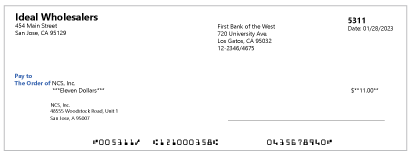
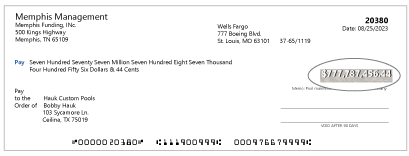
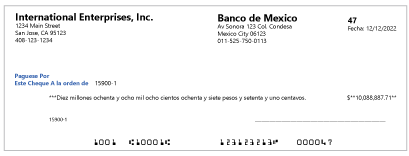
Wählen Sie für Blankoscheckbestände Standard, Business, JPMorgan Chase Business oder JPMorgan Chase Standard aus.
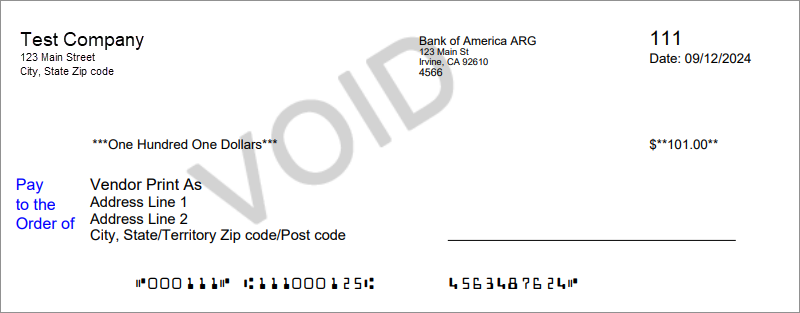
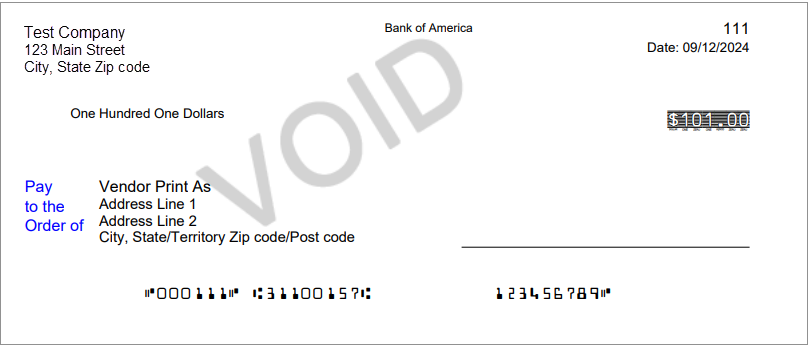
Verwenden Sie JPMorgan Chase Business oder JPMorgan Chase Standard für USD-Girokonten, wenn Sie Standard- oder Geschäftsschecks verwenden, bei denen sich das Feld "Zahlung in folgender Reihenfolge" nicht über dem Feld "Betrag", sondern neben der Lieferantenadresse befindet.
Wählen Sie CAD-Scheckoder CAD-Scheck 2.0oder wählen Sie CAD für vorgedruckte Schecks Frankreich um CAD-Schecks auf Französisch zu drucken.
-
Das Papierformat.
Wählen Sie aus, ob Schecks im oberen, mittleren oder unteren Teil des Scheckbestands gedruckt werden sollen.
-
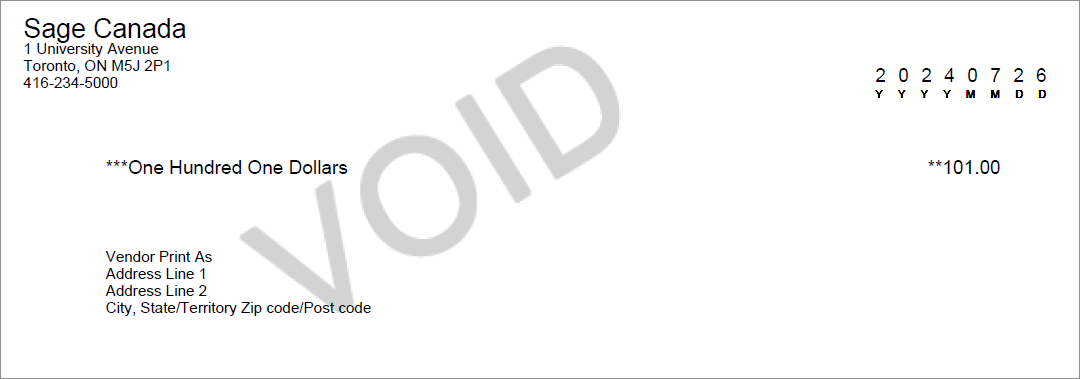
Wählen Sie aus, ob Einzelpositionsdetails auf Scheckabschnitten gedruckt werden sollen. Erfahren Sie mehr zum Thema Welche Details können auf Scheckabschnitte gedruckt werden?.
-
Wählen Sie aus, welche Standortdetails auf den Scheck gedruckt werden sollen.
Sie können wählen, dass die Standort-ID, der Standort-Name oder beides auf den Scheck gedruckt werden soll.
- Fügen Sie zusätzlichen Text hinzu, der auf den gedruckten Schecks angezeigt werden soll.
-
-
Um eine Vorschau Ihres Drucklaufs anzuzeigen, wählen Sie im Feld Druckvorschau aus, ob 1 Scheck pro Seite oder 3 in der Vorschau angezeigt werden soll, und wählen Sie Drucken.
-
Wenn Sie den Druck auf Blankoscheckbestand einrichten, geben Sie im Abschnitt MICR (Magnetic Ink Character Recognition) an, wie Sie Ihre Kontonummer ausrichten und die Länge Ihrer Schecknummer festlegen möchten.
Sie drucken auf Blankoscheckbestand?- Geben Sie an, ob die Kontonummer links oder rechts ausgerichtet werden soll.
- Passen Sie die Positionierung der Kontonummer an.
- Legen Sie die Länge Ihrer Schecknummer fest.
- Um das Symbol "On-Us" in US-Schecks aufzunehmen, wählen Sie On-US-Symbol und legen Sie die gewünschte Position fest.
-
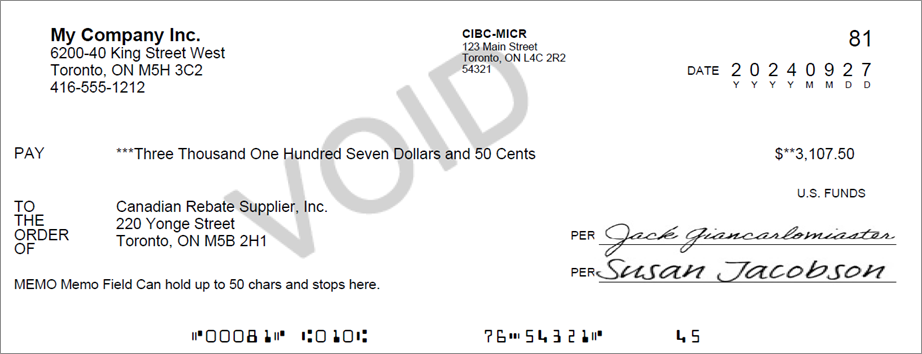
Um Code 45 oder US-Fonds auf kanadischen Schecks einzuschließen, aktivieren Sie die erforderlichen Kontrollkästchen.
Wenn Sie sich in einem CAD-Unternehmen mit nur einer Entität und einer Währung befinden, lassen Sie diese beiden Kontrollkästchen deaktiviert.
Bevor Sie mit der Ausstellung von Schecks beginnen, die auf Blankomaterial gedruckt wurden: Um zu verhindern, dass Ihre Bank Ihre Schecks ablehnt, wenden Sie sich an Ihre Bank für Spezifikationen und senden Sie einen Testscheck. Erfahren Sie mehr zum Thema Druckrichtlinien.
Erfahren Sie mehr zum Thema MICR-Prüfausrichtung.
-
Wählen Sie Speichern.
-
Gehen Sie zu Zahlungsverkehr > Alle oder Einrichtung > Konten > Girokonten.
-
Wenn Sie ein vorhandenes Konto bearbeiten:
-
Suchen Sie das Girokonto, das Sie bearbeiten möchten.
-
Wählen Sie Bearbeiten am Anfang der Zeile.
Wenn Sie ein neues Konto erstellen:
- Wählen Sie Hinzufügen aus.
-
Wählen Sie auf dem Tab "Details" das Hauptbuchkonto, dem das Girokonto zugeordnet wird.
Wie Sie Hauptbuchkonten zuweisen, legt fest, wo und wie das Konto verwendet werden kann.
Stellen Sie sicher, dass als Währung für das Konto CAD oder USD festgelegt ist.
-
-
Definieren Sie, ob Schecks von diesem Konto aus gedruckt werden dürfen.
Führen Sie auf dem Tab "Scheck drucken" einen der folgenden Schritte aus:
-
Um den Scheckdruck von diesem Konto aus zuzulassen, wählen Sie Vorgedruckter Scheckbestand oder Blanko-Scheckbestand (MICR-Druckertinte erforderlich)
Wenn Sie auswählen, dass auf Blankoscheckbestand gedruckt werden soll, finden Sie weitere Informationen im Abschnitt Leitlinien für die Verwendung von MICR-Druckertinte und das Anpassen der Druckausrichtung.
Um zu verhindern, dass Schecks gedruckt werden, wählen Sie Scheckdruck von diesem Konto aus deaktivieren.
-
-
Definieren Sie, ob eine Unternehmensadresse auf Schecks gedruckt werden soll.
- Um eine Unternehmensadresse auf Schecks zu drucken, wählen Sie Unternehmensadresse drucken.
- Wenn Sie eine Adresse nicht drucken möchten, lassen Sie Unternehmensadresse drucken leer.
Unternehmensadresse drucken?-
So drucken Sie die Unternehmensadresse, die in den Unternehmensinformationen auf Schecks von diesem Konto gespeichert ist:
-
Wählen Sie im Abschnitt "Unternehmensadresse" die Option Adresse aus Unternehmensinformationen verwenden, um beim Drucken von Schecks die Adresse auf dem Tab Unternehmensinformationen zu verwenden.
Unternehmen mit mehreren Entitäten: Wenn keine Adresse gefunden wird, verwenden wir die Adresse des Entitätskontakts, der auf der Seite Entitätsdaten ausgewählt wurde.
-
-
So drucken Sie eine andere Adresse auf Schecks von diesem Konto:
- Wählen Sie im Abschnitt "Unternehmensadresse" die Option Eine andere Adresse verwenden.
- Geben Sie die Adressdaten in die angezeigten Felder ein.
-
Definieren Sie, ob ein Logo auf Schecks gedruckt werden soll.
- Um ein Logo auf Schecks zu drucken, wählen Sie Logo drucken.
- Wenn Sie einen vorgedruckten Scheckbestand haben, der bereits ein Logo enthält, oder wenn Sie kein Logo auf Blankoscheckbestand drucken möchten, lassen Sie Logo drucken leer.
Logo drucken?-
Wählen Sie Logo drucken.
Wenn ein Schecklogo hochgeladen wurde, wird es im Abschnitt "Unternehmenslogo" angezeigt.
-
So laden Sie ein Logo hoch, das auf Ihren Schecks verwendet werden soll, oder um ein zuvor hochgeladenes Logo zu ersetzen:
-
Wählen Sie Logo hochladen aus.
-
Wählen Sie Datei auswählen, suchen Sie das Logo, das Sie verwenden möchten, und wählen Sie dann Hochladen.
Das Bild darf maximal 50 x 50 Pixel groß sein und es gibt ein Limit von 10.000 Byte. Wir skalieren oder ändern die Größe von Logos nicht. Erfahren Sie mehr zum Thema Richtlinien für Logos.
-
-
Um ein gespeichertes Unternehmenslogo zu entfernen, wählen Sie Unternehmenslogo entfernen.
-
Definieren Sie, ob bis zu zwei Signaturen auf gedruckten Schecks angebracht werden sollen.
- Um 1 oder 2 Signaturen auf gedruckten Schecks einzufügen, muss eine Signatur in Intacct hochgeladen sein.
-
Um einen Scheck mit einer leeren Signaturzeile anstelle einer Signatur zu drucken, stellen Sie sicher, dass keine Signatur auf das Girokonto oder auf die Seite Einstellungen der Person, die Schecks druckt, hochgeladen ist. Hier erfahren Sie, wie Sie Schecksignaturen entfernen.
Eine Signatur drucken?Wenn eine Signatur für dieses Girokonto hochgeladen wurde, wird sie im Abschnitt "Signaturen" angezeigt.
Wenn die Person, die Schecks druckt, eine Signatur auf ihre Seite Einstellungen hochgeladen hat, überschreibt diese Signatur die erste Signatur, die auf dem Tab "Scheckdruck" hochgeladen wurde.
-
So drucken Sie Schecks mit einer einzigen Signatur:
-
Wählen Sie unterhalb der 1. Signatur Signatur hochladen aus.
Die Option "Signatur hochladen" wird nicht angezeigt?Wenn Sie ein neues Girokonto erstellen, wird diese Option erst angezeigt, nachdem Sie das Konto zum ersten Mal gespeichert haben.
-
Wählen Sie Datei auswählen, suchen Sie die Signatur, die Sie verwenden möchten, und wählen Sie dann Hochladen.
-
Um eine hochgeladene Signatur zu entfernen, wählen Sie Signatur entfernen und speichern Sie dann Ihre Änderungen.
-
Um einen Höchstbetrag für den Druck einer digitalen Signatur zu definieren, geben Sie im Feld Für Beträge unten drucken den Höchstbetrag ein. Um Ihre digitale Signatur auf alle Schecks zu drucken, lassen Sie dieses Feld leer.
-
-
So drucken Sie Schecks mit einer zweiten Signatur:
- Wählen Sie Schecks mit zwei Signaturen verwenden und wählen Sie dann Speichern.
- Kehren Sie zum Tab "Scheckdruck" zurück und geben Sie den Betrag ein, der eine zweite Unterschrift erfordert.
- Um zwei Signaturen über einem bestimmten Betrag zu drucken, geben Sie diesen Betrag ein.
- Um zwei Signaturen unabhängig vom Betrag auf Schecks zu drucken, geben Sie den Betrag 0 ein.
- Wenn Sie nur eine Signatur drucken möchten, lassen Sie dieses Feld leer.
-
Wählen Sie unterhalb der 1. Signatur Signatur hochladen aus.
-
Wählen Sie Datei auswählen, suchen Sie die Signatur, die Sie verwenden möchten, und wählen Sie dann Hochladen.
-
Um eine hochgeladene Signatur zu entfernen, wählen Sie Signatur entfernen und speichern Sie dann Ihre Änderungen.
-
Um einen Höchstbetrag für den Druck einer digitalen Signatur zu definieren, geben Sie im Feld Für Beträge unten drucken den Höchstbetrag ein. Um Ihre digitale Signatur auf alle Schecks zu drucken, lassen Sie dieses Feld leer.
-
Wenn das Unternehmen "Vendor Payments powered by CSI" verwendet, wählen Sie Eine Signatur nur mit Anbietern verwenden, um die Signatur nur für Schecks zu verwenden, die über einen Zahlungsdienst gesendet werden. Auf diese Weise können Sie Schecks drucken und manuell unterschreiben, wenn Sie Vendor Payments nicht verwenden.
-
Definieren Sie die Druckeinstellungen.
Geben Sie im Abschnitt "Druckeinstellungen" Folgendes an:
-
Die nächste Scheck-Nr. zum Ausdrucken.
Sie können diese Zahl hier oder auf der Seite "Schecks drucken" in "Kreditorenbuchhaltung" festlegen. Erfahren Sie mehr zum Thema Festlegen der nächsten Schecknummer.
-
Wählen Sie das Druckformat.
Wählen Sie für vorgedrucktes Scheckmaterial Standard oder Hohe Sicherheitoder erfahren Sie, wie Sie Richten Sie ein Konto ein, um CAD-Schecks auszudrucken.
Wählen Sie für Blankoscheckbestände Standard, Business, JPMorgan Chase Business oder JPMorgan Chase Standard aus.
Verwenden Sie JPMorgan Chase Business oder JPMorgan Chase Standard für USD-Girokonten, wenn Sie Standard- oder Geschäftsschecks verwenden, bei denen sich das Feld "Zahlung in folgender Reihenfolge" nicht über dem Feld "Betrag", sondern neben der Lieferantenadresse befindet.
Wählen Sie CAD-Scheckoder CAD-Scheck 2.0oder wählen Sie CAD für vorgedruckte Schecks Frankreich um CAD-Schecks auf Französisch zu drucken.
-
Das Papierformat.
Wählen Sie aus, ob Schecks im oberen, mittleren oder unteren Teil des Scheckbestands gedruckt werden sollen.
-
Wählen Sie aus, ob Einzelpositionsdetails auf Scheckabschnitten gedruckt werden sollen. Erfahren Sie mehr zum Thema Welche Details können auf Scheckabschnitte gedruckt werden?.
-
Wählen Sie aus, welche Standortdetails auf den Scheck gedruckt werden sollen.
Sie können wählen, dass die Standort-ID, der Standort-Name oder beides auf den Scheck gedruckt werden soll.
- Fügen Sie zusätzlichen Text hinzu, der auf den gedruckten Schecks angezeigt werden soll.
-
-
Um eine Vorschau Ihres Drucklaufs anzuzeigen, wählen Sie im Feld Druckvorschau aus, ob 1 Scheck pro Seite oder 3 in der Vorschau angezeigt werden soll, und wählen Sie Drucken.
-
Wenn Sie den Druck auf Blankoscheckbestand einrichten, geben Sie im Abschnitt MICR (Magnetic Ink Character Recognition) an, wie Sie Ihre Kontonummer ausrichten und die Länge Ihrer Schecknummer festlegen möchten.
Sie drucken auf Blankoscheckbestand?- Geben Sie an, ob die Kontonummer links oder rechts ausgerichtet werden soll.
- Passen Sie die Positionierung der Kontonummer an.
- Legen Sie die Länge Ihrer Schecknummer fest.
- Um das Symbol "On-Us" in US-Schecks aufzunehmen, wählen Sie On-US-Symbol und legen Sie die gewünschte Position fest.
-
Um Code 45 oder US-Fonds auf kanadischen Schecks einzuschließen, aktivieren Sie die erforderlichen Kontrollkästchen.
Wenn Sie sich in einem CAD-Unternehmen mit nur einer Entität und einer Währung befinden, lassen Sie diese beiden Kontrollkästchen deaktiviert.
Erfahren Sie mehr zum Thema MICR-Prüfausrichtung.
-
Wählen Sie Speichern.
Feldbeschreibungen: Tab "Scheckdruck" (Seite "Girokontoinformationen")
| Feld | Beschreibung |
|---|---|
|
Drucken auf |
Wählen Sie den Scheckbestand aus, der verwendet werden soll, wenn Sie Schecks von diesem Girokonto drucken. Wählen Sie eine der folgenden Optionen:
|
Abschnitt "Unternehmensadresse"
| Feld | Beschreibung |
|---|---|
|
Unternehmensadresse drucken |
Wählen Sie aus, ob eine Unternehmensadresse auf Ihre Schecks gedruckt werden soll. Wenn Sie einen vorgedruckten Scheckbestand haben, der Ihre Adresse bereits enthält, oder wenn Sie einen Blankoscheckbestand haben und Ihre Adresse nicht anzeigen möchten, lassen Sie diese Option deaktiviert. Unternehmen mit mehreren Entitäten: Wenn keine Adresse gefunden wird, verwenden wir die Adresse des Entitätskontakts, der auf der Seite "Entitätsdaten" ausgewählt wurde. |
|
Unternehmensadresse |
Wenn "Unternehmensadresse drucken" ausgewählt ist, wählen Sie aus, welche Adresse auf Schecks von diesem Girokonto gedruckt werden soll. Wählen Sie eine der folgenden Optionen:
|
Abschnitt "Unternehmenslogo"
| Feld | Beschreibung |
|---|---|
|
Logo drucken |
Wählen Sie oben links auf Schecks aus, ob ein Logo gedruckt werden soll. Das Logo wird an der Oberseite Ihrer Unternehmensadresse ausgerichtet, 10 Pixel nach links. Wenn Sie einen vorgedruckten Scheckbestand haben, der bereits ein Logo enthält, oder wenn Sie einen Blankoscheckbestand haben und kein Unternehmenslogo einfügen möchten, lassen Sie dieses Kontrollkästchen deaktiviert. Erfahren Sie mehr zu Schecklogos und -anforderungen. |
|
Unternehmenslogo |
Wenn "Logo drucken" ausgewählt ist, wählen Sie Logo hochladen. So wählen Sie ein Logo aus, das auf gedruckten Schecks verwendet werden soll. |
|
Unternehmenslogo entfernen |
Wenn Sie ein Logo hochgeladen haben, das auf Schecks von diesem Girokonto gedruckt werden soll, aktivieren Sie dieses Kontrollkästchen und wählen Sie dann Speichern, um das Logo zu entfernen. |
Abschnitt "Signaturen"
| Feld | Beschreibung |
|---|---|
|
Erste Signatur Signatur hochladen |
Standardmäßig sind Signaturen nicht auf blankofarbenem oder vorgedrucktem Scheckmaterial enthalten. Laden Sie eine Signatur hoch, um sie auf Schecks zu drucken. Oder drucken Sie einen Scheck mit leerer Signaturzeile. Wenn die Person, die Schecks druckt, eine Signatur auf ihre Seite Einstellungen hochgeladen hat, überschreibt diese Signatur die erste Signatur, die auf dem Tab "Scheckdruck" hochgeladen wurde. Die Option "Signatur hochladen" wird nicht angezeigt?
Wenn Sie ein neues Girokonto erstellen, wird diese Option erst angezeigt, nachdem Sie das Konto zum ersten Mal gespeichert haben. |
|
Signatur entfernen |
Wenn eine Signatur hochgeladen wurde und Sie sie entfernen möchten, wählen Sie Signatur entfernen und wählen Sie dann Speichern. Wenn Sie eine Signatur entfernt haben und sie weiterhin auf gedruckten Schecks angezeigt wird, finden Sie weitere Informationen unter Sie können Ihre Signatur nicht bearbeiten?. |
|
Für Beträge unten drucken |
Wird angezeigt, nachdem Sie eine Signatur hochgeladen haben. Geben Sie den Betrag in der Währung ein, die auf dem Tab "Details" des Girokontos angegeben ist. Eine Signatur wird auf Schecks mit Beträgen gedruckt, die kleiner sind als der hier angegebene Betrag. Um Ihre digitale Signatur auf alle Schecks zu drucken, lassen Sie dieses Feld leer. |
|
Die Signatur nur mit Anbietern verwenden |
Diese Option ist nur sichtbar, wenn das Unternehmen Vendor Payments powered by CSI verwendet. Wählen Sie diese Option aus, um die hochgeladene Signatur nur für Schecks zu verwenden, die über einen Zahlungsdienst gesendet werden. Auf diese Weise können Sie Schecks drucken und manuell unterschreiben, wenn Sie Vendor Payments nicht verwenden. |
|
Schecks mit zwei Signaturen verwenden |
Wählen Sie diese Option aus, wenn Schecks 2 Signaturen haben sollen, und wählen Sie Speichern. Kehren Sie zum Tab "Scheckdruck" Ihres Girokontos zurück, um einen Betrag einzugeben, der eine zweite Unterschrift und eine Signatur zum Hochladen erfordert. |
|
Betrag, der eine zweite Signatur erfordert |
|
|
Eine Signatur nur mit Anbietern verwenden |
Diese Option ist nur sichtbar, wenn das Unternehmen Vendor Payments powered by CSI verwendet. Aktivieren Sie dieses Kontrollkästchen, um die Signatur nur für Schecks zu verwenden, die über einen Zahlungsdienst gesendet werden. Auf diese Weise können Sie Schecks drucken und manuell unterschreiben, wenn Sie Vendor Payments nicht verwenden. |
|
Zweite Signatur Signatur hochladen |
Standardmäßig sind Signaturen nicht auf blankofarbenem oder vorgedrucktem Scheckmaterial enthalten. Wählen Sie Signatur hochladen, um eine zweite Signatur hochzuladen, die auf Schecks gedruckt werden soll. |
|
Signatur entfernen |
Wenn eine Signatur hochgeladen wurde und Sie sie entfernen möchten, wählen Sie Signatur entfernen und wählen Sie dann Speichern. Wenn Sie eine Signatur entfernt haben und sie weiterhin auf gedruckten Schecks angezeigt wird, finden Sie weitere Informationen unter Sie können Ihre Signatur nicht bearbeiten?. |
|
Für Beträge unten drucken |
Geben Sie einen Betrag ein, unter dem Schecks gedruckt werden. |
Abschnitt "Druckeinstellungen"
| Feld | Beschreibung |
|---|---|
|
Nächste Schecknummer |
Geben Sie eine beginnende Schecknummer ein, z. B. 1001. Für jeden nachfolgenden Scheck, den Sie drucken, erhöht sich die Schecknummer um 1, sodass der nächste gedruckte Scheck die Nummern 1002, 1003 usw. erhält. Um sie zu überschreiben, geben Sie eine neue nächste Schecknummer in dieses Feld ein. Nachfolgende Schecknummern werden ab der von Ihnen eingegebenen Zahl erhöht. Sie können Intacct jederzeit auf der Seite "Schecks drucken" überschreiben. |
|
Druckformat |
Die Optionen ändern sich je nach ausgewähltem Scheckbestand.
|
|
Papierformat |
Wählen Sie die passende Position für Ihre Schecks. Dadurch wird festgelegt, wo der Scheck auf dem dreiteiligen Formular gedruckt wird. Genauer gesagt können Sie den Scheck auf dem oberen, mittleren oder unteren Bereich drucken. |
|
Einzelpositionsdetails auf Scheckabschnitte drucken |
Zusätzliche Felder gibt es standardmäßig für den Bereich "Nicht-Überweisung" des Schecks. Diese Felder enthalten Spalten für das Konto, die Abteilung und den Standort jeder Einzelposition. Sie können bis zu 18 Einzelpositionen pro Seite im Zusammenfassungs- oder Detailmodus generieren. Erfahren Sie mehr über das Drucken zusätzlicher Informationen auf Scheckabschnitten. |
|
Diese Standortdetails auf den Scheckabschnitt drucken |
|
|
Zusätzlicher Text |
Geben Sie optionalen Text ein, der unter der Signaturzeile des Schecks angezeigt werden soll. Zum Beispiel, "Ungültig nach 60 Tagen". |
|
Druckvorschau |
Wählen Sie 1 oder 3 und dann Drucken aus, um eine Druckvorschau der Schecks anzuzeigen. |
Abschnitt "Magnetic Ink Character Recognition" (MICR)
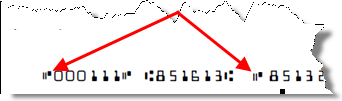
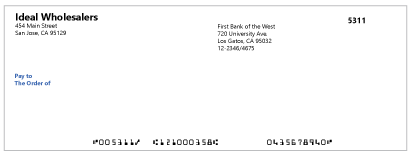
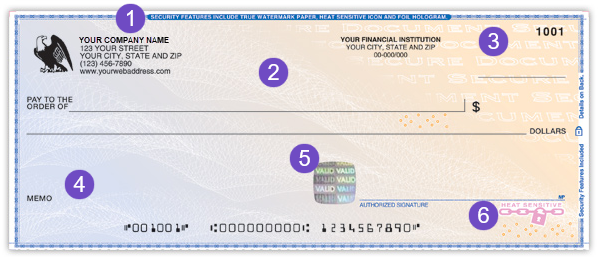
MICR format is a widely adopted bank standard for blank check stock. MICR format standardizes the appearance of the routing, account, and other numbers at the bottom of every check. This section only appears if you select Blank check stock (MICR printer ink required) in the Print on section at the top of this tab.
Wenn Ihre Bank eine spezielle horizontale Ausrichtung der Kontonummer erfordert, können Sie die Ausrichtung von rechts nach links ändern und die Kontonummer – falls erforderlich – vorsichtig in Leerzeichen-Schritten nach links oder rechts schieben.
| Feld | Beschreibung |
|---|---|
|
Ausrichtung der Kontonummer Positionierung der Kontonummer |
Sie müssen die Standardwerte für keine dieser Einstellungen ändern, es sei denn, Ihre Bank fordert Sie dazu auf. Das gesamte PDF-Scheckbild kann relativ zur oberen linken Ecke des Scheckbogens angepasst werden, um eine MICR-Fehlausrichtung zu korrigieren, die von Ihrem Laserdrucker verursacht wird. Eine Schritt-für-Schritt-Anleitung zum Ausführen dieser Korrektur finden Sie unter Ausrichtung des MICR-Codes. Standardmäßig ist die Kontonummer rechtsbündig ausgerichtet.
|
|
Schecknummernlänge |
Verwenden Sie dieses Feld, um die Schecknummer mit Nullen aufzufüllen. Wenn Ihre Schecks beispielsweise derzeit 6-stellig sind und Ihre aktuelle Schecknummer 218 ist, Sie aber möchten, dass die Schecknummer 7-stellig ist, geben Sie "7" ein. Ihre Schecknummer wird in der MICR zu 0000218. Die Mindestanzahl der Ziffern beträgt 6. Wenn Ihre Schecknummer beispielsweise 123456 ist und Sie hier "5" eingeben, wird die MICR weiterhin als 123456 gedruckt. |
|
Ländereinstellungen für die USA |
Bei manchen Banken ist es erforderlich, dass das Symbol "On-Us" in der MICR-Zeile vor der Kontonummer erscheint. Das On-US-Symbol sieht aus wie 2 kurze parallele Linien und ein durchgezogenes Rechteck.
Wenn Sie sich nicht sicher sind, welche Position Sie wählen sollen, fragen Sie Ihre Bank nach einem MICR-Datenblatt, in dem angegeben ist, welche Position zu verwenden ist. |
|
Ländereinstellungen für Kanada |
Amerikanische und kanadische Blankoscheckbestände unterscheiden sich geringfügig in Bezug auf die Verwendung des MICR-Formats. Kanada verlangt, dass alle Scheckzahlungen in US-Dollar der kanadischen Variante des MICR-Formats entsprechen. Wählen Sie:
Wenn Sie eines der beiden Kontrollkästchen aktivieren, werden die zugehörigen Transaktionscodes auf die Schecks gedruckt. Standardmäßig sind diese beiden Kontrollkästchen deaktiviert. Sie können diese Einstellung auch auf jedes USD-Girokonto anwenden, unabhängig von der Basiswährung der Entität. Behalten Sie den Überblick über alle von Ihnen konfigurierten MICR-Transaktionscodes. Wenn Sie mehrere Transaktionscodes auswählen, die miteinander in Konflikt stehen (z. B. wenn beide den MICR-Einzelpositionen Nr. 14 verwenden), werden beide Codes in dieses Feld gedruckt. Sie erhalten keine Warnung vor möglichen Konflikten. |