Fehlerbehebung beim Drucken von Schecks
Zugehörige Informationen
 Related topics
Fehlerbehebung beim Drucken eines Schecks. Je nachdem, ob Sie Blanko- oder vorgedrucktes Scheckmaterial verwenden, können Ihre Ausgaben variieren.
Haben Sie das richtige Scheckmaterial gekauft?
Vergewissern Sie sich, dass der Scheck korrekt gedruckt wurde, und beziehen Sie Scheckmaterial und Umschläge nur vom Intacct Center für Schecks und Zubehör. Dies ist der einzige Lieferant, mit dem wir die Kompatibilität garantieren. Bestellen Sie das Scheckmaterial, das dazu passt, wie Sie den Druck von Ihrem Girokonto eingerichtet haben: vorgedruckt (Hohe Sicherheit oder Standard) oder Blankomaterial. Bei Fragen können Sie sich an Sage Checks and Forms wenden, unter +1-855-892-2010.
Stellen Sie sicher, dass Schecks korrekt gedruckt werden und beziehen Sie Scheckmaterial und Umschläge von einem unserer genehmigten Lieferanten.
Verwenden Sie CAD-Scheck 2.0 als Druckformat, wenn Sie den Druck von Schecks für ein Girokonto einrichten, das das Scheckmaterial dieser Lieferanten nutzt.
Schecks anzeigen und drucken
Die PDF-Dateien für die Vorschau und zum Scheckdruck werden basierend auf den Browsereinstellungen möglicherweise nicht angezeigt. Welchen Browser verwenden Sie zum Drucken von Schecks?
Pop-ups in Chrome zulassen:
- Wählen Sie im Chrome-Browser oben rechts die drei vertikalen Punkte aus und wählen Sie Einstellungen.
- Gehen Sie zum Tab Datenschutz und Sicherheit.
- Wählen Sie Website-Einstellungen aus.
- Wählen Sie im Abschnitt "Inhalte" Pop-ups und Weiterleitungen aus.
- Wählen Sie im Abschnitt "Standardeinstellung" die Option Websites dürfen Pop-ups senden und Weiterleitungen verwenden.
Wenn Sie eine PDF-Datei herunterladen, die Dateien aber nicht gespeichert werden oder die Fehlermeldung "Fehler – Verboten" angezeigt wird, deaktivieren Sie den nativen Chrome PDF Viewer.
PDFs in Chrome herunterladen:
- Öffnen Sie Google Chrome.
- Geben Sie in der Adressleiste chrome://settings/content/pdfDocuments ein.
- Wählen Sie unter "Standardeinstellung" die Option PDFs herunterladen aus.
oder
- Wählen Sie im Chrome-Browser oben rechts die drei vertikalen Punkte aus und wählen Sie Einstellungen.
- Gehen Sie zum Tab Datenschutz und Sicherheit.
- Wählen Sie Website-Einstellungen aus.
- Wählen Sie im Abschnitt "Inhalt" aus der Dropdown-Liste Zusätzliche Inhaltseinstellungen die Option PDF-Dokumente aus.
- Wählen Sie unter "Standardeinstellung" die Option PDFs herunterladen aus.
Pop-ups in Firefox zulassen:
- Gehen Sie im Firefox-Browser zur Menüleiste oben auf der Seiteund wählen Sie Einstellungen.
- Gehen Sie zum Tab Datenschutz und Sicherheit.
- Deaktivieren Sie unter "Berechtigungen" die Option Pop-up-Fenster blockieren.
PDFs in Firefox herunterladen:
- Gehen Sie oben auf der Seite zur Menüleiste und wählen Sie Einstellungen aus.
- Geben Sie auf dem Tab "Allgemein" in der Suchleiste In Einstellungen suchen den Suchbegriff PDF ein.
- Wählen Sie in der Tabelle "Anwendungen" über die Dropdown-Liste Portable Document Format (PDF) die Option Datei speichern aus.
Wenn "Portable Document Format (PDF)" nicht aufgeführt ist, laden Sie Ihren bevorzugten PDF-Viewer herunter.
Pop-ups in Safari zulassen:
- Starten Sie Safari und wählen Sie Safari > Einstellungen.
- Gehen Sie zum Tab Sicherheit.
- Deaktivieren Sie unter "Websites" die Option Pop-Ups blockieren.
PDFs in Safari herunterladen:
- Starten Sie Safari und wählen Sie Safari > Einstellungen.
- Gehen Sie zum Tab Sicherheit.
- Suchen Sie nach Web-Plug-ins und wählen Sie Website-Einstellungen.
- Wählen Sie in der Liste der Plug-Ins die Option Adobe Reader aus.
- Wählen Sie unter "Beim Besuch anderer Websites" in der Dropdown-Liste Immer zulassen aus.
- Wählen Sie Fertig aus.
Pop-ups in Microsoft Edge zulassen:
- Öffnen Sie Microsoft Edge.
- Geben Sie in der Adressleiste
edge://settingsein, um die Browsereinstellungen anzuzeigen. - Gehen Sie zum Tab Cookies und Websiteberechtigungen.
- Wählen Sie unter "Alle Berechtigungen" die Option Pop-ups und Umleitungen.
- Deaktivieren Sie Blockiert (empfohlen).
PDFs in Microsoft Edge herunterladen:
- Öffnen Sie Microsoft Edge.
- Geben Sie in der Adressleiste
edge://settingsein, um die Browsereinstellungen anzuzeigen. - Gehen Sie zum Tab Cookies und Websiteberechtigungen.
- Wählen Sie unter "Alle Berechtigungen" die Option PDF-Dokumente.
- Wählen Sie PDF-Dateien immer herunterladen aus.
Möglicherweise wird ein Pop-up-Fenster angezeigt, das darauf hinweist, dass der PDF-Reader in Microsoft Edge deaktiviert wurde. Wählen Sie Datei herunterladen, um fortzufahren und die PDF-Datei herunterzuladen.
Standardmäßig werden auf der Seite "Schecks drucken" Schecks angezeigt, die Sie erstellt haben. Um von einem anderen Benutzer erstellte Schecks anzuzeigen und zu drucken, wählen Sie im Dropdown-Menü Scheckansicht auswählen die Option Alle aus.
Wo sich die Schecks befinden, hängt davon ab, ob Sie sie im Hauptbuch bestätigt haben oder nicht.
- Wenn Sie den Scheck gedruckt, aber nicht bestätigt haben, wird er weiterhin auf der Seite Schecks drucken angezeigt.
- Wenn Sie den Scheck gedruckt und bestätigt haben, finden Sie ihn in den Scheckbelegen.
Sie möchten einen Scheck annullieren?
Wenn Ihr Girokonto nicht in der Dropdown-Liste zur Auswahl angezeigt wird, liegt dies möglicherweise daran, dass es inaktiv ist. Hier erfahren Sie, wie Sie inaktive Konten anzeigen. Um Zahlungen über dieses Konto vornehmen zu können, muss der Status "Aktiv" lauten.
Möglicherweise müssen Sie die Zahlungsanforderung genehmigen, bevor der Scheck zum Drucken angezeigt wird.
Auf der Seite Girokontoinformationen können Sie Testschecks oder annullierte Schecks drucken.
Wenn Sie zu zahlende Rechnungen oder zu erstattende Ausgabenabrechnungen auswählen, werden die Zahlungen zum Drucken und Bestätigen an die Seite "Schecks drucken" gesendet. Standardmäßig werden Schecks in der Reihenfolge gedruckt, in der sie auf der Seite "Schecks drucken" aufgeführt sind. Diese basiert möglicherweise nicht auf ihrem Zahlungsdatum.
Hier erfahren Sie, wie Sie Schecks in der Reihenfolge ihres Zahlungsdatums drucken.
Druck falscher Informationen auf Schecks
Diese Informationen korrigieren bzw. aktualisieren Sie auf der Seite "Girokontoinformationen".
-
Gehen Sie zu Zahlungsverkehr > Alle oder Einrichtung > Konten > Girokonten.
- Suchen Sie das Konto, das Sie korrigieren möchten.
- Wählen Sie Bearbeiten am Ende der Zeile aus.
- Gehen Sie auf dem Tab Scheckdruck zum Abschnitt "Unternehmensadresse und -logo".
-
Führen Sie einen der folgenden Schritte aus:
-
Wählen Sie Adresse aus den Unternehmensinformationen verwenden aus.
Der Name und die Adresse des Unternehmens, die auf der Seite "Unternehmensinformationen" aufgeführt sind, werden auf Schecks für dieses Girokonto gedruckt.
- Wählen Sie Andere Adresse verwenden aus und geben Sie die Informationen ein, die auf Schecks für dieses Girokonto gedruckt werden sollen.
-
- Wählen Sie Speichern.
-
Gehen Sie zu Zahlungsverkehr > Alle oder Einrichtung > Konten > Girokonten.
- Suchen Sie das Konto, das Sie korrigieren möchten, und wählen Sie daneben Bearbeiten aus.
- Gehen Sie auf dem Tab Scheckdruck zum Abschnitt "Unternehmensadresse und -logo".
-
Führen Sie einen der folgenden Schritte aus:
-
Wählen Sie Adresse aus den Unternehmensinformationen verwenden aus.
Der Name und die Adresse des Unternehmens, die auf der Seite "Unternehmensinformationen" aufgeführt sind, werden auf Schecks für dieses Girokonto gedruckt.
- Wählen Sie Andere Adresse verwenden aus und geben Sie die Informationen ein, die auf Schecks für dieses Girokonto gedruckt werden sollen.
-
- Wählen Sie Speichern.
Sie sehen eine Vorschau eines Schecks, bevor Sie ihn bestätigen, und stellen fest, dass der Scheck den falschen Namen oder die falsche Postanschrift für Ihren Lieferanten enthält. Hier erfahren Sie, wie Sie diese Angaben korrigieren.
Wie Sie das Zahlungsdatum eines Schecks korrigieren, hängt davon ab, ob Sie den Scheck gedruckt und im Hauptbuch bestätigt haben oder nicht.
Wenn Sie den Scheck nicht gedruckt haben:
Bearbeiten Sie die Zahlungsanforderung.
Wenn Sie den Scheck gedruckt, aber noch nicht bestätigt haben:
Annullieren Sie den Scheck auf der Seite "Schecks drucken" und bearbeiten Sie die Zahlungsanforderung.
Wenn Sie den Scheck gedruckt und bestätigt haben:
Annullieren Sie den Scheck in den Scheckbelegen. Anschließend können Sie Ihre Korrekturen vornehmen, wenn Sie die Rechnung erneut bezahlen.
Entfernen Sie zunächst die Zahlungsanforderung. Bezahlen Sie dann die Rechnung auf der Seite "Rechnungen bezahlen".
So verhindern Sie, dass die zusätzliche Kopfzeile auf Schecks gedruckt wird:
-
Gehen Sie zu Zahlungsverkehr > Alle oder Einrichtung > Konten > Girokonten.
- Suchen Sie das Konto, das Sie korrigieren möchten.
-
Wählen Sie Bearbeiten am Ende der Zeile aus.
- Deaktivieren Sie auf dem Tab Scheckdruck das Kontrollkästchen Unternehmensadresse drucken.
- Wählen Sie Speichern.
-
Gehen Sie zu Zahlungsverkehr > Alle oder Einrichtung > Konten > Girokonten.
- Suchen Sie das Konto, das Sie korrigieren möchten, und wählen Sie daneben Bearbeiten aus.
- Deaktivieren Sie auf dem Tab Scheckdruck das Kontrollkästchen Unternehmensadresse drucken.
- Wählen Sie Speichern.
Schecksignaturen
Laden Sie eine Schecksignatur mit weißem Hintergrund hoch. Signaturen mit transparentem Hintergrund werden nicht richtig gedruckt.
Erfahren Sie mehr über das Hochladen von Schecksignaturen.
Wenn Ihr Girokonto für die Währung USD eingerichtet ist, ändern Sie das Druckformat zu Hohe Sicherheit.
Stellen Sie sicher, dass Schecks korrekt gedruckt werden und beziehen Sie Scheckmaterial und Umschläge von einem unserer genehmigten Lieferanten.
Verwenden Sie CAD-Scheck 2.0 als Druckformat, wenn Sie den Druck von Schecks für ein Girokonto einrichten, das das Scheckmaterial dieser Lieferanten nutzt.
Um einen Scheck mit einer leeren Signaturzeile anstelle einer Signatur zu drucken, stellen Sie sicher, dass keine Signatur auf das Girokonto oder auf den Einstellungen Seite der Person, die Schecks druckt. Hier erfahren Sie, wie Sie Schecksignaturen entfernen.
Sie können eine Signatur an zwei Stellen hochladen: im Girokontodatensatz und auf der Seite "Meine Einstellungen". Die Signatur auf der Seite "Meine Einstellungen" überschreibt immer alle Signaturen auf dem Girokonto.
Entfernen Sie die Signatur auf der Seite "Meine Einstellungen", um die auf das Girokonto hochgeladenen Signaturen zu drucken.
Wenn Sie Probleme beim Hochladen einer neuen Signatur haben oder die alte Signatur weiterhin angezeigt wird, versuchen Sie es mit einer der folgenden Lösungen:
- Achten Sie darauf, Speichern auszuwählen, nachdem Sie die alte Signatur entfernt haben. Laden Sie dann die neue Signatur hoch.
- Stellen Sie sicher, dass die neue Signaturdatei 3,0 Zoll breit und 0,36 Zoll hoch ist und 150 dpi hat. Speichern Sie die neue Signaturdatei als GIF-, JPG- oder PNG-Datei, die nicht größer als 10 KB ist.
- Löschen Sie den Cache und die Cookies Ihres Browsers, bevor Sie die neue Signatur hochladen.
- Falls Sie die Signatur auf dem Girokonto bearbeiten, überprüfen Sie auf der Seite "Einstellungen", ob Sie eine Signatur hochgeladen haben. Signaturen, die in Ihren Einstellungen hochgeladen wurden, überschreiben alle Signaturen, die zu diesem Girokonto gehören.
Scheckbestand
Auswahl und Verwaltung des Scheckmaterials für ein Girokonto auf der Seite "Girokontoinformationen". Sie können für verschiedene Girokonten aus unterschiedlichen Druckeinstellungen und Scheckmaterialien wählen.
Abschnitte und Notizen
Hier erfahren Sie jeweils, wie Sie eine Notiz drucken:
Wenn Sie vorgedrucktes Scheckmaterial verwenden und die Scheckabschnittinformationen mehr als eine Seite umfassen, drucken Sie zuerst den Scheck aus. Gehen Sie dann zu Zahlungskopien drucken, um die restlichen Seiten des Scheckabschnitts zu drucken.
Schecknummern
Wie Sie eine Schecknummer ändern, hängt davon ab, ob Sie auf Blanko- oder vorgedrucktem Scheckmaterial drucken und ob Sie den Scheck bereits gedruckt haben oder nicht.
MICR-Informationen
Anhand dieser Richtlinien können Sie beim Drucken mit MICR-Tinte Probleme vermeiden.
Haben Sie die Druckspezifikationen für Magnettinte (MICR) von Ihrer Bank erhalten? Darin ist genau festgelegt, wie Ihre Bank erwartet, dass Sie die MICR-Codierungszeile einrichten, die am unteren Rand Ihrer Schecks angezeigt wird. Jede Bank hat ihre eigenen Spezifikationen, die manchmal als Scheckdruckspezifikationen oder MICR-Spezifikationen bezeichnet werden.
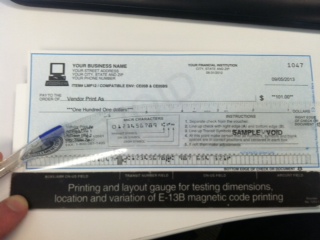
Haben Sie ein MICR-Auslesegerät? Schieben Sie Ihren Probenscheck unter dieses transparente Raster, um zu überprüfen, dass Ihre MICR-Codierung richtig ausgerichtet ist. Wenn die Ausrichtung nicht stimmt, müssen Sie in Sage Intacct Korrekturen vornehmen. MICR-Messgeräte sind in den meisten Bürobedarfsgeschäften und über unseren zertifizierten Lieferanten erhältlich: www.formsforintacct.com.
Wenn Sie Firefox oder Safari auf einem Mac verwenden, werden Ihre Schecks möglicherweise mit fehlerhaften Zeichen gedruckt. Verwenden Sie als Problembehebung ein Adobe-Programm als Standard-PDF-Viewer.
Firefox: Adobe als Standard-PDF-Viewer festlegen
- Wählen Sie in Ihrem Firefox-Browserfenster oben auf der Seite die Menüleiste aus.
- Wählen Sie Optionen und dann den Tab Anwendungen aus.
-
Wählen Sie für die Option "Portable Document Format (PDF)" Adobe Acrobat (in Firefox) verwenden oder Adobe Reader verwenden (Standard) aus.
Wenn "Portable Document Format (PDF)" nicht aufgeführt ist, laden Sie Adobe Acrobat Reader von der Adobe-Website herunter.
- Schließen Sie das Fenster.
Safari (Mac): Adobe als Standard-PDF-Viewer festlegen
- Gehen Sie im Safari-Browserfenster zum Menü Safari und wählen Sie Einstellungen.
- Wählen Sie im Fenster "Einstellungen" die Option Sicherheit.
- Wählen Sie für Internet-Plug-Ins die Option Website-Einstellungen.
- Wählen Sie in der Liste der Plug-Ins die Option Adobe Reader aus.
- Wählen Sie für die Option Beim Besuch anderer Websites aus der Dropdown-Liste Immer zulassen aus.
- Wählen Sie Fertig aus.
Stellen Sie sicher, dass Sie die Schriftart MICR E13B verwenden. Wenn Sie diese Schriftart nicht haben, stehen kostenlose Downloads zur Verfügung. Suchen Sie im Internet nach: micr font E13B download.
Wenn die MICR-Schriftart ungleichmäßig gedruckt wird oder wenn Zahlen eine ungewöhnliche Form haben, passen Sie die Schriftstärke an. Wenn Zeichen unvollständig aussehen, verwenden Sie eine fettere Version der Schriftart. Wenn Zeichen verschmiert oder fleckig aussehen, verwenden Sie eine hellere Version der Schriftart.
Wenn die MICR-Schriftart zu dunkel/hell oder breit/schmal gedruckt wird, müssen Sie die MICR-Schriftart möglicherweise kalibrieren, damit sie mit Ihrem Drucker funktioniert. MICR-Schriftpakete werden häufig mit einem Kalibrierungstool geliefert, mit dem Sie Ihre Schriftarten mit Ihrem Drucker synchronisieren können.
Ausrichtung korrigieren
-
Wählen Sie oben auf einer beliebigen Seite Ihren Anmeldenamen und anschließend Meine Präferenzen aus.
-
Gehen Sie zum Abschnitt Scheckeinstellungen und wählen Sie Druckerausrichtung für Intacct-Schecks prüfen aus.
Es erscheint eine PDF-Datei mit Ausrichtungsanweisungen.
- Drucken Sie die PDF-Datei aus.
- Befolgen Sie die PDF-Anweisungen und verwenden Sie das aufgedruckte Fadenkreuz, um Ihre horizontalen und vertikalen Druckversätze zu korrigieren.
-
Wählen Sie Speichern.
Zahlungsmethode ändern
Hier erfahren Sie, wie Sie die Zahlungsmethode ändern können (von "Scheck" auf eine andere Zahlungsmethode).
Einen Scheck stornieren
Wenn der Scheck noch nicht gedruckt wurde, entfernen Sie ihn von der Seite "Schecks drucken", indem Sie die Zahlungsanforderung stornieren.
Wenn der Scheck gedruckt, aber nicht bestätigt wurde, können Sie auf der Seite "Schecks drucken" den Scheck annullieren.
Individuelle Schecks
Sage Intacct unterstützt keine benutzerdefinierten Scheckformate mehr.
Um ein benutzerdefiniertes Scheckformat zu entfernen, wenden Sie sich an den Kundensupport.
Wenn Ihr Problem nicht aufgeführt ist
Wählen Sie Nein unter War dieses Thema hilfreich? Geben Sie dann Details zum Problem ein. Wir werden daran arbeiten, die häufigsten Probleme in unserem nächsten Update zu beantworten.
