Feldbeschreibungen: Girokonten
Zugehörige Informationen
 Related topics
In der folgenden Tabelle werden die einzelnen Optionen auf den einzelnen Tabs auf der Seite "Girokontoinformationen" beschrieben.
Tab "Details"
Abschnitt "Girokonto"
| Feld | Beschreibung |
|---|---|
|
ID |
Geben Sie eine eindeutige Kennung ein, die Sie schnell an den Zweck dieses Kontos erinnert und es von anderen Girokonten unterscheidet. Das Feld kann nach dem Speichern nicht mehr bearbeitet werden. Lernen Sie bewährte Methoden für die Erstellung von Namen und IDs kennen. Dieses Feld ist für Bankdateizahlungen erforderlich. Informationen zu Bankdateien. |
|
Kontonummer |
Geben Sie die Kontonummer für dieses Bankkonto ein. Dies ist die Kontonummer, die sich am unteren Rand des Schecks befindet. Vermeiden Sie es, die Kontonummer zu ändern, da Sie Bankkontoinformationen zu Prüfzwecken aufbewahren müssen. Erstellen Sie stattdessen ein anderes Girokonto und ändern Sie den Status des ursprünglichen Girokontos in Inaktiv. Wenn Sie dieses Konto verwenden, um für Ihre Sage Intacct-Dienste zu bezahlen, können Sie die Kontonummer nicht ändern. Dieses Feld ist für Bankdateizahlungen erforderlich. Informationen zu Bankdateien. |
|
Bankname |
Wenn Sie mehr als ein Konto bei dieser Bank haben, fügen Sie eine Beschreibung in den Namen ein, z. B. "Wells Fargo-Gehaltsschecks". Lernen Sie bewährte Methoden für die Erstellung von Namen und IDs kennen. Dieses Feld ist für Bankdateizahlungen erforderlich. Informationen zu Bankdateien. |
|
Name auf dem Konto |
Der offizielle Name, den die Bank für das Girokonto hinterlegt hat (nicht die Konto-ID). Zum Beispiel könnte Acme Inc. der Name sein, der bei Ihrer Bank für ein Konto hinterlegt ist. Dieses Feld ist für Bankdateizahlungen erforderlich. Informationen zu Bankdateien. |
|
Bankleitzahl |
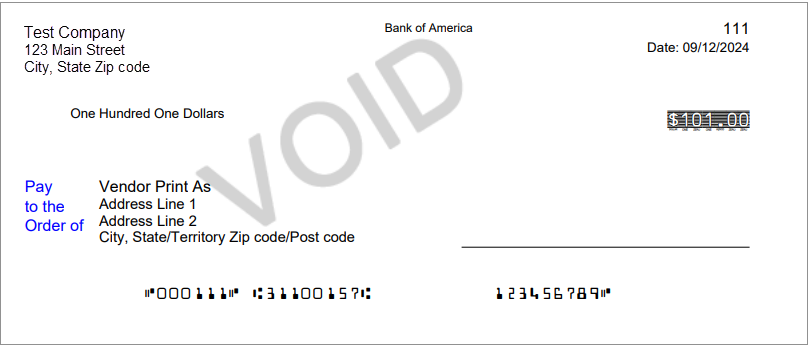
Eine Kontonummer und eine Bankleitzahl sind erforderlich, um Zahlungen von diesem Konto aus vornehmen zu können, unabhängig von der Zahlungsmethode. Wenn Sie auf Blankoscheckbestand drucken, ist die Bankleitzahl eine 9-stellige Nummer, die unten auf dem Scheck aufgedruckt ist. Wenn Sie sich nicht sicher sind, wie Ihre Bankleitzahl lautet, wenden Sie sich an Ihre Bank. |
|
Sie finden diese Nummer oben auf Ihrem Scheck, über dem Bereich, in den Sie das Datum schreiben. Hier können Sie eine Transitbankleitzahl eingeben, die auf Blankoscheckbestand gedruckt werden soll. |
|
|
Land |
Geben Sie das Land ein, in dem sich die Bank befindet. Dieses Feld ist für Bankdateizahlungen erforderlich. Informationen zu Bankdateien. |
|
Adresszeile 1 |
Geben Sie die Adresse Ihrer Bank ein. |
|
Adresszeile 2 |
Geben Sie die Adresse Ihrer Bank ein. |
|
Adresszeile 3 |
Geben Sie die Adresse Ihrer Bank ein. |
|
Stadt |
Geben Sie die Stadt ein, in der sich die Bank befindet. |
|
Bundesland oder Gebiet |
Geben Sie das Bundesland oder die Region ein, in dem/der sich die Bank befindet. Dieses Feld wird mit einer Liste von Bundesländern, Provinzen oder Gebieten basierend auf dem oben ausgewählten Land ausgefüllt. |
|
Postleitzahl |
Geben Sie die Postleitzahl der Bank ein. |
|
Telefonnummer |
Geben Sie die Telefonnummer Ihrer Bankfiliale ein. |
|
Status |
Um ein Konto, das Sie nicht mehr verwenden, in Menüs und Dropdown-Listen auszublenden, wählen Sie Inaktiv. Wenn Sie dieses Konto zum Bezahlen Ihrer Intacct-Dienste verwenden, können Sie Inaktiv nicht auswählen. Als inaktiv gekennzeichnete Datensätze werden standardmäßig nicht in der Liste angezeigt. Um diese Datensätze aufzurufen, wählen Sie oben in der Liste Filter und dann Entfernen neben dem Filter Status aus, um ihn zu entfernen. Um inaktive Bankkonten in Listen anzuzeigen, wählen Sie Inaktive einschließen. |
|
Währung |
Dieses Feld ist für Unternehmen mit mehreren Währungen erforderlich und kann nicht bearbeitet werden. Der Standardwert ist die Basiswährung, wobei davon ausgegangen wird, dass die meisten Bankkonten eher lokal aktiv sind. Wenn Sie jedoch mit ausländischen Banken zu tun haben, wählen Sie stattdessen deren Währung. Weitere Informationen zum Hinzufügen einer Transaktionswährung finden Sie unter Eine Währung anpassen oder bearbeiten. Wenn Sie Bankdateien für Zahlungen verwenden, stellen Sie sicher, dass das Feld "Währung" mit dem Feld "Land" übereinstimmt. Wenn Sie beispielsweise "Vereinigtes Königreich" auswählen, wählen Sie GBP als Währung für das Girokonto aus. |
Abschnitt "Abgleichsequenz für Abstimmung"
| Feld | Beschreibung |
|---|---|
|
Abgleichsequenz |
Wählen Sie eine Abgleichsequenz für die Abstimmung aus. Dies ist eine Dokumentsequenz, mit der Übereinstimmungen bei der Abstimmung nachverfolgt werden. Wenn Sie beispielsweise eine Banktransaktion und zwei Intacct-Transaktionen abgleichen, werden alle drei Transaktionen derselben Sequenz zugewiesen. Die Sequenzen sind alphabetisch. Weitere Informationen zum Thema Abgleichsequenzen für Abstimmung. |
|
Abgleichsequenz erforderlich für |
Wählen Sie aus, ob eine Abgleichsequenz auf automatisch abgeglichene Transaktionen, manuell abgeglichene Transaktionen oder beides angewendet werden soll. Automatisch abgeglichene Transaktionen: erfordern eine Abgleichsequenz nur für Transaktionen, die automatisch mit einem Regelsatz abgeglichen werden. Manuell abgeglichene Transaktionen: erfordern eine Abgleichsequenz nur für Transaktionen, die manuell abgeglichen wurden. |
Abschnitt "Informationen zur Buchführung"
| Feld | Beschreibung |
|---|---|
|
Hauptbuchkonto |
Nachdem Transaktionen im Hauptbuchkonto gebucht wurden, kann dieses Feld nicht mehr bearbeitet werden. Wie Sie Hauptbuchkonten zuweisen, bestimmt darüber, wie und wo ein Konto verwendet werden kann. Verwenden Sie ein eindeutiges Hauptbuchkonto. In den folgenden Situationen können Sie das Konto nicht speichern:
|
|
Standard-Kreditoren-Hauptbuch-Journal Standard-Debitoren-GL-Buchung |
Wählen Sie ein Journal aus, um Zahlungen (und Überweisungen), die Sie von dem Konto aus tätigen, sowie Einzahlungen (und Überweisungen) auf das Konto zu erfassen. Die Standardeinstellung ist dasselbe Journal, das für Zahlungen in der Kreditorenbuchhaltung verwendet wird und das Sie auf der Seite Kreditorenbuchhaltung konfigurieren ändern können. Wenn Sie das Dual-Method-Reporting ausgewählt haben, wählen Sie ein Journal aus, das sowohl Kassen- als auch Periodenrechnung umfasst. Unabhängig davon, ob Sie Geld auszahlen oder einzahlen, muss die Transaktion in beide Journale eingegeben werden. |
|
Hauptbuch-Konto für Servicegebühren Hauptbuchkonto für erwirtschaftete Zinsen |
Diese Felder werden nur für die Abstimmung verwendet. Während der Abstimmung können Sie Servicegebühren (und andere Gebühren) sowie Zinsen eingeben. In der Regel erfassen Sie diese Posten im selben Konto. Sie können ein Standardkonto dafür auswählen, damit Sie sie separat verfolgen können und das Konto während der Abstimmung nicht manuell eingeben müssen. Dies ist jedoch kein Pflichtfeld und Sie können das Konto während der Abstimmung manuell eingeben. Sie können ein Standardkonto, das Sie hier festgelegt haben, auch später überschreiben, wenn Sie diese Transaktionen im Abstimmungsprozess eingeben. |
|
Abteilungs-ID Standort-ID |
Wenn Ihr Unternehmen diese verwendet, können Sie eine Kombination aus Abteilung und Standort als Standard für die Hauptbucherfassung auswählen. Abhängig von Ihrem Unternehmen kann ein Standort erforderlich sein, um den Ausgleich zugehöriger Journaleinträge zu erzwingen. Erfahren Sie mehr zu Dimensionseinstellungen im Hauptbuch. Das Feld kann nach dem Speichern nicht mehr bearbeitet werden. |
|
Zuletzt abgestimmter Saldo Letztes Abstimmungsdatum |
In diesen schreibgeschützten Feldern werden die Ergebnisse der letzten Abstimmung für das Konto angezeigt. Wenn Sie das Konto noch nie abgestimmt haben, sind diese Felder leer. |
|
Stichtag |
Geben Sie das Datum ein, nach dem die Abstimmung beginnen kann. Dieses Feld wird für Konten angezeigt, die noch nie zuvor in Intacct abgestimmt wurden, und wird nach der ersten Abstimmung entfernt. |
|
Angewendeter Regelsatz |
Der Regelsatz, den dieses Konto verwendet, um eingehende Transaktionen für die Abstimmung mit einem Bankdateneinzug oder einer Importdatei abzugleichen. Ohne Regelsatz ist es nicht möglich, ein Konto mit einem Bankdateneinzug oder einer Importdatei abzustimmen. Erfahren Sie mehr zu Regelsätzen. |
|
Zeitzone der Banking-Cloud |
Bestimmen Sie den Zeitstempel für Transaktionen, die auf Basis von Erstellungsregeln und eingehenden Bankdateneinzugstransaktionen generiert werden. Wenn Sie keine Banking-Cloud-Zeitzone festlegen, wird die Zeitzone auf der Seite "Meine Einstellungen" verwendet. Wenn auf der Seite "Meine Einstellungen" keine Zeitzone angegeben ist, wird die Zeitzone auf der Seite "Unternehmensinformationen" verwendet. |
|
Unternehmensinterne Transfers deaktivieren |
Für gemeinsam genutzte Unternehmen mit mehreren Entitäten, wenn unternehmensinterne Transfers (IET) aktiviert sind. Verhindert, dass unternehmensinterne Transaktionen für Nebenbuchtransaktionen im Hauptbuch erstellt werden. Für Transaktionen für dieses Konto, die direkt in das Hauptbuch eingegeben werden, werden weiterhin unternehmensinterne Transaktionen erstellt. |
|
Abstimmen |
Über diesen Link gelangen Sie zur Seite "Abstimmung" für dieses Konto, falls es noch nicht abgestimmt wurde. |
Tab "Rechnungsdrucken" prüfen
Hier erfahren Sie, wie Sie das Drucken von Schecks einrichten.
| Feld | Beschreibung |
|---|---|
|
Drucken auf |
Wählen Sie den Scheckbestand aus, der verwendet werden soll, wenn Sie Schecks von diesem Girokonto drucken. Wählen Sie eine der folgenden Optionen:
|
Abschnitt "Unternehmensadresse"
| Feld | Beschreibung |
|---|---|
|
Unternehmensadresse drucken |
Wählen Sie aus, ob eine Unternehmensadresse auf Ihre Schecks gedruckt werden soll. Wenn Sie einen vorgedruckten Scheckbestand haben, der Ihre Adresse bereits enthält, oder wenn Sie einen Blankoscheckbestand haben und Ihre Adresse nicht anzeigen möchten, lassen Sie diese Option deaktiviert. Unternehmen mit mehreren Entitäten: Wenn keine Adresse gefunden wird, verwenden wir die Adresse des Entitätskontakts, der auf der Seite "Entitätsdaten" ausgewählt wurde. |
|
Unternehmensadresse |
Wenn "Unternehmensadresse drucken" ausgewählt ist, wählen Sie aus, welche Adresse auf Schecks von diesem Girokonto gedruckt werden soll. Wählen Sie eine der folgenden Optionen:
|
Abschnitt "Unternehmenslogo"
| Feld | Beschreibung |
|---|---|
|
Logo drucken |
Wählen Sie oben links auf Schecks aus, ob ein Logo gedruckt werden soll. Das Logo wird an der Oberseite Ihrer Unternehmensadresse ausgerichtet, 10 Pixel nach links. Wenn Sie einen vorgedruckten Scheckbestand haben, der bereits ein Logo enthält, oder wenn Sie einen Blankoscheckbestand haben und kein Unternehmenslogo einfügen möchten, lassen Sie dieses Kontrollkästchen deaktiviert. Erfahren Sie mehr zu Schecklogos und -anforderungen. |
|
Unternehmenslogo |
Wenn "Logo drucken" ausgewählt ist, wählen Sie Logo hochladen So wählen Sie ein Logo aus, das auf gedruckten Schecks verwendet werden soll. |
|
Unternehmenslogo entfernen |
Wenn Sie ein Logo hochgeladen haben, das auf Schecks von diesem Girokonto gedruckt werden soll, aktivieren Sie dieses Kontrollkästchen und wählen Sie dann Speichern, um das Logo zu entfernen. |
Abschnitt "Signaturen"
| Feld | Beschreibung |
|---|---|
|
Erste Signatur Signatur hochladen |
Standardmäßig sind Signaturen nicht auf blankofarbenem oder vorgedrucktem Scheckmaterial enthalten. Laden Sie eine Signatur hoch, um sie auf Schecks zu drucken. Oder drucken Sie einen Scheck mit leerer Signaturzeile. Wenn die Person, die Schecks druckt, eine Signatur in ihre Einstellungen Seite, überschreibt diese Signatur die erste Signatur, die auf dem Tab "Scheckdruck" hochgeladen wurde. Die Option "Signatur hochladen" wird nicht angezeigt?
Wenn Sie ein neues Girokonto erstellen, wird diese Option erst angezeigt, nachdem Sie das Konto zum ersten Mal gespeichert haben. |
|
Signatur entfernen |
Wenn eine Signatur hochgeladen wurde und Sie sie entfernen möchten, wählen Sie Signatur entfernen und wählen Sie dann Speichern. Wenn Sie eine Signatur entfernt haben und sie weiterhin auf gedruckten Schecks angezeigt wird, finden Sie weitere Informationen unter Sie können Ihre Signatur nicht bearbeiten?. |
|
Für Beträge unten drucken |
Wird angezeigt, nachdem Sie eine Signatur hochgeladen haben. Geben Sie den Betrag in der Währung ein, die auf dem Tab "Details" des Girokontos angegeben ist. Eine Signatur wird auf Schecks mit Beträgen gedruckt, die kleiner sind als der hier angegebene Betrag. Um Ihre digitale Signatur auf alle Schecks zu drucken, lassen Sie dieses Feld leer. |
|
Die Signatur nur mit Anbietern verwenden |
Diese Option ist nur sichtbar, wenn das Unternehmen Vendor Payments powered by CSI verwendet. Wählen Sie diese Option aus, um die hochgeladene Signatur nur für Schecks zu verwenden, die über einen Zahlungsdienst gesendet werden. Auf diese Weise können Sie Schecks drucken und manuell unterschreiben, wenn Sie Vendor Payments nicht verwenden. |
|
2-Signaturprüfungen verwenden |
Wählen Sie diese Option aus, wenn Schecks 2 Signaturen haben sollen, und wählen Sie Speichern. Kehren Sie zum Tab "Scheckdruck" Ihres Girokontos zurück, um einen Betrag einzugeben, der eine zweite Unterschrift und eine Signatur zum Hochladen erfordert. |
|
Betrag, der zweite Unterschrift erfordert |
|
|
Eine Signatur nur mit Anbietern verwenden |
Diese Option ist nur sichtbar, wenn das Unternehmen Vendor Payments powered by CSI verwendet. Aktivieren Sie dieses Kontrollkästchen, um die Signatur nur für Schecks zu verwenden, die über einen Zahlungsdienst gesendet werden. Auf diese Weise können Sie Schecks drucken und manuell unterschreiben, wenn Sie Vendor Payments nicht verwenden. |
|
Zweite Signatur Signatur hochladen |
Standardmäßig sind Signaturen nicht auf blankofarbenem oder vorgedrucktem Scheckmaterial enthalten. Wählen Sie Signatur hochladen, um eine zweite Signatur hochzuladen, die auf Schecks gedruckt werden soll. |
|
Signatur entfernen |
Wenn eine Signatur hochgeladen wurde und Sie sie entfernen möchten, wählen Sie Signatur entfernen und wählen Sie dann Speichern. Wenn Sie eine Signatur entfernt haben und sie weiterhin auf gedruckten Schecks angezeigt wird, finden Sie weitere Informationen unter Sie können Ihre Signatur nicht bearbeiten?. |
|
Für Beträge unten drucken |
Geben Sie einen Betrag ein, unter dem Schecks gedruckt werden. |
Abschnitt "Druckeinstellungen"
| Feld | Beschreibung |
|---|---|
|
Nächste Schecknummer |
Geben Sie eine beginnende Schecknummer ein, z. B. 1001. Für jeden nachfolgenden Scheck, den Sie drucken, erhöht sich die Schecknummer um 1, sodass der nächste gedruckte Scheck die Nummern 1002, 1003 usw. erhält. Um sie zu überschreiben, geben Sie eine neue nächste Schecknummer in dieses Feld ein. Nachfolgende Schecknummern werden ab der von Ihnen eingegebenen Zahl erhöht. Sie können Intacct jederzeit auf der Seite "Schecks drucken" überschreiben. |
|
Druckformat |
Die Optionen ändern sich je nach ausgewähltem Scheckbestand.
|
|
Papierformat |
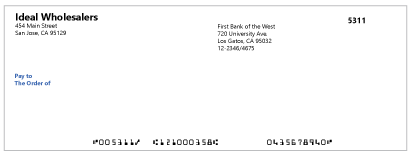
Wählen Sie die passende Position für Ihre Schecks. Dadurch wird festgelegt, wo der Scheck auf dem dreiteiligen Formular gedruckt wird. Genauer gesagt können Sie den Scheck auf dem oberen, mittleren oder unteren Bereich drucken. |
|
Einzelpositionsdetails auf Scheckabschnitte drucken |
Zusätzliche Felder gibt es standardmäßig für den Bereich "Nicht-Überweisung" des Schecks. Diese Felder enthalten Spalten für das Konto, die Abteilung und den Standort jedes Einzelpostens. Sie können bis zu 18 Einzelposten pro Seite im Zusammenfassungs- oder Detailmodus generieren. Erfahren Sie mehr über das Drucken zusätzlicher Informationen auf Scheckabschnitten. |
|
Diese Standortdetails auf den Scheckabschnitt drucken |
|
|
Zusätzlicher Text |
Geben Sie optionalen Text ein, der unter der Signaturzeile des Schecks angezeigt werden soll. Zum Beispiel, "Ungültig nach 60 Tagen". |
|
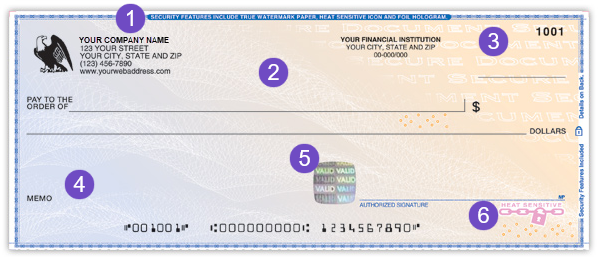
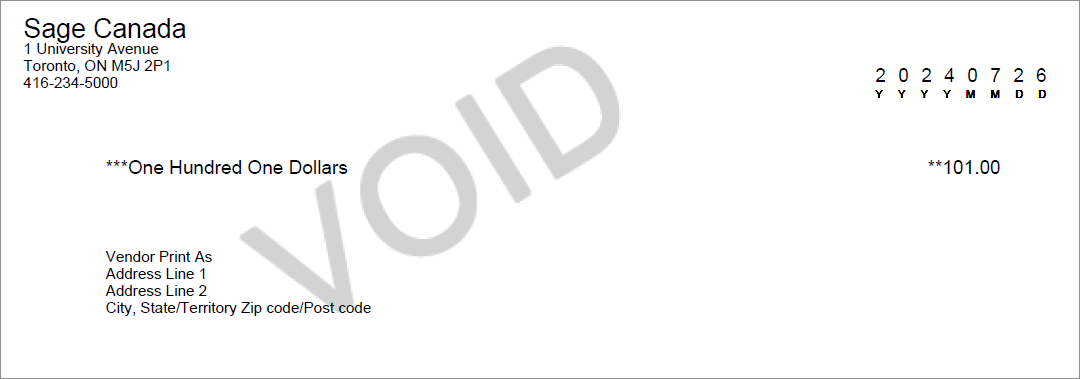
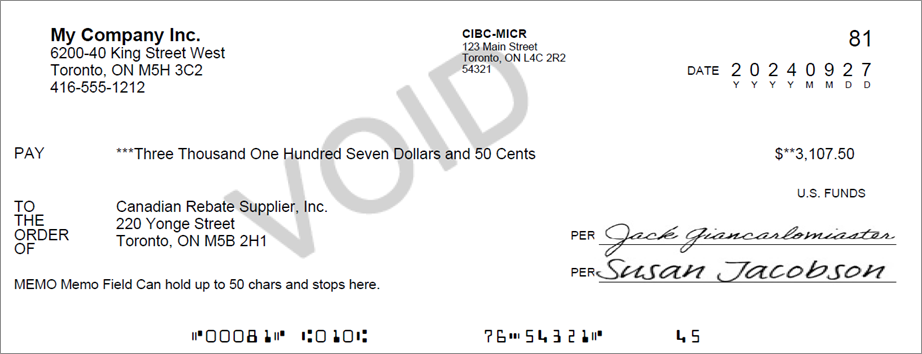
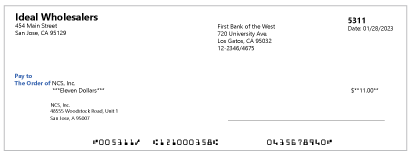
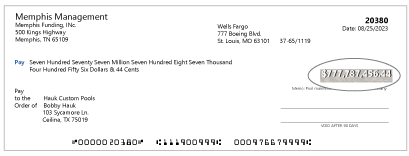
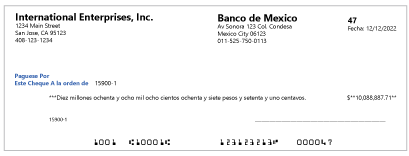
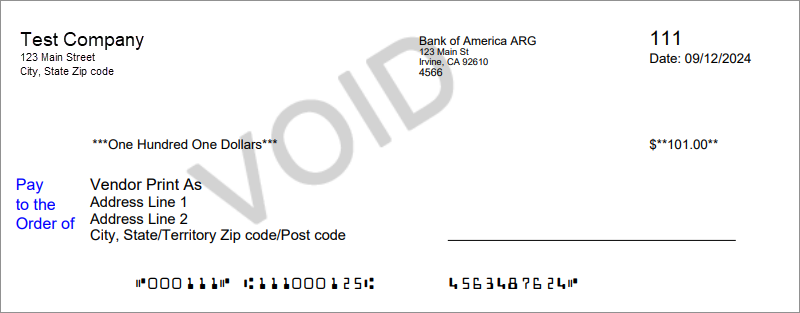
Druckvorschau |
Wählen Sie 1 oder 3 und dann Drucken aus, um eine Druckvorschau der Schecks anzuzeigen. |
Abschnitt "Magnetic Ink Character Recognition" (MICR)
Das MICR-Format ist ein weit verbreiteter Bankstandard für Blankoscheckbestand. Das MICR-Format standardisiert das Erscheinungsbild der Bankleitzahl, des Kontos und anderer Nummern am unteren Rand jedes Schecks. Dieser Abschnitt wird nur angezeigt, wenn Sie im Abschnitt "Drucken auf" oben auf dieser Registerkarte die Option Leeres Scheckmaterial (MICR-Druckertinte erforderlich)" auswählen.
Wenn Ihre Bank eine spezielle horizontale Ausrichtung der Kontonummer erfordert, können Sie die Ausrichtung von rechts nach links ändern und die Kontonummer – falls erforderlich – vorsichtig in Leerzeichen-Schritten nach links oder rechts schieben.
| Feld | Beschreibung |
|---|---|
|
Ausrichtung der Kontonummer Positionierung der Kontonummer |
Sie müssen die Standardwerte für keine dieser Einstellungen ändern, es sei denn, Ihre Bank fordert Sie dazu auf. Das gesamte PDF-Scheckbild kann relativ zur oberen linken Ecke des Scheckbogens angepasst werden, um eine MICR-Fehlausrichtung zu korrigieren, die von Ihrem Laserdrucker verursacht wird. Eine Schritt-für-Schritt-Anleitung zum Ausführen dieser Korrektur finden Sie unter Ausrichtung des MICR-Codes. Standardmäßig ist die Kontonummer rechtsbündig ausgerichtet.
|
|
Nummernlänge prüfen |
Verwenden Sie dieses Feld, um die Schecknummer mit Nullen aufzufüllen. Wenn Ihre Schecks beispielsweise derzeit 6-stellig sind und Ihre aktuelle Schecknummer 218 ist, Sie aber möchten, dass die Schecknummer 7-stellig ist, geben Sie "7" ein. Ihre Schecknummer wird in der MICR zu 0000218. Die Mindestanzahl der Ziffern beträgt 6. Wenn Ihre Schecknummer beispielsweise 123456 ist und Sie hier "5" eingeben, wird die MICR weiterhin als 123456 gedruckt. |
|
Ländereinstellungen für die USA |
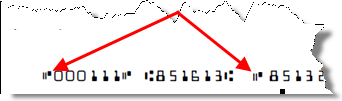
Bei manchen Banken ist es erforderlich, dass das Symbol "On-Us" in der MICR-Zeile vor der Kontonummer erscheint. Das On-US-Symbol sieht aus wie 2 kurze parallele Linien und ein durchgezogenes Rechteck.
Wenn Sie sich nicht sicher sind, welche Position Sie wählen sollen, fragen Sie Ihre Bank nach einem MICR-Datenblatt, in dem angegeben ist, welche Position zu verwenden ist. |
|
Ländereinstellungen für Kanada |
Amerikanische und kanadische Blankoscheckbestände unterscheiden sich geringfügig in Bezug auf die Verwendung des MICR-Formats. Kanada verlangt, dass alle Scheckzahlungen in US-Dollar der kanadischen Variante des MICR-Formats entsprechen. Wählen Sie:
Wenn Sie eines der beiden Kontrollkästchen aktivieren, werden die zugehörigen Transaktionscodes auf die Schecks gedruckt. Standardmäßig sind diese beiden Kontrollkästchen deaktiviert. Sie können diese Einstellung auch auf jedes USD-Girokonto anwenden, unabhängig von der Basiswährung der Entität. Behalten Sie den Überblick über alle von Ihnen konfigurierten MICR-Transaktionscodes. Wenn Sie mehrere Transaktionscodes auswählen, die miteinander in Konflikt stehen (z. B. wenn beide den MICR-Einzelpositionen Nr. 14 verwenden), werden beide Codes in dieses Feld gedruckt. Sie erhalten keine Warnung vor möglichen Konflikten. |
Tab "Bankdatei"
Weitere Informationen zur Einrichtung von Standard-ACH-Zahlungen oder zur Einrichtung von Bankdateizahlungen.
Abschnitt "Einrichtung aktivieren"
| Feld | Beschreibung |
|---|---|
|
ACH-Zahlungen aktivieren |
Wählen Sie diese Option aus, um Ihr Bankkonto für Standard-ACH-Zahlungen zu aktivieren. Nachdem Sie diese Option ausgewählt haben, wird der Abschnitt "ACH-Einrichtung" angezeigt, in dem Sie eine Bankleitzahl, Kontonummer und einen Kontotyp angeben können. |
|
Bankdateizahlungen aktivieren |
Aktiviert internationale Bankkonten zur Verwendung mit Bankdateizahlungen. |
|
Keine |
Dies ist die Standardoption. Es sind keine ACH- oder Bankdateizahlungen aktiviert. |
Abschnitt "ACH-Einrichtung"
| Feld | Beschreibung |
|---|---|
|
ACH-Bank-ID |
Die ID des Bankdatensatzes, der diesem Bankkonto zugeordnet ist. Hier erfahren Sie mehr über die ACH-Bankkonfiguration. |
|
Unternehmensname |
Vorausgefüllt mit Ihrem Unternehmensnamen, wie auf der Seite ACH-Bankdatensatz angegeben. Wenn Sie mehr als ein Girokonto bei der Bank haben, kann es sein, dass die Bank Sie auffordert, für jedes Konto einen anderen Unternehmensnamen einzugeben. Dies ist der Name, der auf dem Kontoauszug des Empfängers erscheint. |
|
Unternehmensidentifizierung |
Vorausgefüllt mit Ihrer 10-stelligen Unternehmens-ID (einschließlich Bindestrichen), wie im ACH-Bankdatensatz angegeben. Wenn Sie mehr als ein Girokonto bei der Bank haben, kann die Bank Sie auffordern, für jedes Konto eine andere ID einzugeben. |
|
Ursprüngliches Finanzinstitut |
Vorausgefüllt mit den ersten 8 Ziffern der Bankleitzahl Ihrer Bank, wie im ACH-Bankdatensatz angegeben. Sie müssen diese Nummer nicht ändern. |
|
Beschreibung des Unternehmenseintrags |
Optionaler Text (bis zu 10 Zeichen), der in Zahlungen enthalten sein kann. Einige Banken verlangen möglicherweise, dass dieses Feld leer gelassen wird. |
|
Vertrauliche Daten des Unternehmens |
Geben Sie bis zu 20 Zeichen mit zusätzlichen Informationen ein. In der Regel bestehen diese aus Codes, die eine besondere Behandlung von Einträgen in dieser Zusammenfassungszahlung beschreiben. Diese Codes gelten nur für Ihre Bank. |
|
Einrichtung der Zahlungsnummerierung |
Wählen Sie Empfohlene Einrichtung verwenden, um Intacct so zu konfigurieren, dass der gebräuchlichste Typ von ACH-Zahlungsdateien (Serviceklassencode 220) generiert wird und automatisch Nummerierungsfolgen für Standard-ACH-Zahlungen eingerichtet werden. Um die Standardnummerierungsfolgen zu überschreiben, deaktivieren Sie das Kontrollkästchen Empfohlene Einrichtung verwenden und nehmen Sie dann die gewünschten Änderungen in den angezeigten Feldern vor. Bank verwendet den Serviceklassencode 200 für ACH-Zahlungen
Die meisten Banken erwarten den Empfang von Dateien, die den Serviceklassencode 220 verwenden, bei dem es sich um eine Art ACH-Zahlungsdatei handelt, die nur Zahlungen (Guthaben) enthält. Wenn Ihre Bank den Serviceklassencode 200 benötigt, ein Format, das sowohl Haben als auch Soll zulässt, deaktivieren Sie das Kontrollkästchen Empfohlene Einrichtung verwenden. Wählen Sie im Dropdown-Menü Serviceklassencode die Option 200 (nur Haben) aus. Die Serviceklasse 200 wird aus Gründen der Kompatibilität mit Ihrer Bank verwendet, aber die Zahlungsdatei enthält weiterhin nur Guthaben. |
|
Batchnummer |
Erforderlich, wenn das Kontrollkästchen Empfohlene Einrichtung verwenden deaktiviert ist. Eindeutige Nummerierungsfolge, die zur automatischen Nummerierung von Zahlungsbatches verwendet wird. Die Zahlen müssen 7-stellig sein und dürfen keine Präfixe oder Suffixe enthalten. Fügen Sie beim Erstellen der Sequenz-ID den Banknamen (z. B. "MyBank_ACH_Batch") ein, um diesen Batch von anderen Batches zu unterscheiden. |
|
Tracenummernfolge |
Erforderlich, wenn das Kontrollkästchen Empfohlene Einrichtung verwenden deaktiviert ist. Wird erstellt, indem die Bankleitzahl mit einer eindeutigen Nummerierungsfolge verkettet wird. Die Zahlen müssen 7-stellig sein und dürfen keine Präfixe oder Suffixe enthalten. Sie können das gleiche Muster wie für Zusammenfassungsnummern verwenden. Stellen Sie jedoch sicher, dass Sie eine eindeutige Sequenz mit einer anderen Sequenz-ID erstellen, wie z. B. "MyBank_ACH_Payment". |
|
Zahlungsnummernfolge |
Erforderlich, wenn das Kontrollkästchen Empfohlene Einrichtung verwenden deaktiviert ist, Sie aber die Tracenummer wiederverwenden können. Sie können eine eindeutige Zahlungsnummernfolge erstellen, um bestätigte Zahlungen in der Kreditorenbuchhaltung zu erfassen. Sie können auch dieselbe Nummernfolge verwenden, die Sie als Tracenummer ausgewählt haben. |
Abschnitt "Bankdatei einrichten"
Für Unternehmen, die Sage Cloud Services abonniert haben und für Bankdateizahlungen aktiviert sind. Die Felder in diesem Abschnitt variieren je nach Land, das im Tab "Details" ausgewählt wurde.
Hier erfahren Sie, wie Sie Bankdateizahlungen einrichten.
Australien
| Feld | Beschreibung |
|---|---|
|
Bankdateiformat |
Wählen Sie das Bankdateiformat der Bank aus, die mit diesem Girokonto verknüpft ist. Sage Intacct unterstützt Bankdateizahlungen für 92 australische Banken. Generische Bankdateiformate:
Spezifische Bankdateiformate:
Sage Intacct unterstützt die Verwendung aktueller und zukünftiger Mehrfachzahlungsdaten für Zahlungsanforderungen, die an australische Banken gesendet werden, und generiert für jedes Zahlungsdatum eine separate Bankdatei. Erfahren Sie mehr über die Informationen zu Bankdateien. |
|
Bankleitzahl |
|
|
APCA-Nummer |
Geben Sie die eindeutige sechsstellige Nummer ein, die das Unternehmen oder die Person identifiziert. Die APCA-Nummer wird von australischen Banken für Direktzahlungen verwendet. |
|
BSB-Nummer |
Geben Sie die sechsstellige Nummer ein, die zur Identifizierung der jeweiligen Filiale der australischen Bank verwendet wird: drei Ziffern, gefolgt von einem Bindestrich und drei weiteren Ziffern. |
Südafrika
| Feld | Beschreibung |
|---|---|
|
Bankdateiformat |
Wählen Sie das Bankdateiformat der Bank aus, die mit diesem Girokonto verknüpft ist. Sage Intacct unterstützt derzeit die folgenden Banken in Südafrika:
Erfahren Sie mehr über die Informationen zu Bankdateien. |
|
Vom Benutzer benannte Filiale |
Geben Sie den sechsstelligen Filialcode der Standard Bank für das Konto ein, von dem aus Zahlungen getätigt werden. |
|
Filialcode |
Geben Sie den sechsstelligen Filialcode der Standard Bank für das Konto ein, von dem aus Zahlungen getätigt werden. |
|
Filialcode des Sollkontos |
Geben Sie den sechsstelligen Filialcode des FNB-Bankkontos ein, von dem aus Zahlungen getätigt werden. |
|
NedBank-Seed-Wert |
Geben Sie den 32-stelligen NedBank-Seed-Wert für das Konto ein, von dem aus Zahlungen getätigt werden. |
|
Von-Filialcode |
Geben Sie den sechsstelligen ABSA-Filialcode für das Konto ein, von dem aus Zahlungen getätigt werden. |
|
Benutzerreferenz |
Geben Sie die Referenz ein, die auf Kontoauszügen verwendet wird. Dies ist ein Wert mit 10 Zeichen, der von der Standard Bank bereitgestellt wird. Das Format dieses Codes ist SBXXSHRTNA und setzt sich aus Folgendem zusammen:
|
|
Client-Benutzercode |
Geben Sie den Benutzercode ein, der den Kunden gegenüber der Standard Bank identifiziert. Dieses Feld kann entweder den von Bankserv bereitgestellten ACB-Code oder einen benutzerdefinierten Code enthalten, der von der Standard Bank dem ACB-Code zugeordnet wird. Der in diesem Feld angegebene Wert muss mit dem Benutzercode übereinstimmen, der mit Ihrem Profil in Business Online verknüpft ist. |
|
Diensttyp |
Wählen Sie den Typ des zu verwendenden BEFT-Dienstes der Standard Bank aus. |
Vereinigtes Königreich
| Feld | Beschreibung |
|---|---|
|
Bankdateiformat |
Wählen Sie das Bankdateiformat der Bank aus, die mit diesem Girokonto verknüpft ist. Sage Intacct unterstützt die folgenden Banken im Vereinigten Königreich:
Erfahren Sie mehr Informationen zu Bankdateien. Wichtige Hinweise zu Zahlungsdaten im Vereinigten Königreich:
|
|
Soll-Bankleitzahl |
Eine sechsstellige Nummer, die die Bank und Filiale identifiziert, bei der das Girokonto geführt wird. Dieses Feld wird nur für die Banken angezeigt, die diese Nummer benötigen. |
|
Servicebenutzernummer |
Optional. Eine eindeutige Kennung für Organisationen, die Zahlungen mit Bankdateien einziehen. Die Servicebenutzernummer stellt zusammen mit der Bankdatei einen Datensatz für die Transaktion dar. Dieses optionale Feld wird nur angezeigt, wenn das HSBC-Dateiformat ausgewählt wird. Nur für HSBC-Kunden. |
Tab "Banking-Cloud"
Hier erfahren Sie, wie Sie ein Konto mit einem Bank-Feed verbinden.
| Feld | Beschreibung |
|---|---|
|
Verbinden |
Beginnen Sie mit der Verbindung Ihres Kontos in Sage Intacct mit Ihrem Online-Banking-System. Weitere Informationen zu Bank-Feeds |
|
Intacct |
Die Informationen zum Bankkontodatensatz in Sage Intacct |
|
Banking-Cloud |
Der Name des Online-Bankkontos, mit dem das Konto in Sage Intacct verbunden ist. Bankdateneinzugstransaktionen werden von diesem Online-Konto heruntergeladen. |
|
Letzter Bank-Feed |
Das Datum der letzten Bank-Feed-Aktualisierung für dieses Konto. |
|
Datum der letzten Transaktion |
Das Datum der letzten Transaktion, die über den letzten Bankdateneinzug empfangen wurde Fehlen Bank-Feed-Transaktionen? |
|
Typ der letzten Abstimmung |
Wie Sie die Abstimmung zuvor durchgeführt haben. Sie haben z. B. eine Importdatei oder einen Bank-Feed verwendet, um Banktransaktionen einzubinden und für die Abstimmung abzugleichen. |
|
Status |
Der Status der Verbindung des Kontos mit einem Bank-Feed. Erstellen Sie eine benutzerdefinierte Ansicht auf der Seite "Kontoliste", um den Status der Bank-Feed-Verbindung der einzelnen Konten anzuzeigen. Fügen Sie beim Erstellen der benutzerdefinierten Ansicht die Spalte Status des Bank-Feeds hinzu. |
|
Aktualisieren |
Aktualisieren Sie die Bank-Feed-Daten für dieses Konto. |
|
Bestätigen |
Diese Option wird angezeigt, nachdem Sie ein Online-Bankkonto ausgewählt haben, zu dem eine Verbindung hergestellt werden soll. Vergewissern Sie sich, dass Sie das richtige Konto ausgewählt haben, bevor Sie Bestätigen auswählen. Um ein anderes Konto auszuwählen, wählen Sie Abbrechen. Bei einigen Verbindungen kann der Stornierungsprozess einige Zeit in Anspruch nehmen. |
|
Abbrechen |
Wird angezeigt, wenn Ihr Bankkonto noch nicht mit Sage Intacct verbunden ist. Wählen Sie diese Option aus, um den Verbindungsversuch abzubrechen. Bei einigen Verbindungen kann der Stornierungsprozess einige Zeit in Anspruch nehmen. |
|
Anmeldeinformationen bearbeiten |
Wenn sich die Login-Daten bei Ihrer Bank geändert haben, bearbeiten Sie diese Daten hier, um die Verbindung zum Bank-Feed aufrechtzuerhalten. |
|
Erneut autorisieren |
Die Bank kann von Ihnen verlangen, dass Sie Ihr Konto erneut autorisieren. Sie wissen, ob Sie eine erneute Autorisierung vornehmen müssen, wenn Sie den Status "Autorisierung erforderlich" sehen. |
|
Trennen |
Trennen Sie die Verbindung zu einem Bank-Feed nur, wenn …
Wenn Sie die Verbindung trennen und Ihre Meinung ändern, kann es Wochen dauern, bis die Verbindung wiederhergestellt ist. Wenn Sie Probleme beim Aktualisieren eines Bankdateneinzugs haben, heben Sie die Verbindung zum Bankdateneinzug nicht auf. Warten Sie stattdessen, bis als Status des Bank-Feeds Teilerfolg oder Fehlgeschlagen angezeigt wird, und aktualisieren Sie den Bank-Feed. Wenn Sie sich entscheiden, die Verbindung zu einem Konto zu trennen, entfernt Sage Intacct alle nicht abgestimmten und nicht abgeglichenen Bankdateneinzugtransaktionen für dieses Konto. Der Abgleich aller abgeglichenen Transaktionen wird aufgehoben, und die Banktransaktionen werden aus Sage Intacct entfernt. Nachdem Sie auf Trennen geklickt haben, wird Ihre Bank darüber informiert, dass Sie keinen Bank-Feed mehr erhalten möchten. Der übrige Trennungsprozess hängt von den Maßnahmen der Bank ab. Wenn es sich bei Ihrer Bank um eine australische oder britische Bank handelt, kann dieser Vorgang abhängig von der Art der Verbindung einige Zeit in Anspruch nehmen. Aus Sicherheitsgründen warten wir bis zu 5 Tage nach der Trennung der Bankverbindung, bis wir den Status des Bankdateneinzugs aktualisieren. Der gesamte Trennungsprozess kann bis zu einigen Wochen dauern. Hier erfahren Sie mehr zur Fehlerbehebung bei Bank-Feeds. |
Abschnitt "Banktransaktionen"
Dieser Abschnitt ist nur sichtbar, wenn Ihr Konto mit einem Bank-Feed verbunden ist und Sie in der Kontoliste "Anzeigen" ausgewählt haben. Dieser Abschnitt wird im Bearbeitungsmodus nicht angezeigt.
Wenn Sie über die entsprechenden Berechtigungen verfügen, können Sie Sage Intacct-Transaktionen erstellen und von diesem Tab aus Transaktionen für die Abstimmung manuell abgleichen.
Abschnitt "Filter"
| Feld | Beschreibung |
|---|---|
|
Status |
Zu den Transaktionsstatus gehören:
Wählen Sie Filter anwenden aus, um Transaktionen anzuzeigen. |
|
Transaktionstyp |
Wählen Sie diesen Filter aus, um Schecks und Soll oder Einzahlungen und Haben anzuzeigen. |
|
Bankbetrag |
Dieser Filter wird auf dem Tab "Bank" auf der Seite "Kreditkartenkonto abstimmen" angezeigt. |
|
Nummernbereich für Scheck- oder Dokumentnr. |
Um einen Bereich festzulegen, anhand dessen Transaktionen angezeigt werden sollen, wählen Sie unter Nummernbereich für Scheck- oder Dokumentnr. >=, = oder > aus und geben Sie dann den Mindestbetrag des Bereichs in das zweite Feld ein. Wählen Sie im nächsten Feld <= oder < aus und geben Sie dann einen Höchstbetrag in das letzte Feld ein. |
|
Scheck- oder Dokumentnr. |
Die Schecknummer, Referenznummer oder Dokumentnummer der Transaktion. |
|
Datumsbereich |
Um einen Bereich von Transaktionsdaten festzulegen, in dem Transaktionen angezeigt werden sollen, klicken Sie im ersten Feld Datumsbereich auf das Kalendersymbol und wählen Sie ein Startdatum aus. Klicken Sie dann auf das zweite Kalendersymbol und wählen Sie im zweiten Feld ein Enddatum aus. |
|
Zahlungsempfänger |
Filtern Sie nach dem Lieferanten oder Kunden, der einer Transaktion zugeordnet ist. |
|
Beschreibung |
|
|
Bankbetragsbereich |
Zeigen Sie einen Bereich von Rechnungen nach Betrag an. Wählen Sie >=, = oder > aus und geben Sie dann den Mindestbetrag des Bereichs in das zweite Feld ein. Wählen Sie im nächsten Feld <= oder < aus und geben Sie dann einen Höchstbetrag in das letzte Feld ein. |
|
Betrag |
Geben Sie einen bestimmten Betrag ein, um die zugehörige Transaktion zu finden. |
Banktransaktionsliste
| Feld | Beschreibung |
|---|---|
|
Datum |
Das Datum, an dem die Transaktion bei der Bank erfasst wurde |
|
Abgleichsequenz |
Die Abgleichsequenz der Transaktion. |
|
Letzte Abstimmung |
|
|
Scheck- oder Dokumentnr. |
Die Schecknummer, Referenznummer oder Dokumentnummer der Transaktion. |
|
Bankbetrag |
Der Gesamtbetrag der Transaktion. |
|
Abzugleichender Betrag |
Der Betrag, der für diese Transaktion in der Abstimmung verbleibt |
|
Zahlungsempfänger |
Der Lieferant oder Kunde, der mit der Transaktion verknüpft ist |
|
Beschreibung |
Filtern Sie nach einer Beschreibung, die für die Banktransaktion eingegeben wurde. |
|
Transaktionstyp |
Für Bankkonten gibt es folgende Transaktionstypen: Einzahlungen/Guthaben und Schecks/Solls. Für Kreditkartenkonten gilt es folgende Transaktionstypen: Gebühren und Zahlungen. |
|
Währung |
Die Währung der Transaktion. |
|
Zahlungsempfänger |
Der Lieferant oder Kunde, der mit der Transaktion in Verbindung steht |
|
Transaktionswährung |
Die Währung, in der die Transaktion erstellt wurde |
|
Transaktionsbetrag |
Der Betrag der Transaktion |
|
Übereinstimmung |
Gleichen Sie die Transaktion manuell mit einer Transaktion ab, die bereits in Sage Intacct vorhanden ist. |
|
Maßnahme |
Erstellen Sie Intacct-Transaktionen, um sie zur Abstimmung mit einer Bank-Feed-Transaktion abzugleichen. |
Tab "Einschränkungen"
Hier erfahren Sie, wie Sie Kontoeinschränkungen einrichten.
| Feld | Beschreibung |
|---|---|
|
Uneingeschränkt |
Dieses Konto wird für das Top-Level-Unternehmen und alle Standorte auf Entitätsebene verfügbar. Dies ist die Standardeinstellung. |
|
Auf Top-Level beschränkt |
Machen Sie dieses Konto nur für das Top-Level-Unternehmen verfügbar. |
|
Beschränkt |
Nur von Ihnen angegebene Standorte oder Standortgruppen können auf dieses Konto zugreifen. Nachdem Sie diese Option ausgewählt haben, können Sie Standorte, die auf dieses Bankkonto zugreifen können, mithilfe der Option "Standorte" oder "Standortgruppen" hinzufügen oder entfernen. Sie können eine Standorteinschränkung nicht aufheben, wenn der Standort als Eigentümerstandort für das Konto festgelegt ist oder wenn dieses Bankkonto als Standardbankkonto konfiguriert ist. |
Tab "Zahlungsanbieter"
Abschnitt "Vendor Payments powered by CSI"
| Feld | Beschreibung |
|---|---|
|
Konto für Vendor Payments powered by CSI aktivieren |
Aktivieren Sie das Bankkonto für die Verwendung durch CSI. |
|
Rabattkonto |
Legen Sie dieses Girokonto als das Konto fest, auf das CSI Ihre erhaltenen Rabatte einzahlen soll. Sie können jeweils nur ein Girokonto als Rabattkonto haben. |
|
Start-Nr. prüfen |
Geben Sie eine Start-Schecknummer für Schecks ein, die von CSI gesendet werden. |
|
E-Mail-Adresse für Überweisungen |
Die E-Mail-Adresse Ihres Unternehmens, die in den von CSI gesendeten Lieferantenüberweisungen enthalten sein soll. |
Abschnitt "Vendor Payments powered by MineralTree"
| Feld | Beschreibung |
|---|---|
|
Konto für Vendor Payments powered by MineralTree aktivieren |
Aktivieren Sie das Bankkonto für die Verwendung durch MineralTree. |
|
Rabattkonto |
Legen Sie dieses Girokonto als das Konto fest, auf das MineralTree Ihre erhaltenen Rabatte einzahlen soll. Sie können jeweils nur ein Girokonto als Rabattkonto haben. |
|
Start-Nr. prüfen |
Geben Sie eine Start-Schecknummer für Schecks ein, die von MineralTree gesendet werden. |
|
E-Mail-Adresse für Überweisungen |
Die E-Mail-Adresse Ihres Unternehmens, die in den von MineralTree gesendeten Lieferantenüberweisungen enthalten muss soll. |
Liste der Girokonten
| Feld | Beschreibung |
|---|---|
|
ID |
Die eindeutige Kennung, die Sie schnell an den Zweck dieses Kontos erinnert und es von anderen Girokonten unterscheidet. Das Feld kann nach dem Speichern nicht mehr bearbeitet werden. |
|
Kontonummer |
Die Kontonummer für dieses Bankkonto. Die Kontonummer ist eine 10-stellige Nummer, die sich am unteren Rand eines Schecks befindet. Vermeiden Sie es, die Kontonummer zu ändern, da Sie Bankkontoinformationen zu Prüfzwecken aufbewahren müssen. Erstellen Sie stattdessen ein anderes Girokonto und ändern Sie den Status des ursprünglichen Girokontos in Inaktiv. Wenn Sie dieses Konto verwenden, um für Ihre Sage Intacct-Dienste zu bezahlen, können Sie die Kontonummer nicht ändern. |
|
Bankname |
Der Name der Bank. Wenn Sie mehr als ein Konto bei einer Bank haben, fügen Sie eine Beschreibung in den Namen ein, z. B. "Wells Fargo-Gehaltsschecks". |
|
Währung |
Die Währung bei der Bank Dieses Feld kann nicht bearbeitet werden. Der Standardwert ist die Basiswährung Ihres Unternehmens, wobei davon ausgegangen wird, dass die meisten Bankkonten eher lokal genutzt werden. Wenn Sie jedoch mit ausländischen Banken zu tun haben, wählen Sie stattdessen deren Währung. Weitere Informationen zum Hinzufügen einer Transaktionswährung finden Sie unter Eine Währung anpassen oder bearbeiten. Wenn Sie Bankdateien für Zahlungen verwenden, stellen Sie sicher, dass das Feld "Währung" mit dem Feld "Land" übereinstimmt. Wenn Sie beispielsweise "Vereinigtes Königreich" auswählen, wählen Sie GBP als Währung für das Girokonto aus. |
|
Banktransaktionen |
Wählen Sie diese Option aus, um Transaktionen anzuzeigen, die von einem Bankdateneinzug für dieses Konto empfangen wurden. |
|
Abstimmung ausstehend |
Wählen Sie diese Option aus, um den Report Abstimmung ausstehend für dieses Konto anzuzeigen. |
|
Abstimmen |
Bringt Sie auf die Seite "Bankkonto abstimmen", auf der Sie eine Abstimmung beginnen oder mit dem Abgleich von Transaktionen fortfahren und die Abstimmung abschließen können. |
|
Abstimmungshistorie |
Wählen Sie diese Option aus, um die Seite Abstimmungshistorien anzuzeigen, auf der Sie einen Abstimmungsreport oder einen Report zu ausstehenden Elementen anzeigen und mit den entsprechenden Berechtigungen eine Abstimmung erneut öffnen können. |
