Schecks für die Ausgaben-Erstattung drucken
Zugehörige Informationen
 Related topics
Erfahren Sie, wie Sie Schecks drucken. Auf dieser Seite können Sie eine Vorschau von Schecks vor dem Drucken anzeigen, um sicherzustellen, dass keine Fehler vorliegen, Scheckzahlungen ins Hauptbuch bestätigen und Unbestätigte Schecks ungültig machen falls erforderlich.
Vorschau und Drucken der Schecks
| Abonnement |
Zeit und Ausgaben |
|---|---|
| Regionale Verfügbarkeit |
Alle Regionen |
| Benutzertyp |
Geschäftlicher Benutzer |
| Berechtigungen |
Ausgaben
|
-
Gehe zu Ausgaben > Alle > Mehr > Schecks drucken.
-
Filtern Sie die Liste.
-
Wählen Sie eine Scheckstil.
-
Scrollen Sie zum Schecks, die ausgedruckt und bestätigt werden müssen -Abschnitt.
-
Wählen Sie unter "Drucken" die Schecks aus, die Sie drucken möchten.
-
Wählen Sie das Symbol Stub-Details prüfen oder Mitarbeiter-Stub-Details Kontrollkästchen.
Wenn Sie nicht drei Schecks pro Seite drucken, werden Scheckabschnitte automatisch eingeschlossen. Es gibt zwei Scheckabschnitte, einen für Ihre eigenen Unterlagen und einen für den
Die Kontrollkästchen für "Scheckabschnittdetails" und "Mitarbeiterabschnittdetails" beziehen sich auf zusätzliche Codierungsdetails (Konto, Abteilung und Standort), die in Einzelposten in beiden Abschnitten enthalten sein können.
Richten Sie Girokonten ein, um automatisch Einzelpositionsdetails auf Scheckabschnitte zu drucken.Wählen Sie auf dem Tab "Scheckdruck" im Girokonto die Option Einzelpositionsdetails auf Scheckabschnitte drucken.
Maximale Anzahl von Scheckabschnittszeilen für vorgedruckte SchecksBei vorgedruckten Schecks bieten Scheckabschnitte Platz für maximal 18 Rechnungen oder Ausgaben. Um zu vermeiden, dass der nächste vorgedruckte Scheck überschrieben wird, können keine zusätzlichen Überweisungspositionen einbezogen werden. Wenn ein bestimmter Scheck zusätzliche Rechnungen oder Ausgaben abdeckt, können Sie für den Scheck eine Zahlungskopie drucken, die alle Überweisungsposten enthält und die Zahlungskopie dem Scheck beifügt. -
Geben Sie einen Notiz.
-
Wählen Sie Drucken aus.
Wählen Sie die zu zahlenden Erstattungen aus
| Abonnement |
Zeit und Ausgaben |
|---|---|
| Regionale Verfügbarkeit |
Alle Regionen |
| Benutzertyp |
Geschäftlicher Benutzer |
| Berechtigungen |
Ausgaben
|
-
Gehe zu Ausgaben > Alle > Erstattungen > Zu-erstattbare Ausgaben auswählen.
-
Wählen Sie als Zahlungsmethode Schecks.
-
Wählen Sie eine Bank.
-
Wählen Sie als Zahlungsmethode die Option Anforderungen zu einer pro Mitarbeiter zusammenführen.
Dadurch wird ein einziger Scheck pro Mitarbeiter erstellt.
-
Wählen Sie eine Zahlungsdatum auf ... setzen.
-
Wählen Sie eine Währung.
-
Wählen Sie Ausgaben-Reports aus und geben Sie die Zahlungsbeträge ein.
-
Wählen Sie Speichern.
Schecks bestätigen
Um die Ausgaben-Reports als erstattet zu Datensatz, bestätigen Sie auf der Seite "Schecks drucken", dass die Schecks korrekt gedruckt wurden.
| Abonnement |
Zeit und Ausgaben |
|---|---|
| Regionale Verfügbarkeit |
Alle Regionen |
| Benutzertyp |
Geschäftlicher Benutzer |
| Berechtigungen |
Ausgaben
|
-
Gehe zu Ausgaben > Alle > Mehr > Schecks drucken.
-
Filtern Sie die Liste.
-
Legen Sie Ihre Druckoptionen fest.
-
Auswählen Schecks, die ausgedruckt und bestätigt werden müssen.
-
Wählen Sie Bestätigen aus.
Scheckausrichtung korrigieren
-
Wählen Sie oben auf einer beliebigen Seite Ihren Anmeldenamen und anschließend Meine Präferenzen aus.
-
Gehen Sie zum Abschnitt Scheckeinstellungen und wählen Sie Druckerausrichtung für Intacct-Schecks prüfen aus.
Es erscheint eine PDF-Datei mit Ausrichtungsanweisungen.
- Drucken Sie die PDF-Datei aus.
- Befolgen Sie die PDF-Anweisungen und verwenden Sie das aufgedruckte Fadenkreuz, um Ihre horizontalen und vertikalen Druckversätze zu korrigieren.
-
Wählen Sie Speichern.
Feldbeschreibungen:
Filter
Durch das Filtern der Scheckliste können Sie Ihre Workflowprozesse vereinfachen. Durch Festlegen bestimmter Filter, die Ihre Liste der Schecks auf die Schecks beschränken, die Sie gerade drucken möchten, können Sie einfach alle auswählen, indem Sie die oberste Drucken Kontrollkästchen.
Wenn Sie die Filter wie gewünscht festgelegt haben, wählen Sie Filter anwenden.
Zeitraum
| Feld | Beschreibung |
|---|---|
|
Prüfzeitraum |
Wählen Sie einen Standardabrechnungszeitraum aus, z. B. Aktueller Monat, Vorheriges Quartal und so weiter. Geben Sie dann einen Ab Datum Ausgehend von dem Intacct den entsprechenden Zeitraum berechnet. Der Standardwert für "Ab-Datum" ist das aktuelle Datum. |
|
Ab-Datum |
Das Datum, ab dem der Reportingzeitraum berechnet wird. Der Standardwert ist das aktuelle Datum. |
|
Startdatum/Enddatum |
Wählen Sie einen Datumsbereich aus, indem Sie ein Start- und Enddatum in Startdatum und Enddatum eingeben. |
| Scheckbereich/Sortierung |
Kontrollieren Sie die Sortierreihenfolge und die Anzahl der Schecks, die aufgelistet werden. |
|
Mitarbeiter von/Mitarbeiter bis |
Wählen Sie einen Anfangs- und Endbereich in der Reihenfolge nach ID-Nummer aus. |
|
Sortieren nach |
Standardmäßig sortiert Intacct Ihre Scheck-Liste nach Datum. Um Felder hinzuzufügen, nach denen sortiert werden soll, wählen Sie in Sortieren nach ein Feld im linken Kästchen aus, und wählen Sie dann den nach rechts zeigenden Pfeil, um es dem rechten Kästchen hinzuzufügen. Sie entfernen ein Element, indem Sie das Element im rechten Feld auswählen und dann den nach links zeigenden Pfeil verwenden, um es wieder in das linke Feld zu verschieben. Intacct sortiert Schecks nach der Reihenfolge der Elemente auf der rechten Seite Sortieren nach Box. Um diese Elemente anzuordnen, wählen Sie ein Element aus und wählen Sie dann die Pfeile nach oben und unten aus, um das Element in der Liste nach oben oder unten zu verschieben. |
Druckoptionen
| Feld | Beschreibung |
|---|---|
|
Scheckstil |
Hier erfahren Sie mehr über Scheckmaterial. |
|
Schecks pro Seite |
Wählen Sie das SymbolSchecks pro Seite aus, um auszuwählen, wie viele Schecks pro Seite gedruckt werden sollen. Wählen Sie 1, um Ihren Scheck mit einem Lieferanten- und einem Scheckabschnitt zu drucken. Oder wählen Sie Drei So möchten Sie den gesamten Platz auf dem Blatt verwenden, um drei Schecks pro Seite zu drucken und Scheckabschnitte vom Druck auszuschließen. |
|
Girokonto |
Wählen Sie das Konto aus, für das Sie eine Scheckliste erstellen möchten. Wir listen automatisch alle Girokonten auf, die Sie für vorgedruckte Schecks eingerichtet haben. Drucken Sie Schecks von einem einzigen Konto aus, um die korrekte Reihenfolge für das vorgedruckte Scheckmaterial zu gewährleisten. |
|
Nächste Schecknummer |
Wird angezeigt, wenn Sie Vorgedruckte Schecksfür Stil prüfen. Geben Sie die nächste Schecknummer von Ihren vorgedruckten Schecks ein. Hier erfahren Sie mehr über Schecknummern. |
Abschnitt "Schecks, die ausgedruckt und bestätigt werden müssen"
Um Schecks drucken zu können, müssen Sie über mindestens einen genehmigten Erstattungsantrag verfügen, für den Sie Schecks drucken können.
| Feld | Beschreibung |
|---|---|
|
|
Druckt den Scheck als PDF-Datei, wenn Sie oben auf der Seite Drucken auswählen. Wählen Sie jeden Scheck aus, der gedruckt werden soll. |
|
Stub-Details und Mitarbeiter-Stub-Details prüfen |
Abschnittdetails hinzufügen. Wenn Sie nicht drei Schecks pro Seite drucken, werden Scheckabschnitte automatisch eingeschlossen. Es gibt zwei Scheckabschnitte, einen für Ihre eigenen Unterlagen und einen für den Die Kontrollkästchen für "Scheckabschnittdetails" und "Mitarbeiterabschnittdetails" beziehen sich auf zusätzliche Codierungsdetails (Konto, Abteilung und Standort), die in Einzelposten in beiden Abschnitten enthalten sein können. Richten Sie Girokonten ein, um automatisch Einzelpositionsdetails auf Scheckabschnitte zu drucken.
Wählen Sie auf dem Tab "Scheckdruck" im Girokonto die Option Einzelpositionsdetails auf Scheckabschnitte drucken. Maximale Anzahl von Scheckabschnittszeilen für vorgedruckte Schecks
Bei vorgedruckten Schecks bieten Scheckabschnitte Platz für maximal 18 Rechnungen oder Ausgaben. Um zu vermeiden, dass der nächste vorgedruckte Scheck überschrieben wird, können keine zusätzlichen Überweisungspositionen einbezogen werden. Wenn ein bestimmter Scheck zusätzliche Rechnungen oder Ausgaben abdeckt, können Sie für den Scheck eine Zahlungskopie drucken, die alle Überweisungsposten enthält und die Zahlungskopie dem Scheck beifügt.
|
|
Mitarbeiter-ID |
Intacct gibt diese Informationen automatisch ein, basierend auf dem, was Sie hier eingeben. |
|
Mitarbeitername |
Intacct gibt diese Informationen automatisch ein, basierend auf dem, was Sie hier eingeben. |
|
Bankkonto |
Das Konto, von dem Sie bezahlen. |
|
Zahlungswährung |
Die Währung, in der die Zahlung erfolgt. |
|
Ausgewählter Betrag |
Der Betrag, der mit dem Scheck bezahlt wird. |
|
Scheck-Nr. |
Die Spalte für die Scheck-Nr. ist leer, bis Sie den Scheck drucken und bestätigen. |
|
Zahlungsdatum |
Das Datum der Zahlung, das auf dem Scheck angezeigt wird. |
|
Scheckmemo |
Druckt Ihre Notiz in die Schecknotizzeile. |
|
Bestätigen oder annullieren |
Bestätigt oder annulliert den Scheck, wenn Sie eine der folgenden Optionen auswählen Bestätigen oder Ungültig oben auf der Seite. |
Ausländische Scheckformate
Wenn Ihr Unternehmen ausländische Transaktionswährungen verwendet, stehen neben dem US-Standardformat auch kanadische und mexikanische Scheckformate zur Verfügung. Intacct trifft diese Wahl auf der Grundlage der Bank. Wenn die Bank mexikanisch ist, gilt dies auch für das Scheckformat. Die folgende Abbildung zeigt das mexikanische Format.
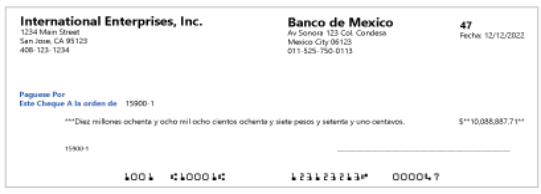
Unternehmen mit nur einer Währung können auch kanadische und mexikanische Scheckformate verwenden. Dazu definieren Sie Ihr Unternehmen in den Unternehmensinformationen als kanadisch oder mexikanisch, und Intacct zeigt auf der Seite "Einstellungen für den Zahlungsverkehr" Auswahlmöglichkeiten für kanadische und mexikanische Schecks an. Genauer gesagt wählen Sie die kanadische oder mexikanische Basiswährung in den Unternehmensinformationen (Unternehmen > Einrichtung > Konfiguration > Unternehmen und wählen Sie das Symbol Buchhaltung Tab auf der Seite "Unternehmen Informationen") und wählen Sie das Scheckformat unter "Zahlungsverkehr konfigurieren" aus (Unternehmen > Admin >Abonnements > Zahlungsverkehr > Konfigurieren).
Wählen Sie unter "Zahlungsverkehr konfigurieren" (Unternehmen > Admin > Abonnements > Zahlungsverkehr > Konfigurieren) haben Sie die Wahl zwischen der Währung der Bank, die den Scheck ausgestellt hat, Konto oder der Standort der Benutzer. Standardmäßig verwenden Sie das Bank Konto Währung.
Angenommen, Sie haben ein Unternehmen mit Sitz in den USA und die Währung ist USD. Sie haben auch ein Büro in Kanada. Benutzer dort möchten Schecks im kanadischen Format drucken. Wählen Sie in diesem Fall die Option Land Währung. Intacct verwendet den Ländercode des Kontakts des Benutzers, um das Scheckformat zu bestimmen. Sie wählen die optionale Ländercode-Funktion mit dem Symbol ISO-Länderliste verwenden auf der Seite "Unternehmensinformationen" ( Unternehmen > Einrichtung > Konfiguration > Unternehmen). Sie wählen den Ländercode des Benutzers als Kontakt aus, indem Sie dem Benutzer auf der Seite "Benutzerinformationen" einen Vertrag zuordnen ( Unternehmen > Admin > Benutzer). Sie geben das Land des Kontakts jedoch in der Dropdown-Liste "Ländercode" auf dem Tab "Postadresse" der Seite "Kontaktinformationen" an.
Wenn Sie die Ländercode-Funktion nicht aktiviert haben, prüft Intacct die Kontaktinformationen des Benutzers, um festzustellen, ob der manuell eingegebene Ländername entweder Mexiko oder Kanada ist. Wenn dies der Fall ist, verwendet Intacct entweder das mexikanische oder das kanadische Scheckformat. Ist dies nicht der Fall, verwendet Intacct die US-Standardversion.
