Dienstvorlagen importieren
Zugehörige Informationen
 Related topics
Beim Erstellen von Dateien, die in Sage Intacct importiert werden sollen, haben Sie Optionen. Sie müssen keine Vorlage verwenden, wenn Sie den Importdienst von Sage Intacct verwenden. Intacct bietet jedoch zwei verschiedene Arten von Vorlagen an. Sie können Ihre eigenen erstellen.
| Abonnement | Unternehmen |
|---|---|
| Regionale Verfügbarkeit |
Alle Regionen |
| Benutzertyp |
Geschäftlicher Benutzer |
| Berechtigungen |
Checkliste für die Unternehmenseinrichtung: Ausführen |
Eigene Tabellenkalkulationen verwenden
Der Importdienst verwendet einen neuen Prozess. Dieser neue Prozess ermöglicht Ihnen Folgendes:
-
Starten Sie einen Import mit einer beliebigen Excel-Tabelle.
-
Verwenden Sie Tabellen mit mehreren Tabs.
-
Verwenden Sie Tabellen, bei denen die Kopfzeileninformationen nicht mit der Intacct-Benutzeroberfläche oder den vorherigen CSV-Vorlagenkopfzeilen übereinstimmen.
-
Verwenden Sie Tabellen mit Formeln und Berechnungen, die mit oder von anderen Tabs verlinkt sind.
Für einen erfolgreichen Import muss Ihre Tabelle so strukturiert sein, dass Intacct sie korrekt verarbeiten kann. Ihre Spaltenüberschriften müssen nicht genau mit den Intacct-Kopfzeilen übereinstimmen, solange Sie verstehen, wie jede Spalte den entsprechenden Intacct-Feldern und Datentypen zugeordnet wird. Wenn Sie sich die Zeit nehmen, die erforderlichen Spalten und Datentypen im Voraus abzustimmen, kann dies den Zuordnungsprozess reibungsloser gestalten und zu einem erfolgreichen Import beitragen.
Während des Importvorgangs ordnen Sie Ihre Daten in Ihrer Tabelle zu in den entsprechenden Kopfzeilen in Intacct verknüpft. Es ist wichtig, dass Sie Ihre Daten den entsprechenden Intacct-Feldern korrekt zuordnen. Der Importdienst überprüft und validiert Ihre Daten anhand der Geschäftslogik und der erforderlichen Felder für den spezifischen Import, z. B. einen Journaleintrag-Import oder einen Aktivposten-Import.
Nachher Ihre Daten werden validiert, die Überprüfungsblatt für den Importdienst Zeigt Fehler oder Unstimmigkeiten in Ihren Daten an. Sie haben dann die Möglichkeit, Fehler korrigieren bevor Sie in Intacct importieren.
Benutzerdefinierte Vorlage aus einer exportierten Liste erstellen
In vielen Bereichen von Intacct können Sie Datensatz-Listenansichten anpassen. Sie können eine benutzerdefinierte Ansicht verwenden, um eine Liste zu exportieren, und diese exportierte Datei dann als benutzerdefinierte Vorlage zum Importieren neuer Datensätze verwenden.
Angenommen, Sie möchten mehrere neue Lieferanten zu Intacct hinzufügen. So können Sie eine benutzerdefinierte Importvorlage erstellen:
-
Gehen Sie zu "Kreditorenbuchhaltung" > Lieferanten.
-
Auswählen Ansichten verwalten > neue Ansichten erstellen.
-
Wählen Sie die Pflichtfelder und alle anderen Felder aus, die Sie einbeziehen möchten. Die Pflichtfelder für einen Lieferanten-Datensatz sind:
-
VendorID
-
Lieferantenname
-
Lieferantenabrechnungstyp
-
Name des Kontakts
-
Drucken als
-
Primärer Kontakt
-
Zahlungskontakt
-
Kontakt für Rücksendung
-
1099-Kontakt
Sie können beliebige andere Lieferant Felder einbeziehen, aber die Pflichtfelder sind Pflichtfelder, wenn Sie diese Ansicht zum Exportieren einer Datei für den Import verwenden möchten. Weitere Informationen zum Hinzufügen einer benutzerdefinierten Ansicht.
-
-
Speichern Ihre Ansicht und geben Sie ihr einen klaren, beschreibenden Namen, z. B. Importvorlage – Lieferant.
-
Wählen Sie in der Liste "Lieferanten" die Option Alle > Importvorlage – Lieferant um Lieferanten in diesem spezifischen Format anzuzeigen.
-
Auswählen > Excel exportieren oder CSV um die Datensätze in dieser Ansicht zu exportieren. Speichern Sie die Datei auf Ihrem Computer.
-
Bereiten Sie die Datei für die Verwendung als Vorlage vor:
-
Öffnen Sie die exportierte Datei
-
Löschen Sie alle vorhandenen Datensätze aus der Datei, sodass nur die Kopfzeile mit den Namen der Spalten übrig bleibt.
-
Speichern Sie die jetzt leere Datei.
-
Sie haben jetzt eine saubere Vorlagendatei, die Sie für den Import neuer Lieferantendatensätze in Intacct verwenden können.
Weitere Informationen zum Erstellen benutzerdefinierter Ansichten.
Verwenden einer Importdienstvorlage
Intacct stellt gebrauchsfertige Importdienstvorlagen für alle verfügbaren Importe bereit. Wenn Sie Informationen in einen für Sie neuen Teil von Intacct importieren, sind die Importvorlagen ein guter Ausgangspunkt.
Alle Vorlagen enthalten eine Kopfzeile und eine Beschreibungszeile. Die Beschreibungszeile enthält Informationen, die Ihnen bei der korrekten Formatierung Ihrer Daten helfen, z. B. Pflichtfelder und Zeichenbeschränkungen.
Beispielsweise erfordern Journaleinträge im Hauptbuch eine Kopfzeile und Zeilen, die der Kopfzeile zugeordnet sind.
Vorlagen für Importdienste basieren auf den aktuellsten Informationen für ihre Intacct-Bereiche. Wenn neue Felder zu einem bestimmten Bereich von Intacct hinzugefügt werden, z. B. Kreditorenbuchhaltung oder Anlagevermögensverwaltung, werden die Vorlagen für den Importdienst ebenfalls automatisch aktualisiert.
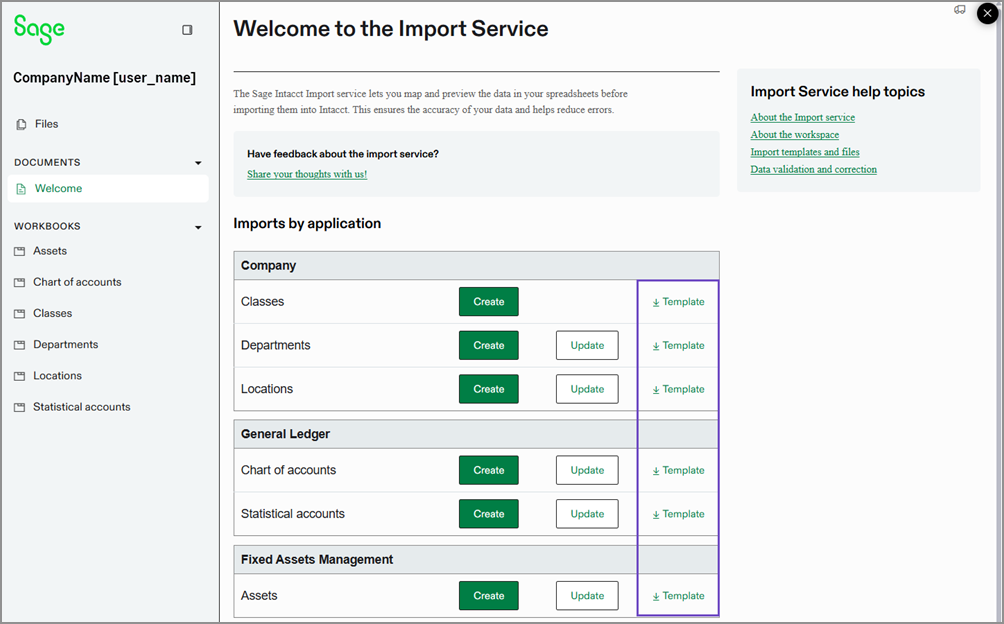
Der Arbeitsbereich "Dienst importieren" verfügt über eine Willkommensseite, auf der alle verfügbaren Importe aufgelistet sind, die Sie mit dem Dienst ausführen können, sowie Links zu Vorlagen für jeden Import. Wählen Sie den Link aus, um die Vorlage auf Ihrem lokalen Computer zu speichern.
-
Gehe zu Unternehmen > Einrichtung > Daten importieren.
-
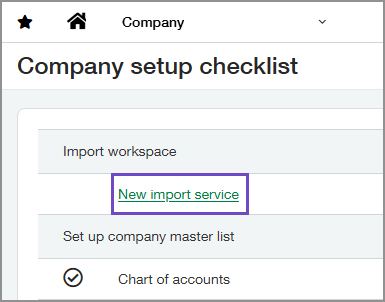
Gehen Sie zum Abschnitt Arbeitsbereich importieren und wählen Sie Neuer Importdienst.
Der Importdienst Willkommensseite Wird geöffnet und zeigt die Liste der derzeit verfügbaren Importe an.
-
Wählen Sie die Vorlage für den Import aus, an dem Sie arbeiten möchten.
CSV-Vorlagen verwenden
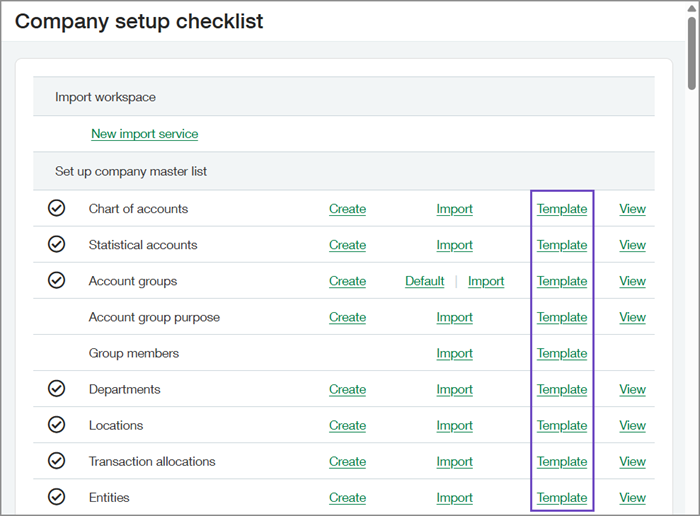
CSV-Importvorlagen sind mit dem neuen Importdienst kompatibel. Im Importdienst kann beispielsweise die CSV-Vorlage für Klassen oder statistische Konten verwendet werden. Diese Vorlagen sind in der Checkliste für die Einrichtung von Unternehmen verfügbar.
Wählen Sie aus der Checkliste für die Unternehmenseinrichtung eine Vorlage für einen Import aus, die über den Importdienst verfügbar ist.
-
Gehe zu Unternehmen > Einrichtung > Daten importieren.
-
Auswählen Vorlage für einen Import.
Grundlegendes zur Feldzuordnung
Eine genaue Feldzuordnung ist der Schlüssel zu einem erfolgreichen Import. Die Spaltenüberschriften in Ihrer Datei müssen zwar nicht exakt sein, aber Sie müssen sie mit den richtigen Feldern in Intacct korrelieren. Dieser Zuordnungsprozess stellt sicher, dass Ihre Daten am richtigen Ort landen.
Auch wenn der Importdienst eine Zuordnung für Sie vorschlägt, sollten Sie sich einen Moment Zeit nehmen, um sie sorgfältig zu überprüfen, bevor Sie fortfahren. Sie haben das beste Verständnis für Ihre Daten. Sie tragen dazu bei, Fehler beim Überprüfen von Zuordnungen zu vermeiden.
Wählen Sie in Intacct das entsprechende Feld aus, das jeder Spalte in Ihrer Datendatei entspricht. Um Ihnen zu helfen, wird neben den Zuordnungsoptionen eine Vorschau Ihrer Daten angezeigt. Es wird dringend empfohlen, alle zugeordneten Daten vor dem Import zu überprüfen, um die Genauigkeit sicherzustellen.
Erfahren Sie mehr zum Thema Feldzuordnung des Importdiensts.
So schließen Sie Zeilen vom Import aus
So verhindern Sie, dass bestimmte Zeilen – z. B. Summen- oder Berechnungszeilen – importiert werden:
-
Fügen Sie der Importdatei eine DONOTIMPORT-Spalte hinzu.
Diese Spalte muss hinzugefügt werden, bevor die Datei in den Importdienst geladen wird. -
Markieren Sie in der Spalte DONOTIMPORT die auszuschließenden Zeilen, indem Sie ein Rautensymbol eingeben (#) am Anfang der Zeile.
Zeilen, die mit # sind vom Import ausgeschlossen und werden nicht auf dem Überprüfungsblatt angezeigt.
-
Lassen Sie die DONOTIMPORT-Spalte nicht zugeordnet.
Wählen Sie während des Schritts der Spaltenzuordnung keine Zuordnung für die Spalte DONOTIMPORT aus. Dadurch wird der Importdienst angewiesen, diese Spalte während des Upload-Vorgangs zu ignorieren. Nicht zugeordnete Spalten werden nicht auf dem Überprüfungsblatt angezeigt.
Nächste Schritte
Intacct empfiehlt, einen Testimport zu erstellen, bevor Sie große und komplizierte Importe in Angriff nehmen. Der Testimport hilft Ihnen, sich mit dem Prozess und Arbeitsbereich des Importdiensts vertraut zu machen.
Wenn Sie sich mit den Unterschieden zwischen dem Importdienst und dem CSV-Prozess wohler fühlen, empfiehlt Ihnen Intacct, mehrere der folgenden Optionen auszuprobieren: Derzeit verfügbare Importe.
