Importar plantillas de servicio
Información relacionada
 Related topics
Tienes opciones a la hora de crear archivos para importarlos a Sage Intacct. No es necesario que utilices una plantilla cuando utilices el servicio de importación de Sage Intacct. Sin embargo, Intacct ofrece dos tipos diferentes de plantillas, o puedes crear las tuyas propias.
| Suscripción | Sociedad |
|---|---|
| Disponibilidad por región |
Todas las regiones |
| Tipo de usuario |
Negocio |
| Permisos |
Lista de comprobación de configuración de la sociedad: Ejecutar |
Usa tus propias hojas de cálculo
El servicio de importación utiliza un nuevo proceso. Este nuevo proceso te permite:
-
Iniciar una importación con cualquier hoja de cálculo de Excel.
-
Utiliza hojas de cálculo que tengan varias pestañas.
-
Utiliza hojas de cálculo en las que la información del encabezado no coincida con la interfaz de usuario de Intacct o con los encabezados de plantilla CSV anteriores.
-
Utiliza hojas de cálculo con fórmulas y cálculos vinculados a otras pestañas o desde ellas.
Para que la importación se realice correctamente, la hoja de cálculo debe estar estructurada de manera que Intacct pueda procesarla correctamente. No es necesario que los encabezados de columna coincidan exactamente con los encabezados de Intacct, siempre y cuando comprendas cómo se asigna cada columna a los campos y tipos de datos de Intacct adecuados. Tomarse el tiempo necesario para alinear las columnas y los tipos de datos necesarios por adelantado puede hacer que el proceso de correlación sea más fluido y ayudar a garantizar una importación correcta.
Durante el proceso de importación, Asignarás tus datos en tu hoja de cálculo a los encabezados correspondientes en Intacct. Es importante asignar los datos correctamente a los campos de Intacct adecuados. El servicio de importación revisa y valida los datos con respecto a la lógica de negocios y los campos obligatorios para la importación específica, como una importación de asiento de diario o una importación de activos.
Después Tus datos están validados, el Hoja de revisión del servicio de importación Muestra los errores o discrepancias encontrados en los datos. Entonces tienes la oportunidad de Corrige los errores antes de importar a Intacct.
Crear una plantilla personalizada a partir de una lista exportada
Muchas áreas de Intacct te permiten personalizar las vistas de lista de fichas. Puedes usar una vista personalizada para exportar una lista y, a continuación, usar ese archivo exportado como plantilla personalizada para importar nuevas fichas.
Supongamos que deseas añadir varios proveedores nuevos a Intacct. A continuación, te explicamos cómo puedes crear una plantilla de importación personalizada:
-
Ve a Cuentas a pagar > Proveedores.
-
Seleccionar Administrar vistas > Crear nuevas vistas.
-
Selecciona los campos obligatorios y cualquier otro campo que desees incluir. Los campos obligatorios para una ficha de proveedor son:
-
VendorID
-
Nombre del proveedor
-
Tipo de facturación del proveedor
-
Nombre de contacto
-
Imprimir como
-
Contacto principal
-
Contacto de pago
-
Contacto de devolución
-
Contacto 1099
Puedes incluir cualquier otro campo de proveedor, pero los campos obligatorios son obligatorios si tienes previsto utilizar esta vista para exportar un archivo para su importación. Más información sobre cómo añadir una vista personalizada.
-
-
Guardar su punto de vista y asígnele un nombre claro y descriptivo, como Importar plantilla - Proveedor.
-
En la lista Proveedores, selecciona Todos los > Importar plantilla - Proveedor para mostrar los proveedores en este formato específico.
-
Seleccionar Exportar > Excel o bien CSV para exportar los registros de esta vista. Guarda el archivo en tu ordenador.
-
Prepara el archivo para usarlo como plantilla:
-
Abre el archivo exportado
-
Elimina todas las fichas existentes del archivo, dejando solo la fila de encabezado que contiene los nombres de las columnas.
-
Guarda el archivo ahora vacío.
-
Ahora tienes un archivo de plantilla limpio listo para usar para importar nuevas fichas de proveedores a Intacct.
Más información sobre cómo crear vistas personalizadas.
Utilizar una plantilla de servicio de importación
Intacct proporciona plantillas de servicio de importación listas para usar para todas las importaciones disponibles. Si vas a importar información a una parte de Intacct que es nueva para ti, las plantillas de importación son un buen punto de partida.
Todas las plantillas contienen una fila de encabezado y una fila de descripción. La fila de descripción proporciona información que te ayuda a dar formato a los datos correctamente, como los campos obligatorios y los límites de caracteres.
Por ejemplo, los asientos de diario del Libro Mayor requieren un encabezado y líneas asociadas con el encabezado.
Las plantillas de servicio de importación se basan en la información más actualizada de sus áreas de Intacct. Cuando se añaden nuevos campos a un área específica de Intacct, como Cuentas a pagar o Gestión del inmovilizado, las plantillas de servicio de importación también se actualizan automáticamente.
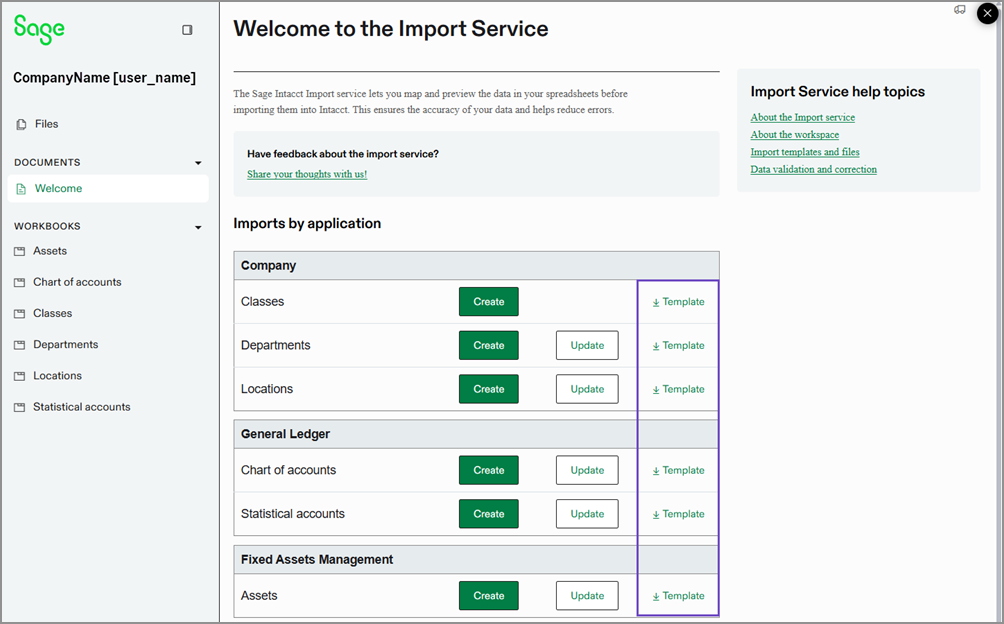
El espacio de trabajo del servicio de importación tiene una página de bienvenida que enumera todas las importaciones disponibles que puedes realizar con el servicio y enlaces a plantillas para cada importación. Seleccione el enlace para guardar la plantilla en su equipo local.
-
Ir a Sociedad > ajustes > Importar datos.
-
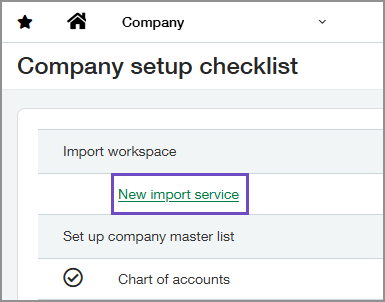
Ve a la sección Importar espacio de trabajo y selecciona Nuevo servicio de importación.
El servicio de importación Página de bienvenida , mostrando la lista de importaciones disponibles actualmente.
-
Selecciona la plantilla para la importación en la que deseas trabajar.
Utilizar plantillas CSV
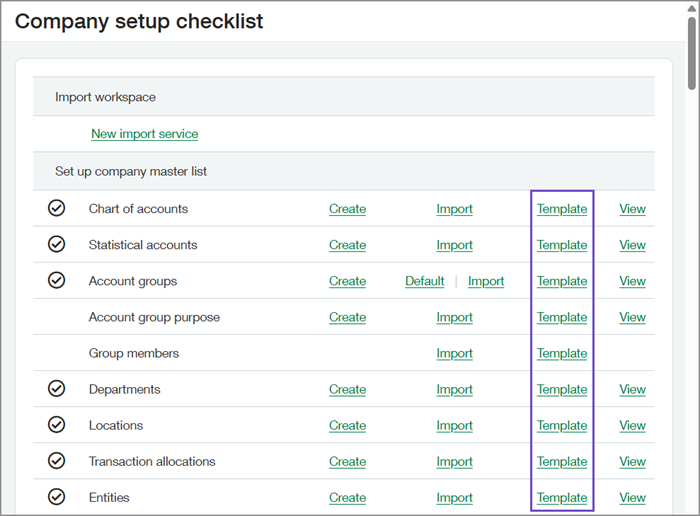
Las plantillas de importación de CSV son compatibles con el nuevo servicio de importación. Por ejemplo, la plantilla CSV para clases o cuentas estadísticas se puede utilizar en el servicio de importación. Estas plantillas están disponibles en la Lista de comprobación de ajustes de la Sociedad.
En la Lista de comprobación de ajustes de la Sociedad, selecciona una plantilla para una importación que esté disponible a través del servicio de importación.
-
Ir a Sociedad > ajustes > Importar datos.
-
Seleccionar Plantilla para una importación.
Comprender la correlación de campos
La correlación precisa de campos es clave para el éxito de la importación. Aunque los encabezados de columna del archivo no tienen por qué ser exactos, tendrás que correlacionarlos con los campos correctos en Intacct. Este proceso de correlación garantiza que los datos lleguen al lugar correcto.
Incluso cuando el servicio de importación te sugiera una asignación, tómate un momento para revisarla detenidamente antes de continuar. Tú tienes la mejor comprensión de tus datos. Puedes ayudar a evitar errores al verificar las correlaciones.
Selecciona el campo adecuado en Intacct que corresponda a cada columna del archivo de datos. Para ayudarte, se muestra una vista previa de tus datos junto con las opciones de correlación. Recomendamos encarecidamente revisar todos los datos asignados antes de importarlos para garantizar su precisión.
Más información sobre Correlación de campos del servicio de importación.
Cómo excluir filas de la importación
Para evitar que se importen filas específicas, como totales o filas de cálculo:
-
Añade una columna DONOTIMPORT al archivo de importación.
Esta columna debe añadirse antes de cargar el archivo en el servicio de importación. -
En la columna DONOTIMPORT, marque las filas que se van a excluir introduciendo un símbolo de almohadilla (#) al principio de la fila.
Filas que comienzan con # se excluyen de la importación y no aparecerán en la hoja de revisión.
-
Deja la columna DONOTIMPORT sin correlacionar.
Durante el paso de asignación de columnas, no seleccione una asignación para la columna DONOTIMPORT. Esto indica al servicio de importación que ignore esa columna durante el proceso de carga. Las columnas no correlacionadas no aparecen en la hoja de revisión.
Pasos siguientes
Intacct recomienda crear una importación de prueba antes de abordar importaciones grandes y complicadas. La importación de prueba te ayudará a familiarizarte con el proceso y el espacio de trabajo del servicio de importación.
Cuando te sientas más cómodo con las diferencias entre el servicio de importación y el proceso de CSV, Intacct te anima a probar varias de las Importaciones que están disponibles actualmente.
