Convertir parte de una transacción: Compras
Información relacionada
 Related topics
A veces, es posible que tengas que convertir parte de una transacción de compra, pero no toda la transacción. Por ejemplo, tienes una orden de compra para una determinada cantidad de artículos o un valor total de servicios. Debido al bajo inventario, solo deseas pagar por una cantidad que sea menor que la cantidad de la orden de compra o deseas pagar por una parte de los servicios recibidos.
Lo que sucede con la transacción de origen después de convertir parte de ella depende de la Gestión de conversión parcial en la plantilla de la transacción.
Las definiciones de transacción se pueden configurar con una de las tres opciones siguientes Gestión de conversión parcial Ajustes:
- Dejar la transacción abierta
- Cerrar inicial y crear un pedido pendiente
- Cerrar transacción
Dejar la transacción abierta
Al convertir esta transacción en otro tipo de transacción, el sistema deja abierta la transacción inicial hasta que se complete el pedido. No crea un pedido pendiente.
Más tarde, vuelves a la orden de compra inicial y la conviertes de nuevo en otra factura de proveedor para las dos unidades restantes. En este punto, el sistema considera que la orden de compra se ha completado y la cierra (cambia su Estado a Convertido).
Si nunca completas la orden de compra inicial, permanecerá en un Estado de Parcialmente convertido. Ver Cerrar una transacción parcialmente convertida.
Cerrar inicial y crear un pedido pendiente
Al convertir esta transacción a otro tipo de transacción e introducir una cantidad de artículo que es menor que el pedido inicial, el sistema cierra la transacción inicial y crea automáticamente una transacción de pedido pendiente para la cantidad de artículo restante.
Más adelante, conviertes el pedido pendiente en una factura de proveedor para las dos unidades restantes. El sistema considera que la transacción de pedido pendiente se ha completado y la cierra (cambia su Estado a Convertido).
Si nunca completas la transacción de pedido pendiente, permanece en un Estado de Pendiente. Ver Cerrar una transacción parcialmente convertida.
Cerrar transacción
Al convertir esta transacción de pedido en otro tipo de transacción, el sistema cierra la transacción inicial independientemente de si el pedido se ha completado o no. No crea un pedido pendiente.
Más adelante, si quisieras completar el pedido porque el proveedor envió las 2 unidades restantes, deberías crear una nueva orden de compra para 2 unidades.
A veces, es posible que tengas que convertir parte de una transacción de compra, pero no toda la transacción. Por ejemplo, tienes un orden de compra para un determinado cantidad de un artículo, pero tienes que pagar por un cantidad que es inferior al cantidad orden de compra o factura un importe que es inferior al orden de compra total (como una orden de compra general).
| Suscripción |
Compras |
|---|---|
| Disponibilidad por región |
Todas las regiones |
| Tipo de usuario |
|
| Permisos |
|
| Restricciones |
Solo puedes convertir transacciones en las que el estado sea = Pendiente o Parcialmente convertido. |
-
Ir a Compras > Todos > Transacciones y selecciona el tipo de transacción correspondiente.
Para ver las solicitudes de suministros, ve a Compras > Todos > > de inventario de suministrosMesa de trabajo. Aprende cómo Procesamiento de solicitudes de suministros.
-
En la lista de transacciones, busca la transacción que deseas convertir y selecciona Convertir junto a él.
Aparecerá una ventana emergente con enlaces a todas las transacciones en las que se puede convertir esta transacción.
- Selecciona la opción correspondiente Nombre de la transacción.
La nueva transacción aparece con los datos de la transacción inicial. La transacción Fecha valores predeterminados según el Heredar la fecha de la transacción de origen en tus preferencias de usuario.
- Si es necesario, cambia el parámetro cantidad o el Precio de una partida (la columna Tipo de conversión se puede editar si tu sociedad está configurada para permitir la anulación del tipo de conversión predeterminado de un artículo).
Por ejemplo, si la cantidad de la partida 1 es 10 y solo recibes 8, cambia el parámetro Cantidad en las partidas 1 a 8. O bien, en la columna Tipo de conversión, seleccione Precioy, a continuación, introduce el importe de la compra modificado en el Precio campo.
No puedes introducir un número de teléfono móvil en el Cantidad Campo que tiene el signo opuesto al número de teléfono móvil de la transacción inicial.
- Realiza cualquier otro cambio según corresponda.
- Selecciona uno de los siguientes botones:
- Publicar: Guarda la transacción y muestra la lista de transacciones.
- Borrador: Guarda la transacción como borrador y muestra la lista de transacciones.
- Más acciones: Utilízalo para seleccionar más opciones de Contabilizar y Borrador.
De forma predeterminada, la lista de transacciones para el tipo de transacción al que has convertido se muestra al seleccionar Contabilizar o bien Borrador y hecho. Para mostrar la lista de transacciones del tipo de transacción desde el que has convertido, cambia el parámetro Selecciona el tipo de lista que se mostrará después de la contabilización de una transacción convertida en tus preferencias personales.
Crear un pedido pendiente
Si la plantilla de la transacción de pedido tiene Gestión de conversión parcial Establecer en Cerrar inicial y crear un pedido pendiente, el sistema crea automáticamente el pedido pendiente cuando sea necesario. Aquí hay un ejemplo de cómo funciona el proceso:
| Suscripción |
Compras |
|---|---|
| Disponibilidad por región |
Todas las regiones |
| Tipo de usuario |
|
| Permisos |
|
| Restricciones |
Solo puedes convertir transacciones en las que el estado sea = Pendiente o Parcialmente convertido. |
- Crea una orden de compra para un artículo con una cantidad de 20 y contabiliza la orden de compra.
La orden de compra Estado se establece en Pendiente.
- Convierte la orden de compra en una factura de proveedor, cambia la cantidad del artículo a 10 y contabiliza la factura de proveedor.
El sistema establece la cantidad de la orden de compra inicial en 10, establece su Estado a Convertido y crea una nueva orden de compra que tiene un Estado de Pendiente.
La nueva orden de compra tiene una cantidad de 10 y tiene una B anexada al número de teléfono móvil de transacción (lo que indica que es un pedido pendiente). Por ejemplo, si el inicial transacción número de teléfono móvil era PO-900, el pedido pendiente transacción número de teléfono móvil será PO-900-B.
La nueva orden de compra PO-900-B se crea inmediatamente, incluso si la factura de proveedor necesita aprobación. - Más adelante, convierte la orden de compra pendiente en una factura de proveedor, cambia la cantidad del artículo a 6 y contabiliza la factura de proveedor.
El sistema establece la cantidad de la orden de compra de pedido pendiente en 4, establece su Estado a Convertido y crea una nueva orden de compra de pedido pendiente que tiene un Estado de Pendiente.
La nueva orden de compra tiene una cantidad de 4 y tiene B1 anexado al número de teléfono móvil de la transacción inicial.
- PO-900-B2
- PO-900-B1
- PO-900-B
- PO-900
Cada pedido pendiente sucesivo se numeraría B2, B3, etc. Los números de documento de la página de la lista de transacciones para pedidos de venta con pedidos pendientes pueden tener el siguiente aspecto:
En el Historia pestaña Para todas las transacciones asociadas con el pedido de venta inicial, puedes ver la cadena de eventos de conversión de transacciones.
Cerrar una transacción parcialmente convertida
Supongamos que tienes una orden de compra que has convertido parcialmente a otro tipo de transacción. Sin embargo, nunca utilizarás la cantidad restante para una o más partidas de la orden de compra. En función de la configuración de Gestión de conversión parcial, la orden de compra permanecerá perpetuamente en un estado de Parcialmente convertida o Pendiente. Aunque puedes establecer manualmente una transacción pendiente como Cerrada, normalmente no se recomienda, ya que la orden de compra podría volver a abrirse y convertirse.
La práctica recomendada para cerrar una transacción parcialmente convertida es crear y utilizar un flujo de trabajo en el que la orden de compra se pueda convertir en una orden de compra de cierre. Crea una plantilla de la transacción de orden de compra de cierre que solo se pueda crear por conversión a partir de la orden de compra. La orden de compra de cierre debe configurarse para revertir cualquier efecto de inventario o contabilización de la orden de compra de origen.
Configurar un flujo de trabajo de orden de compra de cierre
| Suscripción |
Compras |
|---|---|
| Disponibilidad por región |
Todas las regiones |
| Tipo de usuario |
|
| Permisos |
|
| Restricciones |
Solo puedes convertir transacciones en las que el estado sea = Pendiente o Parcialmente convertido. |
-
Campo Valor requerido Nombre de la plantilla Especifica un nombre que deje claro a tus usuarios que esta orden de compra es para cerrar órdenes de compra que ya no se utilizarán.
Tipo de plantilla Orden Totales de inventario Si los totales de inventario se especifican en la orden de compra de origen, define aquí el efecto de total de inventario opuesto. Por ejemplo, si la orden de compra de origen aumenta la cantidad ONORDER, define esta plantilla de la transacción para restar la cantidad ONORDER.
Contabilización de transacciones Selecciona la misma opción de contabilización que la orden de compra de origen.
Conversión de transacciones: Se puede crear a partir de Selecciona aquí la orden de compra de origen.
Configuración de contabilización Si el pedido de venta de origen tiene la contabilización de la transacción establecida en Libro Mayor o Cuentas a pagar, define aquí la correlación de cuentas opuesta. Por ejemplo, si la transacción de origen se configuró para cargar la cuenta X y abonar la cuenta Y, define esta plantilla de la transacción para abonar la cuenta X y cargar la cuenta Y.
Configuración de seguridad: Crear política Convertir solo - Define otros ajustes de la plantilla de la transacción según corresponda y guarda la plantilla de la transacción.
- Si la orden de compra de cierre afecta a la cantidad de inventario, al valor o a ambos, o se contabiliza directamente en el Libro Mayor, especifica los mismos diarios que la orden de compra de origen en el Configuración del documento pestaña del archivo Configurar Compras página.
Utilizar una orden de compra de cierre
| Suscripción |
Compras |
|---|---|
| Disponibilidad por región |
Todas las regiones |
| Tipo de usuario |
|
| Permisos |
|
| Restricciones |
Solo puedes convertir transacciones en las que el estado sea = Pendiente o Parcialmente convertido. |
- En la lista de órdenes de compra correspondientes, seleccione Convertir junto a la orden de compra para cerrar.
Aparecerá una ventana emergente que mostrará enlaces a todas las transacciones en las que se puede convertir esta transacción.
- Selecciona el icono Cierre de la orden de compra.
Aparece la orden de compra de cierre y muestra todos los datos de la orden de compra de origen.
- Realiza una de las siguientes acciones:
- Para cerrar toda la orden de compra restante, no cambies ninguna Cantidad valores.
- Para cerrar uno o más elementos, pero dejar algunos elementos abiertos, configura el parámetro Cantidad de los elementos que desea que permanezcan abiertos a 0.
- Opcional. Si la orden de compra de cierre afecta a cantidades de inventario, tiene contabilización en el Libro Mayor o ambas, considera si necesitas cambiar la fecha de la transacción, que será la fecha de contabilización en el Libro Mayor.
- Seleccionar Publicar.
Aparece la lista de órdenes de compra de cierre y muestra la orden de compra de cierre con su estado como Cerrado.
Ver la configuración de gestión de conversión parcial de una transacción
| Suscripción |
Compras |
|---|---|
| Disponibilidad por región |
Todas las regiones |
| Tipo de usuario |
|
| Permisos |
|
| Restricciones |
Solo puedes convertir transacciones en las que el estado sea = Pendiente o Parcialmente convertido. |
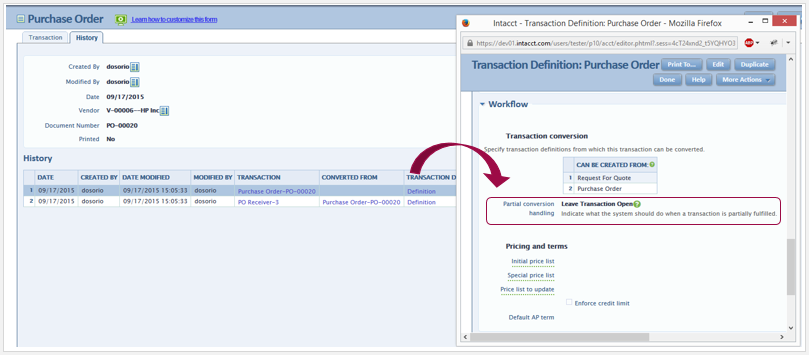
- Abre la transacción.
- Selecciona el icono Historia pestaña y, a continuación, seleccione el icono Definición en la fila de la Historia Tabla que contiene la primera instancia del documento de pedido.
El Definición de la transacción Aparece en una ventana emergente.
- Desplácese hacia abajo en la página y busque el Gestión de conversión parcial campo.
¿Qué sucede cuando se rechaza la conversión parcial a transacciones que necesitan aprobación?
Al convertir parcialmente una transacción en transacciones que necesitan aprobación, puedes seguir convirtiendo parcialmente la transacción mientras las transacciones convertidas estén pendientes de aprobación. Sin embargo, si se rechaza alguna de las transacciones convertidas, es necesario tomar medidas.
Supongamos que una orden de compra para un artículo con una cantidad de 10 se ha convertido en dos facturas de proveedor con una cantidad de 5 cada una. Se ha rechazado una de las facturas del proveedor. (El Gestión de conversión parcial no importa en este ejemplo). Para garantizar que la cantidad de la factura de proveedor rechazada tampoco se pierda:
- Edita la factura de proveedor rechazada y vuelve a enviarla, O
- Elimina la factura de proveedor rechazada, crea y contabiliza una nueva orden de compra para una cantidad de 5 y convierte la nueva orden de compra en una factura de proveedor
