Conceptos básicos del centro de informes
Información relacionada
 Related topics
El Centro de informes proporciona acceso a todos los informes desde una sola página. Los informes se agrupan por funcionalidad y puedes filtrar por un subconjunto para agilizar la búsqueda del informe que necesitas.
Acerca del Centro de informes
El Centro de informes es una ubicación única para acceder a los informes públicos, los informes que has creado y los informes a los que se te ha concedido acceso. El acceso a los informes se basa en el tipo de usuario de Sage Intacct, las funciones asignadas y los permisos.
Desde el Centro de informes, puedes ver informes y gráficos financieros, informes del Libro Mayor, informes personalizados y paneles de control. También puede profundizar en los informes para Ver la información de nivel transaccional.
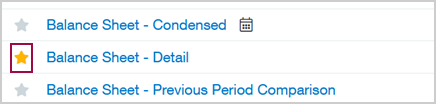
Puede marcar informes y gráficos como favoritos seleccionando el icono (estrella)  junto al nombre del informe. La estrella cambia de gris a naranja
  para indicar un favorito activo.
Cómo abrir el Centro de informes
Necesitas los permisos adecuados para ver los datos de cualquier informe. Los permisos necesarios pueden diferir en función del informe, la aplicación y los privilegios del informe personalizado. Para obtener más información sobre los permisos, consulte Cómo funcionan entre sí los usuarios, las funciones y los permisos.
Para acceder al Centro de informes, haz lo siguiente:
-
Vete a Informes > Todo > Centro de informes.
Buscar un informe favorito
Las empresas pueden acumular una serie de informes para cada aplicación a lo largo del tiempo. Encontrar un informe de una larga lista de informes puede ser desalentador. Puedes limitar los informes que deseas ver mediante filtros y favoritos.
La forma más rápida de encontrar informes es marcarlos como favoritos. Cuando añadir a favoritos un informe, ese informe aparece en la lista de Favoritos al seleccionar Favoritos
-
Vete a Informes > Todo > Centro de informes.
- Realice una de las siguientes acciones:
- Seleccione la opción Favoritos pestaña.
- Seleccionar Informes favoritos en el menú Informes.
Limitar informes en una lista
Puedes refinar y limitar los informes enumerados de dos maneras:
Ver función
El Ver característica limita los informes que se muestran en la lista a una aplicación específica. Puede limitar los informes mostrados a solo los que aparecen en la lista. Un icono junto a un informe de la lista cuando el informe utiliza un elemento de filtro predeterminado, como Favorito o Programado.
Filtros predeterminados
Intacct muestra las siguientes opciones de filtro predeterminadas en la parte superior de la página principal del Centro de informes.
- Favoritos: Informes que has marcado como favoritos. Muestran el icono favorito (estrella) . Puedes Convertir cualquier informe en favorito.
- Todos los informes: Informes públicos e informes a los que tienes permiso de acceso. Puedes utilizar Todos los informes con un filtro de aplicación para ver todos los informes de una aplicación específica. Por ejemplo, puedes seleccionar Todos los informes y Libro Mayor para publicar los informes del Libro Mayor a los que tienes permiso para acceder.
- Memorizado: Informes estándar que Memorizado, u otros memorizados y hechos públicos. Los informes guardados muestran el Configuración icono.
- Programado: Los informes que tienen un horario Mostrar un calendario
 icono. Los informes que se pueden programar son los informes financieros, los informes guardados y los grupos de informes.
 - Mis informes: Informes de su propiedad, creados o memorizados; los grupos de informes; informes memorizados por otras personas a los que puede acceder; y sus informes y gráficos financieros.
Al memorizar un informe, se conserva la configuración del informe, como el período de tiempo. Además, la memorización asigna a un informe un nombre que se utiliza cuando se añade a paneles de control, grupos o se programa para que se ejecute de forma regular.
Todos los informes deben memorizarse antes de poder añadirlos a un panel de control.
Iconos de filtro predeterminados
Los informes públicos, los grupos de informes y los gráficos tienen iconos, pero no se pueden filtrar.
- Los informes públicos muestran que la icono.
- Los grupos de informes tienen una ventaja
 que puede seleccionar para ver los miembros del grupo.
 - Los gráficos muestran el gráfico
 y se agrupan al final de cada lista filtrada.
Los informes pueden tener varios iconos. En el ejemplo siguiente, el informe del Libro Mayor tiene iconos que indican que es favorito, memorizado, programado y público.

Filtros de aplicación
Puedes elegir ver los informes solo de una aplicación seleccionada.
Por ejemplo, si tiene los criterios de filtro establecidos en mostrar solo Favoritos, solo se muestran los informes marcados como favoritos dentro de la aplicación seleccionada. Solo puedes tener una aplicación seleccionada a la vez, como Informes financieros.
- Todas las aplicaciones: Informes que cumplen los criterios de filtro de la lista principal en todas las aplicaciones. Por ejemplo, puede seleccionar Favoritos como filtro primario y Todas las aplicaciones para filtrar aún más los criterios para mostrar los informes etiquetados como favoritos en todas las aplicaciones.
- Informes de aplicación: Informes que cumplen los criterios de filtro predeterminados y son específicos de una aplicación. Por ejemplo, puedes seleccionar un filtro que muestre informes de Gestión de tesorería, Gastos, Compras, etc.
- Grupos de informes: Grupos de informes que cumplan los criterios de filtro predeterminados. Por ejemplo, puedes ver todos los grupos de informes en todos los informes.
La razón más común por la que no ves esta característica es que estás usando una vista personalizada.
Al seleccionar una vista personalizada, algunas opciones se ocultan. Dependiendo de la página en la que te encuentres, el Incluir inactivo, Incluir un solo uso, Incluir privadoy Jerarquía de visualización Las opciones no están visibles. Por ejemplo, si lo está viendo desde una vista personalizada, la lista Informes financieros no proporcionará el Incluir inactivo opción.
Para volver a ver las opciones, vuelve a Ver todo. Ver Vistas personalizadas para obtener más información.
Buscar y consultar informes guardados
Los informes guardados son informes que se ejecutan según una programación establecida, se procesan o se almacenan. Los informes almacenados a menudo se procesan sin conexión y se guardan para verlos más tarde. Esto es útil para informes con muchos datos que tardan mucho tiempo en ejecutarse.
-
Vete a Informes > Todo > Centro de informes.
- Ve a la sección del tipo de informe que desees y selecciona Ver informes guardados.
El Mis informes muestra la lista de informes guardados. - Si lo desea, puede generar los informes de la página en diferentes formatos.
Trabajar con informes del Centro de informes
El Centro de informes te permite acceder, ver, editar, exportar, procesar y almacenar, programar y eliminar informes.
Acceso y visualización de informes
-
Vete a Informes > Todo > Centro de informes.
- Busque el informe en la lista.
- Selecciona el nombre del informe para ejecutarlo e introduce la información que se te solicite, como una fecha o una ubicación.
Una vez que encuentres el informe que te interesa, coloca el cursor sobre el informe. La línea del informe cambia de blanco a sombreado, y hay varias opciones disponibles.
Editar, exportar, procesar y almacenar, programar y eliminar informes
En función de los permisos que tengas y del propio informe, puedes realizar varias tareas.
-
Vete a Informes > Todo > Centro de informes.
- Busque el informe en la lista.
- Coloca el cursor sobre el nombre del informe y selecciona una de las opciones disponibles.
| Seleccionar | Para |
|---|---|
| html, pdf, csv, Excel | Consulta o guarda el informe en el formato que selecciones. Por ejemplo, al seleccionar HTML abre el informe en una página HTML y, al seleccionar, CSV (en inglés) Abre o guarda un informe como un archivo de valores separados por comas. |
| Procesar y almacenar | Ejecuta el informe inmediatamente y lo almacena para su uso posterior. |
| Programación | Cree un archivo horario en el que se puede ejecutar el informe. |
|
|
Editar un informe. |
|
|
Borrar un informe. |
Buscar informes y gráficos por tipo
La lista Centro de informes tiene un enlace para cada tipo de informe. Incluso si no ha convertido un informe en favorito, puede encontrarlo rápidamente seleccionando la aplicación en la carpeta Vista menú desplegable. Se muestran los informes estándar y los informes personalizados que hayas creado.
- Los informes y tipos de informes que hayas marcado como favoritos muestran el icono de favorito (estrella) y aparecen en la lista.
- Los gráficos se enumeran en Informes > Todo > Gráficos financieros.
Para averiguar si tu sociedad se creó con una plantilla de inicio rápido, ve a la Contabilidad en la pestaña Información de la empresa página (Compañía > Arreglo > Configuración > Compañía).
Si se ha utilizado una plantilla, el tipo aparece en el archivo Plantilla de inicio rápido campo. Si el campo está en blanco, la sociedad no se ha configurado con una plantilla.
Si el informe o gráfico no se muestra en el Centro de informes, es posible que esté inactivo. Para asegurarte de que aparece en la lista, reactiva el informe o gráfico. Ver Desactivar o reactivar un informe financiero o bien Desactivar o reactivar un gráfico financiero para obtener más detalles.
Buscar informes financieros por audiencia de informe o tipo de informe
En el Centro de informes y en la lista de informes financieros, puedes limitar la lista de informes. Puedes optar por aplicar una búsqueda de palabras clave mediante el tipo, la audiencia o ambos campos, para ver solo una lista de informes coincidentes.
- Tipos de informes: Busca el tipo de informe financiero. Por ejemplo, es posible que tengas tipos de informes para Pérdidas y ganancias, Análisis y Balance.
- Audiencias del informe: Busca el público al que va dirigido un informe. Por ejemplo, es posible que tengas audiencias de informes para directores, solo internos y miembros de la junta directiva.
