Acerca de los informes de aplicación estándar
Información relacionada
 Related topics
Hay muchos tipos diferentes de informes, cada uno con su propio valor. Si tu sociedad se ha creado con una plantilla de configuración de inicio rápido, se incluyen determinados informes financieros y de otras aplicaciones.
Cada aplicación tiene informes relacionados con sus funciones particulares. Puedes crear informes personalizados basados en los informes de la aplicación ajustados para tu sociedad.
Puedes acceder a los informes de las siguientes maneras:
- La mayoría de las aplicaciones incluyen un menú Informes con una lista de informes comunes para ese tipo de aplicación.
- Para una gestión de informes centralizada y altamente eficaz, puedes acceder a todos los informes desde una única ubicación en el Centro de informes.
Sage Intacct ofrece varios tipos de informes: aplicación, financiero y asistente de creación de informes personalizados (CRW), informe personalizado interactivo (ICRW) y Explorador visual interactivo (IVE).
- Informes de aplicación: Informes estándar proporcionados con las aplicaciones que se pueden ejecutar de forma predeterminada con una necesidad mínima de información.
- Informes financieros: Estándar y personalizado creado con el asistente de creación de informes financieros. Predominantemente informes financieros primarios, como pérdidas y ganancias, detalles del balance y saldos de caja.
- Informes del asistente de creación de informes personalizados (CRW): Informes personalizados creados con el uso de un asistente. No hay informes personalizados listos para usar. El Asistente para CRW (CRWZ) te guía a través de la creación de un informe personalizado en un proceso paso a paso.
- informe personalizado interactivo (ICRW): Una suscripción independiente para informes que permiten explorar e interpretar fácilmente los datos transaccionales. Puedes filtrar y dinamizar la información para explorar más detalles y mantener la imagen general. Para obtener más información, consulte la Recorrido de aprendizaje de ICRW.
- Explorador visual interactivo (IVE): Una suscripción independiente para informes visuales y análisis que exploran datos con varios tipos de visualización. Puedes explorar los datos desde diferentes perspectivas para encontrar correlaciones, descubrir patrones e inspeccionar tendencias. Para obtener más información, consulte la Recorrido de aprendizaje de IVE.
Para obtener más información sobre los informes personalizados, consulta la Resumen de informes personalizados.
| Suscripción |
Libro Mayor Otros según lo requieran los informes específicos de la aplicación |
|---|---|
| Disponibilidad por región |
Todas las regiones |
| Tipo de usuario | Negocio, Empleado |
| Permisos |
Informes: Enumerar, Ver, Ejecutar |
Selecciona un informe
Hay un par de formas de seleccionar informes. Sin embargo, debes tener los permisos adecuados para ver los datos de un informe.
Tus permisos pueden diferir en función de los informes a los que desees acceder. Para comprender cómo interactúan los permisos de la sociedad, la aplicación y la suscripción para afectar a lo que puedes ver y hacer con los informes, consulta Conceptos básicos de los permisos de informes.
Menú de la aplicación
Puede seleccionar un informe de un menú de la aplicación de la siguiente manera.
-
Ve a la aplicación cuyo informe quieras seleccionar, como Control de inventario.
- Seleccionar Todos > informes.
-
Selecciona un informe de la lista de una de las siguientes maneras:
- Selecciona el nombre del informe para ejecutar el informe
- Selecciona Editar para abrir y modificar el informe.
- Especifique los parámetros para el informe en el Página de configuración del informe.
Centro de informes
El Centro de informes proporciona acceso a todos los tipos de informes. Puedes acceder fácilmente a los informes del Centro de informes en unos sencillos pasos.
- Seleccionar Informes en el menú Acción para abrir el Centro de informes.
- Selecciona el enlace de la aplicación con el informe al que deseas acceder.
-
Realiza una de las siguientes acciones:
- Selecciona el nombre del informe para ejecutar el informe.
- Selecciona Editar para abrir y modificar el informe.
- Especifique los parámetros para el informe en el Página de configuración del informe.
Página de configuración del informe
Los parámetros que especifiques para un informe determinarán el contenido y el formato. La mayoría de las páginas de configuración de informes incluyen las siguientes secciones:
- Periodo de tiempo
- Filtros
- Formato
- Títulos
Para obtener un ejemplo de la configuración de un informe del Libro Mayor, consulte Ejemplo de página de configuración de informe.
Modificar la configuración del informe
Puedes especificar la configuración del informe en unos sencillos pasos.
- Realice las selecciones deseadas para cada sección.
- Seleccionar Ver para mostrar el informe con los datos especificados.
- Para modificar la configuración, selecciona Personalizar para volver a la Configuración del informe página.
- Seleccionar Memorizar para guardar la configuración del informe. Si lo deseas, puedes ejecutar el informe más tarde.
La mayoría de las configuraciones de los informes se guardan automáticamente. Esto significa que no tienes que personalizar y guardar el informe cada vez que quieras ejecutarlo. Cuando vuelvas a ejecutar el informe, se mostrarán las últimas opciones.
El periodo de tiempo y la configuración especificados con las indicaciones, como la ubicación y el departamento, no se guardan con un informe.
Ejemplo de página de configuración de informe
A continuación se muestra un ejemplo de una página de configuración del informe del Libro Mayor.
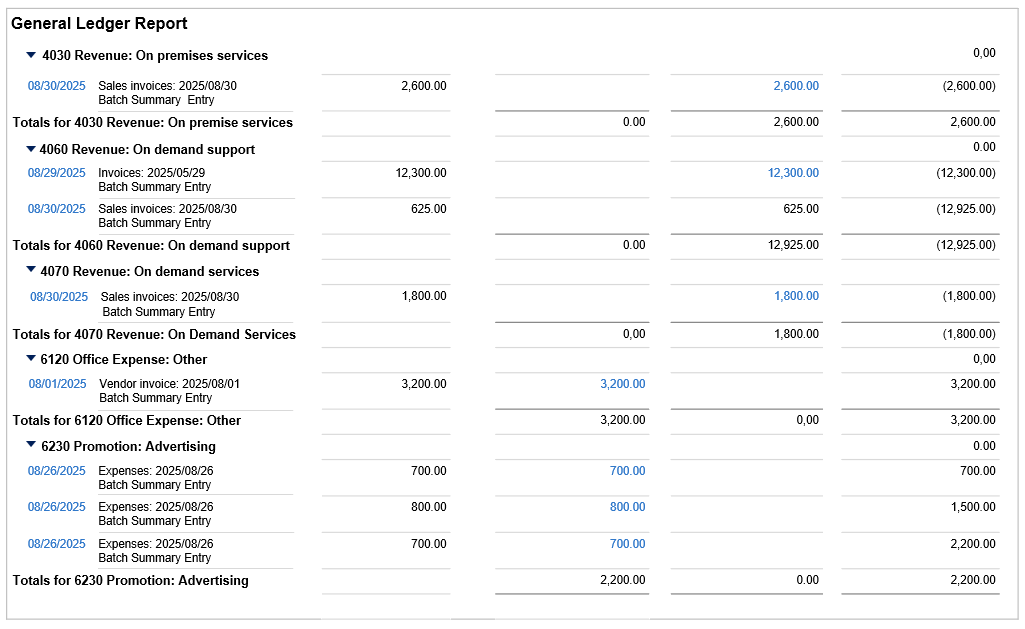
Puedes seleccionar cualquier enlace para profundizar en los detalles.
Opciones de informe y formatos de salida
Para ver, procesar, guardar, exportar o personalizar el informe o añadirlo al panel de control, selecciona una de las siguientes opciones:
- Ver: Consulta el informe ahora en el navegador.
- Imprimir: Muestra el informe ahora, en formato PDF imprimible.
- Procesar y almacenar: Genera el informe y guárdalo para acceder a él más adelante. Los informes se pueden almacenar en la lista Mis informes almacenados o entregarse en una ubicación de almacenamiento en la nube, como Dropbox. Más información sobre Procesamiento y almacenamiento de informes.
- Añadir al panel de control: Añade el informe a tu panel de control.
-
Memorizar: Memoriza (es decir, guarda) el informe para que más adelante puedas volver a consultarlo o modificarlo y volver a ejecutarlo.
Puedes programar informes guardados para que se ejecuten de forma recurrente. Intacct puede enviar automáticamente los informes por correo electrónico o entregarlos en una ubicación de almacenamiento en la nube.
- Exportar: Exporta el informe a un archivo independiente que luego puedes distribuir o guardar en tu unidad local. Los formatos de archivo a los que se pueden exportar los datos del informe varían de un informe a otro.
- Personalizar: Después de ejecutar el informe, vuelve a la página principal del informe y refina aún más el informe.
- Correo electrónico: Después de ejecutar el informe, envía un correo electrónico a otros usuarios.
Algunas opciones solo están disponibles si accedes al informe desde el Centro de informes.
Capacidades de informes
En la tabla siguiente se resumen las capacidades al utilizar informes financieros y de aplicaciones. Los informes personalizados ofrecen una gama más amplia de capacidades. Para obtener más información, consulte Informes avanzados.
| Lo que puedes hacer | Lo que no puedes hacer |
|---|---|
|
|
Ejecutar informes sin conexión (almacenar informes)
En el caso de un informe largo que tarda un tiempo considerable en ejecutarse, puedes seleccionar Proceso y almacenamiento. Esta opción ejecuta el informe en segundo plano y continúa con otras tareas. El informe se añade automáticamente a la lista Mis informes guardados cuando termina.
Puedes elegir recibir una notificación por correo electrónico cuando se haya procesado el informe sin conexión. Para ello, selecciona el icono Recibir notificaciones por correo electrónico para informes sin conexión casilla de verificación en el Mis preferencias página.
