Presentación electrónica de formularios 1099: con tecnología de TaxBandits
Información relacionada
 Related topics
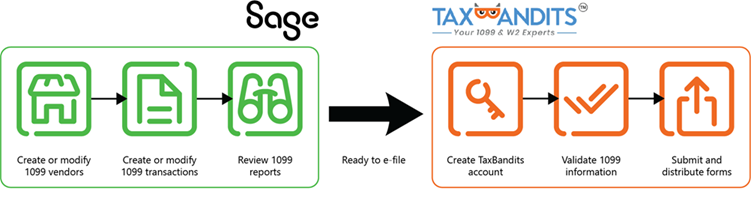
Inicia el proceso de presentación electrónica en Sage Intacct, donde creas un lote de formularios 1099. Envía el lote a TaxBandits, quien valida que la información del formulario 1099 es correcta. Continúa el proceso de presentación electrónica en el sitio web de TaxBandits, donde envías los formularios al IRS. También puedes gestionar la presentación de estado, enviar formularios por correo a los destinatarios y otorgar acceso en línea a los destinatarios.
Para empezar, crea lotes de formularios 1099 en Sage Intacct y envíalos a TaxBandits. A continuación, revisa y ajusta los datos en preparación para la presentación electrónica.
- Comprueba que tienes la configuración correcta.
Para presentar electrónicamente con TaxBandits, necesitas lo siguiente:
En Sage Intacct:
Suscríbete a Sage Cloud Services.
Ir a Sociedad > Suscripciones de > de administrador > Sage Cloud Services y mueva el interruptor. A continuación, selecciona Suscríbete.
No es necesario habilitar ninguna de las funciones de Sage Cloud Services, solo basta con una suscripción al módulo.
Seleccionar Habilitar la presentación electrónica del formulario 1099 con tecnología de TaxBandits en el Configurar Cuentas a pagar página.
Comprueba que tienes permisos de Cuentas a pagar para Formulario 1099: Corre.
Si está presentando la solicitud a nivel de nivel de entidad, o está presentando la solicitud a nivel nivel general y tiene proveedores que se crearon a nivel de entidad, habilite Emitir un formulario 1099 independiente por entidad en Gestión de varias entidades.
Si los envíos de presentaciones electrónicas están disponibles en el menú Cuentas a pagar cuando se encuentra en una entidad, esto significa que la emisión de un formulario 1099 independiente por entidad ya está habilitada.
En TaxBandits:
Crear una cuenta de TaxBandits. La forma en que creas la cuenta es importante, así que asegúrate de leer el Tema de ayuda.
- Ejecuta el comando Informe 1099 y Exportar el archivo 1099.
Comprueba que los proveedores y empleados estén configurados con el formulario y la casilla predeterminados del formulario 1099 correctos, tengan el nombre del formulario 1099 correcto y que se prevean importes.
Verifica los importes totales del formulario 1099 notificable.
- Verificar importes y Actualizar información 1099, según sea necesario.TaxBandits valida aún más la información después de enviar un lote para su procesamiento.
| Suscripción |
Sage Cloud Services Cuentas a pagar |
|---|---|
| Tipo de usuario | Negocio, Empleado |
| Permisos | Formulario 1099: ejecutar |
-
Ir a Cuentas a pagar > Todos los > envíos de formularios 1099 > presentaciones electrónicas.
Aparece el registro de envío de presentaciones electrónicas del formulario 1099.
-
Selecciona el icono Ejercicio fiscal que está presentando electrónicamente.
Por lo general, los formularios de impuestos se presentan después de fin de año. Por lo tanto, el valor predeterminado para este menú desplegable es el año anterior.
-
Haz clic en Añadir.
- Selecciona el icono Fin del ejercicio y seleccione el año de informe.
Por lo general, este es el año anterior.
-
De forma predeterminada, Seleccionar todos los proveedores y Seleccionar todos los empleados están comprobados.
Como alternativa, puedes seleccionar un rango de proveedores o empleados para los que deseas presentar electrónicamente, en la Desde/Hasta campos.
Cómo usar el parámetro Desde y Para CamposTodos Desde y Para Los pares de campos funcionan de la misma manera. Utilícelos para obtener resultados de búsqueda en un rango tan amplio o tan fino como necesite, desde todo en el sistema hasta un solo objeto específico.
Para ejecutar este informe para un solo objeto:
- Desde el Desde en la lista desplegable, selecciona el objeto que desees.
- Desde el Para en la lista desplegable, selecciona el mismo objeto.
Para ejecutar este informe para un rango específico de objetos:
- Desde el Desde en la lista desplegable, selecciona el objeto que desees al principio del rango.
- Desde el Para en la lista desplegable, selecciona el objeto que desees al final del intervalo.
Para ejecutar este informe para todos los objetos:
Deja ambos campos en blanco.
Si tienes un gran número de teléfono móvil o el informe tarda demasiado en procesarse, utiliza el comando Desde y Para campos para ejecutar una serie de informes más pequeños. Por ejemplo, puedes ejecutar cinco informes, uno para cada uno de los objetos cuyos nombres comienzan con A-E, luego F-J, K-O, P-T y U-Z.
Un objeto es un término general que se refiere a cualquier artículo de datos específico en el sistema. Los clientes, los proveedores, los artículos y las cuentas son ejemplos de objetos.
- Si estás en el nivel de nivel general de una sociedad de varias entidades y estás configurado para Emitir un formulario 1099 independiente por entidad, selecciona un Entidad.
- Si procede, selecciona para Excluir pagos con tarjeta de crédito.
De forma predeterminada, los pagos con tarjeta de crédito aparecen para todos los formularios, excepto para el 1099-MISC.
- Si lo deseas, selecciona Incluir proveedores independientemente del estado del formulario 1099 .
Selecciona esta opción cuando desees incluir proveedores que ya no están configurados para el tratamiento del formulario 1099, pero que siguen teniendo transacciones del formulario 1099 en Sage Intacct para el ejercicio fiscal en curso.
- Selecciona el icono Formulario para presentar electrónicamente.
-
Seleccionar E-fle.
Aparece la ventana emergente Presentación electrónica con TaxBandits. Asegúrese de que su navegador permita ventanas emergentes. Verás un resumen de los proveedores o empleados para los que vas a presentar la solicitud, junto con el importe total del formulario 1099.
O bien, para obtener una vista previa y verificar la información antes de enviar el lote a TaxBandits, seleccione Descargar archivo.
Si aún no has creado una cuenta de TaxBandits y tienes previsto que varios usuarios creen lotes del 1099, Lee este tema de ayuda.Si tienes más de una cuenta de TaxBandits y has iniciado sesión en la incorrecta, Cambiar tu cuenta antes de continuar.
-
Seleccionar Presentación electrónica.
Se te redirigirá al sitio web de TaxBandits donde iniciarás sesión en tu cuenta. Después de iniciar sesión, el lote se envía a TaxBandits.
¿El sitio web de TaxBandits no aparece?Asegúrate de permitir las ventanas emergentes en el navegador e inténtalo de nuevo.
Según la cantidad de archivos que haya en el lote, el lote puede tardar algún tiempo en enviarse a TaxBandits. Actualiza la página para ver el estado más reciente del lote.
Cuando el estado es "Enviado", aparece un enlace de identificador de lote que te redirige a tu cuenta de TaxBandits.
-
Ir a Cuentas a pagar > Todos los > envíos de formularios 1099 > 1099.
-
Selecciona el icono Ejercicio fiscal que está presentando electrónicamente.
Por lo general, los formularios de impuestos se presentan después de fin de año. Por lo tanto, el valor predeterminado para este menú desplegable es el año anterior.
-
Seleccionar Actualizar.
-
Presentado: TaxBandits recibió el lote de formularios 1099. Deberías ver un enlace en la columna Identificador de lote en la página de envío de la presentación electrónica del formulario 1099.
-
En curso: El lote se está enviando a TaxBandits, pero aún no ha llegado. Este proceso puede tardar unos minutos. Actualiza la página para ver los estados actualizados.
-
Fallo: Sage Intacct ha detectado errores en los datos de los proveedores o de las transacciones. Selecciona el icono Acción desplegable y seleccione Ver errores.
Según la cantidad de archivos que haya en un lote, puede tardar algún tiempo en llegar a TaxBandits. Actualizar la página para ver el último estado del lote.
Si después de un tiempo el lote aún está en curso, el usuario de soporte designado puede Contacto con el soporte al cliente de Sage Intacct.
Es posible que tengas que volver a enviar un lote si ves el estado "Error" en la página de envío de la presentación electrónica del formulario 1099. Esto puede suceder si:
-
un error de conexión entre Sage Intacct y TaxBandits.
-
Información incorrecta o faltante en el lote.
En este caso, Actualizar información 1099 Antes de ti Volver a enviar un lote.
Si el lote sigue fallando, el usuario de soporte designado puede Contacto con el servicio de atención al cliente de Sage Intacct.
Cuando el lote llega a TaxBandits, aparece un enlace de identificador de lote que te redirige a tu cuenta de TaxBandits. TaxBandits verifica la información del 1099 y te muestra si hay algún formulario que deba actualizarse antes de poder enviarlo al IRS.
En TaxBandits, puedes gestionar la presentación de informes federales y estado, enviar formularios por correo a los destinatarios y otorgar acceso en línea a los destinatarios.
-
Ir a Cuentas a pagar > Todos los > envíos de formularios 1099 > 1099.
-
Selecciona el icono Ejercicio fiscal que está solicitando.
Por lo general, los formularios de impuestos se presentan después de fin de año. Por lo tanto, el valor predeterminado para este menú desplegable es el año anterior.
-
Selecciona el icono Identificador del lote enlace.
Se abre una nueva pestaña donde puedes iniciar sesión en tu cuenta. Aquí también puedes crear una cuenta de TaxBandits si aún no lo has hecho.
Si es la primera vez que inicias sesión, selecciona Permitir para permitir que Sage envíe información del 1099 a TaxBandits.
Si no puedes ver un lote creado por otro usuarioPara ver los lotes creados por otros usuarios, debes ser miembro del personal o administrador de la misma cuenta de TaxBandits.
Si no eres un miembro del personal en la misma cuenta que el propietario del lote que deseas verPídele a la persona que creó la cuenta que te agregue como miembro del personal. Leer el Artículo de la base de conocimientos de TaxBandits para obtener más información.
Si creaste tu cuenta de TaxBandits antes de recibir la invitación de miembro del personalSi creas tu propia cuenta de TaxBandits antes de aceptar la invitación de un miembro del personal, no podrás enviar lotes desde Sage Intacct.
Si no has enviado formularios en TaxBandits: Contacto Soporte de TaxBandits y pedirles que borren tu perfil de administrador. Mantén tu perfil de miembro del personal y utilízalo para crear y enviar lotes
ISi ya ha enviado formularios: Pídele al administrador de la cuenta que te agregue como miembro del personal con una dirección de correo electrónico diferente. Utiliza la nueva cuenta de miembro del personal para crear y enviar lotes en Sage Intacct
Nota: Solo se puede acceder a los formularios enviados con tu cuenta inicial en esa cuenta.
Si tiene una cuenta personal y una cuenta en la que es miembro del personal, con diferentes direcciones de correo electrónicoCambia a la cuenta de miembro del personal cuando crees un nuevo lote.
También puedes cerrar sesión en tu cuenta personal de TaxBandits y, a continuación, iniciar sesión en la cuenta en la que eres miembro del personal, en el sitio web de TaxBandits.
Si eres miembro del personal de varias cuentas de TaxBandits y utilizas la misma dirección de correo electrónico para iniciar sesiónSi eres miembro del personal de varias cuentas de TaxBandits con el mismo inicio de sesión, ten en cuenta estas limitaciones:
-
Puedes ver y editar lotes en TaxBandits
-
No se pueden crear ni gestionar lotes en Sage Intacct
Para trabajar con una cuenta diferente, selecciona la cuenta en el panel de control de TaxBandits.
Para crear lotes en Sage Intacct, pide al administrador de la cuenta que te añada con una dirección de correo electrónico diferente.
-
-
En TaxBandits, confirma la información comercial de tu sociedad y selecciona Continuar.
Aparecerá un panel de control en el que podrás ver los formularios enviados por lotes y qué formularios están listos para su presentación electrónica. TaxBandits también te muestra qué formularios contienen errores.
-
Seleccionar Resolver errores para actualizar la información de cualquier formulario que contenga información incorrecta.
-
Seleccionar Continuar con la presentación.
Aparece un resumen de los formularios que va a presentar electrónicamente.
-
Selecciona Continuar.
Tiene la opción de completar la presentación del estado y enviar formularios por correo u otorgar acceso en línea a los destinatarios.
-
Seleccionar Continuar para ver el resumen de su carrito y continuar con el pago.
TaxBandits le enviará un correo electrónico sobre el estado civil de su declaración y si el IRS la aceptó o rechazó. También puedes verificar el estado de tu presentación electrónica al IRS en tu cuenta de TaxBandits. Si su devolución es rechazada, puede volver a enviarla sin costo adicional.
Si hay problemas que se produzcan después de enviar el lote a TaxBandits, ponte en contacto con el equipo de soporte de TaxBandits. Por ejemplo, si necesitas ayuda para enviar el lote al IRS o para corregir información dentro de TaxBandits, contacto TaxBandits al (704) 684-4751 o support@taxbandits.com
