Traiter les paiements des clients à l’aide de l’assistant de transaction bancaire
Informations connexes
 Related topics
Utilisez l’Assistant de transaction bancaire pour affecter les clients et recevoir des paiements groupés à partir de données de transactions bancaires non mises en correspondance.
Commencez par affecter les clients à des transactions bancaires non rapprochées. Ensuite, commencez le processus de réception du paiement. Une fois que vous avez reçu un paiement, un paiement comptabilisé est créé et mis en correspondance avec la transaction bancaire à des fins de rapprochement.
Si vous n’êtes pas prêt à comptabiliser des paiements dans le Grand livre ou si vous souhaitez vérifier les transactions avant de les comptabiliser, vous pouvez créer des paiements provisoires et les afficher dans Comptes clients. Actuellement, la création de paiements provisoires n’est pas prise en charge pour les sociétés soumises à l’impôt en France.
Sur la page Transactions bancaires, utilisez la vue Recettes pour afficher les transactions de type crédit non rapprochées. Cette vue inclut les colonnes Identifiant client et Client afin que vous puissiez vérifier rapidement quelles transactions doivent être attribuées à un client.
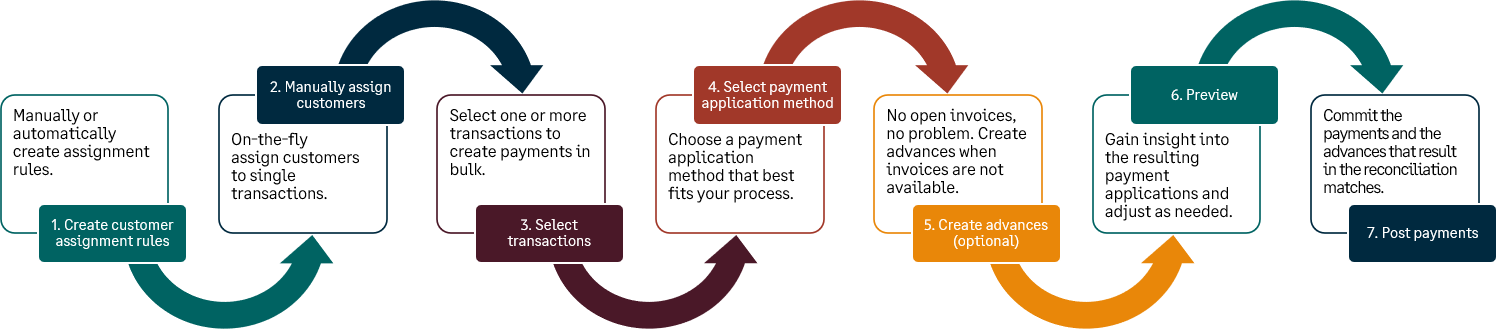
Pour recevoir un paiement, le client sur la facture doit correspondre au client sur la transaction bancaire. Vous pouvez affecter un client manuellement ou créer une règle d’affectation pour affecter automatiquement des clients à des transactions bancaires.
Cette fonctionnalité n’est pas disponible dans les cas suivants :
- Les factures créées au niveau de l’entité ne peuvent pas être appliquées en tant que paiements aux transactions bancaires au niveau général.
- Si la devise de transaction bancaire ne correspond pas à la devise de la facture.
- Si des conditions de remise sont affectées aux factures.
- Si la facture comporte un élément négatif qui n’est pas appliqué, à moins que l’application Comptes clients ne soit configurée pour appliquer automatiquement les lignes négatives.
- Si les fréquences de paiement des comptes clients et de relevé des acomptes sont définies sur spécifié par l’utilisateur.
- Si vous êtes une société soumise à l’impôt en France et que vous souhaitez créer un paiement provisoire.
Dans les sociétés multi-entités et multidevises :
Vous ne pouvez recevoir un paiement au niveau général que si toutes les devises suivantes correspondent :
- La devise du compte bancaire.
- La devise de l’entité propriétaire du compte bancaire.
- La devise de l’entité propriétaire de la fiche client.
- La devise de la facture.
- Au sein d’une entité, la devise de transaction bancaire doit correspondre à la devise de la facture.
Pour recevoir un paiement, commencez par affecter les clients aux transactions bancaires. Vous pouvez automatiser ce processus en utilisant des règles d’affectation.
Créez une règle d’affectation sur la page Règle d’affectation.
| Abonnement | Gestion de la trésorerie |
|---|---|
| Type d’utilisateur | Entreprise |
| Permissions | Règles d’affectation de transaction bancaire : Lister, Ajouter |
Accédez à Gestion de la trésorerie > Configurer > Règles de rapprochement et sélectionnez Ajouter (cercle) en regard de Règles d’affectation.
- Dans la section Affecter à, sélectionnez le Client pour lequel vous souhaitez créer la règle d’affectation.
Sélectionnez le Compte bancaire ou Tous les comptes bancaires qui effectuent le paiement au client.
Si vous sélectionnez un seul compte bancaire, la règle d’affectation ne s’applique qu’au compte sélectionné.
Saisissez un identifiant et un nom.
Découvrez les meilleures pratiques en matière de création de noms et d’identifiants.
Saisissez une Description si vous le souhaitez.
Cette description a pour but de décrire et d’identifier la règle d’affectation proprement dite.
Le statut par défaut est Actif.
La section Filtrer les transactions par comporte deux filtres par défaut :
Un filtre consiste à cibler uniquement les crédits du compte. Vous ciblez uniquement les crédits, car ils représentent les paiements des clients.
- Source de données : Transactions bancaires
- Champ : Type de transaction
- Opérateur : Égal à
- Valeur : Crédit
Le deuxième filtre permet de saisir la description de la transaction bancaire.
- Source de données : Transactions bancaires
- Champ : Description
- Opérateur : Contient
- Valeur : Saisissez la description pour identifier le client tel qu’il apparaît sur les transactions bancaires. Ce champ est sensible à la casse.
- Définissez d’autres filtres.
Sélectionnez Aperçu pour afficher les transactions concernées par la règle d’affectation.
En fonction des résultats, apportez les modifications nécessaires, puis sélectionnez de nouveau Aperçu.
Sélectionnez Enregistrer.
Vous pouvez éventuellement affecter manuellement des clients aux transactions bancaires à partir de la liste Transactions bancaires. Au cours du processus manuel, vous pouvez par ailleurs créer une règle d’affectation à la volée.
| Abonnement | Gestion de la trésorerie Comptes clients |
|---|---|
| Type d’utilisateur | Entreprise |
| Permissions | Transactions bancaires : Liste, Afficher |
Accédez à Gestion de la trésorerie > Tous > Transactions > Transactions bancaires.
Dans le menu Afficher, sélectionnez Recettes.
La liste Transactions bancaires s’actualise avec les transactions de type Crédit.
Sélectionnez les transactions qui n’ont pas de client et sélectionnez Affecter au client.
Sur la page Affecter des transactions aux clients, sélectionnez un Client pour chaque transaction.
Pour créer une règle d’affectation à la volée, saisissez la valeur qu’Intacct doit rechercher dans la description d’une transaction bancaire afin d’affecter automatiquement un client. Par exemple, si l’un de vos clients est appelé Client ACME, vous pouvez saisir ACME dans le champ Valeur de correspondance d’affectation puis sélectionnez Enregistrer.
Sélectionnez Enregistrer.
Pour afficher les règles d’affectation : Accédez à Gestion de la trésorerie > Configurer > Règles de rapprochement > Règles d’affectation.
Après avoir affecté des clients à des transactions bancaires, vous pouvez recevoir un paiement. Vous pouvez également recevoir des paiements en vrac. Après avoir reçu un paiement, un paiement comptabilisé est créé, qui correspond automatiquement à la transaction bancaire à des fins de rapprochement. Vous pouvez également créer des paiements provisoires si vous n’êtes pas prêt à les comptabiliser.
| Abonnement | Gestion de la trésorerie |
|---|---|
| Type d’utilisateur | Entreprise |
| Permissions | Transactions bancaires : Liste, Afficher Recevoir des paiements via une transaction bancaire : Ajouter |
Accédez à Gestion de la trésorerie > Tous > Transactions > Transactions bancaires.
Dans le menu Afficher, sélectionnez Recettes.
La liste des transactions bancaires est actualisée avec des transactions de type crédit et les colonnes supplémentaires Nom du client et Identifiant client.
Si vous utilisez des règles d’affectation, Intacct affecte automatiquement les clients à la transaction bancaire afin que vous puissiez recevoir rapidement un paiement. Dans le cas contraire, suivez les étapes ci-dessus pour affecter manuellement un client à une transaction bancaire.
- Sélectionnez les transactions et sélectionnez Recevoir le paiement.
Sélectionnez le Mode d’application du paiement.
Le paiement est appliqué aux factures à l’aide du Mode de paiement en cascade.
- Facture la plus ancienne en premier : appliquez le paiement aux factures dont la date est la plus ancienne.
- Facture la plus récente en premier : appliquez le paiement aux factures client créées en premier.
- Plus petit montant en premier : appliquez le paiement aux factures client avec le montant le plus faible de toutes les factures.
- Montant le plus élevé en premier : il s’agit de la facture client avec le montant le plus élevé de toutes les factures.
- Créer un acompte : au lieu d’appliquer un paiement à une facture, créez un acompte. Assurez-vous de sélectionner un Modèle d’acompte CC pour déterminer la façon dont vous souhaitez créer l’acompte.
- Montant à rapprocher : appliquez le paiement à une facture du même montant non soldé.
- Ajoutez une Note de paiement facultative.
- Filtrez les factures par Mode de paiement.
Vous pouvez Créer des acomptes pour les transactions sans facturesi aucune facture dans Intacct ne correspond aux transactions bancaires.
Pour créer un acompte, sélectionnez un Modèle d’acompte.
Sélectionnez Prévisualiser l’application de paiement.
La facture appropriée s’affiche dans la colonne Appliquer à de la section Transactions bancaires. Si le paiement couvre plusieurs factures, celles-ci sont également listées. Le type de transaction que vous créez, qu’il s’agisse d’un paiement ou d’un acompte, apparaît dans la colonne Transaction en attente.
- Sélectionnez Créer des paiements provisoires si vous n’êtes pas prêt à les comptabiliser dans le Grand livre.
Sélectionnez Comptabiliser.
Vous avez reçu un paiement, créé un acompte ou créé un paiement provisoire pour la facture sélectionnée.
Les paiements comptabilisés et les paiements provisoires s’affichent dans la liste Paiements comptabilisés. Les paiements comptabilisés sont mis en correspondance pour le rapprochement avec la transaction bancaire. Si vous avez créé un acompte, il figure dans la liste Acomptes et est mis en correspondance avec la transaction bancaire pour le rapprochement.
La transaction bancaire est conservée dans la liste des transactions bancaires, mais pas dans la vue Recettes lors de la réception d’un paiement.
Si vous avez affecté une transaction à un client incorrect, vous pouvez annuler l’affectation du client de la transaction.
Accédez à Gestion de la trésorerie > Tous > Transactions > Transactions bancaires.
- Dans le menu Afficher, sélectionnez Recettes.
- Sélectionnez la transaction, puis sélectionnez Affecter au client.
- Cochez la case située à gauche de la transaction, puis sélectionnez Annuler l’affectation et supprimer.
Sélectionnez Enregistrer.
La transaction n’est plus attribuée à un client.
