Configurer l’impression de chèques canadiens
Informations connexes
 Related topics
Configurez l’impression de chèques dans l’onglet Impression de chèque de la page Informations sur le compte courant.
Pour les comptes courants utilisant l’USD ou le CAD uniquement. Vous pouvez également configurer l’impression de chèques CAD en français.
Assurez-vous que vos chèques s’impriment correctement et achetez des lettres-chèques et des enveloppes auprès de l’un de nos fournisseurs agréés :
Utilisez le format d’impression de chèque CAD 2.0 lorsque vous configurez l’impression de chèques pour un compte courant à l’aide de lettres-chèques de ces fournisseurs.
| Abonnement | Gestion de la trésorerie |
|---|---|
| Type d’utilisateur | Entreprise |
| Permissions | Compte courant : Ajouter, Modifier, Afficher |
Accédez à Gestion de la trésorerie > Tous ou Configurer > Comptes > Courant.
Si vous modifiez un compte existant :
Recherchez le compte courant que vous souhaitez modifier.
Sélectionnez Modifier à la fin de la ligne.
Si vous créez un nouveau compte :
- Sélectionnez Créer.
Dans l’onglet Détails, sélectionnez le Compte du grand livre auquel le compte courant sera rattaché.
La façon dont vous attribuez les comptes du grand livre détermine où et comment le compte peut être utilisé.
Assurez-vous que la devise du compte est définie sur CAD ou USD.
Définissez si vous souhaitez autoriser l’impression de chèques à partir de ce compte.
Dans l’onglet Impression de chèque, effectuez l’une des opérations suivantes :
Pour autoriser l’impression de chèques à partir de ce compte, sélectionnez Lettres-chèques préimprimées ou Lettres-chèques vierges (encre d’imprimante MICR requise)
Si vous choisissez d’imprimer sur des lettres-chèques vierges, reportez-vous aux Recommandations pour utiliser l’encre d’imprimante MICR et ajuster l’alignement de l’impression.
Pour empêcher l’impression de chèques, sélectionnez Désactiver l’impression de chèques à partir de ce compte.
Définissez si vous souhaitez imprimer l’adresse de la société sur les chèques.
- Pour imprimer l’adresse d’une société sur les chèques, sélectionnez Imprimer l’adresse de la société.
- Si vous ne souhaitez pas imprimer d’adresse, laissez Imprimer l’adresse de la société vide.
Imprimer l’adresse de la société ?Pour imprimer l’adresse de la société enregistrée dans les informations de la société sur les chèques de ce compte :
Dans la section Adresse de la société, sélectionnez Utiliser l’adresse à partir des informations sur la société pour utiliser l’adresse figurant sur l’Onglet Informations sur la société lors de l’impression de chèques.
Sociétés multi-entités partagées : si aucune adresse n’est trouvée, nous utilisons l’adresse du contact d’entité sélectionné sur la page Informations sur l’entité.
Pour imprimer une adresse différente sur les chèques à partir de ce compte :
- Dans la section Adresse de la société, sélectionnez Utiliser une adresse différente.
- Saisissez les détails de l’adresse dans les champs qui s’affichent.
Définissez si vous souhaitez imprimer un logo sur les chèques.
- Pour imprimer un logo sur des chèques, sélectionnez Imprimer le logo.
- Si vous disposez de lettres-chèques préimprimées comportant déjà un logo, ou si vous ne souhaitez pas imprimer de logo sur des lettres-chèques vierges, laissez Imprimer le logo vide.
Imprimer le logo ?Sélectionnez Imprimer le logo.
Si un logo de chèque a été téléchargé, il est affiché dans la section Logo de la société.
Pour charger un logo à utiliser sur vos chèques ou pour remplacer un logo précédemment chargé :
Sélectionnez Télécharger le logo.
Sélectionnez Choisir un fichier, recherchez le logo que vous souhaitez utiliser, puis sélectionnez Télécharger.
L’image doit avoir une résolution de 50 x 50 pixels ou moins et sa taille est limitée à 10 000 octets. Nous n’étirons ni ne redimensionnons les logos. En savoir plus sur Recommandations relatives aux logos.
Pour supprimer un logo de société enregistré, sélectionnez Supprimer le logo de la société.
Définissez si vous souhaitez inclure jusqu’à 2 signatures sur les chèques imprimés.
- Pour inclure 1 ou 2 signatures sur les chèques imprimés, une signature doit être chargée dans Intacct.
Pour imprimer un chèque avec une ligne de signature vierge au lieu d’une signature, assurez-vous qu’aucune signature n’a été chargée sur le compte courant ou sur la page Préférences de la personne qui imprime les chèques. Découvrez comment supprimer les signatures de chèques.
Imprimer une signature ?Si une signature a été chargée pour ce compte courant, elle s’affiche dans la section Signatures.
Si la personne qui imprime les chèques a chargé une signature sur sa page Préférences, cette signature remplace la 1ère signature chargée dans l’onglet Impression de chèque.
Pour imprimer des chèques avec une seule signature :
En dessous de la 1ère signature, sélectionnez Charger la signature.
Vous ne voyez pas l’option Télécharger la signature ?Si vous créez un compte courant, cette option ne s’affiche qu’une fois que vous avez enregistré le compte pour la première fois.
Sélectionnez Choisir un fichier, recherchez la signature que vous souhaitez utiliser, puis sélectionnez Télécharger.
Pour supprimer une signature chargée, sélectionnez Supprimer la signature puis enregistrez vos modifications.
Pour définir un montant maximum pour l’impression d’une signature numérique, dans la case Montants à imprimer ci-dessous, saisissez le montant maximum. Pour imprimer votre signature numérique sur tous les chèques, laissez ce champ vide.
Pour imprimer des chèques avec une 2e signature :
- Sélectionnez Utiliser les chèques à deux signatures puis Enregistrer.
- Revenez à l’onglet Impression de chèques et saisissez le montant nécessitant une 2e signature.
- Pour imprimer deux signatures au-dessus d’un certain montant, saisissez ce montant.
- Pour imprimer deux signatures sur les chèques, quel que soit le montant, saisissez le montant de 0.
- Pour imprimer une seule signature, laissez ce champ vide.
En dessous de la 1ère signature, sélectionnez Charger la signature.
Sélectionnez Choisir un fichier, recherchez la signature que vous souhaitez utiliser, puis sélectionnez Télécharger.
Pour supprimer une signature chargée, sélectionnez Supprimer la signature puis enregistrez vos modifications.
Pour définir un montant maximum pour l’impression d’une signature numérique, dans la case Montants à imprimer ci-dessous, saisissez le montant maximum. Pour imprimer votre signature numérique sur tous les chèques, laissez ce champ vide.
Si la société utilise Vendor Payments powered by CSI, sélectionnez Utiliser une signature uniquement avec les fournisseurs pour utiliser la signature uniquement pour les chèques envoyés via un service de paiement. Cela vous permet d’imprimer des chèques et de les signer manuellement lorsque vous n’utilisez pas Vendor Payments.
Définissez les paramètres d’impression.
Dans la section Paramètres d’impression, spécifiez les éléments suivants :
Le numéro de chèque suivant à imprimer.
Vous pouvez définir ce numéro ici ou à partir de la page Imprimer les chèques dans Comptes fournisseurs. En savoir plus sur Définir le numéro de chèque suivant.
Le format d’impression
Pour les lettres-chèques préimprimées, sélectionnez Standard ou Haute sécurité, ou découvrez comment Configurer un compte pour imprimer des chèques CAD.
Pour les stocks de chèques vierges, sélectionnez Standard, Professionnel, JPMorgan Chase Business ou JPMorgan Chase Standard.
Utilisez JPMorgan Chase Business ou JPMorgan Chase Standard avec des comptes courants en USD si vous avez des chèques standard ou professionnels où le champ Payer à l’ordre de n’est pas au-dessus du champ Montant, mais se trouve à côté de l’adresse du fournisseur.
Sélectionnez Chèque CADou Chèque CAD 2.0, ou sélectionnez Chèque préimprimé CAD en français pour imprimer des chèques CAD en français.
Le format papier.
Indiquez si vous souhaitez imprimer les chèques sur le Haut, Milieu ou Bas du chèque.
Indiquez si vous souhaitez Imprimer les détails de l’élément sur les talons de chèques. En savoir plus sur quels détails peuvent être imprimés sur les talons de chèque.
Sélectionnez les détails de l’établissement à imprimer sur le chèque.
Vous pouvez choisir d’imprimer l’établissement ID, le Nom de l’établissement, ou Les deux.
- Ajoutez tout texte supplémentaire que vous souhaitez voir apparaître sur les chèques imprimés.
Pour afficher un aperçu de votre tirage, dans la zone Aperçu avant impression, indiquez si vous souhaitez prévisualiser 1 chèque par page ou 3, puis sélectionnez Imprimer.
Si vous configurez l’impression sur des lettres-chèques vierges, dans la section MICR (reconnaissance de caractères à l’encre magnétique), indiquez comment aligner votre numéro de compte et définissez la longueur de votre numéro de chèque.
Impression sur une lettre-chèque en blanc ?- Indiquez si vous souhaitez aligner le numéro de compte à gauche ou à droite.
- Ajustez le positionnement du numéro de compte.
- Définissez la longueur de votre numéro de chèque.
- Pour inclure le symbole On-US sur les chèques américains, sélectionnez Symbole On-Us et définissez la position requise.
Pour inclure Code 45 ou Fonds américains sur les chèques canadiens, cochez les cases requises.
Si vous travaillez dans une entité unique, une société CAD à devise unique, ne cochez pas ces deux cases.
Avant de commencer à émettre des chèques imprimés sur du papier vierge, afin d’éviter que votre banque ne rejette vos chèques, contactez-la pour obtenir des spécifications et envoyer un chèque de test. En savoir plus sur Recommandations d’impression.
En savoir plus sur Alignement des chèques MICR.
Sélectionnez Enregistrer.
Accédez à Gestion de la trésorerie > Tous ou Configurer > Comptes > Courant.
Si vous modifiez un compte existant :
Recherchez le compte courant que vous souhaitez modifier.
Sélectionnez Éditer au début de la ligne.
Si vous créez un nouveau compte :
- Sélectionnez Ajouter.
Dans l’onglet Détails, sélectionnez le Compte du grand livre auquel le compte courant sera rattaché.
La façon dont vous attribuez les comptes du grand livre détermine où et comment le compte peut être utilisé.
Assurez-vous que la devise du compte est définie sur CAD ou USD.
Définissez si vous souhaitez autoriser l’impression de chèques à partir de ce compte.
Dans l’onglet Impression de chèque, effectuez l’une des opérations suivantes :
Pour autoriser l’impression de chèques à partir de ce compte, sélectionnez Lettres-chèques préimprimées ou Lettres-chèques vierges (encre d’imprimante MICR requise)
Si vous choisissez d’imprimer sur des lettres-chèques vierges, reportez-vous aux Recommandations pour utiliser l’encre d’imprimante MICR et ajuster l’alignement de l’impression.
Pour empêcher l’impression de chèques, sélectionnez Désactiver l’impression de chèques à partir de ce compte.
Définissez si vous souhaitez imprimer l’adresse de la société sur les chèques.
- Pour imprimer l’adresse d’une société sur les chèques, sélectionnez Imprimer l’adresse de la société.
- Si vous ne souhaitez pas imprimer d’adresse, laissez Imprimer l’adresse de la société vide.
Imprimer l’adresse de la société ?Pour imprimer l’adresse de la société enregistrée dans les informations de la société sur les chèques de ce compte :
Dans la section Adresse de la société, sélectionnez Utiliser l’adresse à partir des informations sur la société pour utiliser l’adresse figurant sur l’Onglet Informations sur la société lors de l’impression de chèques.
Sociétés multi-entités partagées : si aucune adresse n’est trouvée, nous utilisons l’adresse du contact d’entité sélectionné sur la page Informations sur l’entité.
Pour imprimer une adresse différente sur les chèques à partir de ce compte :
- Dans la section Adresse de la société, sélectionnez Utiliser une adresse différente.
- Saisissez les détails de l’adresse dans les champs qui s’affichent.
Définissez si vous souhaitez imprimer un logo sur les chèques.
- Pour imprimer un logo sur des chèques, sélectionnez Imprimer le logo.
- Si vous disposez de lettres-chèques préimprimées comportant déjà un logo, ou si vous ne souhaitez pas imprimer de logo sur des lettres-chèques vierges, laissez Imprimer le logo vide.
Imprimer le logo ?Sélectionnez Imprimer le logo.
Si un logo de chèque a été téléchargé, il est affiché dans la section Logo de la société.
Pour charger un logo à utiliser sur vos chèques ou pour remplacer un logo précédemment chargé :
Sélectionnez Télécharger le logo.
Sélectionnez Choisir un fichier, recherchez le logo que vous souhaitez utiliser, puis sélectionnez Télécharger.
L’image doit avoir une résolution de 50 x 50 pixels ou moins et sa taille est limitée à 10 000 octets. Nous n’étirons ni ne redimensionnons les logos. En savoir plus sur Recommandations relatives aux logos.
Pour supprimer un logo de société enregistré, sélectionnez Supprimer le logo de la société.
Définissez si vous souhaitez inclure jusqu’à 2 signatures sur les chèques imprimés.
- Pour inclure 1 ou 2 signatures sur les chèques imprimés, une signature doit être chargée dans Intacct.
Pour imprimer un chèque avec une ligne de signature vierge au lieu d’une signature, assurez-vous qu’aucune signature n’a été chargée sur le compte courant ou sur la page Préférences de la personne qui imprime les chèques. Découvrez comment supprimer les signatures de chèques.
Imprimer une signature ?Si une signature a été chargée pour ce compte courant, elle s’affiche dans la section Signatures.
Si la personne qui imprime les chèques a chargé une signature sur sa page Préférences, cette signature remplace la 1ère signature chargée dans l’onglet Impression de chèque.
Pour imprimer des chèques avec une seule signature :
En dessous de la 1ère signature, sélectionnez Charger la signature.
Vous ne voyez pas l’option Télécharger la signature ?Si vous créez un compte courant, cette option ne s’affiche qu’une fois que vous avez enregistré le compte pour la première fois.
Sélectionnez Choisir un fichier, recherchez la signature que vous souhaitez utiliser, puis sélectionnez Télécharger.
Pour supprimer une signature chargée, sélectionnez Supprimer la signature puis enregistrez vos modifications.
Pour définir un montant maximum pour l’impression d’une signature numérique, dans la case Montants à imprimer ci-dessous, saisissez le montant maximum. Pour imprimer votre signature numérique sur tous les chèques, laissez ce champ vide.
Pour imprimer des chèques avec une 2e signature :
- Sélectionnez Utiliser les chèques à deux signatures puis Enregistrer.
- Revenez à l’onglet Impression de chèques et saisissez le montant nécessitant une 2e signature.
- Pour imprimer deux signatures au-dessus d’un certain montant, saisissez ce montant.
- Pour imprimer deux signatures sur les chèques, quel que soit le montant, saisissez le montant de 0.
- Pour imprimer une seule signature, laissez ce champ vide.
En dessous de la 1ère signature, sélectionnez Charger la signature.
Sélectionnez Choisir un fichier, recherchez la signature que vous souhaitez utiliser, puis sélectionnez Télécharger.
Pour supprimer une signature chargée, sélectionnez Supprimer la signature puis enregistrez vos modifications.
Pour définir un montant maximum pour l’impression d’une signature numérique, dans la case Montants à imprimer ci-dessous, saisissez le montant maximum. Pour imprimer votre signature numérique sur tous les chèques, laissez ce champ vide.
Si la société utilise Vendor Payments powered by CSI, sélectionnez Utiliser une signature uniquement avec les fournisseurs pour utiliser la signature uniquement pour les chèques envoyés via un service de paiement. Cela vous permet d’imprimer des chèques et de les signer manuellement lorsque vous n’utilisez pas Vendor Payments.
Définissez les paramètres d’impression.
Dans la section Paramètres d’impression, spécifiez les éléments suivants :
Le numéro de chèque suivant à imprimer.
Vous pouvez définir ce numéro ici ou à partir de la page Imprimer les chèques dans Comptes fournisseurs. En savoir plus sur Définir le numéro de chèque suivant.
Le format d’impression
Pour les lettres-chèques préimprimées, sélectionnez Standard ou Haute sécurité, ou découvrez comment Configurer un compte pour imprimer des chèques CAD.
Pour les stocks de chèques vierges, sélectionnez Standard, Professionnel, JPMorgan Chase Business ou JPMorgan Chase Standard.
Utilisez JPMorgan Chase Business ou JPMorgan Chase Standard avec des comptes courants en USD si vous avez des chèques standard ou professionnels où le champ Payer à l’ordre de n’est pas au-dessus du champ Montant, mais se trouve à côté de l’adresse du fournisseur.
Sélectionnez Chèque CADou Chèque CAD 2.0, ou sélectionnez Chèque préimprimé CAD en français pour imprimer des chèques CAD en français.
Le format papier.
Indiquez si vous souhaitez imprimer les chèques sur le Haut, Milieu ou Bas du chèque.
Indiquez si vous souhaitez Imprimer les détails de l’élément sur les talons de chèques. En savoir plus sur quels détails peuvent être imprimés sur les talons de chèque.
Sélectionnez les détails de l’établissement à imprimer sur le chèque.
Vous pouvez choisir d’imprimer l’établissement ID, le Nom de l’établissement, ou Les deux.
- Ajoutez tout texte supplémentaire que vous souhaitez voir apparaître sur les chèques imprimés.
Pour afficher un aperçu de votre tirage, dans la zone Aperçu avant impression, indiquez si vous souhaitez prévisualiser 1 chèque par page ou 3, puis sélectionnez Imprimer.
Si vous configurez l’impression sur des lettres-chèques vierges, dans la section MICR (reconnaissance de caractères à l’encre magnétique), indiquez comment aligner votre numéro de compte et définissez la longueur de votre numéro de chèque.
Impression sur une lettre-chèque en blanc ?- Indiquez si vous souhaitez aligner le numéro de compte à gauche ou à droite.
- Ajustez le positionnement du numéro de compte.
- Définissez la longueur de votre numéro de chèque.
- Pour inclure le symbole On-US sur les chèques américains, sélectionnez Symbole On-Us et définissez la position requise.
Pour inclure Code 45 ou Fonds américains sur les chèques canadiens, cochez les cases requises.
Si vous travaillez dans une entité unique, une société CAD à devise unique, ne cochez pas ces deux cases.
En savoir plus sur Alignement des chèques MICR.
Sélectionnez Enregistrer.
Descriptions des champs : Vérifier l’onglet d’impression (page Informations sur le compte courant)
| Champ | Description |
|---|---|
Imprimer sur | Sélectionnez la lettre-chèque à utiliser lorsque vous imprimez des chèques à partir de ce compte courant. Sélectionnez l’une des options suivantes :
|
Section Adresse de la société
| Champ | Description |
|---|---|
Imprimer l’adresse de la société | Indiquez si vous souhaitez imprimer l’adresse de la société sur vos chèques. Si vous avez des lettres-chèques préimprimées qui incluent déjà votre adresse ou si vous avez des lettres-chèques vierges et que vous ne souhaitez pas afficher votre adresse, ne cochez pas cette case. Sociétés multi-entités partagées : si aucune adresse n’est trouvée, nous utilisons l’adresse du contact d’entité sélectionné sur la page Informations sur l’entité. |
Adresse de la société | Si l’option Imprimer l’adresse de la société est sélectionnée, sélectionnez l’adresse à imprimer sur les chèques à partir de ce compte courant. Sélectionnez l’une des options suivantes :
|
Section Logo de la Société
| Champ | Description |
|---|---|
Logo d’impression | Indiquez si vous souhaitez imprimer un logo en haut à gauche des chèques, Le logo s’aligne sur le haut de l’adresse de votre société, 10 pixels à gauche. Si vous avez des lettres-chèques préimprimées qui incluent déjà un logo ou si vous avez des lettres-chèques vierges et que vous ne souhaitez pas inclure de logo de la société, ne cochez pas cette case. En savoir plus sur les logos et les exigences des chèques. |
Logo de la société | Lorsque Imprimer le logo est sélectionné, sélectionnez Charger le logo pour sélectionner un logo à utiliser sur les chèques imprimés. |
Supprimer le logo de la société | Si vous avez chargé un logo à imprimer sur des chèques à partir de ce compte courant, cochez cette case, puis sélectionnez Enregistrer pour supprimer le logo. |
Section Signatures
| Champ | Description |
|---|---|
Première signature Charger une signature | Par défaut, les signatures ne sont pas incluses sur les chèques vierges ou préimprimés. Chargez une signature à imprimer sur les chèques. Ou Imprimer un chèque avec une ligne de signature vierge. Si la personne qui imprime les chèques a chargé une signature sur sa page Préférences, cette signature remplace la 1ère signature chargée dans l’onglet Impression de chèque. Vous ne voyez pas l’option Télécharger la signature ? Si vous créez un compte courant, cette option ne s’affiche qu’une fois que vous avez enregistré le compte pour la première fois. |
Supprimer la signature | Si une signature a été chargée et que vous souhaitez la supprimer, sélectionnez Supprimer la signature puis sélectionnez Enregistrer. Si vous avez supprimé une signature et qu’elle apparaît toujours sur les chèques imprimés, reportez-vous à la rubrique Vous ne pouvez pas modifier votre signature ? pour obtenir des conseils. |
Montants à imprimer ci-dessous | S’affiche après le chargement d’une signature. Saisissez le montant dans la devise spécifiée dans l’onglet Détails du compte courant. Une signature est imprimée sur les chèques dont les montants sont inférieurs au montant spécifié ici. Pour imprimer votre signature numérique sur tous les chèques, laissez ce champ vide. |
Utiliser la signature uniquement avec les fournisseurs | Cette option n’est visible que si la société utilise Vendor Payments powered by CSI. Sélectionnez cette option pour utiliser la signature chargée uniquement pour les chèques envoyés via un service de paiement. Cela vous permet d’imprimer des chèques et de les signer manuellement lorsque vous n’utilisez pas Vendor Payments. |
Utiliser les chèques à deux signatures | Sélectionnez cette option pour exiger que les chèques aient deux signatures, puis sélectionnez Enregistrer. Retournez à l’onglet Impression de chèque de votre compte courant pour saisir un montant nécessitant une 2e signature et charger une signature. |
Montant nécessitant une 2e signature |
|
Utiliser une signature uniquement avec les fournisseurs | Cette option n’est visible que si la société utilise Vendor Payments powered by CSI. Cochez cette case pour utiliser uniquement la signature pour les chèques envoyés via un service de paiement. Cela vous permet d’imprimer des chèques et de les signer manuellement lorsque vous n’utilisez pas Vendor Payments. |
2e signature Charger une signature | Par défaut, les signatures ne sont pas incluses sur les chèques vierges ou préimprimés. Sélectionnez Charger la signature pour charger une 2e signature à imprimer sur les chèques. |
Supprimer la signature | Si une signature a été chargée et que vous souhaitez la supprimer, sélectionnez Supprimer la signature puis sélectionnez Enregistrer. Si vous avez supprimé une signature et qu’elle apparaît toujours sur les chèques imprimés, reportez-vous à la rubrique Vous ne pouvez pas modifier votre signature ? pour obtenir des conseils. |
Montants à imprimer ci-dessous | Saisissez un montant en dessous duquel les chèques sont imprimés. |
Section Paramètres d’impression
| Champ | Description |
|---|---|
Vérifier ensuite le n° | Saisissez un numéro de chèque de départ, par exemple 1001. Pour chacun des chèques suivants que vous imprimez, le numéro du chèque augmente de 1, de sorte que les chèques suivants imprimés seront numérotés 1002, 1003, etc. Pour remplacer, saisissez un nouveau numéro de chèque suivant dans ce champ. Les numéros de chèques suivants s’incrémentent en commençant par le numéro que vous saisissez. Vous pouvez remplacer Intacct à tout moment sur la page Imprimer les chèques. |
Format d’impression | Les options changent en fonction de la lettre-chèque sélectionnée.
|
Format de papier | Sélectionnez la position appropriée pour vos chèques. Cette option détermine l’endroit où le chèque est imprimé sur le formulaire en trois parties. Plus précisément, vous pouvez imprimer le chèque sur le panneau supérieur, central ou inférieur. |
Imprimer les détails de l’élément sur les talons des chèques | Champs supplémentaires par défaut du panneau de non-versement du chèque. Ces champs incluent des colonnes pour le compte, le service et l’emplacement de chaque élément. Vous pouvez générer jusqu’à 18 éléments par page en mode résumé ou détail. En savoir plus sur l’impression d’informations supplémentaires sur les talons de chèques. |
Imprimer ces détails d’établissement sur le talon de chèque |
|
Texte supplémentaire | Saisissez le texte facultatif qui apparaîtra sous la ligne de signature du chèque. Par exemple, « Nul après 60 jours ». |
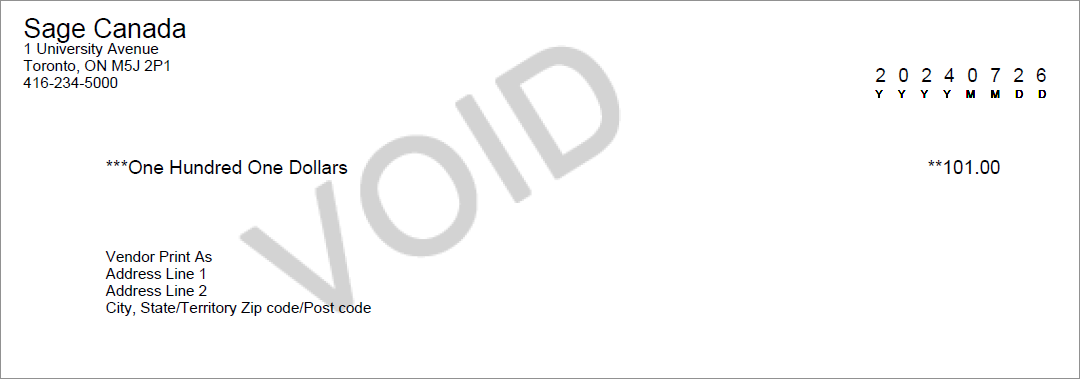
Aperçu avant impression | Choisissez Un ou Trois puis sélectionnez Imprimer pour voir à quoi ressembleront les chèques une fois imprimés. |
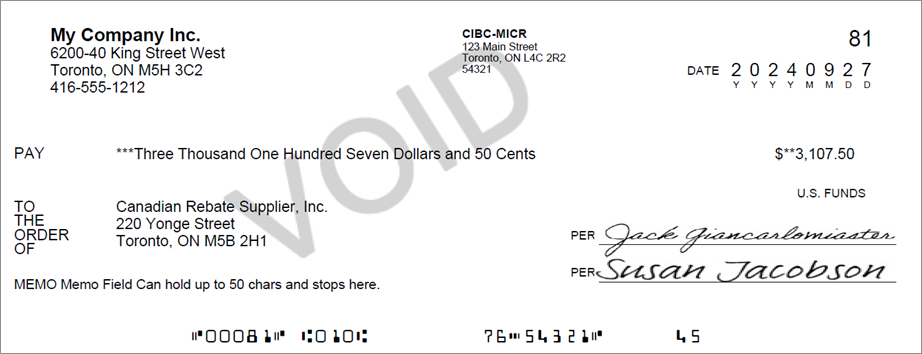
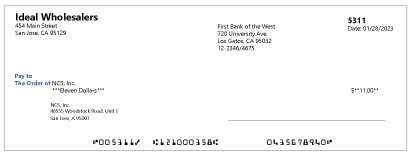
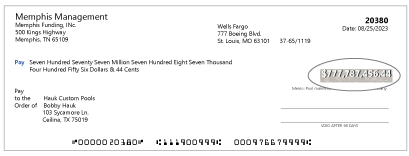
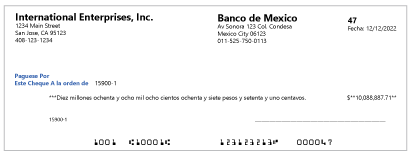
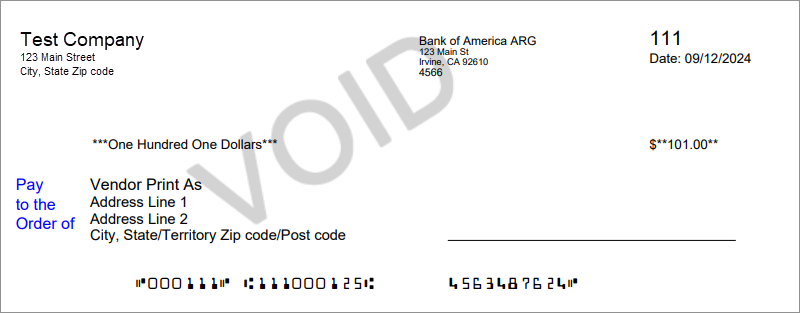
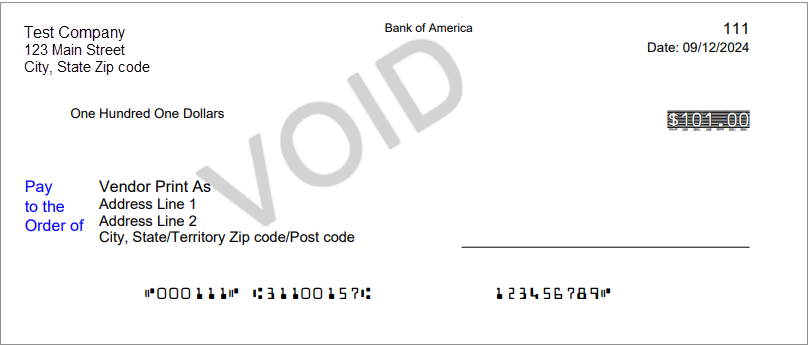
Section Reconnaissance de caractères à l’encre magnétique (MICR)
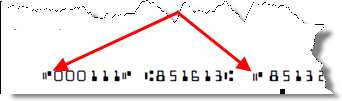
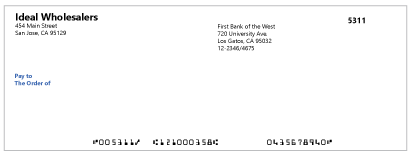
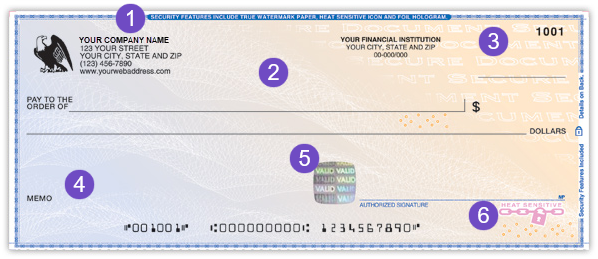
Le format MICR est une norme bancaire largement adoptée pour les lettres-chèques vierges. Le format MICR normalise l’apparence du routage, du compte et des autres numéros au bas de chaque chèque. Cette section s’affiche uniquement si vous sélectionnez Lettre-chèque vierge (encre d’imprimante MICR requise) dans la section Impression activée en haut de cet onglet.
Si votre banque a besoin d’un alignement horizontal spécial du numéro de compte, vous pouvez modifier l’alignement de droite à gauche et, si nécessaire, déplacer le numéro de compte vers la gauche ou la droite par incréments d’un espace.
| Champ | Description |
|---|---|
Alignement du numéro de compte Positionnement du numéro de compte | Vous n’avez pas besoin de modifier les valeurs par défaut de l’un ou l’autre de ces paramètres, sauf si votre banque vous le demande. L’intégralité de l’image PDF du chèque peut être ajustée par rapport au coin supérieur gauche de la feuille de lettre-chèque pour corriger le mauvais alignement de la reconnaissance de caractères à l’encre magnétique dû à votre imprimante laser. Consultez Alignement du code de reconnaissance de caractères à l’encre magnétique pour obtenir des instructions étape par étape sur l’exécution de cette régularisation. Par défaut, le numéro de compte est aligné à droite.
|
Vérifier la longueur du numéro | Utilisez cette case pour ajouter des zéros au numéro de chèque. Par exemple, si vos chèques comportent actuellement 6 chiffres et que votre numéro de chèque actuel est 218, mais que vous souhaitez que le numéro de chèque soit de sept chiffres, saisissez « 7 ». Votre numéro de chèque sera 0000218 dans la reconnaissance de caractères à l’encre magnétique. Le nombre minimum de chiffres est de 6. Par exemple, si votre numéro de chèque est 123456 et que vous saisissez « 5 » ici, la reconnaissance de caractères à l’encre magnétique s’imprime toujours sous la forme 123456. |
Paramètres régionaux pour les États-Unis | Certaines banques exigent que le symbole On-Us apparaisse sur la ligne de reconnaissance de caractères à l’encre magnétique devant le numéro de compte. Le symbole « ON-US » ressemble à 2 courtes lignes parallèles et à un rectangle plein.
Si vous n’êtes pas certain de la position à sélectionner, demandez à votre banque une fiche de spécification de reconnaissance de caractères à l’encre magnétique, qui spécifie la position à utiliser. |
Paramètres régionaux pour le Canada | Les formats de lettres-chèques vierges américains et canadiens diffèrent légèrement en ce qui concerne leur utilisation du format de reconnaissance de caractères à l’encre magnétique. Le Canada exige que tous les paiements par chèque en dollars américains soient conformes à la variante canadienne du format de reconnaissance de caractères à l’encre magnétique. Sélectionnez :
Si vous cochez l’une ou l’autre des cases, les codes de transaction associés sont imprimés sur les chèques. Par défaut, ces deux cases ne sont pas cochées. Vous pouvez également appliquer ce paramètre à n’importe quel compte courant en USD, quelle que soit la devise de tenue de compte de l’entité. Suivez tous les codes de transaction de reconnaissance de caractères à l’encre magnétique que vous configurez. Si vous sélectionnez plusieurs codes de transaction en conflit les uns avec les autres (par exemple, les deux utilisent l’élément de reconnaissance de caractères à l’encre magnétique n° 14), les deux codes sont imprimés dans cet espace. Vous ne recevez aucun avertissement concernant des conflits possibles. |