Créer un compte courant
Informations connexes
 Related topics
Saisissez les détails financiers et configurez votre compte courant pour effectuer des paiements.
Il est recommandé de créer un compte au niveau général. Ensuite, restreignez l’utilisation du compte dans des entités spécifiques.
Rapprochez un compte au même niveau que celui dans lequel il a été créé. Assurez-vous de lui attribuer un compte de grand livre unique et un emplacement.
| Abonnement | Gestion de la trésorerie |
|---|---|
| Disponibilité régionale | Toutes les régions |
| Type d’utilisateur | Entreprise Responsable projet |
| Permissions | Comptes courants : Ajouter |
Accédez à Gestion de la trésorerie > Configurer > Comptes et sélectionnez Ajouter (cercle) en regard de Compte courant.
Ajoutez les informations requises dans les onglets du compte.
Onglet Détails
Saisissez les détails du compte et les détails financiers.
Créez un identifiant de compte unique.
Une fois enregistré, ce champ ne peut plus être modifié.
Découvrez les meilleures pratiques en matière de création de noms et d’identifiants.
Saisissez le Numéro de compte et le Numéro d’acheminement pour émettre des paiements à partir de ce compte.
Recherchez le numéro de compte et le numéro d’acheminement sur un chèqueVous pouvez rechercher le numéro de compte et le numéro d’acheminement comme suit :
- Contactez votre banque.
- Connectez-vous à votre site bancaire en ligne.
Regardez au bas d’un chèque.
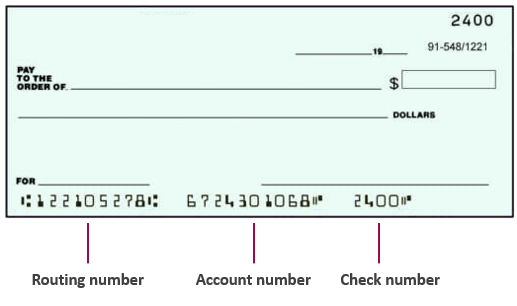
Saisissez le Nom sur le compte.
Il s’agit du nom légal associé au compte (généralement le nom de la société).
- Saisissez l’adresse.
Définissez une séquence de correspondance à des fins de rapprochement.
En savoir plus sur les séquences de correspondance à des fins de rapprochement.
Sélectionnez un compte du Grand livre unique.
Une fois les transactions comptabilisées sur le compte du grand livre, ce champ ne peut plus être modifié. La façon dont vous attribuez les comptes du grand livre détermine comment et où le compte peut être utilisé.
Utilisez un compte du grand livre unique. Vous ne pouvez pas enregistrer le compte dans les situations suivantes :
- Vous sélectionnez un compte configuré comme compte Comptes fournisseurs ou Comptes clients par défaut. Il est recommandé de sélectionner un compte de trésorerie, un compte de quasi-espèces ou un compte de passif de carte de crédit
- Le compte du grand livre est affecté à un autre compte bancaire ou de carte de crédit.
- Sélectionnez d’autres comptes, par exemple le Compte du Grand livre Comptes créditeurs par défaut.
Sélectionnez un ID de service et un ID d’établissement par défaut pour la comptabilisation GL.
Selon votre société, un établissement peut être nécessaire pour appliquer l’équilibrage des écritures de journal associées. En savoir plus sur les paramètres de dimension dans le Grand livre.
Une fois l’ID d’établissement enregistré, ce champ ne peut pas être modifié.
Sélectionnez un Groupe de règles appliqué. Cela définit comment les transactions entrantes d’un fichier d’importation ou d’un flux bancaire correspondent aux transactions Intacct existantes pour le rapprochement.
En savoir plus sur les règles et groupes de règles.
Définissez le Fuseau horaire du cloud bancaire. Cela définit l’horodatage des transactions générées à partir des règles de création et des transactions de flux bancaires entrantes.
En savoir plus sur le fuseau horaire du cloud bancaire.
Sélectionnez Enregistrer.
Importer des comptes courants
Les comptes courants peuvent désormais être importés à l’aide du service d’importation.
En savoir plus sur l’importation d’informations de compte courant avec le service d’importation.
Pour ouvrir le service d’importation :
Accédez à Gestion de la trésorerie > Configurer > Comptes et sélectionnez Ajouter (cercle) en regard de Compte courant.
Assurez-vous que l’option Liste améliorée est activée.
Sélectionnez Importer.
Le service d’importation s’ouvre.
Onglet Impression de chèque
Si vous prévoyez d’émettre des chèques à partir de ce compte, saisissez les informations dans l’onglet Impression de chèque. Suivez les liens ci-dessous pour plus de détails.
- Configuration d’impression des chèques.
- Configuration d’impression des chèques CAD.
- Ajouter un logo de chèque.
- Charger une signature de chèque.
- Définir le numéro de chèque suivant pour l’impression.
Onglet Fichier bancaire
Activez le compte pour émettre des paiements ACH standards ou des paiements par fichier bancaire SEPA.
Onglet Cloud bancaire
Si votre société est abonnée aux Services Sage Cloud et activée pour les flux bancaires, vous pouvez connecter votre compte à votre banque en ligne pour recevoir un flux bancaire. Après vous être connecté, mettez en correspondance les transactions bancaires avec les transactions Intacct pour le rapprochement.
Dans l’onglet Cloud bancaire, vous pouvez afficher les transactions bancaires et même faire correspondre les transactions pour rapprochement si vous disposez des permissions appropriées. Vous pouvez également créer des transactions à partir de transactions bancaires.
Découvrez comment vous connecter à votre banque en ligne et recevoir un flux bancaire
Avez-vous enregistré ce compte ?
Vous ne pouvez voir cet onglet qu’après avoir enregistré le compte.
Votre société est-elle abonnée à Sage Cloud Services et activée pour les flux bancaires ?
Pour afficher ou modifier l’onglet Cloud bancaire, votre société doit être abonnée à Sage Cloud Services et activée pour les flux bancaires.
Après la sauvegarde, à partir de la liste des comptes, recherchez le compte et sélectionnez Modifier à la fin de la ligne. Ensuite, accédez à l’onglet cloud bancaire.
Lorsque vous avez enregistré, à partir de la liste des comptes, sélectionnez Modifier en regard du compte. Ensuite, accédez à l’onglet cloud bancaire.
Onglet Fournisseurs de services de paiement
Si votre société est abonnée à des services de fournisseurs de paiements, vous pouvez activer le compte pour un service de fournisseur de paiement. En savoir plus à propos de Vendor Payments powered by CSI.
- Cet onglet est réservé aux sociétés abonnées à un service de fournisseur de paiement, tel que Vendor Payments powered by CSI.
- Cet onglet n’apparaît qu’une fois que vous avez enregistré votre compte courant pour la première fois.
Onglet Restrictions
Restreignez un compte courant de sorte qu’il ne s’affiche que pour une utilisation au niveau général ou pour des établissements et des services spécifiques. Cet onglet apparaît si votre société est configurée pour des restrictions.
Les groupes d’établissements et les groupes de services qui contiennent un filtrage dynamique n’apparaissent pas dans l’onglet Restrictions de la sélection.
Lors de la configuration de groupes d’établissements ou de groupes de services, les restrictions peuvent être basées sur des groupes qui contiennent des établissements ou des services spécifiques. Les restrictions ne peuvent pas être basées sur des groupes qui filtrent dynamiquement en fonction de la valeur de certains champs (par exemple, les établissements dont le statut est Actif).
