Aperçu des pièces jointes
Informations connexes
 Related topics
Considérez une pièce jointe comme un groupe d’un ou plusieurs fichiers. Vous pouvez joindre plusieurs fichiers (quel qu’en soit le type) à une fiche ou à une transaction en tant que pièce jointe, y compris, mais sans s’y limiter, des images numérisées, des feuilles de calcul et des documents créés par traitement de texte. Par exemple, vous pouvez ajouter dix images numérisées à une seule pièce jointe pour une facture fournisseur.
Seule une pièce jointe peut être affectée à une transaction ou à une fiche. Après avoir ajouté une pièce jointe, vous pouvez continuer à ajouter des documents individuels à la pièce jointe, ou à en supprimer selon les besoins, afin de vous assurer que vos pièces justificatives sont toujours à jour.
Pourquoi utiliser des pièces jointes ?
Vous pouvez sélectionner ou créer des pièces jointes comme pièces justificatives sur des fiches et de nombreuses pages de transaction ; y compris, mais sans s’y limiter, les pages article, facture fournisseur, facture, fournisseur, client et collaborateur dépense pages.
Voici quelques exemples de la valeur de l’utilisation de pièces jointes :
- Les cabinets comptables peuvent télécharger de grandes quantités de documents papier qu’ils reçoivent de leurs clients.
- Les collaborateurs peuvent numériser et joindre des reçus à leurs rapports de dépenses, ce qui élimine le besoin de documents papier.
- Les CPA peuvent joindre des lettres de mission qui décrivent les objectifs d’un nouveau projet.
- Les contrôleurs peuvent joindre des feuilles de calcul et des feuilles de calcul de différents services au budget global de la société afin de fournir un accès facile aux détails des chiffres du budget global.
- Les auditeurs peuvent inspecter les transactions comptables plus efficacement si des pièces jointes sont déposées avec les transactions comptables spécifiques auxquelles elles se rapportent.
- Les membres de l’équipe de l’entrepôt peuvent expédier des articles conformément à des instructions d’emballage article spécifiques ou à des dessins de référence.
Dossiers et hiérarchie des pièces jointes
Les pièces jointes sont stockées dans des dossiers pour faciliter leur regroupement. Les dossiers de pièces jointes affichent les mêmes noms dans la liste principale de l’application et dans la liste déroulante de sélection des pièces jointes. Assurez-vous d’avoir les Permissions appropriées pour créer des dossiers de pièces jointes.
Les dossiers de pièces jointes peuvent être des dossiers de niveau général sans sous-dossiers, des dossiers parents avec de nombreux sous-dossiers ou simplement des sous-dossiers qui peuvent ou non avoir leurs propres dossiers enfants. Pour cette raison, vous pouvez rendre la hiérarchie de vos dossiers aussi large ou approfondie que votre entreprise l’exige.
Par exemple, si vous travaillez sur plusieurs projets, créez un dossier de pièces jointes, des Projets et des sous-dossiers portant le nom de projets spécifiques. Stockez ensuite les pièces justificatives de chaque projet dans le sous-dossier des pièces jointes de chaque projet. Vous pouvez également envisager de créer un dossier spécifique pour vos pièces jointes d’articles d’inventaire ou pour les pièces jointes d’éléments de produits.
Clé d’image :
Considérez l’image suivante. Le dossier 1 et le dossier 2 sont des dossiers de niveau général répertoriés dans la liste des dossiers de pièces jointes. Pour afficher les sous-dossiers enfants de chaque dossier parent, accédez au dossier parent.
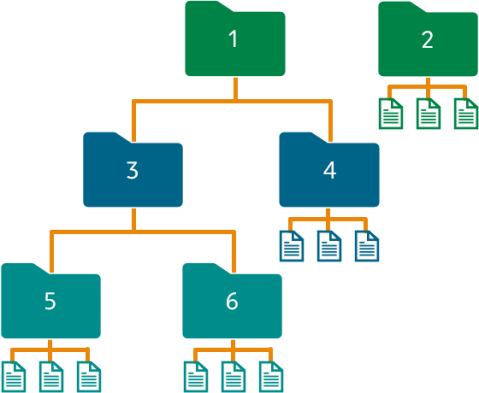
| Dossier | Type |
|---|---|
| 1 | Dossier parent avec sous-dossiers enfants |
| 2 | Dossier sans sous-dossiers. Chaque pièce jointe représente un ou plusieurs fichiers individuels. |
| 3 | Sous-dossier parent avec sous-dossiers enfants |
| 4 | Sous-dossier sans sous-dossiers |
| 5 | Sous-dossier enfant |
| 6 | Sous-dossier enfant |
Créer une numérotation automatique pour les pièces jointes
Utilisez la numérotation automatique pour ajouter rapidement des pièces jointes avec un numéro de référence. La numérotation automatique vous permet d’ignorer le processus manuel de numérotation de vos pièces jointes, afin qu’elles soient plus faciles à identifier dans un dossier. Configurez la numérotation automatique des pièces jointes sur le Séquences de documents pour les identifiants à numérotation automatique et l’activer dans la Section Paramètres généraux sur la page Informations sur la Société. Ensuite, chaque fois que vous créez une pièce jointe, un nouvel identifiant est automatiquement généré.
Étape 1 : Créer le système de numérotation
Accédez à Société > Configurer > Paramètres et sélectionnez Ajouter (cercle) en regard de Séquences de documents.
Renseignez les champs obligatoires et toute autre information que vous souhaitez inclure dans votre séquence.
Les champs suivants sont obligatoires :
Identifiant de séquence
Entrez une étiquette pour le nom de la séquence, par exemple Pièces jointes.
Il est important que vous nommiez la séquence à l’aide de mots qui décrivent les documents pour lesquels vous allez utiliser la séquence.Cet ID ne peut pas être modifié après l’enregistrement.
Nom de la séquence
Statut de la séquence
Type de séquence
Ne peut pas être modifié après l’enregistrement.
Séquence principale
Ne peut pas être modifié après l’enregistrement.
Séquence principale suivante
Générée automatiquement, elle peut être modifiée.
Sélectionnez Enregistrer.
Accédez à Société > Configurer > Paramètres et sélectionnez Ajouter (cercle) en regard de Séquences de documents.
Renseignez les champs obligatoires et toute autre information que vous souhaitez inclure dans votre séquence.
Les champs suivants sont obligatoires :
Identifiant de séquence
Entrez une étiquette pour le nom de la séquence, par exemple Pièces jointes.
Il est important que vous nommiez la séquence à l’aide de mots qui décrivent les documents pour lesquels vous allez utiliser la séquence.Cet ID ne peut pas être modifié après l’enregistrement.
Nom de la séquence
Statut de la séquence
Type de séquence
Ne peut pas être modifié après l’enregistrement.
Séquence principale
Ne peut pas être modifié après l’enregistrement.
Séquence principale suivante
Générée automatiquement, elle peut être modifiée.
Sélectionnez Enregistrer.
Consultez les descriptions des champs pour en savoir plus sur les informations à saisir dans chaque champ.
L’utilisation de zéros de tête dans une séquence d’ID n’est pas recommandée. Les identifiants avec des zéros de tête peuvent entraîner des erreurs lorsque vous importez des informations dans votre société à partir d’Excel, car Excel supprime le zéro de tête. Utilisez un caractère comme préfixe pour votre identifiant ; par exemple, A0001 pour un identifiant de pièce jointe.
Étape 2 : Définissez le numéro à appliquer automatiquement
Accédez à Société > Configurer > Configuration > Société.
- Sélectionnez Modifier.
- Dans la liste déroulante pour Type de séquence de pièce jointe Sous Paramètres généraux, sélectionnez le nom de la séquence que vous avez créée, par exemple Pièces jointes.
Sélectionnez Enregistrer.
Une fois l’enregistrement effectué, Intacct génère automatiquement un numéro unique pour chaque nouvelle pièce jointe que vous créez.
Partage de pièces jointes
Intacct utilise des pièces jointes partagées. Lorsque vous joignez un fichier à plusieurs transactions, vous ne créez pas de copies. Toute modification apportée à la pièce jointe référencée, telle que l’ajout d’un nouveau document justificatif, est répercutée dans les deux transactions.
Partage de pièces jointes dans dupliquer transactions : Le même lien de pièce jointe est copié dans le transaction dupliquer ; Aucune nouvelle instance de pièce jointe n’est créée. Si vous modifiez la pièce jointe, par exemple en supprimant un document justificatif de la pièce jointe, cette modification est répercutée dans les deux transactions.
Si vous ne souhaitez pas utiliser la même pièce jointe lorsque vous dupliquez une transaction, vous pouvez supprimer manuellement le lien de pièce jointe et, si nécessaire, ajouter un autre lien de pièce jointe.
- Partage de pièces jointes dans des transactions récurrentes : Le même lien de pièce jointe est copié dans toutes les instances de la transaction récurrente. Joignez séparément les versions de documents mises à jour, au lieu d’écraser l’initial, afin de conserver les deux.
Lorsque vous ajoutez simultanément une pièce jointe à plusieurs écritures de journal, la pièce jointe partage le même ID sur toutes ces écritures. Dans ce cas, toute modification apportée à la pièce jointe affecte toutes les écritures de journal utilisant le même ID de pièce jointe.
