Service d’importation : Écritures de journal du Grand livre
Informations connexes
 Related topics
Importez les informations de l’écriture de journal du Grand livre dans Intacct à l’aide du service d’importation.
Pour importer des écritures de journal du Grand livre, vous devez disposer des permissions suivantes.
| Abonnement | Grand livre Projets (pour la reconnaissance de revenu des projets) |
|---|---|
| Disponibilité régionale | Toutes les régions |
| Type d’utilisateur | Utilisateur professionnel avec privilèges d’administrateur |
| Permissions | Écritures de journal, Utilisateur professionnel : Lister, Afficher, Modifier, Ajouter, Supprimer, Extourner, Réaffecter Écritures de journal, Collaborateur : Liste Écritures de journal, Approbation : Liste, Afficher |
Vidéo : Importation d’écritures de journal du grand livre
Cette vidéo explique comment importer des écritures de journal du Grand livre dans Sage Intacct à l’aide du service d’importation.
Avant de commencer : planifier votre importation
Le service d’importation a séparé la création de nouvelles fiches et la mise à jour des fiches existantes. Ces actions d’importation distinctes nécessitent des informations différentes dans le fichier que vous importez dans Intacct.
Avant de commencer, décidez du type d’importation que vous allez effectuer.
Créer de nouvelles fiches
Lorsque vous créez de nouvelles fiches, vous devez inclure les données de champ requises pour la zone d’importation. D’autres informations peuvent également être incluses avec votre importation, si nécessaire. Consultez le modèle de votre zone d’importation pour savoir quelles autres informations peuvent être ajoutées.
En savoir plus sur le Créer processus.
Mettre à jour les fiches existantes
Lors de la mise à jour des fiches existantes, il vous suffit d’inclure le numéro de fiche unique et le ou les champs que vous souhaitez mettre à jour.
En savoir plus sur le Mise à jour processus et Voir un exemple.
Commencer avec un modèle
Intacct recommande de commencer avec un modèle pour votre importation. Il existe plusieurs façons de créer ou d’accéder à un modèle :
En savoir plus sur le Options du modèle de service d’importation.
1. Saisissez les données et incluez les champs obligatoires
Les données que vous saisissez dans votre fichier varient en fonction du type d’importation que vous effectuez.
Créer de nouvelles fiches : Pour importer de nouvelles fiches, assurez-vous que tous les champs obligatoires contiennent des données. Les fiches pour lesquelles il manque des données de champ obligatoire doivent être mises à jour avant de pouvoir être importées dans Intacct. Vous pouvez mettre à jour les informations manquantes soit dans le fichier que vous avez chargé, soit directement dans l’interface utilisateur du service d’importation.
Tous les modèles d’importation contiennent des informations sur chaque champ de la zone d’importation, y compris les champs obligatoires.
Mettre à jour les fiches existantes : Pour mettre à jour une fiche, il vous suffit de fournir le numéro de la fiche et un ou plusieurs champs spécifiques que vous modifiez dans votre fichier d’importation.
Les champs obligatoires ci-dessous sont répertoriés dans le modèle de service d’importation pour cette importation. Le modèle d’importation contient également des champs qui ne sont pas requis par Intacct, mais qui peuvent être utiles à votre société.
| Nom du champ : | JOURNAL |
|---|---|
Nom du champ d’UI : | Journal |
Type : | Caractère |
Longueur : | 4 |
Valeur par défaut : | Aucune |
Valeurs valides | Toutes |
Dépendances : | Aucune |
Obligatoire : | Oui |
| Nom du champ : | DATE |
Nom du champ d’UI : | Date |
Type : | Date |
Longueur : | 24 |
Valeur par défaut : | Date actuelle |
Valeurs valides : | Tout format de date valide |
Dépendances : | Aucune |
Obligatoire : | Oui |
Remarque : | Généralement le lendemain de la fermeture de votre ancien système comptable et du démarrage d’un nouvel ensemble de livres dans Intacct. Si vous ne saisissez pas de date, la valeur par défaut est aujourd’hui. Soyez prudent lorsque vous saisissez la date de début. Par exemple, si vous souhaitez imprimer des relevés financiers comparatifs, saisissez une date à partir des deux exercices fiscaux. Ensuite, faites des écritures de journal pour les soldes du GL de clôture pour toutes les périodes entre votre solde permanent et la date à laquelle vous commencez à utiliser Intacct. Si vous chargez des transactions historiques, assurez-vous que vos soldes de départ CONTIENNENT ces transactions chargées et sélectionnez cette date. Si vous définissez une date de début incorrecte pour vos soldes du GL, vous pouvez effacer les transactions à l’aide de la liste de contrôle de configuration de la société et recommencer. |
| Nom du champ : | DESCRIPTION |
Nom du champ d’UI : | Description |
Type : | Caractère |
Longueur : | 80 |
Valeur par défaut : | Aucune |
Valeurs valides : | Alphanumérique et trait de soulignement. |
Dépendances : | Aucune |
Obligatoire : | Oui |
| Nom du champ : | LINE_NO |
Nom du champ d’UI : | Pas de nom de champ en tant que tel. Ces champs sont les numéros de ligne sur le côté gauche de la zone de transaction. |
Type : | Numéro |
Longueur : | Toutes |
Valeur par défaut : | Aucune |
Valeurs valides : | Nombre entier positif |
Dépendances : | Commencer par 1 pour la première ligne d’une transaction, puis incrémenter d’un pour chaque ligne suivante. Doit également être unique par écriture de journal et par journal. Par exemple, le résumé 1 contient les numéros de ligne 1 à 20, le résumé 2 contient les numéros de ligne 1 à 44, etc. |
Obligatoire : | Oui |
| Nom du champ : | ACCT_NO |
Nom du champ d’UI : | Compte |
Type : | Caractère |
Longueur : | 24 |
Valeur par défaut : | Aucune |
Valeurs valides : | Toutes Doit être conforme à la spécification du compte principal/secondaire dans Configuration > Société : Informations sur la Société. |
Dépendances : | Aucune |
Obligatoire : | Oui |
| Nom du champ : | DEBIT |
Nom du champ d’UI : | Débit |
Type : | Numéro |
Longueur : | 38,2 |
Valeur par défaut : | Aucune |
Valeurs valides : | Tout chiffre |
Dépendances : | Le fichier téléchargé doit contenir un numéro dans l’un ou l’autre des champs DEBIT ou CREDIT. Par exemple, si vous n’avez pas de montant débité, vous devez avoir un crédit. Vous pouvez importer des nombres négatifs pour le débit ou le crédit. Dans ce cas, un montant de débit négatif sera traité comme un crédit, et un montant de crédit négatif sera traité comme un débit. |
Obligatoire : | Oui, si le montant CREDIT n’est pas présent. |
Remarques : | Un nombre négatif est traité comme un crédit. |
| Nom du champ : | CREDIT |
Nom du champ d’UI : | Crédit |
Type : | Numéro |
Longueur : | 38,2 |
Valeur par défaut : | Aucune |
Valeurs valides : | Tout chiffre |
Dépendances : | Aucune |
Obligatoire : | Oui, si le montant DEBIT n’est pas présent. |
Remarques : | Un nombre négatif est traité comme un débit. |
| Nom du champ : | EXCH_RATE_DATE |
Nom du champ d’UI : | Date de taux de change |
Type : | Date |
Longueur : | 10 |
Valeur par défaut : | Date actuelle |
Valeurs valides : | Tout format de date valide |
Dépendances : | Aucune |
Obligatoire : | Oui, sauf si vous fournissez le EXCHANGE_RATE. |
Remarques : | utiliser uniquement pour les sociétés multi-entités. Ce champ détermine le taux de change à cette date. |
| Nom du champ : | TAX_LINE_NO - Cette section s’applique uniquement aux sociétés qui ont souscrit un abonnement à l’application Taxes. |
Nom du champ d’UI : | Pas de nom de champ en tant que tel. Ces champs sont des chiffres incrémentiels des lignes de taxe spécifiques aux éléments. |
Type : | Numéro |
Longueur : | 4 |
Valeur par défaut : | Aucune |
Valeurs valides : | Nombre entier positif |
Dépendances : | Pour les solutions fiscales TVA et TPS. Commencez par 1 pour la première ligne de taxe d’un élément et incrémentez de 1 pour chaque ligne suivante. |
Obligatoire : | Oui, uniquement s’il existe des implications fiscales entrantes ou sortantes et qu’il existe plusieurs taxes pour la ligne. |
Modifiable : | Non |
| Nom du champ : | TAX_DETAILID - Cette section s’applique uniquement aux sociétés qui ont souscrit un abonnement à l’application Taxes. |
Nom du champ d’UI : | Éléments de taxe |
Type : | Caractère |
Longueur : | 100 |
Valeur par défaut : | Aucune |
Valeurs valides : | Alphanumérique et trait de soulignement. |
Dépendances : | Pour les solutions fiscales TVA ou TPS. Fait référence à un identifiant de détail d’impôt valide. |
Obligatoire : | Oui, uniquement en cas d’implications de taxe entrantes ou sortantes. |
Modifiable : | Oui |
Remarques : | Spécifiez à la fois un élément de taxe (TAX_DETAILID) et le montant de la taxe (TAX_AMOUNT). |
| Nom du champ : | TAX_AMOUNT - Cette section s’applique uniquement aux sociétés qui ont souscrit un abonnement à l’application Taxes. |
Nom du champ d’UI : | Taxe en devise de transaction |
Type : | Numéro |
Longueur : | 38,2 |
Valeur par défaut : | Aucune |
Valeurs valides : | Tout chiffre |
Dépendances : | Utilisées pour les solutions de taxe TVA ou TPS |
Obligatoire : | Oui, uniquement en cas d’implications de taxe entrantes ou sortantes. |
Modifiable : | Oui |
Remarques : | Spécifiez à la fois un élément de taxe (TAX_DETAILID) et le montant de la taxe (TAX_AMOUNT). |
2. Charger votre fichier et cartographier vos données
Voici les étapes générales pour importer des fiches dans le service d’importation. En savoir plus sur Chargement de votre fichier et Mappage de vos données dans le service d’importation.
Aller à Société > Mise en place > Importer des données.
Accédez à la section Importer un espace de travail et sélectionnez Nouveau service d’importation.
Dans certaines zones d’Intacct, vous pouvez lancer l’importation d’un service d’importation à partir de la page de la liste à l’aide de la Importer Bouton.Procédez de l’une des manières suivantes :
Sélectionnez Créer en regard d’une importation dans une zone d’application pour ajouter de nouvelles informations à Intacct.
Sélectionnez Mise à jour à côté d’une importation dans une zone d’application pour mettre à jour les informations existantes dans Intacct,
La mise à jour n’est disponible que pour certaines importations. Si aucun lien de mise à jour ne s’affiche en regard d’une importation, cela signifie que vous ne pouvez pas mettre à jour les fiches de cette zone à l’aide du service d’importation.Glissez-déposez un fichier contenant ces informations dans l’espace de travail d’importation ou sélectionnez Charger le fichier pour utiliser l’explorateur de fichiers.
Vous pouvez également sélectionner l’onglet sur lequel vous souhaitez travailler en premier, sélectionner la zone dans laquelle effectuer l’importation, puis sélectionner Continuer.
Cette option n’est disponible que si votre fichier comporte plusieurs onglets.Le Champs de carte La page s’ouvre. Sélectionnez l’icône Champs de destination pour vos données à l’aide des menus déroulants. Passez le curseur sur n’importe quel champ pour afficher un aperçu des données sur le côté droit de la page. L’aperçu des données peut vous aider à sélectionner le bon champ de destination.
Si vous ne souhaitez pas importer de colonnes d’informations dans Intacct, laissez la liste déroulante vide ou sélectionnez Ne pas importer. Intacct ignore ces colonnes pendant le processus de chargement.
Vérifiez toutes les correspondances de champs avant de continuer. Cela garantit que vos données vont dans les bons champs dans Intacct. Au fur et à mesure que le service d’importation en apprendra davantage sur vos importations, les mappages deviendront plus automatiques.Lorsque tous les champs entrants sont mis en correspondance avec les champs de destination, sélectionnez Continuer.
Vous pouvez également mapper les valeurs de vos champs aux valeurs par défaut existantes dans Intacct en les sélectionnant dans le menu déroulant. Si aucun de vos champs n’a de valeur par défaut, cette étape est ignorée.
Liste déroulante Importer dans les listes améliorées
La liste améliorée pour ce domaine d’Intacct prend en charge les importations CSV et les importations via le service d’importation. Utilisez la Importer pour sélectionner l’option qui correspond le mieux à vos besoins.
Ouvrez la liste améliorée pour la zone d’Intacct dans laquelle vous souhaitez importer des données.
Par exemple, accédez à Comptes fournisseurs > Tous > factures fournisseurs.
En haut de la liste, sélectionnez l’icône Importer et sélectionnez l’une des options suivantes :
Importation CSV
Si disponible, la boîte de dialogue d’importation CSV s’ouvre, vous permettant de charger et d’importer un fichier CSV pour la zone actuelle.
Service d’importation
Le Page d’accueil du service d’importation S’ouvre et affiche les importations que vous pouvez exécuter en fonction de vos permissions d’utilisateur. Vous pouvez effectuer plusieurs importations consécutives dans différentes zones d’Intacct. Fermez la fenêtre Service d’importation lorsque vous avez terminé.
3. Validation et correction des données
Une fois vos champs mappés, le service d’importation valide les données et les charge dans une feuille de révision. Toutes les erreurs qui ont pu se produire sont surlignées en rouge.
C’est l’occasion de corriger les erreurs avant d’importer dans Intacct. En fonction du numéro et de la complexité des erreurs, vous pouvez corriger les erreurs dans la feuille de révision ou annuler l’importation et corriger les erreurs dans votre fichier.
Vous pouvez importer des fichiers contenant des fiches valides et non valides. Toutefois, toute fiche comportant une erreur ne sera pas importée et sera déplacée vers une feuille d’erreurs distincte. À partir de là, vous pouvez soit corriger et réimporter les fiches, soit les supprimer.
Rechercher et corriger les erreurs
La feuille de révision du service d’importation contient des outils pour vous aider à trouver et à corriger les erreurs dans vos fiches avant d’importer les données dans Intacct.
- Utilisez des filtres intégrés pour afficher uniquement les fiches non valides.
- Passez la souris sur les cellules en surbrillance pour afficher les messages d’erreur.
- Corrigez les erreurs directement dans la feuille ou dans votre fichier source, puis chargez-le à nouveau si nécessaire.
- Utilisation Revalider pour vérifier les corrections avant l’importation.
En savoir plus sur Validation et correction des données dans le service d’importation.
4. Finaliser et importer
Une fois les erreurs résolues, sélectionnez Importer pour charger vos données dans Intacct.
Après avoir importé un fichier, vous pouvez vérifier son statut dans la Fichiers > Téléchargements disponibles dans l’espace de travail d’importation. Dans cette zone, vous pouvez télécharger les données importées ou consulter le nom du fichier pour plus de détails sur l’importation. Cela facilite la confirmation de la réussite de votre importation et permet d’accéder à vos données quand vous en avez besoin.
Exemples d’importations d’écritures de journal du grand livre
Pour tirer le meilleur parti de ces exemples, commencez par examiner comment le service d’importation regroupe les lignes dans les écritures de journal.
Comment le service d’importation regroupe les lignes d’écriture de journal
Le service d’importation détermine quelles lignes appartiennent au même écriture de journal en fonction des valeurs des champs en-tête de niveau journal : Journal, Date et Description.
Une ligne contenant une valeur dans l’un de ces champs d’en-tête est traitée comme le début d’une nouvelle écriture de journal.
Une ligne dont les champs sont laissés vides est traitée comme un élément appartenant à l’écriture de journal définie dans la ligne d’en-tête la plus récente située au-dessus.
Auparavant, le service d’importation regroupait les lignes à l’aide d’un seul identifiant. Désormais, toute valeur de champ au niveau du journal sur une ligne signale une nouvelle écriture. Si vos fichiers d’importation répètent ID de journal, Date ou Description sur les lignes d’éléments, mettez-les à jour de sorte que seule la première ligne de chaque écriture de journal contienne ces valeurs.
Toutes les écritures de journal doivent avoir des informations d’en-tête, et chaque en-tête peut être associé à plusieurs éléments.
Les champs d’en-tête s’appliquent à l’ensemble de la transaction et incluent des champs tels que la date de la transaction, le journal et une description des éléments.
Les éléments sont les détails de l’écriture de journal et incluent des champs tels que les comptes du Grand livre et les montants. Si vous utilisez des dimensions, telles que Établissement ou Service, celles-ci sont également incluses dans les lignes des éléments.
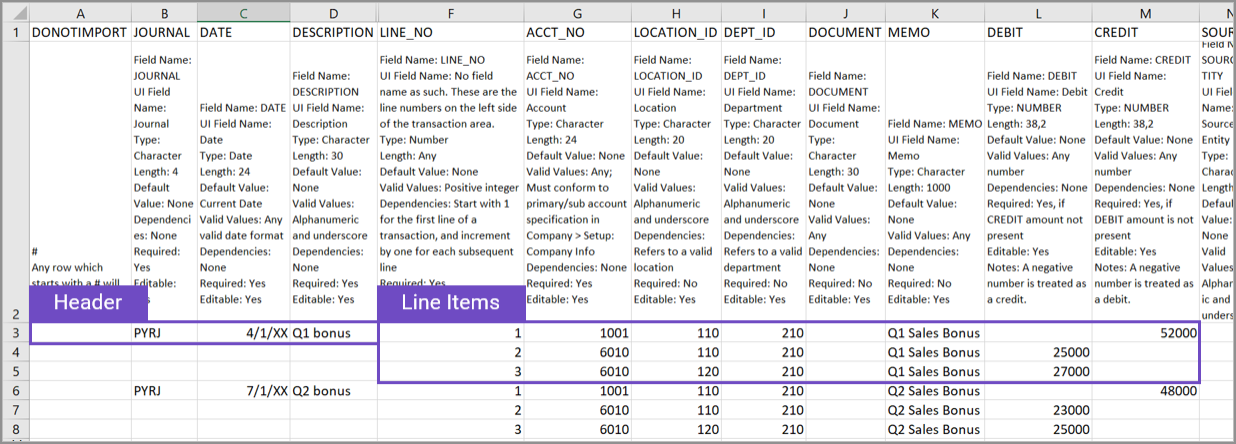
Saisir la première écriture de journal
Saisissons la première écriture de journal et les éléments. Sélectionnez les images pour les agrandir.
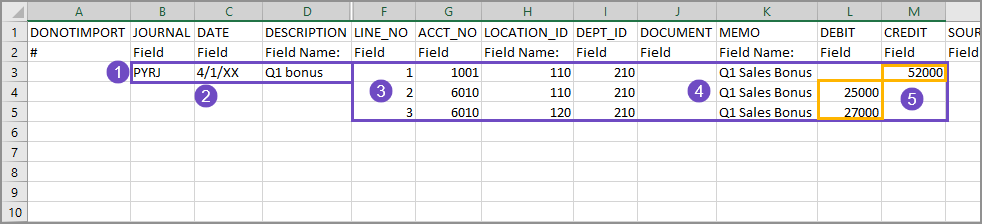
Les champs d’en-tête de cet exemple sont les suivants :
ID de journal.
L’ID doit correspondre exactement à l’ID de journal dans Intacct.
Date de l’écriture.
Description de l’écriture.
La description s’applique à l’ensemble de la transaction et est limitée à 30 caractères.
Les lignes 4 et 5 n’ont pas d’informations d’en-tête, car les informations d’en-tête de la ligne 3 s’appliquent à l’ensemble de la transaction.
Les dates du fichier peuvent être au même format que les dates dans Intacct ou comme vous le souhaitez. Le service d’importation vous montrera un aperçu des dates avant l’importation, où vous pourrez les ajuster si nécessaire.
Les numéros de ligne de chaque élément de cette écriture de journal sont numérotés séquentiellement, en commençant par 1, dans la colonne LINE_NO.
Un mémo est saisi pour chaque élément.
Les débits et les crédits sont équilibrés.
Saisir la deuxième écriture de journal
La deuxième écriture de journal est placée à la ligne 6 de la feuille de calcul, après la dernière entrée de l’écriture de journal précédente.
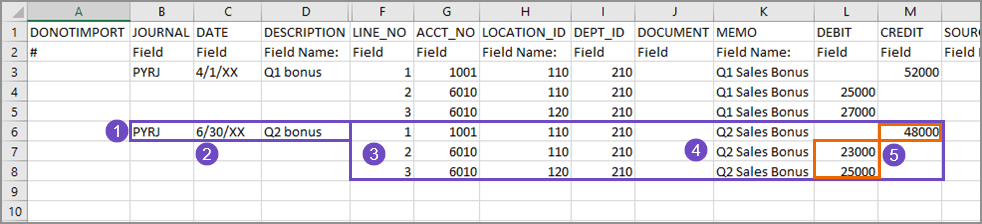
Les champs d’en-tête contiennent le nom du journal, la date de l’écriture et une description de l’écriture de journal.
Les lignes 7 et 8 n’ont pas d’informations d’en-tête, car les informations d’en-tête de la ligne 6 s’appliquent à l’ensemble de la transaction.
Les dates du fichier peuvent être au même format que les dates dans Intacct ou comme vous le souhaitez. Le service d’importation vous montrera un aperçu des dates avant l’importation, où vous pourrez les ajuster si nécessaire.
Les numéros de ligne (colonne LINE_NO) des éléments de cette écriture de journal commencent à 1 et sont également numérotés séquentiellement.
Un mémo a été saisi pour chaque élément.
Les débits et les crédits sont équilibrés.
Vérifiez votre travail avec DONOTIMPORT
Il peut être utile d’ajouter des lignes supplémentaires au modèle pour effectuer des calculs ou des analyses sur les données.
Par exemple, comme les écritures de journal doivent être équilibrées, il peut être utile d’ajouter une ligne pour calculer les totaux des éléments.
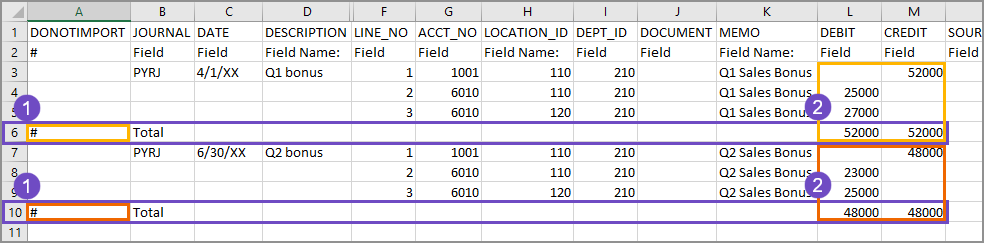
Une ligne Total a été ajoutée pour la première écriture de journal.
Le signe # dans la colonne DONOTIMPORT est utilisé pour indiquer au service d’importation d’ignorer les informations de cette ligne lors de l’importation. Le signe # doit être le premier caractère de la ligne.Les calculs des colonnes Débit et Crédit confirment que les débits correspondent aux crédits des deux écritures de journal.
Comment les éléments sont regroupés
Le service d’importation utilise des champs de niveau journal (Journal, Date et Description) pour identifier le début d’une nouvelle écriture de journal.
Si l’un de ces champs contient une valeur dans une ligne, cette ligne est traitée comme le début d’une nouvelle écriture. Ces champs doivent être laissés vides sur les lignes d’articles appartenant à la même écriture de journal.
Si vous répétez la journal, la date ou la description sur chaque ligne, le service d’importation traite chaque ligne comme une écriture de journal distincte et renvoie un Transaction déséquilibrée Erreur.
Conseils
Lors de l’ajout de données à un modèle d’importation :
Assurez-vous d’utiliser le modèle d’importation Écritures de journal du grand livre pour les écritures de journal du grand livre.
Vérifiez que seuls les champs d’en-tête sont saisis une fois par écriture de journal.
Les écritures de journal du grand livre doivent être équilibrées.
Les écritures de journal statistique n’ont pas besoin d’être équilibrées.
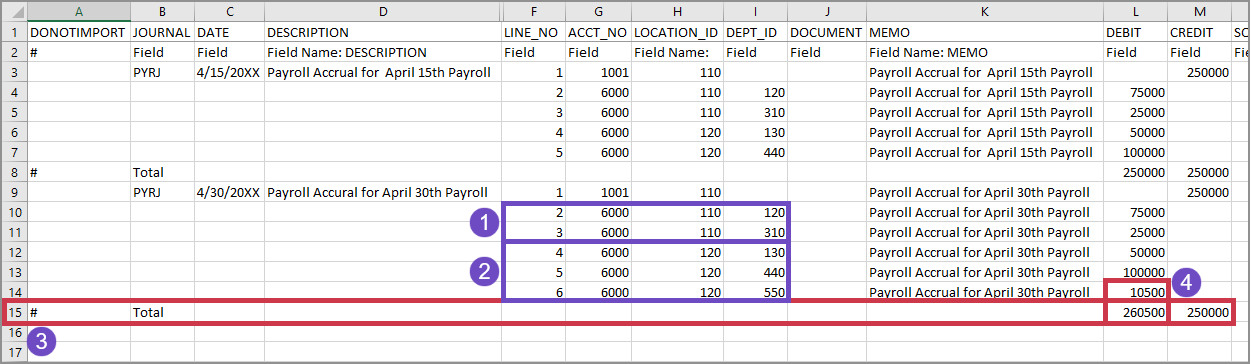
Lorsque vous saisissez des informations de dimension dans une écriture de journal, vous devez disposer d’une ligne distincte pour chaque combinaison de dimensions. Dans l’exemple ci-dessous, une écriture de journal pour la paie a été ajoutée. Les dimensions utilisées dans cette écriture de journal sont les suivantes : Établissement (LOCATION_ID) et Service (DEPT_ID).

Les éléments 2 et 3 ont la même dimension Établissement, mais ont des dimensions Service différentes. La combinaison de dimensions crée une ligne distincte pour chaque combinaison.
Élément 2 : Établissement 110 + Service 120
Élément 3 : Établissement 110 + Service 310
Les éléments 4 et 5 ont également la même dimension Établissement, qui est différente des éléments 2 et 3, et ont des dimensions Service différentes.
Élément 4 : Établissement 120 + Service 130
Élément 5 : Établissement 120 + Service 440
Une ligne commentée (#) a été ajoutée pour vérifier que les débits et les crédits sont équilibrés.
Dans l’exemple ci-dessus, une deuxième écriture de journal de paie a été ajoutée.
Les éléments 2 et 3 ont la même dimension Établissement, mais ont des dimensions Service différentes. La combinaison de dimensions crée une ligne distincte pour chaque combinaison.
Élément 2 : Établissement 110 + Service 120
Élément 3 : Établissement 110 + Service 310
Les éléments 4, 5 et 6 ont également la même dimension Établissement, qui est différente des éléments 2 et 3. Toutes les dimensions Service sont également différentes, mais cette fois, il y a aussi un nouveau Service.
Élément 4 : Établissement 120 + Service 130
Élément 5 : Établissement 120 + Service 440
Élément 6 : Établissement 120 + Service 550
Une ligne commentée (#) a été ajoutée pour vérifier que les débits et les crédits sont équilibrés.
L’ajout de l’élément 6 dans cette écriture de journal a fait en sorte que les débits et les crédits ne correspondent pas. Vous pouvez corriger ce problème dans votre fichier ou dans la feuille de révision du service d’importation. Quel que soit l’endroit où vous corrigez l’erreur, les écritures de journal qui ne sont pas équilibrées ne seront pas importées.
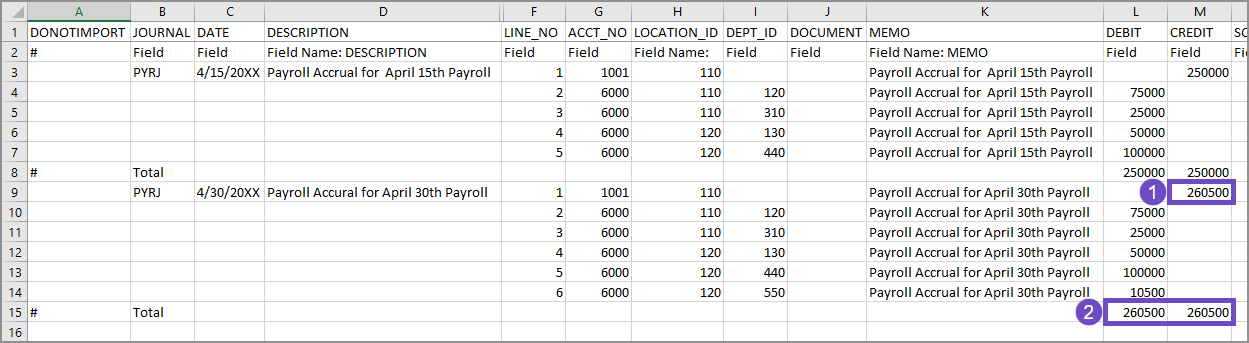
Dans l’exemple ci-dessus, l’élément 1 a été mis à jour pour refléter l’ajout d’un nouveau service à un établissement existant.
L’élément 1 contient les crédits par rapport auxquels le reste des éléments est équilibré. Il a été mis à jour pour refléter l’ajout d’un nouveau service à un établissement existant.
Les débits et les crédits sont équilibrés. Le fichier d’écriture de journal peut maintenant avoir d’autres écritures de journal ajoutées ou être importé dans Intacct.
Conseils, astuces et résolution des problèmes
Lors de l’importation de données dans un environnement multidevise :
Assurez-vous que toutes les devises et tous les types de taux de change personnalisés dans le fichier d’importation sont présents dans Intacct avant d’importer.
Entrez une valeur de devise dans le fichier d’importation, même si la transaction est dans la devise de base.
Si un modèle a une devise de transaction et un établissement, la valeur de la devise est la devise de transaction.
Si la valeur de la devise est vide, Intacct utilisera la devise de base de l’établissement spécifié.
Scénarios d’importation
Taux actuel : Renseignez les champs Devise et Date du taux de change. Intacct calcule la valeur en fonction de ces champs.
Type de taux de change personnalisé : Renseignez les champs Devise, Type de taux de change et Date du taux de change. Intacct calcule la valeur en fonction de ces champs.
Taux extérieur à l’Intacct : Renseignez les champs Devise, Date du taux de change (pour référence) et Taux de change. Intacct calcule le montant en fonction de ces valeurs, si les valeurs sont dans une devise autre que la devise de base.
Lors de l’importation d’écritures de journal du grand livre, le numéro d’élément définit l’ordre d’importation. Pour faciliter le rapprochement après l’importation, voici quelques conseils lors de la saisie des écritures de journal :
Le numéro de ligne d’un fichier détermine l’ordre des éléments importés pour les écritures de journal du grand livre.
Le regroupement des débits et des crédits correspondants dans le fichier facilite le rapprochement après l’importation.
Le colonne LINE_NO est important pour maintenir l’ordre des éléments et déterminer comment les écritures apparaissent dans un journal.
Saisissez les informations dans le fichier comme vous le feriez dans une écriture de journal standard pour plus de clarté après la comptabiliser-importation.
Si vous recevez un Transaction out of balance Erreur lors de l’importation, vérifiez si les champs de niveau journal (Journal, Date ou Description) sont renseignés dans votre fichier sur élément lignes. Le service d’importation traite chaque ligne contenant une valeur dans l’un de ces champs comme le début d’une nouvelle écriture de journal distincte. Une écriture monoligne avec seulement un débit ou un crédit ne peut pas s’équilibrer.
Pour résoudre ce problème, saisissez Journal, Date et Description uniquement sur la première ligne de chaque écriture de journal, et laissez ces champs vides sur toutes les élément lignes.
