Convertir une partie d’une transaction : Achats
Informations connexes
 Related topics
Il est parfois possible que vous deviez convertir une partie d’une transaction d’achat, mais pas la totalité de la transaction. Par exemple, vous avez une commande d’achat pour une certaine quantité d’articles ou une valeur totale de services. En raison d’un stock faible, vous souhaitez uniquement payer une quantité inférieure à la quantité de la commande d’achat ou une partie des services reçus.
Ce qu’il advient de la transaction source après en avoir converti une partie dépend des Gestion de conversion partielle sur la définition de transaction.
Les définitions de transaction peuvent être configurées avec l’un des trois éléments suivants Gestion de conversion partielle Paramètres :
- Laisser la transaction ouverte
- Clôturer l’initial et créer une commande en souffrance
- Clôturer la transaction
Laisser la transaction ouverte
Lorsque vous convertissez cette transaction en un autre type de transaction, le système laisse la transaction initiale ouverte jusqu’à ce que la commande soit exécutée. Elle ne crée pas de nouvelle commande.
Plus tard, vous revenez au commande d’achat initial et le convertissez à nouveau en un autre facture fournisseur pour les deux restant unités. À ce stade, le système considère la commande d’achat comme terminée et la ferme (modifie son État en converti).
Si vous ne terminez jamais la commande d’achat initiale, elle reste dans un État sur Partiellement converti. Voir Clôturer une transaction partiellement convertie.
Clôturer l’initial et créer une commande en souffrance
Lorsque vous convertissez cette transaction en un autre type de transaction et saisissez une quantité d’article inférieure à la commande initiale, le système ferme la transaction initiale et crée automatiquement une transaction de commande en souffrance pour la quantité d’articles restante.
Par la suite, vous convertissez l’ancienne commande en facture fournisseur pour les 2 unités restantes. Le système considère la transaction de commande en souffrance comme terminée et la ferme (modifie son État en converti).
Si vous ne terminez jamais la transaction de commande en souffrance, elle reste dans un État de En attente. Voir Clôturer une transaction partiellement convertie.
Clôturer la transaction
Lorsque vous convertissez cette transaction de commande en un autre type de transaction, le système ferme la transaction initiale, que la commande soit terminée ou non. Elle ne crée pas de nouvelle commande.
Plus tard, si vous souhaitez terminer la commande parce que le fournisseur a envoyé les 2 unités restantes, vous devrez créer une nouvelle commande d’achat pour 2 unités.
Il est parfois possible que vous deviez convertir une partie d’une transaction d’achat, mais pas la totalité de la transaction. Par exemple, vous avez une commande d’achat pour une certaine quantité d’un article, mais vous devez payer une quantité inférieure à la quantité de la commande d’achat ou à la facture d’un montant inférieur à la totalité de la commande d’achat (comme une commande d’achat globale).
| Abonnement | Achats |
|---|---|
| Disponibilité régionale | Toutes les régions |
| Type d’utilisateur |
|
| Permissions |
|
| Restrictions | Vous ne pouvez convertir que des transactions dont le statut est En attente ou Partiellement converties. |
Aller à Achats > Tous > Transactions et sélectionnez le type de transaction applicable.
Pour afficher les demandes d’approvisionnement, accédez à Achats > Tous > > d’inventaire des fournituresÉtabli. Découvrez comment Traiter les demandes de fournitures.
Dans la liste des transactions, recherchez la transaction que vous souhaitez convertir et sélectionnez-la Convertir à côté.
Une fenêtre contextuelle s’affiche contenant des liens vers toutes les transactions vers lesquelles cette transaction peut être convertie.
- Sélectionnez le Nom de la transaction.
La nouvelle transaction apparaît avec les données de transaction de la transaction initiale. La transaction Date Les valeurs par défaut sont définies selon le Hériter de la date de la transaction source dans vos préférences utilisateur.
- Si nécessaire, modifiez le quantité ou le Prix d’un élément (la colonne Type de conversion peut être modifiée si votre société est configurée pour autoriser le remplacement du type de conversion par défaut d’un article).
Par exemple, si la quantité de l’élément 1 est de 10 et que vous n’en recevez que 8, modifiez la Quantité sur les éléments 1 à 8. Ou, dans la colonne Type de conversion, sélectionnez Prix, puis saisissez le montant d’achat modifié dans la Prix champ.
Vous ne pouvez pas saisir de numéro dans le Quantité Champ ayant le signe opposé au numéro de la transaction initiale.
- Effectuez toute autre modification, le cas échéant.
- Sélectionnez l’un des boutons suivants :
- Comptabiliser : Enregistre la transaction et affiche la liste des transactions.
- Brouillon : Enregistre la transaction en tant que brouillon et affiche la liste des transactions.
- Plus d’actions : À utiliser pour sélectionner d’autres options de comptabilisation et de brouillon.
Par défaut, le liste transaction du type de transaction vers lequel vous avez effectué la conversion s’affiche lorsque vous sélectionnez Publier ou Brouillon et terminé. Pour afficher la liste des transactions pour le type de transaction à partir duquel vous avez effectué la conversion, modifiez le Sélectionnez le type de liste à afficher après la comptabilisation d’une transaction convertie dans vos préférences personnelles.
Créer une commande en souffrance
Si votre définition de transaction de commande a Gestion de conversion partielle Défini sur Clôturer l’initial et créer une commande en souffrance, le système crée automatiquement la commande en souffrance pour vous si nécessaire. Voici un exemple du fonctionnement du processus :
| Abonnement | Achats |
|---|---|
| Disponibilité régionale | Toutes les régions |
| Type d’utilisateur |
|
| Permissions |
|
| Restrictions | Vous ne pouvez convertir que des transactions dont le statut est En attente ou Partiellement converties. |
- Créez une commande d’achat pour un article d’une quantité de 20 et comptabilisez la commande d’achat.
La commande d’achat État soit défini sur En attente.
- Convertissez la commande d’achat en facture fournisseur, définissez la quantité d’articles sur 10 et comptabilisez la facture fournisseur.
Le système définit la quantité du initial commande d’achat sur 10, définit son État sur Converti et crée une nouvelle commande d’achat dotée d’un État sur En attente.
La nouvelle commande d’achat présente une quantité de 10 et un B est ajouté au numéro de transaction (indiquant qu’il s’agit d’une commande en souffrance). Par exemple, si le numéro transaction initial était PO-900, le numéro de transaction en souffrance sera PO-900-B.
Le nouveau commande d’achat PO-900-B est créé immédiatement, même si le facture fournisseur doit approbation. - Par la suite, convertissez la commande d’achat en souffrance en facture fournisseur, définissez la quantité d’articles sur 6 et comptabilisez la facture fournisseur.
Le système définit la quantité de la commande d’achat en souffrance sur 4, définit sa valeur État à Converti et crée une nouvelle commande d’achat en souffrance qui a un État de En attente.
La nouvelle commande d’achat présente une quantité de 4 et B1 est ajouté au numéro de transaction initial.
- PO-900-B2
- PO-900-B1
- PO-900-B
- PO-900
Chaque commande en souffrance successive serait numérotée B2, B3, etc. Les numéros de document sur la page transaction liste pour les commandes de vente avec des commandes en souffrance peuvent ressembler à ceci :
Sur le Histoire Pour toutes les transactions associées à la commande de vente initiale, vous pouvez voir la chaîne d’événements de conversion de la transaction.
Clôturer une transaction partiellement convertie
Imaginons que vous ayez une commande d’achat que vous avez partiellement convertie en un autre type de transaction. Cependant, vous n’utiliserez jamais la quantité restante pour un ou plusieurs éléments de la commande d’achat. Selon le paramètre Gestion de conversion partielle, la commande d’achat reste perpétuellement au statut Partiellement convertie ou En attente. Bien que vous puissiez définir manuellement une transaction en attente sur Clôturée, ce n’est généralement pas recommandé, car la commande d’achat pourrait potentiellement être rouverte et convertie.
La meilleure pratique pour clôturer une transaction partiellement convertie consiste à créer et à utiliser un flux de travail dans lequel la commande d’achat peut être convertie en commande d’achat de clôture. Créez un définition de transaction de clôture commande d’achat qui peut être créé par conversion uniquement à partir de la commande d’achat. La commande d’achat de clôture doit être configurée pour extourner tout effet d’inventaire ou de comptabilisation de la commande d’achat source.
Configurer un flux de travail de clôture de la commande d’achat
| Abonnement | Achats |
|---|---|
| Disponibilité régionale | Toutes les régions |
| Type d’utilisateur |
|
| Permissions |
|
| Restrictions | Vous ne pouvez convertir que des transactions dont le statut est En attente ou Partiellement converties. |
Champ Valeur requise Nom de modèle Spécifiez un nom qui permettra à vos utilisateurs de comprendre que cette commande d’achat est destinée à clôturer les commandes d’achat qui ne seront plus utilisées.
Type de modèle Commande Totaux d’inventaire Si les totaux d’inventaire sont spécifiés sur la commande d’achat source, définissez ici l’effet total d’inventaire opposé. Par exemple, si la commande d’achat source augmente la quantité ENCOMMANDE, définissez cette définition de transaction pour soustraire la quantité ENCOMMANDE.
Comptabilisation de transaction Sélectionnez la même option de comptabilisation que la commande d’achat source.
Conversion de transaction : Peut être créé à partir de Sélectionnez la commande d’achat source ici.
Configuration de la comptabilisation Si la comptabilisation de la transaction de la commande de vente source est définie sur Grand livre ou sur Comptes fournisseurs, définissez ici le mappage de compte opposé. Par exemple, si la transaction source a été configurée pour débiter le compte X et créditer le compte Y, définissez cette définition de transaction sur créditer le compte X et débiter le compte Y.
Configuration de sécurité : Créer une règle Convertir uniquement - Définissez les autres paramètres de définition de transaction, le cas échéant, puis enregistrez la définition de transaction.
- Si le commande d’achat de clôture affecte la quantité, la valeur ou les deux de l’inventaire, ou s’il est comptabilisé directement dans le Grand livre, spécifiez les mêmes journaux que le commande d’achat source dans la Configuration du document Onglet de la Configurer les achats page.
Utiliser une commande d’achat de clôture
| Abonnement | Achats |
|---|---|
| Disponibilité régionale | Toutes les régions |
| Type d’utilisateur |
|
| Permissions |
|
| Restrictions | Vous ne pouvez convertir que des transactions dont le statut est En attente ou Partiellement converties. |
- Dans le liste commande d’achat applicable, sélectionnez Convertir en regard de la commande d’achat à clôturer.
Une fenêtre contextuelle s’affiche et affiche des liens vers toutes les transactions vers lesquelles cette transaction peut être convertie.
- Sélectionnez l’icône Clôturer la commande d’achat.
La commande d’achat de clôture s’affiche et affiche toutes les données de la commande d’achat source.
- Procédez de l’une des manières suivantes :
- Pour clôturer la totalité de la commande d’achat restante, ne modifiez aucune Quantité valeurs.
- Pour fermer un ou plusieurs éléments tout en laissant certains éléments ouverts, définissez l’icône Quantité des éléments que vous souhaitez maintenir ouverts sur 0.
- Facultatif. Si la commande d’achat de clôture affecte les quantités de stock, a une comptabilisation dans le grand livre ou les deux, demandez-vous si vous devez modifier la date de la transaction, qui sera la date de comptabilisation dans le grand livre.
- Sélectionnez Comptabiliser.
Le commande d’achat de clôture s’affiche liste et affiche la commande d’achat de clôture avec son statut comme Clôturée.
Afficher le paramètre de gestion de conversion partielle d’une transaction
| Abonnement | Achats |
|---|---|
| Disponibilité régionale | Toutes les régions |
| Type d’utilisateur |
|
| Permissions |
|
| Restrictions | Vous ne pouvez convertir que des transactions dont le statut est En attente ou Partiellement converties. |
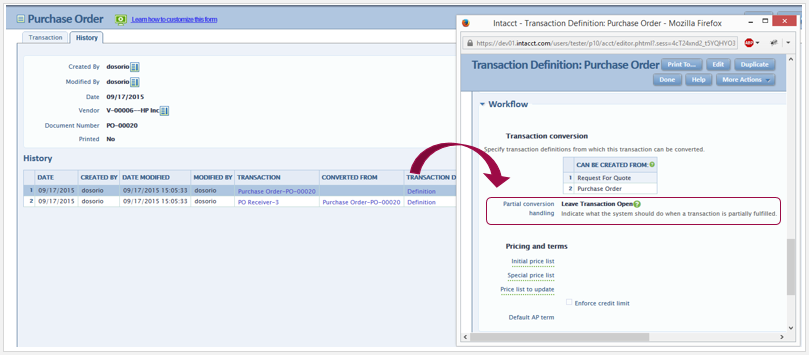
- Ouvrez la transaction.
- Sélectionnez l’icône Histoire , puis sélectionnez l’icône Définition lien dans la ligne de la Histoire Tableau contenant la première instance du document de commande.
Le Définition de transaction Apparaît dans une fenêtre contextuelle.
- Faites défiler la page vers le bas et localisez l’icône Gestion de conversion partielle champ.
Que se passe-t-il lorsque la conversion partielle en transactions nécessitant une approbation est refusée ?
Lors de la conversion partielle d’une transaction en transactions nécessitant une approbation, vous pouvez continuer à convertir partiellement la transaction tant que toutes les transactions converties sont en attente d’approbation. Toutefois, si l’une des transactions converties est refusée, une action est nécessaire.
Supposons qu’une commande d’achat d’un article d’une quantité de 10 ait été convertie en deux factures fournisseur d’une quantité de 5 chacune. L’une des factures fournisseurs a été refusée. (Le Gestion de conversion partielle le paramètre n’a pas d’importance dans cet exemple.) Pour vous assurer que la quantité indiquée sur la facture fournisseur refusée n’est pas perdue, non plus :
- Modifiez la facture fournisseur refusée et soumettez-la à nouveau, OU
- Supprimez la facture fournisseur refusée, créez et comptabilisez une nouvelle commande d’achat pour une quantité de 5, puis convertissez la nouvelle commande d’achat en facture fournisseur
