Dépôt électronique des formulaires 1099 avec TaxBandits
Informations connexes
 Related topics
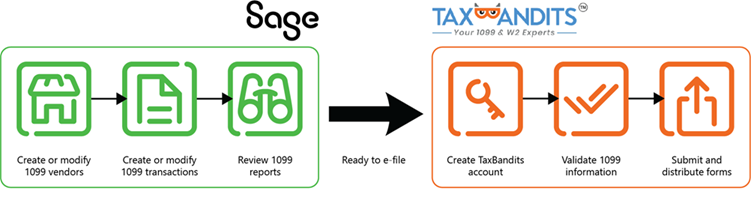
Commencez le processus de dépôt électronique dans Sage Intacct, où vous créez un lot de formulaires 1099. Envoyez le lot à TaxBandits qui valide que les informations du formulaire 1099 sont correctes. Poursuivez le processus de dépôt électronique sur le site Web TaxBandits où vous soumettez les formulaires à l’IRS. Vous pouvez également gérer le dépôt de l’état dans les statuts, envoyer des formulaires par la poste aux destinataires et accorder un accès en ligne aux destinataires.
Pour prendre une longueur d’avance, créez des lots de formulaires 1099 dans Sage Intacct et envoyez-les à TaxBandits. Ensuite, examinez et ajustez les données en vue du dépôt électronique.
- Vérifiez que vous disposez de la bonne configuration.
Pour déposer électroniquement avec TaxBandits, vous avez besoin des éléments suivants :
Dans Sage Intacct :
Abonnez-vous à Sage Cloud Services.
Aller à Société > Admin > abonnements > Services Sage Cloud et faites basculer le bouton d’option. Sélectionnez ensuite S’abonner.
Vous n’avez besoin d’activer aucune des fonctionnalités de Sage Cloud Services, un simple abonnement au module suffit.
Sélectionnez Activer le dépôt électronique du 1099 avec TaxBandits sur le Configurer les Comptes fournisseurs page.
Vérifiez que vous disposez des permissions relatives aux comptes fournisseurs pour Formulaire 1099 : Run.
Si vous déposez votre déclaration au niveau de l’entité ou au niveau général et que vos fournisseurs ont été créés au niveau de l’entité, activez l’option Émettre un 1099 distinct par entité dans Gestion multi-entités.
Si les soumissions de fichiers électroniques sont disponibles dans le menu des Comptes fournisseurs lorsque vous êtes dans une entité, cela signifie que Émettre un formulaire 1099 distinct par entité est déjà activé.
Dans TaxBandits :
Créer un compte TaxBandits. La façon dont vous créez le compte est importante, alors assurez-vous de lire la Rubrique d’aide.
- Exécutez la commande Rapport 1099 et Exporter le fichier 1099.
Vérifiez que les fournisseurs et les collaborateurs sont configurés avec le bon formulaire 1099 par défaut et la bonne case, ont le bon nom 1099 et que les montants sont attendus.
Vérifiez le total des montants 1099 à déclarer.
- Vérifier les montants et Mettre à jour les informations du 1099, le cas échéant.TaxBandits valide davantage les informations après que vous avez soumis un lot pour traitement.
| Abonnement | Services Sage Cloud Comptes fournisseurs |
|---|---|
| Type d’utilisateur | Entreprise, collaborateur |
| Permissions | Formulaire 1099 : Exécuter |
Aller à Comptes fournisseurs > tous les formulaires 1099 > > les soumissions de fichiers électroniques.
Le journal d’envoi de fichiers électroniques 1099 s’affiche.
Sélectionnez l’icône Année fiscale pour lequel vous effectuez le dépôt électronique.
En général, vous remplissez les formulaires fiscaux après la fin de l’année. Par conséquent, la valeur par défaut de cette liste déroulante est l’année précédente.
Sélectionnez Ajouter.
- Sélectionnez l’icône Fin de l’année et sélectionnez l’année de référence.
Il s’agit généralement de l’année précédente.
Par défaut, Sélectionner tous les fournisseurs et Sélectionner tous les collaborateurs sont cochés.
Vous pouvez également sélectionner une plage de fournisseurs ou de collaborateurs pour lesquels effectuer une déclaration électronique, dans la De/À champs.
Utiliser les champs À partir de et ÀToutes les paires de champs À partir de et À fonctionnent de la même manière. Utilisez-les pour obtenir des résultats de recherche dans une plage aussi large ou aussi restreinte que nécessaire, de tout ce qui se trouve dans le système à un seul objet spécifique.
Pour exécuter ce rapport pour un seul objet :
- Dans la liste déroulante À partir de, sélectionnez l’objet souhaité.
- Dans la liste déroulante À, sélectionnez le même objet.
Pour exécuter ce rapport pour une plage spécifique d’objets :
- Dans la liste déroulante À partir de, sélectionnez l’objet que vous souhaitez au début de la plage.
- Dans la liste déroulante À, sélectionnez l’objet que vous souhaitez à la fin de la plage.
Pour exécuter ce rapport pour tous les objets :
Laissez les deux champs vides.
Si vous disposez d’un grand numéro d’objets ou si le traitement du rapport prend trop de temps, utilisez la commande À partir de et À pour exécuter une série de rapports plus petits. Par exemple, vous pouvez exécuter cinq rapports, un pour les objets dont le nom commence par A-E, puis F-J, K-O, P-T et U-Z.
Un objet est un terme fourre-tout qui fait référence à un article de données spécifique dans le système. Les clients, les fournisseurs, les articles et les comptes sont tous des exemples d’objets.
- Si vous vous trouvez au niveau de niveau général d’une société multi-entités et que vous êtes configuré pour Émettre un 1099 distinct par entité, sélectionnez une Entité.
- Le cas échéant, sélectionnez Atteindre Exclure les paiements par carte de crédit.
Par défaut, les paiements par carte de crédit apparaissent pour tous les formulaires, à l’exception du formulaire 1099-MISC.
- Vous pouvez également sélectionner Inclure les fournisseurs quel que soit le statut 1099 .
sélectionnez cette option si vous souhaitez inclure les fournisseurs qui ne sont plus configurés pour le traitement 1099 mais qui ont encore des transactions 1099 dans Sage Intacct pour l’année fiscale en cours.
- Sélectionnez l’icône Formulaire à déposer électroniquement.
Sélectionnez E-fle.
La fenêtre contextuelle Fichier électronique avec TaxBandits s’affiche. Assurez-vous que votre navigateur autorise les fenêtres contextuelles. Vous voyez un résumé des fournisseurs ou des collaborateurs pour lesquels vous effectuez le dépôt, ainsi que le montant total 1099.
Ou, pour prévisualiser et vérifier les informations avant d’envoyer le lot à TaxBandits, sélectionnez Télécharger le fichier.
Si vous n’avez pas encore créé de compte TaxBandits et que vous prévoyez de demander à plusieurs utilisateurs de créer des lots 1099, lire cette rubrique d’aide.Si vous avez plusieurs comptes TaxBandits et que vous êtes connecté au mauvais, Changer de compte avant de continuer.
Sélectionnez Fichier électronique.
Vous êtes redirigé vers le site Web de TaxBandits où vous vous connectez à votre compte. Une fois connecté, le lot est envoyé à TaxBandits.
Le site Web de TaxBandits n’apparaît pas ?Assurez-vous d’autoriser les fenêtres contextuelles dans votre navigateur, puis réessayez.
En fonction du nombre de fichiers compris dans le lot, l’envoi du lot à TaxBandits peut prendre un certain temps. Actualisez la page pour afficher le dernier statut du lot.
Lorsque le statut est « Soumis », un lien ID de lot apparaît et vous redirige vers votre compte TaxBandits.
Aller à Comptes fournisseurs > toutes les soumissions de fichiers électroniques > 1099 > 1099.
Sélectionnez l’icône Année fiscale pour lequel vous effectuez le dépôt électronique.
En général, vous remplissez les formulaires fiscaux après la fin de l’année. Par conséquent, la valeur par défaut de cette liste déroulante est l’année précédente.
Sélectionnez Actualiser.
Soumise : TaxBandits a reçu le lot de formulaires 1099. Vous devriez voir un lien dans la colonne ID de lot sur la page d’envoi de fichiers électroniques 1099.
En cours : Le lot est en cours d’envoi à TaxBandits mais n’est pas encore arrivé. Cela peut prendre quelques minutes. Actualisez la page pour afficher les statuts à jour.
Échec : Sage Intacct a trouvé des erreurs dans les données des fournisseurs ou des transactions. Sélectionnez l’icône Mesures à prendre et sélectionnez Afficher les erreurs.
En fonction du nombre de fichiers compris dans un lot, il peut prendre un certain temps pour arriver dans TaxBandits. Actualisez la page pour afficher le dernier statut du lot.
Si après un certain temps, le lot est toujours en cours, votre utilisateur désigné de l’assistance peut Contact : Assistance client Sage Intacct.
Vous devrez peut-être soumettre à nouveau un lot si le statut « Échec » s’affiche sur la page d’envoi de fichiers électroniques 1099. Cela peut se produire dans les cas suivants :
une erreur de connexion entre Sage Intacct et TaxBandits.
Informations incorrectes ou manquantes dans le lot.
Dans ce cas, Mettre à jour les informations du 1099 avant vous soumettre à nouveau un lot.
Si le lot continue d’échouer, votre utilisateur désigné de l’assistance peut Contactez l’assistance clientèle de Sage Intacct.
Lorsque votre lot arrive dans TaxBandits, un lien ID de lot apparaît et vous redirige vers votre compte TaxBandits. TaxBandits vérifie les informations du formulaire 1099 et vous indique si des formulaires doivent être mis à jour avant de pouvoir être soumis à l’IRS.
Dans TaxBandits, vous pouvez gérer les déclarations fédérales et statutaires, envoyer des formulaires par courrier aux destinataires et accorder un accès en ligne aux destinataires.
Aller à Comptes fournisseurs > toutes les soumissions de fichiers électroniques > 1099 > 1099.
Sélectionnez l’icône Année fiscale pour lequel vous déposez votre demande.
En général, vous remplissez les formulaires fiscaux après la fin de l’année. Par conséquent, la valeur par défaut de cette liste déroulante est l’année précédente.
Sélectionnez l’icône ID de lot lien.
Un nouvel onglet s’ouvre dans lequel vous pouvez vous connecter à votre compte. Ici, vous pouvez également créer un compte TaxBandits si vous ne l’avez pas encore fait.
Si c’est la première fois que vous vous connectez, sélectionnez Autoriser pour permettre à Sage d’envoyer les informations du formulaire 1099 à TaxBandits.
Si vous ne pouvez pas afficher un lot créé par un autre utilisateurPour afficher les lots créés par d’autres utilisateurs, vous devez être membre du personnel ou administrateur du même compte TaxBandits.
Si vous n’êtes pas membre du personnel sur le même compte que le propriétaire du lot que vous souhaitez afficherDemandez à la personne qui a créé le compte de vous ajouter en tant que membre du personnel. Lire le Article de la base de connaissances TaxBandits pour plus d’informations.
Si vous avez créé votre compte TaxBandits avant de recevoir l’invitation du membre du personnelSi vous créez votre propre compte TaxBandits avant d’accepter l’invitation d’un membre du personnel, vous ne pouvez pas envoyer de lots depuis Sage Intacct.
Si vous n’avez pas soumis de formulaires dans TaxBandits: Contacter Assistance TaxBandits et demandez-leur de supprimer votre profil administrateur. Conservez votre profil de membre du personnel et utilisez-le pour créer et envoyer des lots
ISi vous avez déjà soumis des formulaires: Demandez à l’administrateur du compte de vous ajouter en tant que membre du personnel en utilisant une autre adresse e-mail. Utilisez le nouveau compte de membre du personnel pour créer et envoyer des lots dans Sage Intacct
Remarque : Les formulaires soumis à l’aide de votre compte initial ne restent accessibles que dans ce compte.
Si vous avez à la fois un compte personnel et un compte où vous êtes membre du personnel, sous des adresses e-mail différentesPasser au compte du membre du personnel lorsque vous créez un nouveau lot.
Vous pouvez également vous déconnecter de votre compte TaxBandits personnel, puis vous connecter au compte où vous êtes membre du personnel, sur le site Web de TaxBandits.
Si vous êtes membre du personnel sur plusieurs comptes TaxBandits, en utilisant la même adresse e-mail pour vous connecterSi vous êtes membre du personnel de plusieurs comptes TaxBandits utilisant le même identifiant, notez ces limitations :
Vous pouvez afficher et modifier des lots dans TaxBandits
Vous ne pouvez pas créer ou gérer de lots dans Sage Intacct
Pour travailler avec un autre compte, sélectionnez le compte dans le tableau de bord TaxBandits.
Pour créer des lots dans Sage Intacct, demandez à l’administrateur du compte de vous ajouter à l’aide d’une autre adresse e-mail.
Dans TaxBandits, confirmez les informations commerciales de votre société et sélectionnez Continuer.
Un tableau de bord s’affiche dans lequel vous pouvez afficher les formulaires envoyés dans le lot et les formulaires prêts pour le dépôt électronique. TaxBandits vous indique également quels formulaires contiennent des erreurs.
Sélectionnez Corriger les erreurs pour mettre à jour les informations de tous les formulaires contenant des informations incorrectes.
Sélectionnez Continuer le dépôt.
Un résumé des formulaires que vous allez déposer électroniquement apparaît.
Sélectionnez Continuer.
Vous avez la possibilité de remplir statut de classer et d’envoyer des formulaires par la poste ou d’accorder aux bénéficiaires un accès en ligne.
Sélectionnez Continuer pour voir le résumé de votre panier et passer au paiement.
TaxBandits vous enverra un e-mail indiquant le statut de votre déclaration et si la déclaration a été acceptée ou rejetée par l’IRS. Vous pouvez également vérifier le statut de votre soumission de fichier électronique à l’IRS dans votre compte TaxBandits. Si votre retour est rejeté, vous pouvez le soumettre à nouveau sans frais supplémentaires.
Pour les problèmes survenant après l’envoi du lot à TaxBandits, contactez l’assistance TaxBandits. Par exemple, si vous avez besoin d’aide pour soumettre le lot à l’IRS ou pour corriger des informations dans TaxBandits, contact TaxBandits au (704) 684-4751 ou support@taxbandits.com
