Grundlagen der Bezahlung von Rechnungen – Verbindlichkeiten
Grundlegender Workflow
Wenn eine Rechnung zur Zahlung bereit ist, wählen Sie die Rechnung auf der Seite Rechnungen bezahlen aus und fügen Sie sie entweder dem Postausgang hinzu oder bezahlen sie sofort. Wenn Sie die Rechnung dem Postausgang hinzufügen, erstellt Sage Intacct einen Entwurf der Zahlungsanforderung für die Rechnung oder die Gruppe von Rechnungen, die Sie später bezahlen können. Wenn Sie sich für eine sofortige Zahlung entscheiden, erstellt Sage Intacct eine Zahlungsanforderung für die Rechnung oder die Gruppe von Rechnungen und eine der folgenden Situationen tritt ein:
- Wenn Ihr Unternehmen für Zahlungsgenehmigungen konfiguriert ist, geht die Zahlungsanforderung in den Genehmigungsprozess über. Der Genehmigungsprozess kann mehrere Genehmigungsebenen umfassen. Wenn die Zahlungsanforderung den Genehmigungsprozess durchlaufen hat, ist ihr Zahlungsstatus = "Genehmigt".
- Wenn Ihr Unternehmen nicht für Zahlungsgenehmigungen konfiguriert ist, setzt Intacct den Zahlungsstatus der Zahlungsanforderung automatisch auf "Genehmigt".
Die Zahlungsmethode für die Begleichung der Rechnung bestimmt alle weiteren Workflow-Schritte.
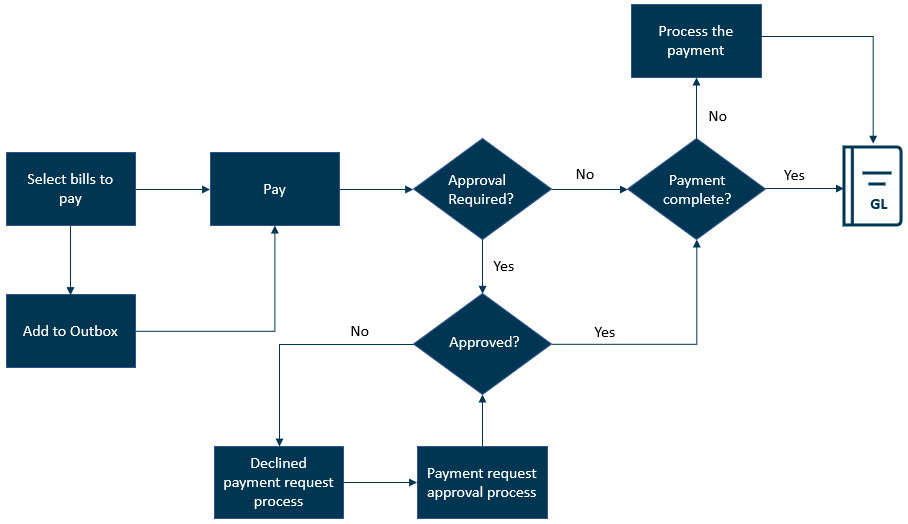
Eine Zahlungsanforderung wird zu einer erfassten Zahlung, wenn der Zahlungsvorgang abgeschlossen ist.
| Zahlungsmethode | Folgendes passiert, wenn der Zahlungsstatus der Zahlungsanforderung = "Genehmigt" lautet |
|---|---|
|
Barmittel, Kreditkarte oder Datensatzübertragung |
Intacct erfasst die Zahlung sofort im Hauptbuch. |
|
Vom Anbieter ausgewählt |
CSI bezahlt den Lieferanten entweder mit einer virtuellen Karte, ACH oder einem Scheck, je nachdem, was für den jeweiligen Lieferanten gilt. Intacct erfasst die Zahlung im Hauptbuch, wenn CSI die Verarbeitung der Zahlung abgeschlossen hat. |
|
Scheck oder ACH/Bankdatei |
Sie müssen die Zahlung ggf. verarbeiten. Sobald der Zahlungsvorgang abgeschlossen ist, erfasst Intacct die Zahlung im Hauptbuch. Beispiel: Bei Zahlung per ACH generieren Sie die ACH-Datei, senden sie an Ihre Bank und bestätigen dann die ACH-Datei. Wenn Sie die Datei bestätigen, erfasst Intacct die Zahlung im Hauptbuch. |
|
Amex-Karte, Amex ACH oder Scheck-Lieferung |
Der Zahlungsvorgang hängt von Ihrer Konfiguration ab. Weitere Informationen bietet Ihr interner Geschäftsprozess. |
Videos
Schulungen
Die Sage University bietet On-Demand-Schulungen an, die Sie in Ihrem eigenen Tempo absolvieren können. Die Kurse sollen neuen Benutzern den Einstieg in die Arbeit mit Sage Intacct erleichtern.

Arbeiten mit Verbindlichkeiten
Erfahren Sie, wie Sie Lieferanten und Rechnungen hinzufügen und verwalten. Sie lernen außerdem, wie Sie Rechnungen bezahlen und Anpassungen, Vorschüsse sowie Guthaben verwalten. Finden Sie heraus, wie Sie Fehler beheben.

Alle On-Demand-Schulungen anzeigen
Mit kurzen Video-Tutorials und interaktiven Schulungsmodulen arbeiten Sie sich schnell ein.
Grundlagen verstehen
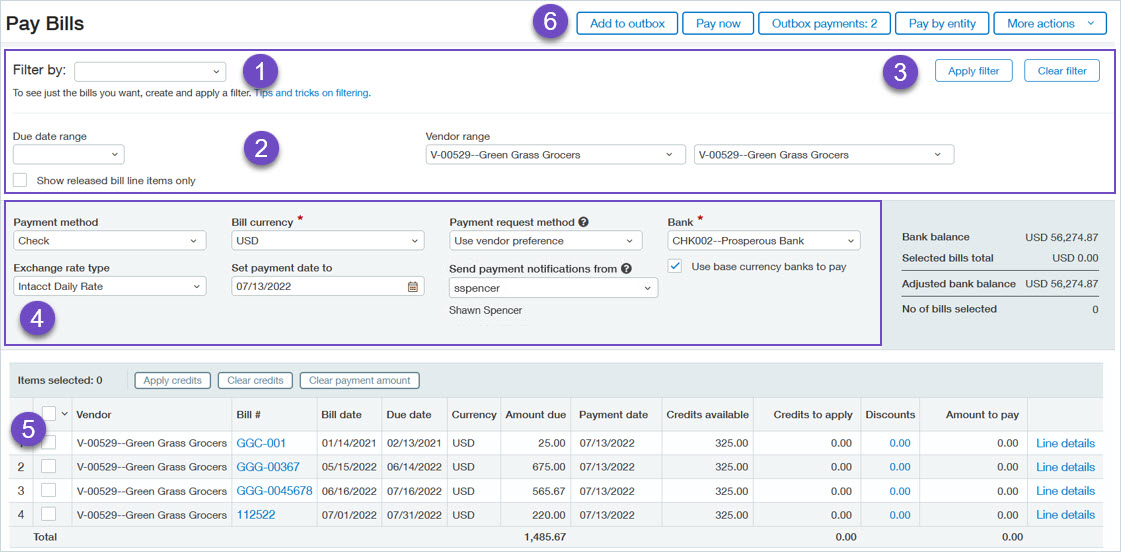
- Mit dem Feld Filtern nach können Sie einen Filtersatz auswählen, hinzufügen oder bearbeiten. Verwenden Sie optional Filtersätze, um häufig verwendete Filter zu speichern oder die Ergebnisse mit weiteren Filteroptionen einzugrenzen und die Rechnungen zu finden, die Sie bezahlen möchten.
- Verwenden Sie optional die Schnellfilter Fälligkeitsdatumsbereich und Lieferantenbereich, um Rechnungen zu finden, die Sie bezahlen möchten.
- Wenn Sie Filter verwenden, wählen Sie Filter anwenden aus, um Ergebnisse zu erhalten.
- Legen Sie die Zahlungsoptionen für die ausgewählten Rechnungen im mittleren, grauen Abschnitt fest. Diese Felder sind keine Filter. Hier geben Sie an, wie Sie die Rechnung bezahlen möchten (Zahlungsmethode), sowie das Zahlungsdatum (Zahlungsdatum auf ... setzen) und die Bankverbindung, die für die Zahlung verwendet werden soll.
- Wählen Sie die Rechnungen, die Sie bezahlen möchten, mit den Kontrollkästchen aus. Verwenden Sie das oberste Kontrollkästchen, um alle angezeigten Rechnungen auszuwählen.
- Nachdem Sie die Rechnungen ausgewählt haben, die Sie bezahlen möchten, können Sie sie entweder sofort bezahlen oder dem Postausgang hinzufügen, um sie später zu bezahlen.
Detaillierte Informationen zu den einzelnen Feldern auf der Seite Rechnungen bezahlen finden Sie unter Feldbeschreibungen für Rechnungen bezahlen.
Der Postausgang ist ein Wartebereich für Entwürfe von Zahlungsanforderungen, zu deren Verarbeitung Sie noch nicht bereit sind. Beispiel: Sie können den Postausgang verwenden, wenn Sie mehrere Arten von Zahlungsanforderungen erstellen, z. B. Zahlungsanforderungen, die unterschiedliche Banken oder Währungen verwenden. Oder nehmen wir an, Sie möchten eine Verknüpfung mit einem Zahlungsausstände-Report erstellen. Durch Hinzufügen von Zahlungsanforderungen zum Postausgang können Sie den zu zahlenden Gesamtbetrag für alle Zahlungsanforderungen anzeigen, bevor Sie sie begleichen.
Es gibt einen Postausgang pro Benutzer-ID, die Rechnungen bezahlt. Sage Intacct-Admins können auf alle Postausgänge aller Benutzer zugreifen.
Wenn eine Rechnung zur Zahlung ausgewählt und dem Postausgang hinzugefügt wird, lautet der Status der Rechnung = "Ausgewählt". Der Zahlungsstatus der zugehörigen Zahlungsanforderung lautet "Entwurf".
Weitere Informationen zur Verwendung des Postausgangs.
Bezahlen Sie eine Rechnung oder Einzelposten einer Rechnung teilweise und erstellen Sie eine Zahlungsanforderung für den Teilbetrag. Sie können den verbleibenden Rechnungsbetrag später bezahlen, sobald Sie dazu bereit sind.
| Abonnement |
Verbindlichkeiten |
|---|---|
| Benutzertyp |
Geschäftlicher Benutzer |
| Berechtigungen |
Rechnungen bezahlen: Ausführen |
-
Gehen Sie zu Kreditorenbuchhaltung > Alle > Rechnungen > Rechnungen bezahlen.
- (Optional) Verwenden Sie die Filteroptionen, um die gewünschte Rechnung zu finden.
-
Wählen Sie die Rechnung aus und führen Sie einen der folgenden Schritte aus:
- Geben Sie den Betrag, den Sie zahlen möchten, in das Feld Zu zahlender Betrag ein.
- Wählen Sie Positionsdetails aus, um die Details anzuzeigen und den Zahlungsbetrag für eine bestimmte Einzelposition einzugeben. Wählen Sie Speichern aus.
-
Führen Sie einen der folgenden Schritte aus:
- Wählen Sie Jetzt bezahlen aus, um eine Zahlungsanforderung zu erstellen.
- Wählen Sie Zum Postausgang hinzufügen aus, um einen Entwurf der Zahlungsanforderung zu erstellen. Dieser verbleibt im Postausgang, bis Sie zur Zahlung bereit sind.
Nicht verwendete Lieferantenguthaben werden in der Spalte Verfügbare Guthaben auf der Seite Rechnungen bezahlen neben den entsprechenden Rechnungen angezeigt. Die verfügbare Gesamtsumme kann Inline-Guthaben, Anpassungen oder Vorschüsse enthalten, die dem Lieferanten zugeordnet sind.
Sie können Lieferantenguthaben manuell auf Einzelposten von Rechnungen anwenden oder sie mit mehreren ausgewählten Rechnungen verrechnen.
Guthaben mit Rechnungseinzelposten verrechnen
-
Gehen Sie zu Kreditorenbuchhaltung > Alle > Rechnungen > Rechnungen bezahlen.
- Suchen Sie die Rechnungen, die Sie bezahlen möchten.
- Wählen Sie Positionsdetails neben der gewünschten Rechnung aus.
-
Wählen Sie Details zum Guthaben neben der gewünschten Einzelposition aus.
Die Seite Guthaben verrechnen wird angezeigt.
- In der Spalte Betrag wird der Habenbetrag angezeigt.
- In der Spalte Verfügbares Haben wird angezeigt, wie viel des Habenbetrags für die ausgewählte Rechnung zur Verfügung steht.
-
Aktivieren Sie ein oder mehrere Kontrollkästchen neben den Guthaben, die Sie verrechnen möchten.
Intacct setzt das Feld "Verfügbare Guthaben" automatisch auf null und befüllt das Feld Anzuwendendes Guthaben mit dem Guthabenbetrag. Sie können diesen Betrag manuell in einen Betrag ändern, der niedriger ist als der Gesamtguthabenbetrag.
-
Wählen Sie Merken aus und kehren Sie zur Seite Rechnungsdetails zurück.
Der festgelegte Guthabenbetrag wird im Feld Anzuwendendes Guthaben angezeigt.
-
Wählen Sie Merken aus und kehren Sie zur Seite Rechnungen bezahlen zurück.
Die Summe der verrechneten Guthaben wird im Feld Anzuwendendes Haben der jeweiligen Rechnung angezeigt.
- Geben Sie ggf. den Restbetrag, den Sie zahlen möchten, in das Feld Zu zahlender Betrag ein.
- Wählen Sie Jetzt bezahlen oder Zum Postausgang hinzufügen aus.
Guthaben auf ausgewählte Rechnungen anwenden
-
Gehen Sie zu Kreditorenbuchhaltung > Alle > Rechnungen > Rechnungen bezahlen.
- Suchen Sie die Rechnungen, die Sie bezahlen möchten.
- Wählen Sie die gewünschte Rechnung aus.
- Wählen Sie links auf der Seite über der Rechnungstabelle Guthaben verrechnen aus.
Zusätzliche Ressourcen
- Weitere Informationen zum Anwenden von Guthaben finden Sie unter Verbindlichkeitenanpassung als Lieferantenguthaben auf eine Rechnung anwenden.
- Eine Demo zur Anwendung von Inline-Guthaben finden Sie im Video .
Zahlungsanforderungen
Die folgenden Zahlungsstatus gelten für Zahlungsanforderungen in der Liste "Zahlungsanforderungen".
| Zahlungsstatus | Beschreibung |
|---|---|
|
Entwurf |
Die Zahlungsanforderung wurde als Entwurf gespeichert. Das geschieht, wenn Sie eine zu zahlende Rechnung auswählen und dem Postausgang hinzufügen. Entwürfe von Zahlungsanforderungen haben keine Auswirkungen auf das Hauptbuch. Sie können Entwürfe von Zahlungsanforderungen nach Bedarf bearbeiten. |
|
Eingereicht |
Die Zahlungsanforderung wurde zur Genehmigung eingereicht. Dies gilt nur, wenn in Ihrem Unternehmen Zahlungsgenehmigungen aktiviert sind. Wenn Sie Änderungen an einer eingereichten Zahlungsanforderung vornehmen müssen, können Sie die Zahlungsanforderung stornieren und eine neue erstellen oder die Zahlungsanforderung bearbeiten, um eine oder mehrere Rechnungen zu entfernen. |
|
Teilweise genehmigt |
Die Zahlungsanforderung wurde von mindestens einem Genehmigenden genehmigt, die Genehmigung von mindestens einem weiteren Genehmigenden steht jedoch aus. Dies gilt nur, wenn in Ihrem Unternehmen Zahlungsgenehmigungen aktiviert sind. |
|
Nicht genehmigt |
Die Zahlungsanforderung wurde zu einem bestimmten Zeitpunkt im Prozess der Rechnungsgenehmigung abgelehnt. Dies gilt nur, wenn in Ihrem Unternehmen Zahlungsgenehmigungen aktiviert sind. Kommentare zu abgelehnten Zahlungsanforderungen sind nur in E-Mail-Benachrichtigungen sichtbar. Um Benachrichtigungen zur Genehmigung von Zahlungsanforderungen zu erhalten, aktivieren Sie das Kontrollkästchen Genehmigte Zahlung im Abschnitt E-Mail-Benachrichtigungen, Genehmigungsbestätigungen auf der Seite Präferenzen. Weitere Informationen zur Verarbeitung der Zahlungsanforderung finden Sie unter Abgelehnte Zahlungsanforderung erneut einreichen. |
|
Genehmigt |
Sie sehen diesen Status nur in der Liste Zahlungsanforderungen für Zahlungsanforderungen, die entweder mit der Zahlungsmethode "ACH/Bankdatei" oder "Schecks" erstellt wurden.
Sie können genehmigte Zahlungsanforderungen bearbeiten oder stornieren. |
|
Geliefert |
Sie sehen diesen Status nur in der Liste Zahlungsanforderungen für Zahlungsanforderungen, die entweder mit der Zahlungsmethode "ACH/Bankdatei" oder "Schecks" erstellt wurden.
Sie können gelieferte Zahlungsanforderungen nicht bearbeiten. Wenn eine gelieferte Zahlungsanforderung storniert werden muss, müssen Sie zuerst den Scheck, die ACH-Datei oder die Bankdatei annullieren. Dann können Sie die Anforderung stornieren. |
Erfasste Zahlungen
Die folgenden Zahlungsstatus gelten für Zahlungen in der Liste Erfasste Zahlungen.
| Zahlungsstatus | Beschreibung |
|---|---|
|
Abgeschlossen |
Die Zahlung wurde im Hauptbuch erfasst. |
|
Annulliert |
Die Zahlung wurde annulliert oder zurückgebucht. |
Im Rechnungsregister-Report können Sie Zahlungsdetails für Rechnungen anzeigen, einschließlich Zahlungsmethode, Zahlungsdatum und verwendetem Bankkonto.
| Abonnement |
Verbindlichkeiten |
|---|---|
| Benutzertyp |
Geschäftlicher Benutzer, Mitarbeiter, Genehmigung |
| Berechtigungen |
Rechnungsregister-Report: Ausführen |
-
Gehen Sie zu Kreditorenbuchhaltung > Alle > Reports > Register > Rechnungen.
- Wählen Sie den gewünschten Zeitraum und Werte für Filter aus.
- Wählen Sie unter Filter die Option Zahlungsdetails anzeigen aus.
- Wählen Sie unter Format die Option Querformat als Seitenausrichtung aus.
- Wählen Sie Anzeigen aus.
Durch das Stornieren einer Zahlungsanforderung wird der Status der zugeordneten Rechnung auf "Erfasst" zurückgesetzt. Auf diese Weise können Sie die Zahlungsanforderung auf der Seite "Rechnungen bezahlen" erneut zur Zahlung auswählen.
-
Wenn Sie die Zahlungsanforderung beibehalten möchten, aber eine oder mehrere Rechnungen daraus entfernen müssen, bearbeiten Sie die Zahlungsanforderung.
-
Bevor Sie eine gelieferte Zahlungsanforderung stornieren, müssen Sie die unbestätigte Zahlung annullieren.
-
Um eine abgeschlossene Zahlung zu stornieren, annullieren Sie die erfasste Zahlung.
| Abonnement |
Verbindlichkeiten |
|---|---|
| Benutzertyp |
Geschäftlicher Benutzer |
| Berechtigungen |
Zahlungsanforderungen: Auflisten, Löschen |
-
Gehen Sie zu Kreditorenbuchhaltung > Alle > Zahlungen > Zahlungsanforderungen.
- Suchen Sie die Zahlungsanforderung.
-
Wählen Sie am Ende der Zeile Weitere Aktionen > Anforderung abbrechen aus.
-
Gehen Sie zu Kreditorenbuchhaltung > Alle > Zahlungen > Zahlungsanforderungen.
- Suchen Sie die Zahlungsanforderung.
- Wählen Sie Anforderung abbrechen aus.
- Auf der Seite Grundlagen für Rechnungen finden Sie Informationen zum Hinzufügen von Rechnungen.
- Auf der Seite Verbindlichkeiten verwenden finden Sie Links zu vielen beliebten Themen.
- Im Hilfecenter können Sie nach Informationen zu bestimmten Themen suchen.
