Rechnungsgrundlagen: Kreditorenbuchhaltung
Grundlegender Workflow
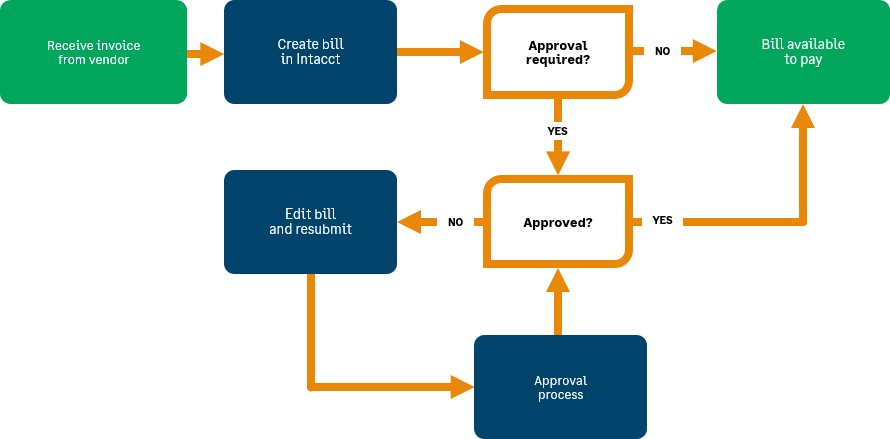
Wenn Sie von einem Lieferanten eine Rechnung für Waren oder Dienstleistungen erhalten, erstellen Sie eine Rechnung in Sage Intacct, um die Ausgaben zu erfassen.
Nach Eingabe einer Rechnung ist es in vielen Unternehmen erforderlich, dass die Rechnung vor der Zahlung genehmigt wird. Der Genehmigungsprozess kann mehrere Genehmigungsebenen umfassen.
Video: Rechnung hinzufügen
Schulungen
Die Sage University bietet Schulungen an, die Sie in Ihrem eigenen Tempo absolvieren können. Die Kurse sollen neuen Benutzern den Einstieg in die Arbeit mit Sage Intacct erleichtern.

Verarbeitung: Kreditorenbuchhaltung
Erfahren Sie, wie Sie Lieferanten und Rechnungen hinzufügen und verwalten. Sie lernen außerdem, wie Sie Rechnungen bezahlen und Anpassungen, Vorschüsse sowie Guthaben verwalten. Finden Sie heraus, wie Sie Fehler beheben.

Alle On-Demand-Schulungen anzeigen
Mit kurzen Video-Tutorials und interaktiven Schulungsmodulen arbeiten Sie sich schnell ein.
Grundlagen verstehen
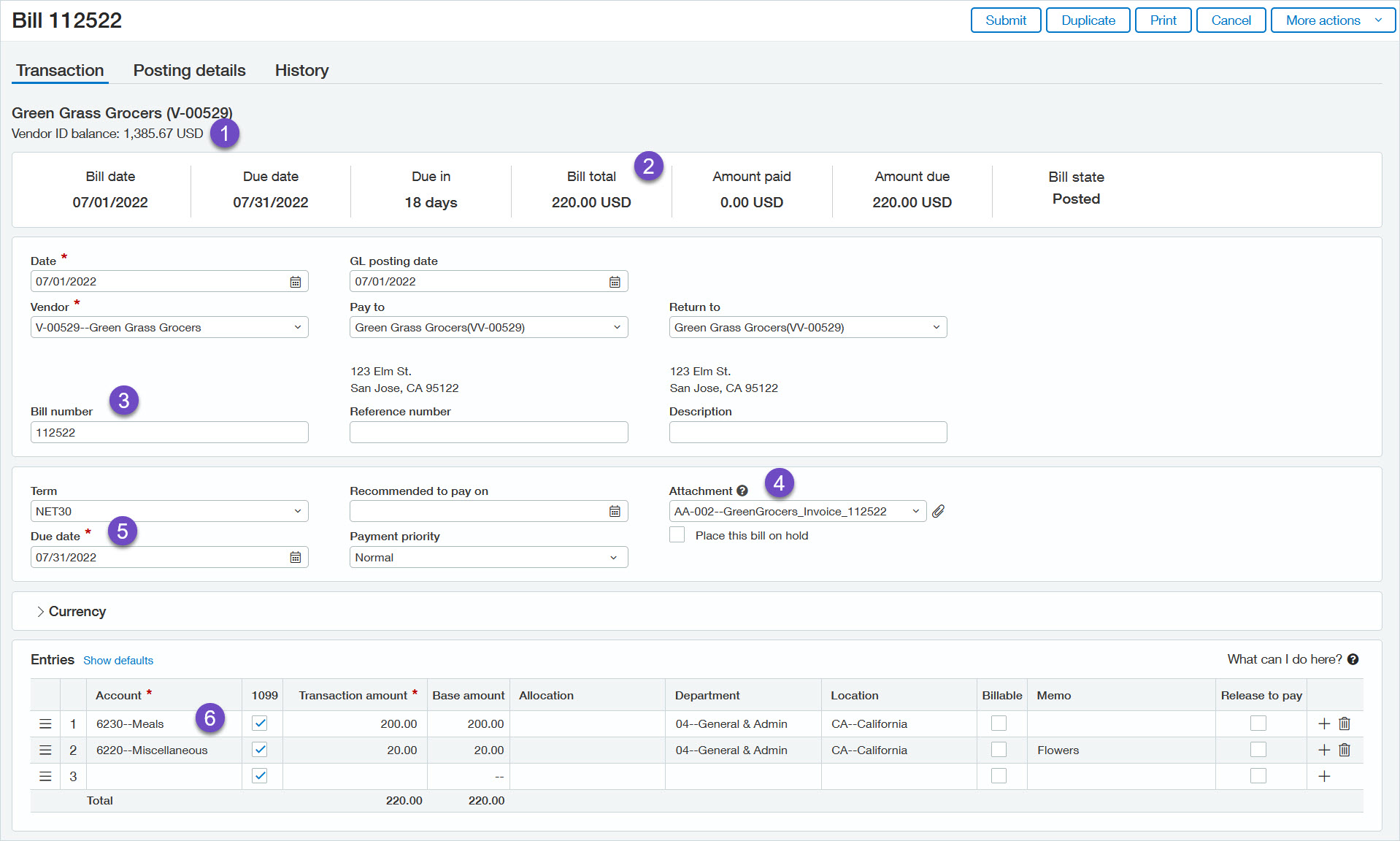
- Der Lieferanten-ID-Saldo ist der Gesamtbetrag, den Sie dem jeweiligen Lieferanten für alle ausstehenden Rechnungen schulden.
- In der Leiste für die Rechnungsübersicht werden wichtige Informationen zur Rechnung angezeigt, einschließlich der Summe der jeweiligen Rechnung.
- Die Rechnungsnummer ist die Identifikationsnummer aus der Lieferantenrechnung. Geben Sie immer eine Rechnungsnummer ein, damit Sie die Rechnung später leicht finden können und doppelte Rechnungseingaben vermeiden.
- Sie können die Lieferantenrechnung und weitere unterstützende digitale Dokumente in einen Anhang aufnehmen und mit der Rechnung verknüpfen.
- Intacct bestimmt automatisch das Fälligkeitsdatum basierend auf dem Rechnungsdatum und der ausgewählten Laufzeit. Dies gibt Einblick in den Zahlungszeitpunkt.
- Jede Zeile in der Tabelle Einträge enthält das Konto, den Betrag und alle gekennzeichneten Dimensionen für die einzelnen Einzelposten. Sie können eine Zeile erweitern, indem Sie sie auswählen und Details anzeigen auswählen.
Detaillierte Informationen zu den einzelnen Feldern auf der Seite "Rechnungen" finden Sie in den Beschreibungen der Rechnungsfelder.
Wenn Sie eine Rechnung für einen neuen Lieferanten hinzufügen, können Sie den Lieferantendatensatz direkt auf der Seite Rechnung hinzufügen. Befolgen Sie den Geschäftsprozess Ihres Unternehmens zum Hinzufügen von Lieferanten.
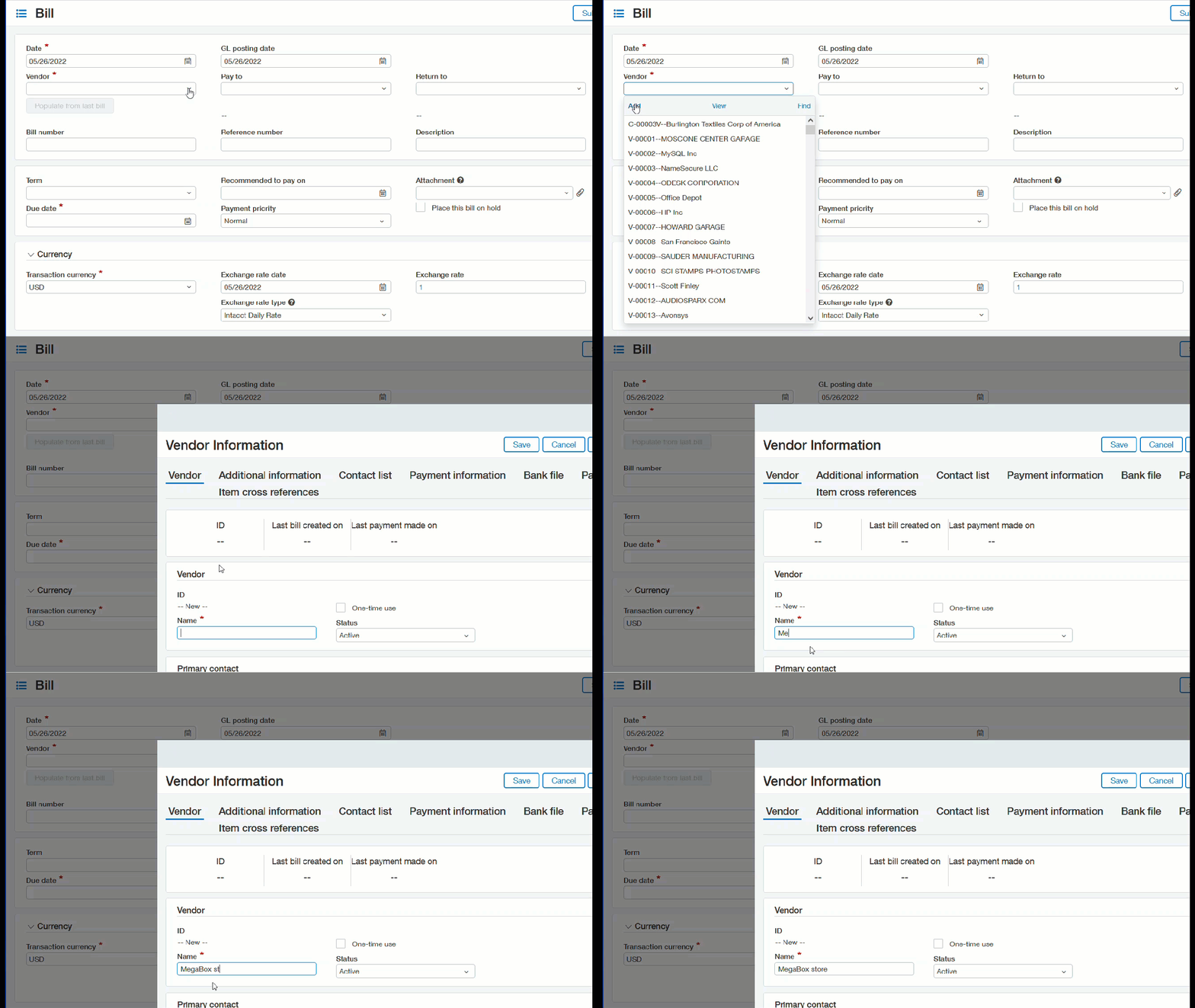
Erfahren Sie mehr über das Hinzufügen von Lieferanten.
In Intacct ist ein Anhang eine Gruppe aus einer oder mehreren digitalen Dateien, die einer Transaktion oder einem Datensatz zugeordnet sind, z. B. einer Rechnung oder einem Lieferanten.
Jede Rechnung kann mit einem Anhang verknüpft werden. Sie können mehrere Lieferantenrechnungen oder andere unterstützende Dokumentdateien in den Anhang einer Rechnung aufnehmen. Sie können einen Anhang auch mehr als einer Rechnung zuordnen. In diesem Fall werden alle Änderungen, die Sie an dem Anhang vornehmen, in alle zugehörigen Rechnungen übernommen.
Anhänge werden in Ordnern gespeichert, die hierarchisch angeordnet sind. Das bedeutet, dass die Ordner in anderen Ordnern gespeichert werden können, die als Unterordner bezeichnet werden. Diese können wiederum in Unterordnern gespeichert werden und so weiter. Wenden Sie sich an Ihre Intacct-Admins, um zu erfahren, wie die mit Rechnungen verknüpften Anhangsordner Ihres Unternehmens angeordnet sind.
| Abonnement |
Kreditorenbuchhaltung |
|---|---|
| Benutzertyp |
Geschäftlicher Benutzer |
| Voraussetzungen |
Es muss mindestens ein Anhangsordner vorhanden sein. |
| Berechtigungen |
Kreditorenbuchhaltung Rechnungen: Auflisten, Anzeigen, Hinzufügen, Bearbeiten Unternehmen Anhänge: Auflisten, Anzeigen |
So fügen Sie einem Anhang eine Lieferantenrechnung hinzu:
- Digitalisieren Sie ggf. die Lieferantenrechnung. Scannen Sie beispielsweise den Ausdruck einer Lieferantenrechnung, um eine elektronische PDF-Datei zu erstellen.
-
Gehen Sie zu Kreditorenbuchhaltung > Alle > Rechnungen.
- Suchen Sie die Rechnung, die Sie bearbeiten möchten.
-
Wählen Sie Bearbeiten am Ende der Zeile aus.
-
Wählen Sie auf der Seite Rechnung den Dropdown-Pfeil im Feld Anhang und dann Hinzufügen aus.
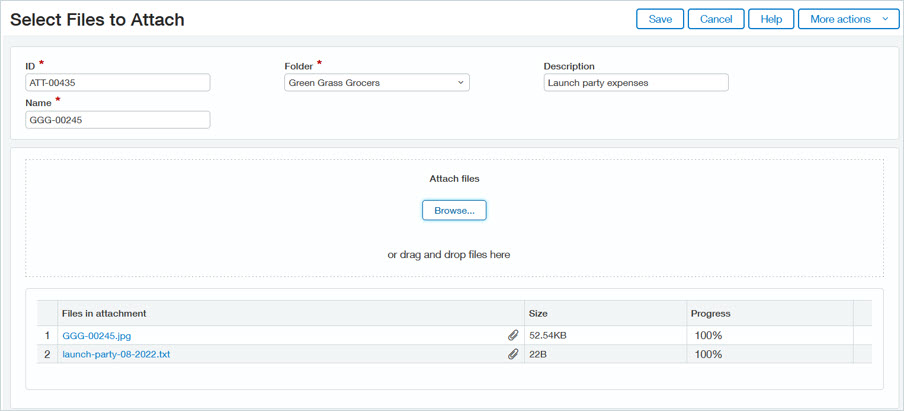
Das Fenster Anzufügende Dateien auswählen wird angezeigt.
-
Geben Sie eine eindeutige ID für den Anhang ein.
Wenn für Ihr Unternehmen die automatische Nummerierung von Anhängen eingerichtet ist, wird die Anhangs-ID automatisch ausgefüllt.
-
Geben Sie einen Namen als Kennung des Anhangs ein.
Wenn Sie dieses Feld leer lassen, fügt Intacct automatisch einen Namen für den Anhang hinzu, der auf der ersten hochgeladenen Datei basiert. Sie können diesen Namen nach Bedarf ändern.
- Wählen Sie den Ordner aus, in dem der Anhang gespeichert werden soll.
- Geben Sie optional eine Beschreibung des Anhangs ein.
-
Führen Sie einen der folgenden Schritte aus:
- Ziehen Sie eine oder mehrere Dateien per Drag-and-Drop von Ihrem Desktop oder Datei-Explorer in den Abschnitt Dateien anhängen.
- Wählen Sie Durchsuchen und dann eine oder mehrere Dateien zum Hochladen aus.
- Sobald Sie alle gewünschten Dateien hinzugefügt haben, wählen Sie Merken aus.
- Digitalisieren Sie ggf. die Lieferantenrechnung. Scannen Sie beispielsweise den Ausdruck einer Lieferantenrechnung, um eine elektronische PDF-Datei zu erstellen.
-
Gehen Sie zu Kreditorenbuchhaltung > Alle > Rechnungen.
- Wählen Sie neben der gewünschten Rechnung Bearbeiten aus.
-
Wählen Sie auf der Seite Rechnung den Dropdown-Pfeil im Feld Anhang und dann Hinzufügen aus.
Das Fenster Anzufügende Dateien auswählen wird angezeigt.
-
Geben Sie eine eindeutige ID für den Anhang ein.
Wenn für Ihr Unternehmen die automatische Nummerierung von Anhängen eingerichtet ist, wird die Anhangs-ID automatisch ausgefüllt.
-
Geben Sie einen Namen als Kennung des Anhangs ein.
Wenn Sie dieses Feld leer lassen, fügt Intacct automatisch einen Namen für den Anhang hinzu, der auf der ersten hochgeladenen Datei basiert. Sie können diesen Namen nach Bedarf ändern.
- Wählen Sie den Ordner aus, in dem der Anhang gespeichert werden soll.
- Geben Sie optional eine Beschreibung des Anhangs ein.
-
Führen Sie einen der folgenden Schritte aus:
- Ziehen Sie eine oder mehrere Dateien per Drag-and-Drop von Ihrem Desktop oder Datei-Explorer in den Abschnitt Dateien anhängen.
- Wählen Sie Durchsuchen und dann eine oder mehrere Dateien zum Hochladen aus.
- Sobald Sie alle gewünschten Dateien hinzugefügt haben, wählen Sie Merken aus.
Weitere Informationen zu Anhängen.
Sie können bei der Eingabe einer neuen Rechnung Zeit sparen, indem Sie die Details einer vorhandenen Rechnung für denselben Lieferanten kopieren.
| Abonnement |
Kreditorenbuchhaltung |
|---|---|
| Benutzertyp |
Geschäftlicher Benutzer |
| Berechtigungen |
Rechnungen: Auflisten, Anzeigen, Hinzufügen, Bearbeiten |
-
Gehen Sie zu Kreditorenbuchhaltung > Alle > Rechnungen.
- Suchen Sie die eingereichte Rechnung, die Sie kopieren möchten.
- Wählen Sie die Rechnungsnummer aus, um die Rechnungsdetails anzuzeigen.
-
Wählen Sie Duplizieren.
Eine Kopie der Rechnung wird im Bearbeitungsmodus geöffnet.
-
Bearbeiten Sie die Rechnungsdetails nach Bedarf.
In den meisten Szenarien sollten Sie zumindest eine eindeutige Rechnungsnummer eingeben.
- Wählen Sie Entwurf, Einreichen oder Erfassen aus, um die Transaktion zu speichern.
-
Gehen Sie zu Kreditorenbuchhaltung > Alle > Rechnungen.
- Wählen Sie Bearbeiten oder Anzeigen neben der Rechnung aus, die Sie kopieren möchten.
- Wählen Sie Duplizieren.
Eine Kopie der Rechnung wird im Bearbeitungsmodus geöffnet.
-
Bearbeiten Sie die Rechnungsdetails nach Bedarf.
In den meisten Szenarien sollten Sie zumindest eine eindeutige Rechnungsnummer eingeben.
-
Wählen Sie Entwurf, Einreichen oder Erfassen aus, um die Transaktion zu speichern.
Sie können viele Rechnungen gleichzeitig über eine CSV-Importvorlage in Intacct hochladen. Sie können jede Software verwenden, die die Daten im CSV-Format speichern kann. Die am häufigsten verwendete Software ist Microsoft Excel.
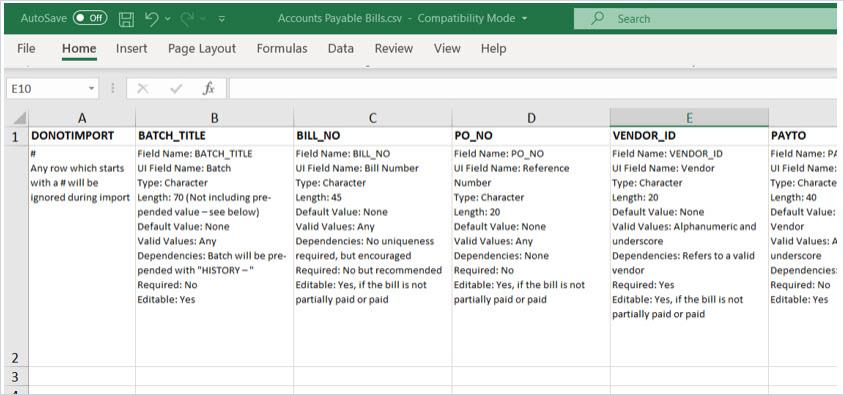
Dies sind die grundlegenden Schritte zum Importieren von Rechnungen:
- Laden Sie die Importvorlage aus Intacct herunter.
- Fügen Sie der Vorlage in Ihrem Tabellenkalkulationsprogramm (z. B. in Excel) die Rechnungsdaten im richtigen Format hinzu und speichern Sie die Vorlage als CSV-Datei.
- Importieren Sie die Vorlage in Intacct.
Zusätzliche Ressourcen
- Informationen zur Vorlage für den Rechnungsimport finden Sie unter "Rechnungen importieren".
- Ein Beispiel zum Importieren von Daten und zum Beheben von Fehlern finden Sie im .
- Wenn für Ihr Unternehmen ein Schulungsabonnement besteht, erhalten Sie weitere Informationen im Schulungskurs Hinzufügen von Daten mithilfe von On-Demand-Importen.
Wenn Sie regelmäßig die gleiche Rechnung bezahlen, z. B. eine monatliche Mietrechnung, können Sie Zeit sparen, indem Sie Intacct anweisen, die Rechnung automatisch für Sie zu erstellen.
| Abonnement |
Kreditorenbuchhaltung |
|---|---|
| Benutzertyp |
Geschäftlicher Benutzer |
| Berechtigungen |
Wiederkehrende Rechnungen: Auflisten, Anzeigen, Hinzufügen |
-
Wählen Sie unter Kreditorenbuchhaltung > Alle > Rechnungen die Option Hinzufügen (Kreis) neben Wiederkehrende Rechnungen aus.
-
Geben Sie die Rechnungskopf- und Einzelposteninformationen ein. Füllen Sie mindestens die Pflichtfelder aus (gekennzeichnet durch ein rotes Sternchen). Darüber hinaus können Ihnen die folgenden Felder helfen, die wiederkehrende Rechnung zu identifizieren:
-
Fortlaufende Rechnungsnummer
Wenn die Kreditorenbuchhaltung so konfiguriert ist, dass Rechnungsnummern erforderlich sind, müssen Sie eine fortlaufende Rechnungsnummer eingeben. Jede Wiederholung der Rechnung erhält automatisch eine inkrementierte Nummer basierend auf dem definierten Sequenztyp. Diese Nummer wird auf dem Überweisungs-Kontrollabschnitt abgebildet, nicht auf dem Scheck selbst.
-
Referenznummer.
Hierbei handelt es sich um eine Nummer, z. B. eine Bestell- oder Kontonummer, die bei Suchvorgängen oder Reports zu dieser Rechnung verwendet wird. Diese Nummer wird im Report "Hauptbuchdetails" angezeigt und auf dem Scheck- und Lieferanten-Kontrollabschnitt abgebildet.
Siehe Feldbeschreibungen: Seite "Wiederkehrende Rechnung" für Informationen zu den einzelnen Feldern.
-
-
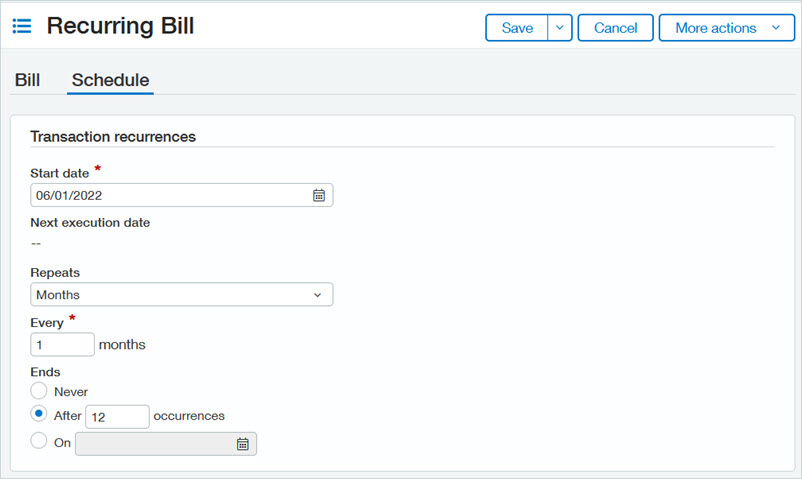
Wählen Sie den Tab Terminierung aus und geben Sie die folgenden Informationen ein:
-
Startdatum Dies ist das gewünschte Anfangsdatum für die wiederkehrende Rechnung. Bei Wochen-, Monats- oder Jahresintervallen bestimmt das Startdatum sowohl den Beginn des wiederkehrenden Zeitplans als auch den Zeitpunkt der Wiederholung des Zeitplans.
Wenn das Startdatum beispielsweise auf den 15. Tag eines Monats fällt und Wiederholungen = Monate lautet, wird der Zeitplan am 15. Tag jedes Kalendermonats wiederholt. Wenn der wiederkehrende Zeitplan so festgelegt wurde, dass er jede Woche wiederholt wird, wird der Zeitplan alle sieben Tage wiederholt, beginnend am 15. Tag des Monats.
- Wiederholen alle: Gibt an, wie oft die wiederkehrende Rechnung erstellt werden soll.
- Ende: Gibt an, wann der Zeitplan enden soll.
-
- Wählen Sie Speichern. Intacct erstellt die erste Rechnung und legt für das Datum der Rechnung das Startdatum des wiederkehrenden Zeitplans fest.
Nächste Schritte
- Bewährte Methode: Wenn Sie für jede Wiederholung der Rechnung eine Lieferantenrechnung erhalten, bearbeiten Sie die entsprechende Rechnung und geben Sie als Rechnungsnummer die Nummer der Lieferantenrechnung ein.
- Überwachen Sie den Report zum Status wiederkehrender Transaktionen, um den Status der Erstellung wiederkehrender Rechnungen zu verifizieren. Wenn eine Rechnung nicht erstellt werden konnte, finden Sie in diesem Report Fehlerinformationen, die Ihnen bei der Lösung des Problems helfen.
- Verfolgen Sie mithilfe des Reports zu wiederkehrenden Kreditoren Informationen zu wiederkehrenden Rechnungen, einschließlich der Details wiederkehrender Zahlungen.
Weitere Informationen zum Erstellen von wiederkehrenden Rechnungen.
| Status | Beschreibung |
|---|---|
|
Entwurf |
Die Rechnung wurde als Entwurf (vorläufige Fassung der Transaktion) gespeichert. Ein Rechnungsentwurf hat keine Auswirkungen auf das Hauptbuch. Sie können einen Transaktionsentwurf nach Bedarf bearbeiten. |
|
Erfasst |
Die Rechnung wurde im Hauptbuch erfasst. Wenn Sie Genehmigungen aktiviert haben, wird der Rechnungsstatus auf "Erfasst" gesetzt, nachdem der Genehmigende der letzten Ebene die Rechnung genehmigt hat. Weitere Informationen zu Ausnahmen bei der Bearbeitung von erfassten Rechnungen finden Sie unter "Wann Sie unbezahlte Rechnungen bearbeiten können". |
|
Eingereicht |
Die Rechnung wurde zur Genehmigung eingereicht. Dies gilt nur, wenn in Ihrem Unternehmen Rechnungsgenehmigungen aktiviert sind. Genehmigende können einige Details einer eingereichten Rechnung bearbeiten. Wenn Sie Änderungen an einer eingereichten Rechnung vornehmen müssen, können Sie die Rechnung entweder löschen und eine neue erstellen oder warten, bis sie genehmigt oder abgelehnt wurde. Dann können Sie sie bearbeiten und erneut einreichen. |
|
Teilweise genehmigt |
Die Rechnung wurde von mindestens einem Genehmigenden genehmigt, die Genehmigung von mindestens einem weiteren Genehmigenden steht jedoch aus. Dies gilt nur, wenn in Ihrem Unternehmen Rechnungsgenehmigungen aktiviert sind. Sie können den Genehmigungsverlauf auf dem Tab "Verlauf" der Rechnung anzeigen. |
|
Abgelehnt |
Die Rechnung wurde zu einem bestimmten Zeitpunkt im Prozess der Rechnungsgenehmigung abgelehnt. Dies gilt nur, wenn in Ihrem Unternehmen Rechnungsgenehmigungen aktiviert sind. Bei Bedarf, und wenn die Rechnung die geltenden Bedingungen erfüllt, können Sie die abgelehnte Rechnung entweder löschen oder sie bearbeiten und erneut zur Genehmigung einreichen. |
|
Ausgewählt |
Die Rechnung wurde zur Zahlung ausgewählt, aber die Zahlung wurde noch nicht verarbeitet. Es ist eine Zahlungsanforderung vorhanden, die die Rechnung enthält. Schließen Sie den Prozess durch Bezahlung der mit der entsprechenden Zahlungsmethode ab. Unter "Bezahlte Rechnung bearbeiten" finden Sie Informationen dazu, wie Sie Änderungen an einer ausgewählten Rechnung vornehmen können. |
|
Bezahlt |
Die Rechnung wurde vollständig bezahlt. Die meisten Informationen von bezahlten Rechnungen können nicht bearbeitet werden. Unter "Bezahlte Rechnung bearbeiten" finden Sie Informationen darüber, welche Art von Änderungen Sie an einer bezahlten Rechnung vornehmen können. |
|
Teilweise bezahlt |
Für die Rechnung wurde eine Zahlung getätigt, der Zahlungsbetrag war jedoch geringer als der Gesamtrechnungsbetrag. Der Restbetrag der Rechnung kann über die Seite "Rechnungen bezahlen" beglichen werden. Die meisten Informationen von teilweise bezahlten Rechnungen können nicht bearbeitet werden. Unter "Bezahlte Rechnung bearbeiten" finden Sie Informationen darüber, welche Art von Änderungen Sie an einer teilweise bezahlten Rechnung vornehmen können. |
|
Umgekehrt |
Die Rechnung wurde umgekehrt. Dies gilt nur, wenn in Ihrem Unternehmen Umkehrungen aktiviert sind. Sie können nur Nicht-Erfassungsfelder für umgekehrte Rechnungen bearbeiten. Eine umgekehrte Rechnung kann nicht umgekehrt werden. Nach der Umkehr einer Rechnung erstellen Sie in der Regel eine neue Rechnung, die die richtigen Informationen enthält. Weitere Informationen zur Umkehr von Rechnungen. |
|
Umkehrung |
Diese Rechnung wird erstellt, sobald die Quellrechnung umgekehrt wird. Sie enthält den Umkehreintrag der umgekehrten Rechnung. Die umgekehrte sowie die umzukehrende Rechnung werden zu Auditzwecken aufbewahrt. Dies gilt nur, wenn in Ihrem Unternehmen Umkehrungen aktiviert sind. Beispiel: Wenn die umgekehrte Quellrechnung einen Einzelposten für 100,00 enthielt, ist in der umzukehrenden Rechnung ein Einzelposten für -100,00 aufgeführt. In der umzukehrenden Rechnung wird außerdem vor der Rechnungsnummer "Umgekehrt -" eingefügt. |
|
Kein Wert |
Die Rechnung enthält positive und negative Einzelposten, die sich ausnullen. Die Rechnung verbleibt in diesem Status und ist unter "Rechnungen bezahlen" nicht verfügbar. Sie können die Rechnung umkehren, wenn in Ihrem Unternehmen Umkehrungen aktiviert sind. Die bewährte Methode zum Dokumentieren von Rechnungen mit einem Gesamtwert von null besteht darin, eine Rechnung zu erstellen, die die positiven Einzelposten enthält, und eine Anpassung zu erstellen, die die negativen Einzelposten enthält. |
- Weitere Informationen zu ersten Schritten beim Bezahlen von Rechnungen finden Sie auf der Seite Grundlagen der Bezahlung von Rechnungen.
- Auf der Seite Kreditorenbuchhaltung verwenden finden Sie Links zu vielen beliebten Themen.
- Durchsuchen Sie das Hilfecenter nach Informationen zu bestimmten Themen.
