
Zuordnung von Journal und Journaleintrag
Zugehörige Informationen
 Related topics
Hier definieren Sie die Regeln für Journaleinträge, die in Salesforce erstellt werden, bevor sie mit Intacct synchronisiert werden. Sie können sowohl Standard-Journal-Einträge als auch statistische Journal-Einträge definieren.
Zuordnung von Journaleinträgen erstellen
Sie verwenden die Journaleintragszuordnung, um Journaleinträge aus Geschäftschancen zu erstellen.
So erstellen Sie Journaleintragszuordnungen:
- Melden Sie sich bei Salesforce als Administrator an.
- Gehen Sie zum Intacct-Konfiguration Tab in der erweiterten CRM-Integration von Intacct Anwendung.
- Wählen Sie das Symbol Intacct Synchronisierung Tab.
- Auswählen Journaleintrag.
Dieser Abschnitt ist nur verfügbar, wenn Sie Intacct-Hauptbuch-Synchronisierung aktiviert. - Wählen Sie im Abschnitt Zuordnung von Journal und Journaleintrag Abschnitt und wählen Sie Neu.
- Eingeben Zuordnungsdetails, Gruppierungsdetails, Journaleintrag und Journaleintragspositionszuordnungen und Speichern Ihre Änderungen.
Zuordnungsdetails
Die folgenden Felder befinden sich im Abschnitt "Zuordnungsdetails" des Dialogfelds "Zuordnung von Journaleinträgen". Basierend auf der von Ihnen getroffenen Auswahl werden andere Bereiche der Journal Zuordnungssteuerelemente verfügbar.
| Feld | Beschreibung |
|---|---|
| Name der Zuordnung | Eindeutiger Name zur Identifizierung der Zuordnung. |
| Quellobjekte für Journaleinträge | Salesforce-Objekt, das die Quelle für die Generierung des Journaleintrags sein wird. |
| Dimensionen | Die für diese Zuordnung verwendete Standarddimensionsgruppe. |
| Datensatztyp für Geschäftschancen | Verwenden Sie das Dropdown-Menü, um Geschäftschancen nach Datensatztyp zu filtern. Bei dieser Zuordnung wird nur der ausgewählte Datensatztyp verwendet. |
| Quellobjekte der Journaleintragsposition | Das Salesforce-Objekt, das die Quelle für die Generierung der Journaleintragspositionen sein wird. Dieses Feld ist nicht erforderlich. |
| Suchfeld für übergeordnetes Objekt | Basierend auf dem ausgewählten Quellobjekt für die Journaleintragsposition sind die Suchfelder die Referenzfelder für ausgewählte Objektdatensätze. |
| Feldreferenz für untergeordnetes Objekt (Soll) | Das Feld, in dem Verweise auf die Soll -Wert. Diese Position wird automatisch erstellt, wenn Sie das Quellobjekt für den Journaleintrag auswählen. |
| Feldreferenz für untergeordnetes Objekt (Haben) | Das Feld, in dem der Verweis auf die Journaleintragsposition gespeichert wird Gutschrift -Wert. Diese Position wird automatisch erstellt, wenn Sie das Quellobjekt für den Journaleintrag auswählen. |
| Zuordnung in geplanten Jobs verwenden | Wenn diese Option ausgewählt ist, ist die Zuordnung von Journaleinträgen in geplanten Jobs enthalten. |
| Gruppierung für diese Zuordnung aktivieren | Wenn diese Option ausgewählt ist, können Sie Gruppierungsdetails zu dieser Journaleintrag-Zuordnung. |
| Ist statistisch | Aktivieren Sie dieses Kontrollkästchen beim Zuordnen von statistischen Journalen, statistischen Journaleinträgen und statistischen Journalbuchungspositionen. |
| Standardwerte nicht anwenden ... | Wenn diese Option ausgewählt ist, werden keine Standardwerte für zugeordnete Felder angewendet, wenn der Wert "Quellobjekt" leer ist. |
Gruppierungsdetails
Die Gruppierungsdetails bietet nützliche Methoden zur Konsolidierung von Salesforce-Quellobjekten in Journaleinträgen und Journaleintragspositionen.
In Gruppierung von Journaleinträgendie Felder aus, die Sie mit dem Salesforce-Auftragsplaner oder dem Massensynchronisierungstool verwenden möchten. Die ausgewählten Felder helfen bei der Konsolidierung von Transaktionen in einem einzigen Journaleintrag. Sie können beispielsweise alle am selben Tag generierten Geschäftschancen in einem einzigen Journaleintrag konsolidieren.
In Gruppierung der Journaleintragsposition Habenwählen Sie die Felder aus, um Transaktionen von Quell-Journal-Positionen zu konsolidieren, auch wenn sie sich auf eine einzelne Quell-Transaktion beziehen.
In Journaleintragsposition Gruppierungs-SollWählen Sie Felder aus, um Transaktionen von Quell-Journal-Positionen zu konsolidieren, auch wenn sie sich auf eine einzelne Quell-Transaktion beziehen.
Die Konsolidierung von Salesforce-Objekten in Journaleinträgen und -positionen ist nützlich, wenn die Dimensionen, die Sie verfolgen müssen, auf der Zahlung aber nicht die Geschäftschance.

Zuordnungen für Journaleintrag und Journaleintragsposition
Die Journaleintrag und Journaleintragsposition In den Abschnitten können Sie:
- Wenden Sie Filter auf Quelltransaktionen an, die in den Erstellungsprozess für Journaleinträge einbezogen werden sollen.
Sie können Journaleinträge z. B. nach dem Bühne mit dem Wert Geschlossen Gewonnen. Nur die Journaleinträge, die diesen Kriterien entsprechen, werden in die Ergebnisse der Journaleintragszuordnung einbezogen. - Definieren Sie Benutzerdefiniertes Feld für zusätzliche Daten, die Sie in den Journaleintrag aufnehmen möchten.
Sie können beispielsweise die Transaktionsbeträge den Feldern "Soll" und "Haben" für Journaleintragspositionen zuordnen, indem Sie die Zuordnungstools hier verwenden.
- Beschreibungsfelder (TextArea) in Intacct sind auf 999 Zeichen beschränkt. Salesforce akzeptiert 32.000 Zeichen. Wenn das Salesforce-Feld mehr als 999 Zeichen enthält, wird der Feldinhalt bei der Synchronisierung mit Intacct abgeschnitten.
- Die Felder für Soll- und Haben-Betrag (Währung) in Intacct unterstützen 10 Ziffern und 8 Dezimalstellen. Salesforce unterstützt ein Format mit 16 Ziffern und 2 Dezimalstellen.
Beispiel für eine Journaleintragszuordnung
Sie haben eine Geschäftschance mit drei zugehörigen Zahlungsdatensätzen und möchten die zugehörigen Zahlungsdatensätze als Quelle für einen Journaleintrag verwenden. Es gibt mehrere Möglichkeiten, wie Sie Journaleintrag zuordnen , um Journal-Einträge für diese Geschäftschance zu erstellen.
Ein einzelner Journaleintrag kann mit der Geschäftschance als Kopfzeile des Journaleintragsund die drei Zahlungsdatensätze als Journaleintragspositionen. Jede Zahlung hat eine eigene Position, und Sie können die Gruppierung verwenden, um Zahlungen mit ähnlichen Dimensionen zu konsolidieren.
Quellobjekt für Journaleinträge: Chance
Quellobjekt der Journaleintragsposition: Zahlungsdatensätze
Der resultierende Journaleintrag könnte so aussehen:
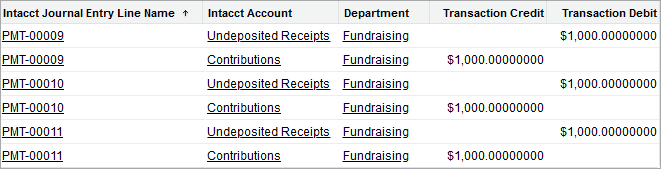
Verwenden Sie nur das Quellobjekt der Transaktion (in diesem Fall eine Geschäftschance) mit einem Feld "Rollup-Zusammenfassung" Summieren von Zahlungsbeträgen für einen einfacheren Journaleintrag.
Quellobjekt für Journaleinträge: Chance
Quellobjekt der Journaleintragsposition: Keine (leer gelassen)
Der resultierende Journaleintrag könnte so aussehen:

Mehrere Journaleintragszuordnungen können gruppiert werden, um mehrere Journaleintragstransaktionen und unterschiedliche Kontobuchungen zu erstellen. Zum Datensatz des Geschäftschancen-Betrags als Debitorenbuchhaltung in Intacct und empfangen Sie dann im Laufe der Zeit Zahlungen als einzelne Transaktionen.
Um Zuordnungen zu gruppieren, verwendet Ihre erste Zuordnung von Journaleinträgen den Datensatz "Geschäftschance" und einen Standarddimensionsgruppe buchen zu Ihrem Forderungen Konto.
Quellobjekt für Journaleinträge: Chance
Quellobjekt der Journaleintragsposition: Keine (leer gelassen)
Der resultierende Journaleintrag könnte so aussehen:

Wenn eine Zahlung eingegangen ist, verwenden Sie einen Prozess-Builder Flow verwenden, um einen Journaleintrag automatisch zu erstellen. Verwenden Sie einen Unterschiedliche Journaleintragszuordnung, die sich bewegt Forderungen zu einem Barmittel Konto.
Quellobjekt für Journaleinträge: Zahlung
Quellobjekt der Journaleintragsposition: Keine (leer gelassen)
Der resultierende Journaleintrag könnte so aussehen:

Erstellen und Terminierung von Journaleintragsjobs
Intacct empfiehlt, das Scheduler-Tool zu verwenden, um die Synchronisierung von Journaleinträgen zu automatisieren. Sie können eine Terminierung entwerfen, die für Ihr Unternehmen richtig ist.
Einen Journaleintragsjob erstellen
So erstellen Sie einen Journaleintragsjob:
- Melden Sie sich bei Salesforce als Administrator an.
- Gehen Sie zum Intacct-Konfiguration > Intacct-Synchronisierung Tab und wählen Sie das Symbol Journaleintrag Unter-Tab.
- Wählen Sie im Abschnitt Job für Journaleinträge erstellen Abschnitt und wählen Sie Zeitplan.
- Geben Sie Folgendes ein und wählen Sie Job planen.
| Feld | Beschreibung |
|---|---|
| Jobname | Der Name des Auftrags zur Erstellung von Journaleinträgen. Der Name muss eindeutig sein. |
| Häufigkeit | Verwenden Sie das Dropdown-Menü, um die Häufigkeit auszuwählen, mit der Journal-Einträge erstellt werden sollen. |
| Wiederholt sich jede Woche am | Wählen Sie die Wochentage aus, an denen die Erstellung von Journaleinträgen wiederholt werden soll. |
| Bevorzugte Startzeit | Wählen Sie die Uhrzeit aus, zu der der geplante Auftrag gestartet werden soll. |
Nach der Terminierung werden neue Journaleinträge erstellt und mit Intacct synchronisiert.
Synchronisierung von Journaleinträgen planen
Intacct empfiehlt außerdem, die Synchronisierung von Journaleinträgen mit den Scheduler-Tools zu Terminierung. Sie können die Filteroptionen verwenden, um auszuwählen, welche Journaleinträge synchronisiert werden sollen.
Sie können zum Beispiel filtern nach, Mit Intacct synchronisieren Ist gleich Falsch So synchronisieren Sie Journaleinträge, die noch nicht mit Intacct synchronisiert wurden.
So planen Sie die Terminierung von Synchronisierungen von Journaleinträgen:
- Melden Sie sich bei Salesforce als Administrator an.
- Gehen Sie zum Intacct-Konfiguration > Intacct-Synchronisierung Tab und wählen Sie das Symbol Journaleintrag Unter-Tab.
- Wählen Sie im Abschnitt Jobs für Journaleinträge synchronisieren Abschnitt und wählen Sie Zeitplan.
- Geben Sie Folgendes ein und wählen Sie Job planen.
| Feld | Beschreibung |
|---|---|
| Jobname | Der Name des Synchronisierungsjobs für Journaleinträge. Der Name muss eindeutig sein. |
| Häufigkeit | Verwenden Sie das Dropdown-Menü, um die Häufigkeit auszuwählen, mit der Journal-Einträge synchronisiert werden sollen. |
| Wiederholt sich jede Woche am | Wählen Sie einen oder mehrere Wochentage aus, an denen die Synchronisierung des Journaleintrags wiederholt werden soll. |
| Bevorzugte Startzeit | Wählen Sie die Uhrzeit aus, zu der der geplante Auftrag gestartet werden soll. |
| Filter hinzufügen |
Auswählen Filter hinzufügen So wenden Sie einen Filter auf Ihren Synchronisierungsjob für Journaleinträge an.
Auswählen Filter hinzufügen um weitere Filter hinzuzufügen. |
Weitere Methoden zum Erstellen und Synchronisieren von Journaleinträgen
Es gibt drei alternative Möglichkeiten zum Erstellen oder Synchronisieren von Journaleinträgen in Salesforce.
Schaltflächen in Seitenlayouts
Im Paket "Erweitertes CRM" in Salesforce ist Folgendes enthalten Journaleintrag erstellen Schaltfläche die in Ihrem Seitenlayout für den Datensatz der Geschäftschance. Diese Schaltfläche wird verwendet, um einen Journaleintrag aus der Geschäftschance zu erstellen.
So erstellen Sie beispielsweise Journaleintrag erstellen Schaltflächen auf anderen Objekten Sie können diese Schaltflächen-Konfiguration verwenden:
- Anzeigetyp: Schaltfläche "Detailseite"
- Verhalten: Anzeige in vorhandenem Fenster mit Seitenleiste
- Schaltflächen- oder Link-URL:
/apex/ia_crm__CreateJournalEntry?id={!Opportunity.Id}&recordTypeId={!Opportunity.RecordTypeId}
Gehe zu Seitenlayouts für weitere Informationen.
Prozess-Builder
Die Salesforce-Prozess-Builder Kann zum Erstellen oder Synchronisieren von Intacct-Journaleinträgen verwendet werden.
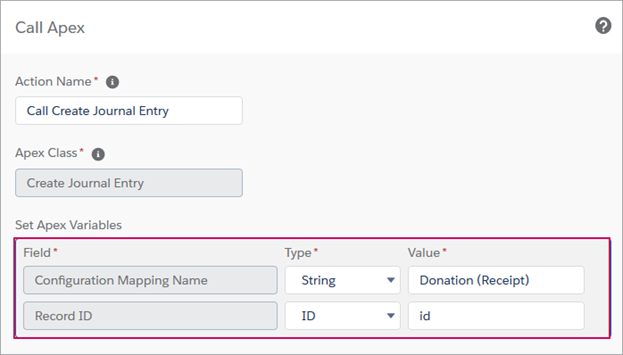
Zum Beispiel, um Einen Journaleintrag erstelleneine Aktion zu Ihrem Process Builder-Workflow hinzu und legen Sie Folgendes fest:
- Apex-Klasse: Journaleintrag erstellen
- Fields:
- Verwenden Sie einen Name der Konfigurationszuordnung als Journaleintragszuordnung.
- Verwenden Sie einen Datensatz-ID als Datensatz-ID zum Erstellen des Journaleintrags.
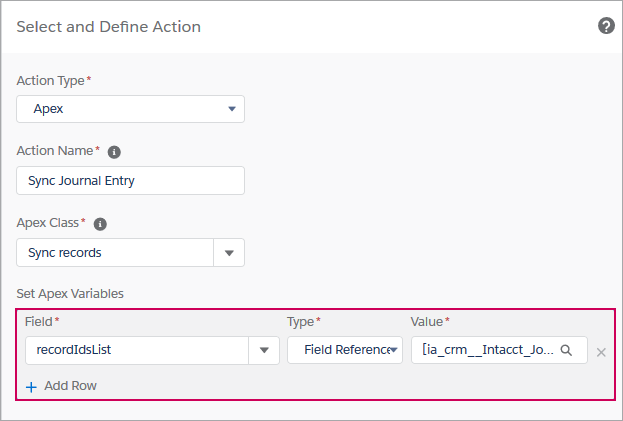
Sie können Journaleinträge auch mit dem Prozess-Builder synchronisieren. Zum Beispiel, um Einen Journaleintrag synchronisieren zu Intacct hinzufügen, fügen Sie Ihrem Process Builder-Workflow eine Aktion hinzu und legen Sie Folgendes fest:
- Apex-Klasse: Datensätze synchronisieren
- Fields: Verwendung recordIdsList als Datensatz-IDs der zu synchronisierenden Intacct-Journaleinträge.
Siehe Salesforce-Prozess-Builder für weitere Informationen.
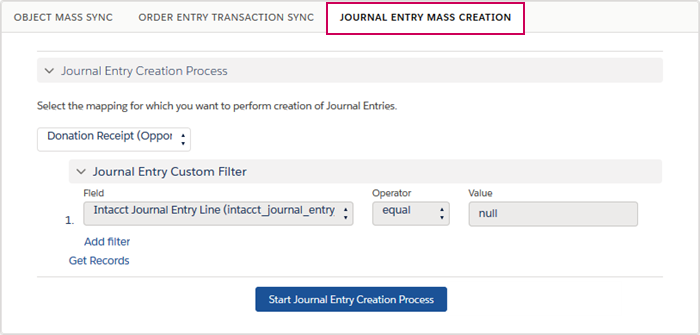
Intacct-Massensynchronisierung
Die Intacct-Massensynchronisierung mit dem Tool können Sie Datensätze und Transaktionen gleichzeitig mit Intacct synchronisieren. Das Tool kann sowohl zum Erstellen von Intacct-Journaleinträgen in Salesforce als auch zum Synchronisieren von Journaleinträgen mit Intacct verwendet werden.
Sie können Filteroptionen verwenden, um eine Teilmenge der zu synchronisierenden Transaktionen auszuwählen.
Sie können beispielsweise Journaleinträge mit Intacct synchronisieren, bei denen zuvor Synchronisierungsfehler aufgetreten sind. Wenn die Ursache des Synchronisierungsfehlers behoben ist, initiieren Sie eine erneute Synchronisierung aller fehlgeschlagenen Transaktionen mit dem Intacct-Massensynchronisierungstool.
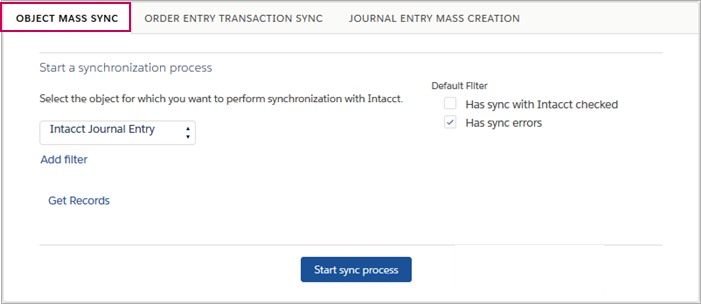
Um Intacct-Journaleinträge mit dem Intacct-Massensynchronisierungstool zu erstellen, verwenden Sie die Tab "Journaleintrags-Massenerstellung". Filtern Sie das Quellreferenzfeld nach Datensätzen von Intacct-Journaleinträgen. Ein leerer Wert in diesem Feld zeigt an, dass der Datensatz noch nie zum Erstellen eines Journaleintrags verwendet wurde.
Themeninhalte