Configurar una cuenta corriente para imprimir cheques
Información relacionada
 Related topics
Configura la impresión de cheques en la pestaña Impresión de cheques en la página Información de la cuenta corriente.
Solo para cuentas corrientes que usan USD o CAD. También puedes configurar la impresión de cheques CAD en francés.
Asegúrate de que tus cheques se impriman correctamente y compra talones de cheques y sobres de uno de nuestros proveedores aprobados:
Utiliza CAD check 2.0 como formato de impresión cuando configures la impresión de cheques para una cuenta corriente con existencias de cheques de estos proveedores.
| Suscripción |
Gestión de tesorería |
|---|---|
| Tipo de usuario |
Negocio |
| Permisos |
Cuenta corriente cuenta: Añadir, editar, ver |
-
ve a Gestión de tesorería > Todo o Ajustes > Cuentas > Corrientes.
-
Si estás editando una cuenta existente:
-
Busca la cuenta corriente que quieres editar.
-
Seleccionar Modificar al final de la fila.
Si vas a crear una nueva cuenta:
- Selecciona Crear.
-
En la pestaña Detalles, selecciona el icono cuenta del Libro Mayor a la que se asignará la cuenta corriente.
Cómo Asignar cuentas del Libro Mayor Determina dónde y cómo se puede usar la cuenta.
Asegúrate de que la divisa de la cuenta esté establecida en CAD o bien USD.
-
-
Define si deseas permitir que se impriman cheques desde esta cuenta.
En la pestaña Impresión de cheques, realiza una de las siguientes acciones:
-
Para permitir la impresión de cheques desde esta cuenta, selecciona Cheques preimpresos o bien Talón de cheques en blanco (se requiere tinta de impresora MICR)
Si selecciona imprimir en cheques en blanco, consulte la Directrices para usar tinta de impresora MICR y ajustar la alineación de impresión.
-
Para evitar que se impriman cheques, selecciona Deshabilitar la impresión de cheques desde esta cuenta.
-
-
Define si deseas imprimir la dirección de una sociedad en los cheques.
- Para imprimir la dirección de una sociedad en cheques, selecciona Imprimir la dirección de la sociedad.
- Si no quieres imprimir una dirección, deja Imprimir la dirección de la sociedad claro.
¿Imprimir la dirección de la sociedad?-
Para imprimir la dirección de la sociedad que está guardada en la información de la sociedad en los cheques de esta cuenta:
-
En la sección Dirección de la Sociedad, selecciona Utilizar la dirección de la información de la Sociedad para usar la dirección en el Pestaña Información de la Sociedad al imprimir cheques.
Sociedades compartidas multientidad: si no se encuentra ninguna dirección, utilizamos la dirección del contacto de la entidad seleccionada en la Información de la entidad página.
-
-
Para imprimir una dirección diferente en cheques desde esta cuenta:
- En esta sección, selecciona Usar una dirección diferente.
- Introduce los detalles de la dirección en los campos que aparecen.
-
Define si deseas imprimir un logotipo en los cheques.
- Para imprimir un logotipo en cheques, selecciona Imprimir logotipo.
- Si tienes un talón de cheques preimpresos que ya incluye un logotipo, o no deseas imprimir un logotipo en un talón de cheques en blanco, deja Imprimir logotipo claro.
¿Imprimir logotipo?-
Seleccionar Imprimir logotipo.
Si se ha cargado un logotipo de cheque, se muestra en la sección Logotipo de la Sociedad.
-
Para cargar un logotipo para usarlo en tus cheques o para reemplazar un logotipo cargado anteriormente:
-
Selecciona Cargar logotipo.
-
Seleccionar Seleccionar archivo, busca el logotipo que quieres usar y, a continuación, selecciona Subir.
La imagen debe ser de 50 x 50 píxeles o menos y hay un límite de 10.000 bytes. No escalamos ni cambiamos el tamaño de los logotipos. Más información sobre Directrices para logotipos.
-
-
Para eliminar el logotipo de una sociedad guardado, selecciona Eliminar el logotipo de la sociedad.
-
Define si deseas incluir hasta dos firmas en los cheques impresos.
- Para incluir 1 o 2 firmas en cheques impresos, debe haber una firma cargada en Intacct.
-
Para imprimir un cheque con una línea de firma en blanco en lugar de una firma, asegúrate de que no se haya cargado ninguna firma en la cuenta corriente ni en la Preferencias página de la persona que está imprimiendo cheques. Aprende a Eliminar firmas de cheques.
¿Imprimir una firma?Si se ha cargado una firma para esta cuenta corriente, se muestra en la sección Firmas.
Si la persona que está imprimiendo cheques ha subido una firma a su Preferencias , esa firma anula la 1.ª firma cargada en la pestaña Impresión de cheques.
-
Para imprimir cheques con una sola firma:
-
Debajo de la 1.ª firma, selecciona Cargar firma.
¿No ves la opción Cargar firma?Si vas a crear una nueva cuenta corriente, esta opción solo aparece después de guardar la cuenta por primera vez.
-
Seleccionar Seleccionar archivo, busca la firma que deseas utilizar y, a continuación, selecciona Subir.
-
Para eliminar una firma cargada, selecciona Eliminar firma y, a continuación, guarda los cambios.
-
Para definir un importe máximo para imprimir una firma digital, en la carpeta Imprimir para los importes inferiores casilla Introduce el importe máximo. Para imprimir tu firma digital en todos los cheques, deja este campo en blanco.
-
-
Para imprimir cheques con una 2.ª firma:
- Seleccionar Utilizar cheques de dos firmas y seleccione Guardar.
- Vuelve a la pestaña Impresión de cheques e introduce el importe que requiere una 2.ª firma.
- Para imprimir 2 firmas por encima de un determinado importe, introduce ese importe.
- Para imprimir 2 firmas en cheques, independientemente del importe, introduce el importe de 0.
- Para imprimir solo 1 firma, deja este campo en blanco.
-
Debajo de la 1.ª firma, selecciona Cargar firma.
-
Seleccionar Seleccionar archivo, busca la firma que deseas utilizar y, a continuación, selecciona Subir.
-
Para eliminar una firma cargada, selecciona Eliminar firma y, a continuación, guarda los cambios.
-
Para definir un importe máximo para imprimir una firma digital, en la carpeta Imprimir para los importes inferiores casilla Introduce el importe máximo. Para imprimir tu firma digital en todos los cheques, deja este campo en blanco.
-
Si la sociedad utiliza Vendor Payments powered by CSI, selecciona Utilizar una sola firma con los proveedores Utilizar la firma únicamente para los cheques enviados a través de un servicio de pago. Esto te permite imprimir cheques y firmarlos manualmente cuando no utilices Vendor Payments.
-
Define los ajustes de impresión.
En la sección Ajustes de impresión, especifica lo siguiente:
-
El siguiente cheque n.º para imprimir.
Puedes establecer este número de teléfono móvil aquí o desde la página Imprimir cheques en Cuentas a pagar. Más información sobre Configurar el siguiente número de teléfono móvil.
-
El formato de impresión.
Para el talón de cheques preimpresos, selecciona Estándar o bien Alta seguridad, o aprenda a Configurar una cuenta para imprimir cheques CAD.
Para existencias de cheques en blanco, seleccione Estándar, Noticias de Negocios, Negocios de JPMorgan Chase, o Estándar de JPMorgan Chase.
Utiliza JPMorgan Chase Business o JPMorgan Chase Standard con cuentas corrientes en USD si tienes cheques estándar o comerciales en los que el campo Pagar a la orden de no está encima del campo Importe, sino que está junto a la dirección del proveedor.
Seleccionar Cheque CADo bien Cheque CAD 2.0o seleccione Cheque preimpreso francés CAD imprimir cheques CAD en francés.
-
El formato del papel.
Decide si deseas imprimir cheques en la parte superior, central o inferior del talón de cheques.
-
Selecciona si deseas Imprimir detalles de la partida el Comprobar Esbozos. Más información sobre ¿Qué detalles se pueden imprimir en los talones de cheques?.
-
Selecciona los detalles de la ubicación que deseas imprimir en el cheque.
Puedes seleccionar imprimir la ubicación Identificador, el Nombre de la ubicación, o Ambos.
- Añade cualquier texto adicional que quieras que aparezca en los cheques impresos.
-
-
Para obtener una vista previa del aspecto de la tirada, en el cuadro Vista previa de impresión, seleccione si desea obtener una vista previa de 1 cheque por página o de 3, y seleccione Imprimir.
-
Si está configurando la impresión en cheques en blanco, en la sección MICR (reconocimiento de caracteres de tinta magnética), especifique cómo alinear el número de teléfono móvil de cuenta y establecer la longitud de la número de teléfono móvil de cheques.
¿Imprimir en cheques en blanco?- Especifica si deseas alinear el número de teléfono móvil cuenta a la izquierda o a la derecha.
- Ajuste la posición número de teléfono móvil cuenta.
- Establece la longitud de tu número de teléfono móvil.
- Para incluir el símbolo On-Us en los cheques de Estados Unidos, selecciona Símbolo On-Us y establezca la posición requerida.
-
Para incluir Código 45 o bien Fondos estadounidenses en cheques canadienses, selecciona las casillas de verificación requeridas.
Si estás en una sociedad CAD de una sola entidad y una sola divisa, deja ambas casillas de verificación desactivadas.
Antes de comenzar a emitir cheques impresos en talones en blanco, para evitar que tu banco rechace tus cheques, ponte en contacto con tu banco para conocer las especificaciones y enviar un cheque de prueba. Más información sobre Directrices de impresión.
Más información sobre Alineación de comprobación MICR.
-
Haz clic en Guardar.
-
ve a Gestión de tesorería > Todo o Ajustes > Cuentas > Corrientes.
-
Si estás editando una cuenta existente:
-
Busca la cuenta corriente que quieres editar.
-
SeleccionarModificar al comienzo de la fila.
Si vas a crear una nueva cuenta:
- Haz clic en Añadir.
-
En la pestaña Detalles, selecciona el icono cuenta del Libro Mayor a la que se asignará la cuenta corriente.
Cómo Asignar cuentas del Libro Mayor Determina dónde y cómo se puede usar la cuenta.
Asegúrate de que la divisa de la cuenta esté establecida en CAD o bien USD.
-
-
Define si deseas permitir que se impriman cheques desde esta cuenta.
En la pestaña Impresión de cheques, realiza una de las siguientes acciones:
-
Para permitir la impresión de cheques desde esta cuenta, selecciona Cheques preimpresos o bien Talón de cheques en blanco (se requiere tinta de impresora MICR)
Si selecciona imprimir en cheques en blanco, consulte la Directrices para usar tinta de impresora MICR y ajustar la alineación de impresión.
Para evitar que se impriman cheques, selecciona Deshabilitar la impresión de cheques desde esta cuenta.
-
-
Define si deseas imprimir la dirección de una sociedad en los cheques.
- Para imprimir la dirección de una sociedad en cheques, selecciona Imprimir la dirección de la sociedad.
- Si no quieres imprimir una dirección, deja Imprimir la dirección de la sociedad claro.
¿Imprimir la dirección de la sociedad?-
Para imprimir la dirección de la sociedad que está guardada en la información de la sociedad en los cheques de esta cuenta:
-
En la sección Dirección de la Sociedad, selecciona Utilizar la dirección de la información de la Sociedad para usar la dirección en el Pestaña Información de la Sociedad al imprimir cheques.
Sociedades compartidas multientidad: si no se encuentra ninguna dirección, utilizamos la dirección del contacto de la entidad seleccionada en la Información de la entidad página.
-
-
Para imprimir una dirección diferente en cheques desde esta cuenta:
- En esta sección, selecciona Usar una dirección diferente.
- Introduce los detalles de la dirección en los campos que aparecen.
-
Define si deseas imprimir un logotipo en los cheques.
- Para imprimir un logotipo en cheques, selecciona Imprimir logotipo.
- Si tienes un talón de cheques preimpresos que ya incluye un logotipo, o no deseas imprimir un logotipo en un talón de cheques en blanco, deja Imprimir logotipo claro.
¿Imprimir logotipo?-
Seleccionar Imprimir logotipo.
Si se ha cargado un logotipo de cheque, se muestra en la sección Logotipo de la Sociedad.
-
Para cargar un logotipo para usarlo en tus cheques o para reemplazar un logotipo cargado anteriormente:
-
Selecciona Cargar logotipo.
-
Seleccionar Seleccionar archivo, busca el logotipo que quieres usar y, a continuación, selecciona Subir.
La imagen debe ser de 50 x 50 píxeles o menos y hay un límite de 10.000 bytes. No escalamos ni cambiamos el tamaño de los logotipos. Más información sobre Directrices para logotipos.
-
-
Para eliminar el logotipo de una sociedad guardado, selecciona Eliminar el logotipo de la sociedad.
-
Define si deseas incluir hasta dos firmas en los cheques impresos.
- Para incluir 1 o 2 firmas en cheques impresos, debe haber una firma cargada en Intacct.
-
Para imprimir un cheque con una línea de firma en blanco en lugar de una firma, asegúrate de que no se haya cargado ninguna firma en la cuenta corriente ni en la Preferencias página de la persona que está imprimiendo cheques. Aprende a Eliminar firmas de cheques.
¿Imprimir una firma?Si se ha cargado una firma para esta cuenta corriente, se muestra en la sección Firmas.
Si la persona que está imprimiendo cheques ha subido una firma a su Preferencias , esa firma anula la 1.ª firma cargada en la pestaña Impresión de cheques.
-
Para imprimir cheques con una sola firma:
-
Debajo de la 1.ª firma, selecciona Cargar firma.
¿No ves la opción Cargar firma?Si vas a crear una nueva cuenta corriente, esta opción solo aparece después de guardar la cuenta por primera vez.
-
Seleccionar Seleccionar archivo, busca la firma que deseas utilizar y, a continuación, selecciona Subir.
-
Para eliminar una firma cargada, selecciona Eliminar firma y, a continuación, guarda los cambios.
-
Para definir un importe máximo para imprimir una firma digital, en la carpeta Imprimir para los importes inferiores casilla Introduce el importe máximo. Para imprimir tu firma digital en todos los cheques, deja este campo en blanco.
-
-
Para imprimir cheques con una 2.ª firma:
- Seleccionar Utilizar cheques de dos firmas y seleccione Guardar.
- Vuelve a la pestaña Impresión de cheques e introduce el importe que requiere una 2.ª firma.
- Para imprimir 2 firmas por encima de un determinado importe, introduce ese importe.
- Para imprimir 2 firmas en cheques, independientemente del importe, introduce el importe de 0.
- Para imprimir solo 1 firma, deja este campo en blanco.
-
Debajo de la 1.ª firma, selecciona Cargar firma.
-
Seleccionar Seleccionar archivo, busca la firma que deseas utilizar y, a continuación, selecciona Subir.
-
Para eliminar una firma cargada, selecciona Eliminar firma y, a continuación, guarda los cambios.
-
Para definir un importe máximo para imprimir una firma digital, en la carpeta Imprimir para los importes inferiores casilla Introduce el importe máximo. Para imprimir tu firma digital en todos los cheques, deja este campo en blanco.
-
Si la sociedad utiliza Vendor Payments powered by CSI, selecciona Utilizar una sola firma con los proveedores Utilizar la firma únicamente para los cheques enviados a través de un servicio de pago. Esto te permite imprimir cheques y firmarlos manualmente cuando no utilices Vendor Payments.
-
Define los ajustes de impresión.
En la sección Ajustes de impresión, especifica lo siguiente:
-
El siguiente cheque n.º para imprimir.
Puedes establecer este número de teléfono móvil aquí o desde la página Imprimir cheques en Cuentas a pagar. Más información sobre Configurar el siguiente número de teléfono móvil.
-
El formato de impresión.
Para el talón de cheques preimpresos, selecciona Estándar o bien Alta seguridad, o aprenda a Configurar una cuenta para imprimir cheques CAD.
Para existencias de cheques en blanco, seleccione Estándar, Noticias de Negocios, Negocios de JPMorgan Chase, o Estándar de JPMorgan Chase.
Utiliza JPMorgan Chase Business o JPMorgan Chase Standard con cuentas corrientes en USD si tienes cheques estándar o comerciales en los que el campo Pagar a la orden de no está encima del campo Importe, sino que está junto a la dirección del proveedor.
Seleccionar Cheque CADo bien Cheque CAD 2.0o seleccione Cheque preimpreso francés CAD imprimir cheques CAD en francés.
-
El formato del papel.
Decide si deseas imprimir cheques en la parte superior, central o inferior del talón de cheques.
-
Selecciona si deseas Imprimir detalles de la partida el Comprobar Esbozos. Más información sobre ¿Qué detalles se pueden imprimir en los talones de cheques?.
-
Selecciona los detalles de la ubicación que deseas imprimir en el cheque.
Puedes seleccionar imprimir la ubicación Identificador, el Nombre de la ubicación, o Ambos.
- Añade cualquier texto adicional que quieras que aparezca en los cheques impresos.
-
-
Para obtener una vista previa del aspecto de la tirada, en el cuadro Vista previa de impresión, seleccione si desea obtener una vista previa de 1 cheque por página o de 3, y seleccione Imprimir.
-
Si está configurando la impresión en cheques en blanco, en la sección MICR (reconocimiento de caracteres de tinta magnética), especifique cómo alinear el número de teléfono móvil de cuenta y establecer la longitud de la número de teléfono móvil de cheques.
¿Imprimir en cheques en blanco?- Especifica si deseas alinear el número de teléfono móvil cuenta a la izquierda o a la derecha.
- Ajuste la posición número de teléfono móvil cuenta.
- Establece la longitud de tu número de teléfono móvil.
- Para incluir el símbolo On-Us en los cheques de Estados Unidos, selecciona Símbolo On-Us y establezca la posición requerida.
-
Para incluir Código 45 o bien Fondos estadounidenses en cheques canadienses, selecciona las casillas de verificación requeridas.
Si estás en una sociedad CAD de una sola entidad y una sola divisa, deja ambas casillas de verificación desactivadas.
Más información sobre Alineación de comprobación MICR.
-
Haz clic en Guardar.
Descripciones de campos: Pestaña Impresión de cheques (página Información de la cuenta corriente)
| Campo | Descripción |
|---|---|
|
Imprimir el |
Selecciona el talón de cheques que se utilizará al imprimir cheques desde esta cuenta corriente. Selecciona una de las siguientes opciones:
|
Sección de la dirección de la Sociedad
| Campo | Descripción |
|---|---|
|
Imprimir la dirección de la sociedad |
Selecciona si deseas imprimir la dirección de una sociedad en tus cheques. Si tienes un talón de cheques preimpresos que ya incluye tu dirección, o tienes un talón de cheques en blanco y no quieres mostrar tu dirección, deja esta casilla de verificación desactivada. Sociedades compartidas multientidad: si no se encuentra ninguna dirección, utilizamos la dirección del contacto de la entidad seleccionada en la página Información de la entidad. |
|
Dirección de la sociedad |
Si se selecciona Imprimir la dirección de la sociedad, selecciona la dirección que deseas imprimir en los cheques de esta cuenta corriente. Selecciona una de las siguientes opciones:
|
Sección del logotipo de la Sociedad
| Campo | Descripción |
|---|---|
|
Imprimir logotipo |
Selecciona si deseas imprimir un logotipo en la parte superior izquierda de los cheques, El logotipo se alinea con la parte superior de la dirección de tu sociedad, 10 píxeles a la izquierda. Si tienes un talón de cheques preimpresos que ya incluye un logotipo, o tienes un talón de cheques en blanco y no deseas incluir el logotipo de una sociedad, deja esta casilla de verificación desactivada. Más información sobre Comprobar logotipos y requisitos. |
|
Logotipo de la sociedad |
Cuando se selecciona Imprimir logotipo, seleccione Cargar logotipo para seleccionar un logotipo para usarlo en cheques impresos. |
|
Eliminar el logotipo de la sociedad |
Si has subido un logotipo para imprimirlo en cheques de esta cuenta corriente, selecciona esta casilla de verificación y, a continuación, selecciona Guardar para eliminar el logotipo. |
Sección de firmas
| Campo | Descripción |
|---|---|
|
1.ª firma Cargar firma |
De forma predeterminada, las firmas no se incluyen en los cheques en blanco o preimpresos. Subir una firma para imprimir en cheques. O bien, Imprimir un cheque con una línea de firma en blanco. Si la persona que está imprimiendo cheques ha subido una firma a su Preferencias , esa firma anula la 1.ª firma cargada en la pestaña Impresión de cheques. ¿No ves la opción Cargar firma?
Si vas a crear una nueva cuenta corriente, esta opción solo aparece después de guardar la cuenta por primera vez. |
|
Eliminar firma |
Si se ha subido una firma y quieres eliminarla, selecciona Eliminar firma y, a continuación, seleccione Guardar. Si has eliminado una firma y sigue apareciendo en los cheques impresos, consulta ¿No puedes editar tu firma? para obtener consejos. |
|
Imprimir los importes a continuación |
Aparece después de cargar una firma. Introduce el importe en la divisa especificada en la pestaña Detalles de la cuenta corriente. Se imprime una firma en los cheques con importes inferiores al importe especificado aquí. Para imprimir tu firma digital en todos los cheques, deja este campo en blanco. |
|
Utilizar la firma solo con los proveedores |
Esta opción solo es visible si la sociedad utiliza Vendor Payments powered by CSI. Selecciona esta opción para utilizar la firma cargada solo para los cheques enviados a través de un servicio de pago. Esto te permite imprimir cheques y firmarlos manualmente cuando no utilices Vendor Payments. |
|
Utilizar cheques de dos firmas |
Selecciona esta opción para requerir que los cheques tengan 2 firmas y selecciona Guardar. Vuelve a la pestaña Impresión de cheques de tu cuenta corriente para introducir un Importe que requiere 2.ª firma y Cargar firma. |
|
Importe que requiere 2.ª firma |
|
|
Utilizar una sola firma con los proveedores |
Esta opción solo es visible si la sociedad utiliza Vendor Payments powered by CSI. Selecciona esta casilla de verificación para usar la firma solo para cheques enviados a través de un servicio de pago. Esto te permite imprimir cheques y firmarlos manualmente cuando no utilices Vendor Payments. |
|
2.ª firma Cargar firma |
De forma predeterminada, las firmas no se incluyen en los cheques en blanco o preimpresos. Seleccionar Cargar firma para cargar una 2.ª firma para imprimirla en cheques. |
|
Eliminar firma |
Si se ha subido una firma y quieres eliminarla, selecciona Eliminar firma y, a continuación, seleccione Guardar. Si has eliminado una firma y sigue apareciendo en los cheques impresos, consulta ¿No puedes editar tu firma? para obtener consejos. |
|
Imprimir los importes a continuación |
Introduce un importe por debajo del cual se imprimen los cheques. |
Sección de ajustes de impresión
| Campo | Descripción |
|---|---|
|
Siguiente n.º de cheque |
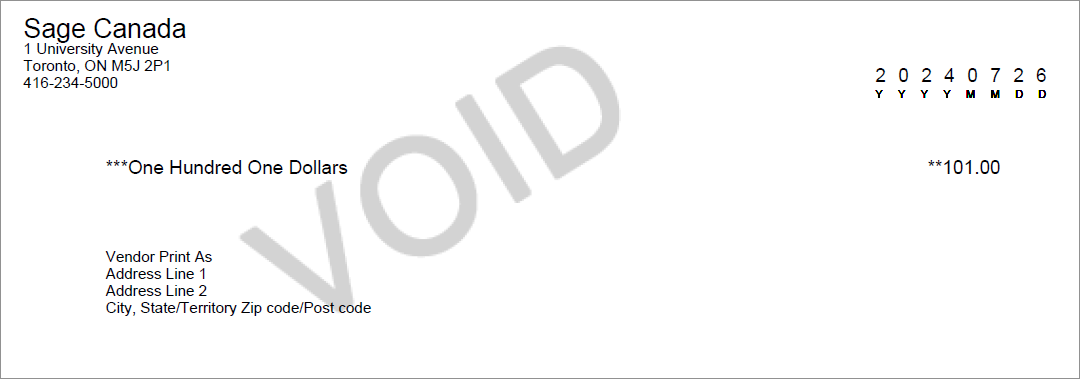
Introduce un inicio número de teléfono móvil, como 1001. Para cada cheque sucesivo que imprima, el número de teléfono móvil se incrementa en 1, por lo que el siguiente cheque impreso tendrá el número 1002, 1003, etc. Para anular, escribe un nuevo número de teléfono móvil siguiente en este campo. Los números de cheque sucesivos se incrementarán a partir del número de teléfono móvil que introduzcas. Puedes anular Intacct en cualquier momento en la página Imprimir cheques. |
|
Formato de impresión |
Las opciones cambian en función del talón de cheques que selecciones.
|
|
Formato del papel |
Seleccione la posición adecuada para sus cheques. Esto determina dónde se imprime el cheque en el formulario de tres partes. Más concretamente, puedes imprimir el cheque en el panel superior, central o inferior. |
|
Imprimir los detalles de la partida en los talones de cheques |
Campos adicionales de forma predeterminada en el panel de no remesas del cheque. Estos campos incluyen columnas para la cuenta, el departamento y la ubicación de cada partida. Puedes generar hasta 18 elementos por página en modo de resumen o detalle. Más información sobre Impresión de información adicional en talones de cheques. |
|
Imprimir estos detalles de la ubicación en el talón del cheque |
|
|
Texto adicional |
Introduce el texto opcional que aparecerá debajo de la línea de firma del cheque. Por ejemplo, "Nulo después de 60 días". |
|
Imprimir vista previa |
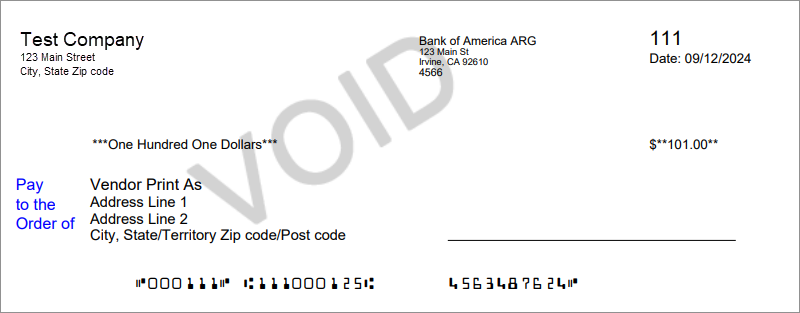
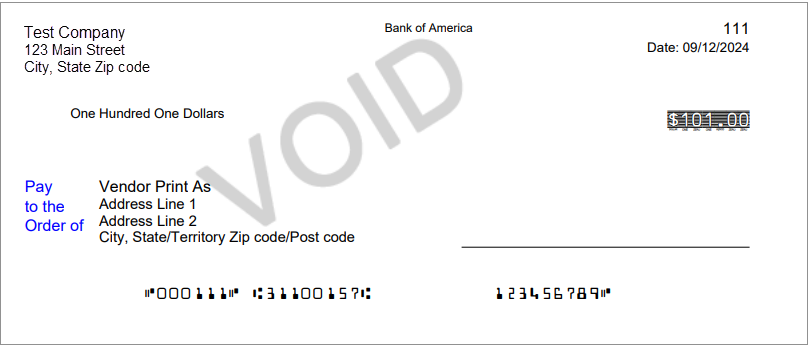
Seleccionar Uno o bien Tres A continuación, seleccione Imprimir para ver cómo se verán los cheques cuando se impriman. |
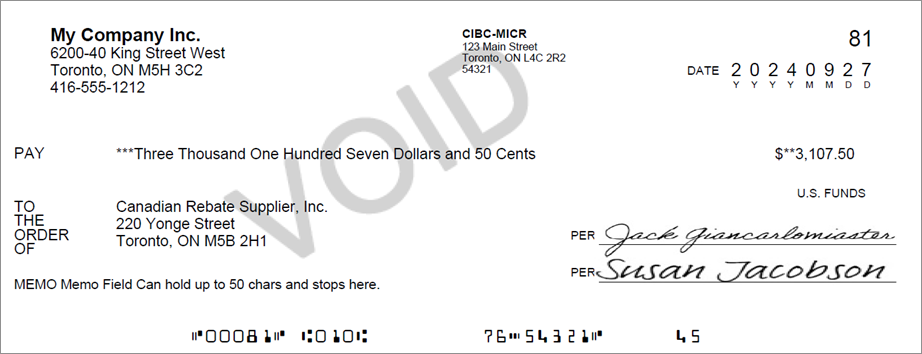
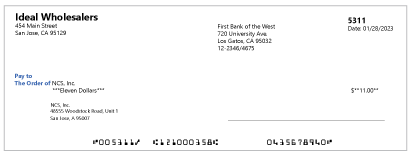
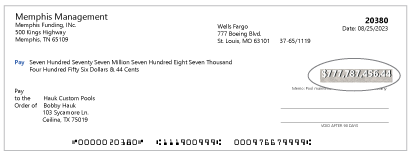
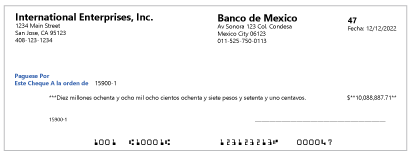
Sección de reconocimiento de caracteres de tinta magnética (MICR)
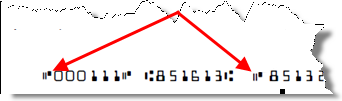
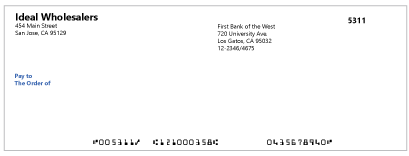
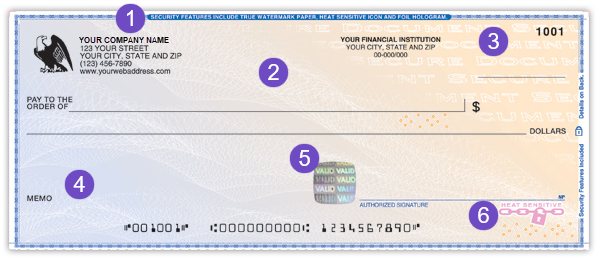
El formato MICR es un estándar bancario ampliamente adoptado para el talón de cheques en blanco. El formato MICR estandariza la apariencia de los números de ruta, cuenta y otros números en la parte inferior de cada cheque. Esta sección solo aparece si seleccionas En blanco Comprobar stock (se requiere tinta de impresora MICR) en la sección Imprimir en en la parte superior de esta pestaña.
Si tu banco requiere una alineación horizontal especial de la número de teléfono móvil de cuenta, puedes cambiar la alineación de derecha a izquierda y, si es necesario, empujar el cuenta número de teléfono móvil izquierda o derecha en incrementos de un espacio.
| Campo | Descripción |
|---|---|
|
Alineación de números de cuenta Posicionamiento del número de cuenta |
No es necesario que cambies los valores predeterminados de ninguno de estos ajustes a menos que tu banco te lo solicite. Toda la imagen del cheque en PDF se puede ajustar en relación con la esquina superior izquierda de la hoja de cheques para corregir la desalineación MICR debido a su impresora láser. Consulte Alineación del código MICR para obtener instrucciones paso a paso sobre cómo realizar esta regularización. De forma predeterminada, el número de teléfono móvil cuenta está alineado a la derecha.
|
|
Longitud del número de cheque |
Usa esta casilla para rellenar el número de teléfono móvil con ceros. Por ejemplo, si tus cheques son actualmente de 6 dígitos y tu número de teléfono móvil actual es 218, pero deseas que el número de teléfono móvil sea de 7 dígitos, ingresa "7" . Tu cheque número de teléfono móvil se 0000218 en el MICR. El mínimo número de teléfono móvil de dígitos es 6. Por ejemplo, si el número de teléfono móvil de cheques es 123456 e introduce "5" aquí, el MICR se sigue imprimiendo como 123456. |
|
Ajustes regionales para Estados Unidos |
Algunos bancos requieren que el símbolo On-Us aparezca en la línea MICR delante de la número de teléfono móvil cuenta. El símbolo On-Us se ve como 2 líneas paralelas cortas y un rectángulo sólido.
Si no está seguro de qué posición seleccionar, solicite a su banco una hoja de especificaciones MICR, que especifique qué posición usar. |
|
Ajustes regionales para Canadá |
Los formatos de talones de cheques en blanco estadounidenses y canadienses difieren ligeramente con respecto al uso del formato MICR. Canadá requiere que todos los pagos con cheques en dólares estadounidenses se ajusten a la variación canadiense del formato MICR. Selecciona:
Al seleccionar cualquiera de las casillas de verificación, se imprimen los códigos de transacción asociados en los cheques. De forma predeterminada, ambas casillas de verificación están desactivadas. También puedes aplicar esta configuración a cualquier cuenta corriente en USD, independientemente de la divisa base de la entidad. Realiza un seguimiento de los códigos de transacción MICR que configures. Si seleccionas varios códigos de transacción que entran en conflicto entre sí (por ejemplo, ambos usan la partida MICR #14), ambos códigos se imprimen en ese espacio. No recibes ninguna advertencia sobre posibles conflictos. |