Descripciones de campos: Cuentas corrientes
Información relacionada
 Related topics
En la tabla siguiente se describe cada opción de cada pestaña de la página Información de la cuenta corriente.
Pestaña Detalles
Sección de la cuenta corriente
| Campo | Descripción |
|---|---|
|
Identificador |
Ingresa un identificador único que te recuerde rápidamente el propósito de esta cuenta y la diferencie de otras cuentas corrientes. Después de guardar, este campo no se puede editar. Aprende Prácticas recomendadas para la creación de nombres e identificadores. Este campo es obligatorio para los pagos de fichero bancario. Acerca de los ficheros bancarios. |
|
Número de cuenta |
Introduce el número de teléfono móvil cuenta para esta cuenta bancaria. Este es el número de teléfono móvil de cuenta que se encuentra en la parte inferior del cheque. Evita cambiar el número de teléfono móvil de cuenta, ya que tendrás que conservar la información del cuenta bancario para fines de auditoría. En su lugar, crea una cuenta corriente diferente y cambia el estado de la cuenta corriente inicial a Inactivo. Si utilizas esta cuenta para pagar tus servicios de Sage Intacct, no puedes cambiar el número de teléfono móvil de cuenta. Este campo es obligatorio para los pagos de fichero bancario. Acerca de los ficheros bancarios. |
|
Nombre del banco |
Si tienes más de una cuenta en este banco, incluye algo descriptivo en el nombre, como "Wells Fargo-Payroll Checking". Aprende Prácticas recomendadas para la creación de nombres e identificadores. Este campo es obligatorio para los pagos de fichero bancario. Acerca de los ficheros bancarios. |
|
Nombre en la cuenta |
El nombre oficial que el banco tiene archivado para la cuenta corriente (no el identificador de la cuenta). Por ejemplo, Acme Inc. podría ser el nombre registrado en tu banco para una cuenta. Este campo es obligatorio para los pagos de fichero bancario. Acerca de los ficheros bancarios. |
|
Número de ruta |
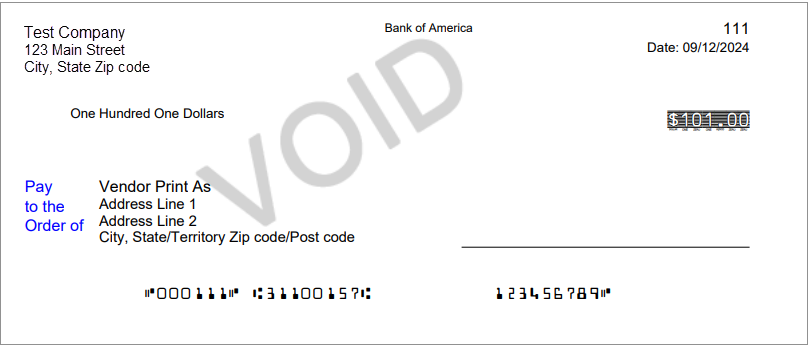
Se necesita un número de teléfono móvil cuenta y número de teléfono móvil de enrutamiento para emitir pagos desde esta cuenta, independientemente del método de pago. Si imprimes en cheques en blanco, el número de teléfono móvil es un número de teléfono móvil de 9 dígitos impreso en la parte inferior del cheque. Si no estás seguro de cuál es tu número de teléfono móvil, ponte en contacto con tu banco. |
|
Encuentra este número de teléfono móvil en la parte superior de tu cheque, encima del área donde escribes la fecha. Aquí es donde puedes introducir un número de teléfono móvil de tránsito para imprimirlo en cheques en blanco. |
|
|
País |
Introduce el país donde se encuentra el banco. Este campo es obligatorio para los pagos de fichero bancario. Acerca de los ficheros bancarios. |
|
Línea de dirección 1 |
Introduce la dirección de tu banco. |
|
Línea de dirección 2 |
Introduce la dirección de tu banco. |
|
Línea de dirección 3 |
Introduce la dirección de tu banco. |
|
Ciudad |
Introduce la ciudad donde se encuentra el banco. |
|
Estado o territorio |
Introduce el estado o territorio donde se encuentra el banco. Este campo se rellena con una lista de estados, provincias o territorios en función del país seleccionado anteriormente. |
|
Código postal o código postal |
Introduce el código postal del banco. |
|
Número de teléfono |
Introduce el número de teléfono de tu sucursal bancaria. |
|
Estado |
Para ocultar una cuenta que ya no usas de los menús y listas desplegables, selecciona Inactivo. Si utilizas esta cuenta para pagar tus servicios de Intacct, no puedes seleccionar Inactivo. Registros designados como Inactivo no aparecen en la lista de forma predeterminada. Para ver estos registros, seleccione Filtros en la parte superior de la lista y selecciona Eliminar junto a la Estado para eliminarlo. Para ver las cuentas bancarias inactivas en las listas, selecciona Incluir inactivos. |
|
Divisa |
Este campo es obligatorio para las sociedades de varias divisa y no se puede editar. El valor predeterminado es la divisa base bajo el supuesto de que la mayoría de las cuentas bancarias son relativamente locales. Sin embargo, si trata con bancos extranjeros, elija su divisa en su lugar. Para obtener información sobre cómo añadir una divisa de la transacción, consulte Personalizar o editar una divisa. Cuando utilices ficheros bancarios para realizar pagos, asegúrate de que el campo Divisa coincida con el campo País. Por ejemplo, si seleccionas Reino Unido, seleccionarías GBP como divisa de la cuenta corriente. |
Sección de secuencia de coincidencia de reconciliación
| Campo | Descripción |
|---|---|
|
Secuencia de coincidencia |
Selecciona una secuencia de coincidencia para la reconciliación. Se trata de una secuencia de documentos que realiza un seguimiento de las coincidencias en la reconciliación. Por ejemplo, si concilias una transacción bancaria y dos transacciones de Intacct, las tres transacciones se asignan a la misma secuencia. Las secuencias son alfabéticas. Más información sobre Secuencias de coincidencia de reconciliación. |
|
Requerir secuencia de conciliación para |
Elige si deseas asignar una secuencia de conciliación a las transacciones conciliadas automáticamente, a las transacciones conciliadas manualmente o a ambas. Transacciones conciliadas automáticamente: Requerir una secuencia de conciliación solo para las transacciones que se han Conciliado automáticamente con un conjunto de reglas. Transacciones conciliadas manualmente: Requerir una secuencia de conciliación solo para las transacciones que se han Conciliado manualmente. |
Sección de información contable
| Campo | Descripción |
|---|---|
|
Cuenta del Libro Mayor |
Después de guardar, este campo no se puede editar. Cómo Asignar cuentas del Libro Mayor Determina cómo y dónde se puede usar una cuenta. Utiliza una única cuenta del Libro Mayor. No puedes guardar la cuenta en las siguientes situaciones:
|
|
Diario del Libro Mayor predeterminado de cuentas a pagar Diario del Libro Mayor predeterminado de cuentas a cobrar |
Para ficha los pagos (y transferencias) que realizas fuera de la cuenta y los depósitos (y transferencias) en la cuenta, selecciona un diario. El valor predeterminado es el mismo diario que se usa para los pagos de Cuentas a pagar, que puedes cambiar en la Configurar Cuentas a pagar página. Si has seleccionado informes de método dual, elige un diario que sea tanto de caja como de criterio de caja y de devengo. Tanto si vas a desembolsar como a depositar fondos, la transacción debe especificarse en ambos diarios. |
|
Cuenta del Libro Mayor de cargo por servicio Cuenta del Libro Mayor de intereses devengados |
Estos campos solo se utilizan para la reconciliación. Durante la reconciliación, puedes introducir cargos por servicio (y otras tarifas) e intereses. Normalmente, estos artículos se contabilizan en la misma cuenta. Puedes elegir una cuenta predeterminada para ellos de modo que puedas realizar un seguimiento por separado y no tener que especificar su cuenta manualmente durante la reconciliación. Sin embargo, este campo no es obligatorio y puedes introducir la cuenta manualmente durante la reconciliación. También puedes anular una cuenta predeterminada que establezcas aquí más adelante cuando introduzcas estas transacciones en el proceso de reconciliación. |
|
Identificador del departamento Identificador de ubicación |
Si tu sociedad los utiliza, puedes seleccionar una combinación de departamento y ubicación para que se realice de forma predeterminada en la contabilización del Libro Mayor. En función de tu sociedad, es posible que se requiera una ubicación para aplicar el contrapartida de los asientos de diario asociados. Más información sobre Configuración de dimensión en el Libro Mayor. Después de guardar, este campo no se puede editar. |
|
Último balance conciliado Última fecha de reconciliación |
Estos campos de solo lectura muestran los resultados de la última reconciliación de la cuenta. Si nunca has conciliado la cuenta, estos campos estarán en blanco. |
|
Fecha límite |
Introduce la fecha a partir de la cual puede comenzar la reconciliación. Este campo aparece para las cuentas que nunca se han reconciliado previamente en Intacct y se elimina después de la primera reconciliación. |
|
Conjunto de reglas aplicadas |
El conjunto de reglas que utiliza esta cuenta para conciliar las transacciones entrantes para la reconciliación desde un feed bancario o un archivo de importación. No se puede reconciliar una cuenta con un feed bancario o un archivo de importación sin un conjunto de reglas. Más información Acerca de los conjuntos de reglas. |
|
Zona horaria de la nube bancaria |
Determina la marca de tiempo para las transacciones generadas a partir de Reglas de creación y transacciones entrantes del feed bancario. Si no lo hace Establecer una zona horaria de la nube bancaria, se utiliza la zona horaria de la página Mis preferencias. Si no se ha especificado ninguna zona horaria en la página Mis preferencias, se utiliza la zona horaria de la página Información de la Sociedad. |
|
Deshabilitar transferencias entre entidades |
Para sociedades compartidas de varias entidades cuando Las transferencias entre entidades están habilitadas. Evita que se creen transacciones entre entidades en el Libro Mayor para las transacciones del libro auxiliar. Las transacciones de esta cuenta que se introducen directamente en el Libro Mayor siguen creando transacciones entre entidades. |
|
Reconciliar |
Este enlace te lleva a la página Reconciliación de esta cuenta, si no se ha reconciliado. |
Pestaña de Impresión de cheques
Aprende cómo Configurar la impresión de cheques.
| Campo | Descripción |
|---|---|
|
Imprimir el |
Selecciona el talón de cheques que se usará al imprimir cheques desde esta cuenta corriente. Selecciona una de las siguientes opciones:
|
Sección de la dirección de la Sociedad
| Campo | Descripción |
|---|---|
|
Imprimir la dirección de la sociedad |
Selecciona si deseas imprimir la dirección de una sociedad en tus cheques. Si tienes un talón de cheques preimpresos que ya incluye tu dirección, o tienes un talón de cheques en blanco y no quieres mostrar tu dirección, deja esta casilla de verificación desactivada. Sociedades compartidas multientidad: si no se encuentra ninguna dirección, utilizamos la dirección del contacto de la entidad seleccionada en la página Información de la entidad. |
|
Dirección de la sociedad |
Si se selecciona Imprimir la dirección de la sociedad, selecciona la dirección que deseas imprimir en los cheques de esta cuenta corriente. Selecciona una de las siguientes opciones:
|
Sección del logotipo de la Sociedad
| Campo | Descripción |
|---|---|
|
Imprimir logotipo |
Selecciona si deseas imprimir un logotipo en la parte superior izquierda de los cheques, El logotipo se alinea con la parte superior de la dirección de tu sociedad, 10 píxeles a la izquierda. Si tienes talones de cheques preimpresos que ya incluyen un logotipo, o tienes un talón de cheques en blanco y no deseas incluir el logotipo de una sociedad, deja esta casilla de verificación desactivada. Más información sobre Comprobar logotipos y requisitos. |
|
Logotipo de la sociedad |
Cuando se selecciona Imprimir logotipo, seleccione Cargar logotipo para seleccionar un logotipo para usarlo en cheques impresos. |
|
Eliminar el logotipo de la sociedad |
Si has subido un logotipo para imprimirlo en los cheques de esta cuenta corriente, selecciona esta casilla de verificación y, a continuación, selecciona Guardar para eliminar el logotipo. |
Sección de firmas
| Campo | Descripción |
|---|---|
|
1.ª firma Cargar firma |
De forma predeterminada, las firmas no se incluyen en los cheques en blanco o preimpresos. Cargar una firma para imprimir en cheques. O bien, Imprimir un cheque con una línea de firma en blanco. Si la persona que está imprimiendo cheques ha subido una firma a su Preferencias , esa firma anula la 1.ª firma cargada en la pestaña Impresión de cheques. ¿No ves la opción Cargar firma?
Si vas a crear una nueva cuenta corriente, esta opción solo aparecerá después de guardar la cuenta por primera vez. |
|
Eliminar firma |
Si se ha subido una firma y quieres eliminarla, selecciona Eliminar firma y, a continuación, seleccione Guardar. Si has eliminado una firma y sigue apareciendo en los cheques impresos, consulta ¿No puedes editar tu firma? para obtener consejos. |
|
Imprimir los importes a continuación |
Aparece después de cargar una firma. Introduce el importe en la divisa especificada en la pestaña Detalles de la cuenta corriente. Se imprime una firma en los cheques con importes inferiores al importe especificado aquí. Para imprimir tu firma digital en todos los cheques, deja este campo en blanco. |
|
Utilizar la firma solo con proveedores |
Esta opción solo es visible si la sociedad utiliza Vendor Payments powered by CSI. Selecciona esta opción para usar la firma cargada solo para los cheques enviados a través de un servicio de pago. Esto te permite imprimir cheques y firmarlos manualmente cuando no utilices Vendor Payments. |
|
Utilizar cheques de dos firmas |
Selecciona esta opción para requerir que los cheques tengan 2 firmas y selecciona Guardar. Vuelve a la pestaña Impresión de cheques de tu cuenta corriente para introducir un importe que requiere 2.ª firma y Cargar firma. |
|
Importe que requiere 2.ª firma |
|
|
Utilizar una sola firma con los proveedores |
Esta opción solo es visible si la sociedad utiliza Vendor Payments powered by CSI. Selecciona esta casilla de verificación para utilizar la firma solo para los cheques enviados a través de un servicio de pago. Esto te permite imprimir cheques y firmarlos manualmente cuando no utilices Vendor Payments. |
|
2.ª firma Cargar firma |
De forma predeterminada, las firmas no se incluyen en los cheques en blanco o preimpresos. Seleccionar Cargar firma para cargar una 2.ª firma para imprimirla en cheques. |
|
Eliminar firma |
Si se ha subido una firma y quieres eliminarla, selecciona Eliminar firma y, a continuación, seleccione Guardar. Si has eliminado una firma y sigue apareciendo en los cheques impresos, consulta ¿No puedes editar tu firma? para obtener consejos. |
|
Imprimir los importes a continuación |
Introduce un importe por debajo del cual se imprimen los cheques. |
Sección de ajustes de impresión
| Campo | Descripción |
|---|---|
|
Siguiente n.º de cheque |
Introduce un inicio Comprobar número de teléfono móvil, como 1001. Para cada cheque sucesivo que imprima, el número de teléfono móvil aumenta en 1, por lo que el siguiente cheque impreso tendrá el número 1002, 1003, etc. Para anularlo, escribe un nuevo número de teléfono móvil siguiente en este campo. Los números de cheque siguientes se incrementarán a partir del número de teléfono móvil que introduzcas. Puedes anular Intacct en cualquier momento en la página Imprimir cheques. |
|
Formato de impresión |
Las opciones cambian en función del talón de cheques que selecciones.
|
|
Formato del papel |
Selecciona la posición adecuada para tus cheques. Esto determina dónde se imprime el cheque en el formulario de tres partes. Más concretamente, puedes imprimir el cheque en el panel superior, central o inferior. |
|
Imprimir los detalles de la partida en los talones de cheques |
Campos adicionales de forma predeterminada en el panel No remesa del cheque. Estos campos incluyen columnas para la cuenta, el departamento y la ubicación de cada partida. Puedes generar hasta 18 elementos por página en modo de resumen o detalle. Más información sobre Impresión de información adicional en talones de cheques. |
|
Imprimir estos detalles de la ubicación en el talón del cheque |
|
|
Texto adicional |
Introduce el texto opcional que aparecerá debajo de la línea de firma del cheque. Por ejemplo, "Anular después de 60 días". |
|
Imprimir vista previa |
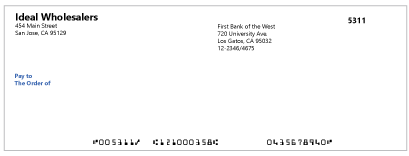
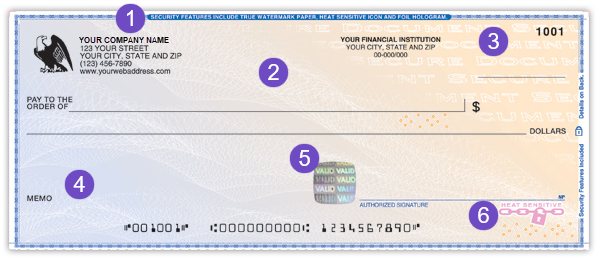
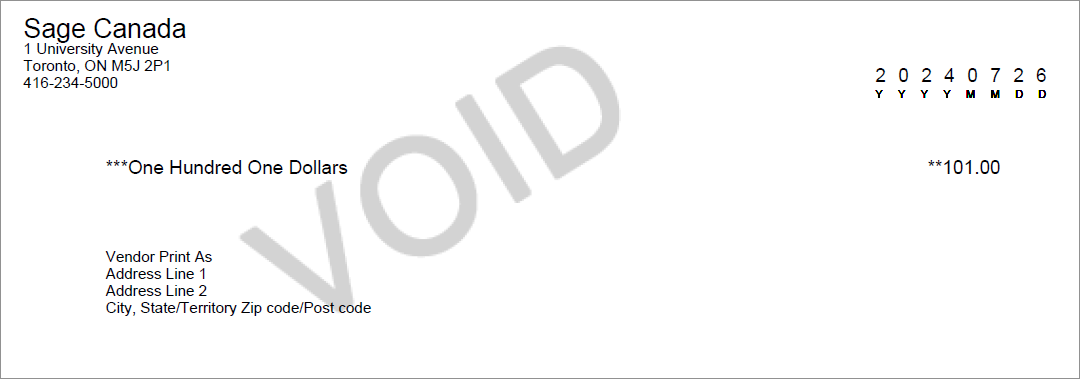
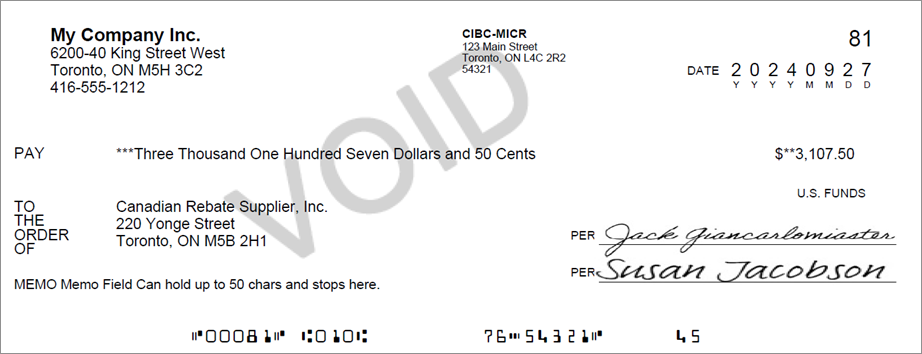
Seleccionar Uno o bien Tres A continuación, seleccione Imprimir para ver cómo se verán los cheques cuando se impriman. |
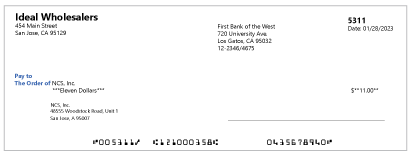
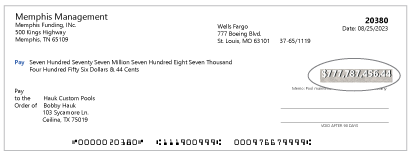
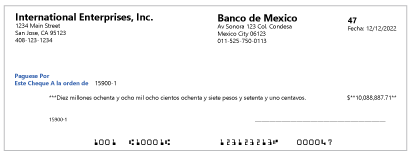
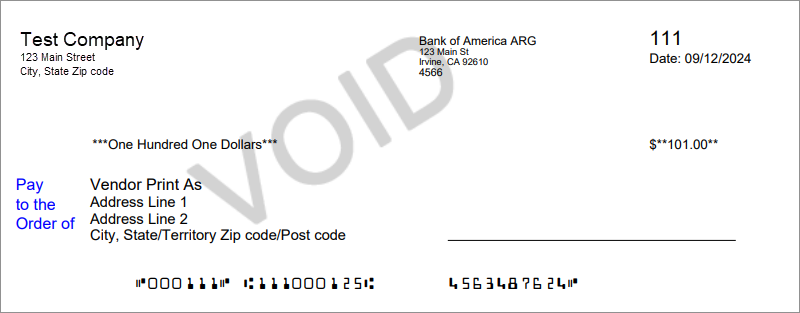
Sección de reconocimiento de caracteres por tinta magnética (MICR)
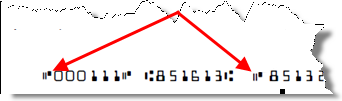
El formato MICR es un estándar bancario ampliamente adoptado para el talón de cheques en blanco. El formato MICR estandariza la apariencia de los números de ruta, cuenta y otros números en la parte inferior de cada cheque. Esta sección solo aparece si seleccionas En blanco Comprobar stock (se requiere tinta de impresora MICR) en la sección Imprimir en en la parte superior de esta pestaña.
Si tu banco requiere una alineación horizontal especial de la número de teléfono móvil cuenta, puedes cambiar la alineación de derecha a izquierda y, si es necesario, empujar el cuenta número de teléfono móvil izquierda o derecha en incrementos de un espacio.
| Campo | Descripción |
|---|---|
|
Alineación de números de cuenta Posicionamiento del número de cuenta |
No es necesario que cambies los valores predeterminados de ninguno de estos ajustes, a menos que tu banco te lo solicite. Toda la imagen del cheque en PDF se puede ajustar en relación con la esquina superior izquierda de la hoja de cheques para corregir la desalineación MICR debido a su impresora láser. Consulte Alineación del código MICR para obtener instrucciones paso a paso sobre cómo realizar esta regularización. De forma predeterminada, el número de teléfono móvil de cuenta está alineado a la derecha.
|
|
Longitud del número de cheque |
Utiliza esta casilla para rellenar el número de teléfono móvil con ceros. Por ejemplo, si tus cheques tienen actualmente 6 dígitos y tu número de teléfono móvil actual es 218, pero deseas que el número de teléfono móvil sea de siete dígitos, ingresa "7". Tu número de teléfono móvil de cheques se 0000218 en el MICR. El mínimo número de teléfono móvil de dígitos es 6. Por ejemplo, si el número de teléfono móvil de su cheque es 123456 e ingresa "5" aquí, el MICR aún se imprime como 123456. |
|
Ajustes regionales para Estados Unidos |
Algunos bancos requieren que el símbolo On-Us aparezca en la línea MICR delante de la número de teléfono móvil cuenta. El símbolo On-Us se ve como 2 líneas paralelas cortas y un rectángulo sólido.
Si no estás seguro de qué posición seleccionar, solicita a tu banco una hoja de especificaciones MICR, que especifica qué posición utilizar. |
|
Ajustes regionales para Canadá |
Los formatos de talones de cheques en blanco estadounidenses y canadienses difieren ligeramente con respecto al uso del formato MICR. Canadá requiere que todos los pagos con cheques en dólares estadounidenses se ajusten a la variación canadiense del formato MICR. Selecciona:
Al seleccionar cualquiera de las casillas de verificación, se imprimen los códigos de transacción asociados en los cheques. De forma predeterminada, ambas casillas de verificación están desactivadas. También puedes aplicar esta configuración a cualquier cuenta corriente en USD, independientemente de la divisa base de la entidad. Realiza un seguimiento de los códigos de transacción MICR que configures. Si seleccionas varios códigos de transacción que entran en conflicto entre sí (por ejemplo, ambos usan la partida MICR #14), ambos códigos se imprimen en ese espacio. No recibes ninguna advertencia sobre posibles conflictos. |
Pestaña Fichero bancario
Más información sobre cómo configurar Pagos ACH estándar o cómo configurarlo pagos de fichero bancario.
Habilitar la sección de configuración
| Campo | Descripción |
|---|---|
|
Habilitar pagos ACH |
Selecciona esta opción para habilitar tu cuenta bancaria para realizar pagos ACH estándar. Después de seleccionar esta opción, aparece la sección de configuración de ACH, donde puedes proporcionar un número de teléfono móvil de enrutamiento, cuenta número de teléfono móvil y especificar un tipo de cuenta. |
|
Habilitar pagos de fichero bancario |
Habilita el uso de cuentas bancarias internacionales con pagos de fichero bancario. |
|
Ninguno |
Esta es la opción predeterminada. No se habilitan pagos ACH ni de fichero bancario. |
Sección de configuración de ACH
| Campo | Descripción |
|---|---|
|
Identificador del banco ACH |
El identificador de la ficha bancaria asociada a esta cuenta bancaria. Más información sobre Configuración del banco ACH. |
|
Nombre de la sociedad |
Se rellena previamente con el nombre de tu sociedad, tal y como se especifica en la Ficha bancaria ACH. Si tienes más de una cuenta corriente en el banco, es posible que el banco te pida que introduzcas un nombre de sociedad diferente para cada cuenta. Este es el nombre que aparece en el extracto de cuenta bancaria del destinatario. |
|
Identificación de la sociedad |
Se rellena previamente con tu identificador de sociedad de 10 dígitos (incluidos los guiones), tal y como se especifica en la ficha bancaria ACH. Si tienes más de una cuenta corriente con el banco, es posible que el banco te solicite que introduzcas un identificador diferente para cada cuenta. |
|
Entidad financiera de origen |
Rellenado previamente con los primeros 8 dígitos del número de teléfono móvil de tu banco, tal y como se especifica en la Ficha bancaria ACH. No es necesario que cambies este número de teléfono móvil. |
|
Descripción de la entrada de la sociedad |
Texto opcional (hasta 10 caracteres) que se puede incluir con los pagos. Es posible que algunos bancos requieran que este campo se deje en blanco. |
|
Datos discrecionales de la sociedad |
Escribe hasta 20 caracteres de información adicional. Por lo general, esto consistirá en códigos que describen cualquier manejo especial de entradas en este pago de resumen. Estos códigos serán exclusivos de tu banco. |
|
Configuración de numeración de pagos |
Seleccionar Utilizar la configuración recomendada para permitir que Intacct genere el tipo más común de archivo de pago ACH (código de clase de servicio 220) y configure automáticamente secuencias de numeración para pagos ACH estándar. Para anular las secuencias de numeración predeterminadas, desactiva el parámetro Utilizar la configuración recomendada y, a continuación, realiza los cambios en los campos que aparecen. El banco utiliza el código de clase de servicio 200 para los pagos ACH
La mayoría de los bancos esperan recibir archivos que utilicen el código de clase de servicio 220, que es un tipo de archivo de pago ACH que contiene solo pagos (créditos). Si tu banco requiere el código de clase de servicio 200, un formato que permite tanto créditos como débitos, desmarca el parámetro Utilizar la configuración recomendada casilla de verificación. Desde el Código de clase de servicio lista desplegable, selecciona 200 (solo créditos). La clase de servicio 200 se utilizará para la compatibilidad con tu banco, pero el fichero de pago seguirá conteniendo solo créditos. |
|
Número de lote |
Requerido si el Utilizar la configuración recomendada La casilla de verificación está desactivada. Secuencia de numeración única que se utiliza para numerar automáticamente el número de teléfono móvil de los lotes de pago. Los números deben tener siete dígitos y no tener prefijos ni sufijos. Al crear el identificador de secuencia, incorpora el nombre del banco (como "MyBank_ACH_Batch") para distinguir este lote de otros lotes. |
|
Secuencia numérica de seguimiento |
Requerido si el Utilizar la configuración recomendada La casilla de verificación está desactivada. Se crea concatenando el número de teléfono móvil del banco con una secuencia de numeración única. Los números deben tener siete dígitos y no tener prefijos ni sufijos. Puedes usar el mismo patrón que para resumen números, pero asegúrate de crear una secuencia única con un identificador de secuencia diferente, como "MyBank_ACH_Payment". |
|
Secuencia numérica de pago |
Requerido si el Utilizar la configuración recomendada La casilla de verificación está desactivada, pero puedes reutilizar el número de teléfono móvil de seguimiento. Puedes crear una secuencia de número de teléfono móvil de pago única para contabilizar los pagos confirmados en Cuentas a pagar. O bien, puedes optar por utilizar la misma secuencia de número de teléfono móvil que seleccionaste para el número de teléfono móvil. |
Sección de configuración del fichero bancario
Para empresas suscritas a Sage Cloud Services y habilitadas para pagos de ficheros bancarios. Los campos de esta sección varían en función del país seleccionado en la pestaña Detalles.
Aprende cómo Configurar pagos de fichero bancario.
Australia
| Campo | Descripción |
|---|---|
|
Formato del fichero bancario |
Selecciona el formato de fichero bancario del banco asociado a esta cuenta corriente. Sage Intacct admite pagos de ficheros bancarios para 92 bancos australianos. Formatos genéricos de fichero bancario:
Formatos específicos de fichero bancario:
Sage Intacct admite el uso de fechas de pago múltiples actuales y futuras para las solicitudes de pago enviadas a bancos australianos, y genera un fichero bancario independiente para cada fecha de pago. Más información sobre Acerca de los ficheros bancarios. |
|
Código bancario |
|
|
número de teléfono móvil APCA |
Introduce el número de teléfono móvil único de seis dígitos que identifica a la sociedad o persona. El número de teléfono móvil APCA es utilizado por los bancos australianos para realizar pagos directos. |
|
número de teléfono móvil BSB |
Introduce el número de teléfono móvil de seis dígitos utilizado para identificar la sucursal concreta del banco australiano, tres dígitos seguidos de un guión y tres dígitos más. |
Sudáfrica
| Campo | Descripción |
|---|---|
|
Formato del fichero bancario |
Selecciona el formato de fichero bancario del banco asociado a esta cuenta corriente. Actualmente, Sage Intacct es compatible con los siguientes bancos de Sudáfrica:
Más información sobre Acerca de los ficheros bancarios. |
|
Sucursal designada por el usuario |
Introduce el código de sucursal de Standard Bank de seis dígitos de la cuenta desde la que se realizan los pagos. |
|
Código de sucursal |
Introduce el código de sucursal de Standard Bank de seis dígitos de la cuenta desde la que se realizan los pagos. |
|
Código de sucursal de la cuenta de débito |
Introduce el código de sucursal de la cuenta bancaria FNB de seis dígitos desde el que se realizan los pagos. |
|
Valor semilla de NedBank |
Introduce el valor semilla de NedBank de 32 caracteres para la cuenta desde la que se realizan los pagos. |
|
Del código de sucursal |
Introduce el código de sucursal de ABSA de seis dígitos de la cuenta desde la que se realizan los pagos. |
|
Referencia del usuario |
Introduce la referencia que se usa en los extractos de cuenta bancarios. Este es un valor de 10 caracteres proporcionado por Standard Bank. El formato de este código es SBXXSHRTNA, compuesto por lo siguiente:
|
|
Código de usuario del cliente |
Introduce el código de usuario que identifica al cliente en Standard Bank. Este campo puede contener el código ACB proporcionado por Bankserv o un código definido por el usuario que Standard Bank asigna al código ACB. El valor proporcionado en este campo debe coincidir con el código de usuario vinculado a tu perfil en Business Online. |
|
Tipo de servicio |
Selecciona el tipo de servicio BEFT de Standard Bank que deseas utilizar. |
Reino Unido
| Campo | Descripción |
|---|---|
|
Formato del fichero bancario |
Selecciona el formato de fichero bancario del banco asociado a esta cuenta corriente. Sage Intacct admite los siguientes bancos en el Reino Unido:
Más información Acerca de los ficheros bancarios. Notas importantes sobre las fechas de pago en el Reino Unido:
|
|
Código de clasificación de débito |
Un número de teléfono móvil de seis dígitos que identifica el banco y la sucursal donde se mantiene la cuenta corriente. Este campo solo se muestra para aquellos bancos que lo requieren. |
|
Número de usuario del servicio |
Opcional. Un identificador único para las organizaciones que cobran pagos con ficheros bancarios. El servicio usuario número de teléfono móvil, junto con el fichero bancario, crea una ficha del transacción. Este campo opcional solo se muestra al seleccionar el formato de archivo HSBC. Solo para clientes de HSBC. |
Pestaña Banca en la nube
Aprende cómo Conectar una cuenta a un feed bancario.
| Campo | Descripción |
|---|---|
|
Conectar |
Inicia el proceso de conexión de tu cuenta en Sage Intacct a tu sistema de banca online. Aprende Acerca de los feeds bancarios. |
|
Intacct |
La información de la ficha de la cuenta bancaria que existe en Sage Intacct. |
|
Banca en la nube |
El nombre de la cuenta bancaria en línea a la que está conectada la cuenta en Sage Intacct. Las transacciones del feed bancario se descargan desde esta cuenta en línea. |
|
Último feed bancario |
La fecha del feed bancario más reciente Actualizar para esta cuenta. |
|
Fecha de la última transacción |
La fecha de la última transacción recibida del feed bancario más reciente. |
|
Último tipo de reconciliación |
Cómo se reconcilió anteriormente. Por ejemplo, has utilizado un archivo de importación o un feed bancario para introducir transacciones bancarias y conciliarlas para la reconciliación. |
|
Estado |
El estado de la conexión de la cuenta a un feed bancario. Crea un Vista personalizada en la página de la lista de cuentas para ver el estado de la conexión del feed bancario de cada cuenta. Al crear la vista personalizada, incluye el parámetro Estado del feed bancario columna. |
|
Actualizar |
Actualizar Datos del feed bancario de esta cuenta. |
|
Confirmar |
Esta opción aparece después de seleccionar una cuenta bancaria en línea a la que conectarte. Compruebe que Has seleccionado la cuenta correcta Antes de seleccionar Confirmar. Para seleccionar una cuenta diferente, selecciona Cancelar. Para algunas conexiones, este proceso de cancelación puede tardar algún tiempo. |
|
Cancelar |
Aparece antes de que tu cuenta bancaria se conecte a Sage Intacct. Selecciona esta opción para cancelar el intento de conexión. Para algunas conexiones, este proceso de cancelación puede tardar algún tiempo. |
|
Editar información de inicio de sesión |
Si tu La información de inicio de sesión ha cambiado en tu banco, edita esa información aquí para mantener la conexión del feed bancario. |
|
Volver a autorizar |
Es posible que el banco te pida que lo hagas Vuelve a autorizar tu cuenta. Sabrás si necesitas volver a autorizar si se requiere un estado de autenticación. |
|
Desconectar |
Desconecta un feed bancario solo en los siguientes escenarios:
Si te desconectas y cambias de opinión, el proceso de reconexión puede tardar semanas en completarse. Si tienes problemas para actualizar un feed bancario, No desconectes el feed bancario. En su lugar, espera hasta que veas un estado del feed bancario de Éxito parcial o bien Error y Actualizar el feed bancario. Si decides desconectar una cuenta, Sage Intacct elimina todas las transacciones de feed bancario no conciliadas y no conciliadas de esa cuenta. Las transacciones conciliadas dejan de estar conciliadas y las transacciones bancarias se eliminan de Sage Intacct. Después de seleccionar Desconectar, se avisa a tu banco de que quieres dejar de recibir un feed bancario. El resto del proceso de desconexión depende de las acciones del banco. Dependiendo de la Tipo de conexión, si el suyo es un banco de Australia o del Reino Unido, este proceso puede llevar algún tiempo. Por razones de seguridad, esperamos hasta 5 días después de la desconexión del banco hasta que actualicemos el estado del feed bancario. Todo el proceso de desconexión puede tardar hasta unas semanas. Aprende cómo Resolución de problemas de feeds bancarios. |
Sección de transacciones bancarias
Esta sección solo es visible si tu cuenta está conectada a un feed bancario y has seleccionado Ver en la lista de cuentas. Esta sección no aparece en el modo de edición.
Si tienes los permisos adecuados, puedes Crear transacciones de Sage Intacct y Conciliar transacciones manualmente para la reconciliación desde esta pestaña.
Sección de filtros
| Campo | Descripción |
|---|---|
|
Estado |
Los estados de las transacciones incluyen:
Asegúrate de seleccionar Aplicar filtros para ver las transacciones. |
|
Tipo de transacción |
Seleccionar para ver Cheques y débitos o bien Depósitos y créditos. |
|
Importe bancario |
Este filtro aparece en la pestaña Banco de la página Reconciliar cuenta de tarjeta de crédito. |
|
Rango de n.º de doc. o cheque |
Para establecer un rango por el que mostrar las transacciones, en Documento de verificación n.º Rango Selecciona >=, = o > y, a continuación, introduce una importe de la parte inferior del rango en el segundo campo. En el siguiente campo, seleccione <= or <, then enter a top-of-range amount in the last field. |
|
N.º de cheque o de doc. |
El número de teléfono móvil, el número de referencia o el número de documento de la transacción. |
|
Intervalo de fechas |
Para establecer un intervalo de fechas de transacción en las que mostrar las transacciones, en el primer Fecha , selecciona el icono del calendario y selecciona una fecha de inicio. A continuación, selecciona el segundo icono de calendario y selecciona una fecha de finalización en el segundo campo. |
|
Beneficiario |
Filtre por el proveedor o cliente relacionado con una transacción. |
|
Descripción |
|
|
Rango del importe bancario |
Mostrar un rango de facturas por importe. Selecciona >=, = o > y, a continuación, introduce una importe de la parte inferior del rango en el segundo campo. En el siguiente campo, seleccione <= or <, then enter a top-of-range amount in the last field. |
|
Importe |
Introduce un importe específico para encontrar la transacción asociada. |
Lista de transacciones bancarias
| Campo | Descripción |
|---|---|
|
Fecha |
La fecha en que la transacción se contabilizó en el banco. |
|
Secuencia de coincidencia |
El Secuencia de coincidencia de la transacción. |
|
Última reconciliación |
|
|
N.º de cheque o n.º de doc. |
El número de teléfono móvil, el número de referencia o el número de documento de la transacción. |
|
Importe bancario |
El importe total de la transacción. |
|
Importe a igualar |
El importe restante a coincidir para esta transacción en la reconciliación. |
|
Beneficiario |
El proveedor o cliente asociado a la transacción. |
|
Descripción |
Filtra por una descripción introducida en la transacción bancaria. |
|
Tipo de transacción |
En el caso de las cuentas bancarias, los tipos de transacción pueden ser: Depósitos/créditos y cheques/débitos. En el caso de las cuentas de tarjeta de crédito, los tipos de transacción pueden ser: Cargos y pagos. |
|
Divisa |
La divisa de la transacción. |
|
Beneficiario |
El proveedor o cliente relacionado con la transacción. |
|
Txn curr. |
La divisa en la que se creó la transacción. |
|
Importe de la transacción |
El importe de la transacción. |
|
Conciliar |
Conciliar manualmente la transacción a una transacción que ya existe en Sage Intacct. |
|
Acción |
Crear Transacciones de Intacct Para conciliar con una transacción de feed bancario para la reconciliación. |
Pestaña Restricciones
Aprende cómo Configurar restricciones de cuenta.
| Campo | Descripción |
|---|---|
|
Sin restricciones |
Poner esta cuenta a disposición de la sociedad de nivel general y de todas las ubicaciones de nivel de entidad. Este es el valor predeterminado. |
|
Restringido solo al nivel superior |
Hacer que esta cuenta esté disponible solo para la sociedad de nivel general. |
|
Restringido |
Solo las ubicaciones o los grupos de ubicaciones que especifiques pueden acceder a esta cuenta. Después de seleccionar esta opción, puedes añadir o eliminar ubicaciones que puedan acceder a esta cuenta bancaria mediante la opción Ubicaciones o grupos de ubicaciones. No puedes eliminar una restricción de ubicación si la ubicación está establecida como la ubicación del propietario de la cuenta o si esta cuenta bancaria está configurada como la cuenta bancaria predeterminada. |
Pestaña Proveedores de pago
Sección de Pagos a proveedores con tecnología CSI
| Campo | Descripción |
|---|---|
|
Habilitar cuenta para Vendor Payments powered by CSI |
Habilita la cuenta bancaria para que la utilice CSI. |
|
Cuenta de reembolso |
Configura esta cuenta corriente como la cuenta en la que deseas que CSI depósito los reembolsos obtenidos. Solo puedes tener una cuenta corriente como cuenta de reembolso a la vez. |
|
N.º de inicio del cheque |
Introduce un número de teléfono móvil inicial para los cheques enviados por CSI. |
|
Dirección de correo electrónico para remesas |
La dirección de correo electrónico de tu sociedad que debe incluirse en las remesas de proveedores enviadas por CSI. |
Sección de Pagos a proveedores con tecnología de MineralTree
| Campo | Descripción |
|---|---|
|
Habilitar cuenta para pagos a proveedores con tecnología de MineralTree |
Habilita la cuenta bancaria para que la utilice MineralTree. |
|
Cuenta de reembolso |
Establece este cuenta corriente como el cuenta en el que deseas que MineralTree depósito los reembolsos obtenidos. Solo puedes tener una cuenta corriente como cuenta de reembolso a la vez. |
|
N.º de inicio del cheque |
Introduce un número de teléfono móvil inicial para los cheques enviados por MineralTree. |
|
Dirección de correo electrónico para remesas |
La dirección de correo electrónico de tu sociedad que debe incluirse en las remesas de los proveedores enviadas por MineralTree. |
Cuentas corrientes lista
| Campo | Descripción |
|---|---|
|
Identificador |
El identificador único que te recuerda rápidamente el propósito de esta cuenta y la diferencia de otras cuentas corrientes. Después de guardar, este campo no se puede editar. |
|
Número de cuenta |
El número de teléfono de cuenta de esta cuenta bancaria. El número de teléfono móvil de cuenta es un número de teléfono móvil de 10 dígitos que se encuentra en la parte inferior del cheque. Evita cambiar el número de teléfono móvil de cuenta, ya que tendrás que conservar la información del cuenta bancario para fines de auditoría. En su lugar, crea una cuenta corriente diferente y cambia el estado de la cuenta corriente inicial a Inactivo. Si utilizas esta cuenta para pagar tus servicios de Sage Intacct, no puedes cambiar el número de teléfono móvil de cuenta. |
|
Nombre del banco |
El nombre del banco. Si tienes más de una cuenta en un banco, incluye algo descriptivo en el nombre, como "Wells Fargo-Payroll Checking". |
|
Divisa |
La divisa en el banco. Este campo no se puede editar. El valor predeterminado es la divisa base de tu sociedad bajo el supuesto de que la mayoría de las cuentas bancarias son relativamente locales. Sin embargo, si trata con bancos extranjeros, elija su divisa en su lugar. Para obtener información sobre cómo añadir una divisa de la transacción, consulte Personalizar o editar una divisa. Cuando utilices ficheros bancarios para realizar pagos, asegúrate de que el campo Divisa coincida con el campo País. Por ejemplo, si seleccionas Reino Unido, seleccionarías GBP como divisa de la cuenta corriente. |
|
Transacciones bancarias |
Selecciona esta opción para ver las transacciones recibidas de un feed bancario para esta cuenta. |
|
Reconciliación pendiente |
Selecciona para ver la Pendiente de reconciliación Informe para esta cuenta. |
|
Reconciliar |
Te lleva a la página Reconciliar cuenta bancaria, donde puedes Iniciar una reconciliación o continuar Transacciones de conciliación y Finalizar la reconciliación. |
|
Historial de reconciliación |
Selecciona para ver la Historiales de reconciliación Página donde puedes ver un Informe de reconciliación, un Informe de artículos pendientes de pagoy, con los permisos adecuados, Reabrir una reconciliación. |
