
Correlación de diario y asiento de diario
Información relacionada
 Related topics
Aquí se definen las reglas para los asientos de diario creados en Salesforce antes de que se sincronicen con Intacct. Puedes definir tanto asientos de diario estándar como asientos de diario estadísticos.
Crear una correlación de asiento de diario
La correlación de asientos de diario se utiliza para crear asientos de diario a partir de Oportunidades.
Para crear correlaciones de asiento de diario:
- Inicia sesión en Salesforce como administrador.
- Ir a la Configuración de Intacct pestaña en la aplicación Integración avanzada de CRM de Intacct.
- Selecciona el icono Intacct Sincronización pestaña.
- Seleccionar Asiento de diario.
Esta sección solo está disponible si Sincronización del Libro Mayor de Intacct habilitada. - En el Correlación de diario y asiento de diario , seleccione Nuevo.
- Entrar Detalles de la correlación, Detalles de agrupación, Correlaciones de asiento de diario y línea de asiento de diario y Guardar tus cambios.
Detalles de la correlación
Los siguientes campos se encuentran en la sección Detalles de la correlación del cuadro de diálogo Correlación de asientos de diario. En función de las selecciones que realices, otras áreas de los controles de correlación de diario estarán disponibles para su uso.
| Campo | Descripción |
|---|---|
| Nombre de la correlación | Nombre único para identificar la correlación. |
| Objeto de origen del asiento de diario | Objeto de Salesforce que será el origen para generar el asiento de diario. |
| Dimensiones | El grupo de dimensiones predeterminado utilizado para esta correlación. |
| Tipo de ficha de oportunidad | Utiliza el menú desplegable para filtrar las oportunidades por tipo de ficha. Solo se utiliza el tipo de ficha seleccionado con esta correlación. |
| Objeto de origen de línea de asiento de diario | El objeto de Salesforce que será el origen para generar las líneas de asiento de diario. Este campo no es obligatorio. |
| Buscar campo en objeto principal | En función del objeto de origen de línea de asiento de diario que elija, los campos de búsqueda son los campos de referencia en las fichas de objeto seleccionadas. |
| Referencia de campo de objeto secundario (débito) | El campo utilizado para almacenar las referencias a la línea de asiento de diario Débito valor. Esta línea se crea automáticamente al seleccionar el objeto de origen del asiento de diario. |
| Referencia del campo de objeto secundario (crédito) | El campo utilizado para almacenar la referencia a la línea de asiento de diario crédito valor. Esta línea se crea automáticamente al seleccionar el objeto de origen del asiento de diario. |
| Utilizar esta correlación en trabajos programados | Cuando se selecciona, la correlación del asiento de diario se incluye en los trabajos programados. |
| Habilitar la agrupación para esta correlación | Cuando se selecciona, puedes añadir Detalles de agrupación a esta correlación de asiento de diario. |
| Es estadístico | Selecciona esta casilla de verificación al asignar líneas de Diarios estadísticos, Asientos de diario estadísticos y Asientos de diario estadísticos. |
| No aplicar valores predeterminados... | Cuando se selecciona, los valores predeterminados no se aplican a los campos asignados si el valor del Objeto de origen está en blanco. |
Detalles de la agrupación
El Detalles de agrupación ofrece métodos útiles para consolidar los objetos de origen de Salesforce en asientos de diario y líneas de asiento de diario.
En Agrupación de asientos de diario, selecciona los campos que deseas utilizar con el Programador de trabajos de Salesforce o la herramienta de sincronización masiva. Los campos seleccionados ayudan a consolidar las transacciones en un único asiento de diario. Por ejemplo, puedes consolidar todas las oportunidades generadas el mismo día en un único asiento de diario.
En Asiento de diario Agrupación de líneas de crédito, selecciona los campos para consolidar las transacciones de la línea de diario de origen, incluso si están relacionadas con una única transacción de origen.
En Débito de agrupación de líneas de asiento de diario, selecciona los campos para consolidar las transacciones de la línea de diario de origen, incluso si están relacionadas con una única transacción de origen.
La consolidación de objetos de Salesforce en asientos y líneas de diario es útil cuando las dimensiones de las que necesitas realizar un seguimiento varían en el Pago pero no el Oportunidad.

Correlaciones de líneas de asiento de diario y asiento de diario
El Asiento de diario y Línea del asiento de diario Las secciones te permiten:
- Aplicar filtros a las transacciones de origen para incluirlas en el proceso de creación del asiento de diario.
Por ejemplo, puedes filtrar los asientos de diario por el parámetro Etapa , con un valor igual a Cerrado ganado. Solo los asientos de diario que cumplen estos criterios se incluyen en los resultados de la correlación del asiento de diario. - Define asignaciones de campos personalizado para los datos adicionales que quieras incluir en el asiento de diario.
Por ejemplo, puedes asignar los importes de las transacciones a los campos de débitos y créditos de línea del asiento de diario utilizando las herramientas de correlación que se indican aquí.
- Los campos de descripción (TextArea) en Intacct están limitados a 999 caracteres. Salesforce acepta 32.000 caracteres. Si el campo Salesforce contiene más de 999 caracteres, el contenido del campo se trunca cuando se sincroniza con Intacct.
- Débito y los campos de importe de crédito (Divisa) en Intacct soporte 10 dígitos y 8 decimales. Salesforce admite un formato de 16 dígitos y 2 decimales.
Ejemplo de correlación de un asiento de diario
Tienes una oportunidad con 3 fichas de pago relacionadas y deseas utilizar las fichas de pago relacionadas como origen para un asiento de diario. Hay varias formas de usarlo Correlación de asientos de diario para crear asientos de diario para esta oportunidad.
Se puede crear un único asiento de diario utilizando la Oportunidad como impuesto armonizado sobre las ventas del asiento de diarioy las 3 fichas de pago como Líneas de asiento de diario. Cada pago tiene su propia línea, y puedes utilizar la agrupación para consolidar pagos con dimensiones similares.
Objeto de origen del asiento de diario: Oportunidad
Objeto de origen de la línea del asiento de diario: Fichas de pago
El asiento de diario resultante podría tener este aspecto:
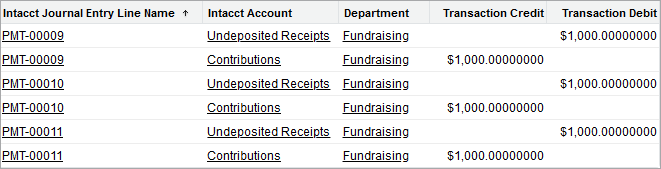
Utiliza solo el objeto de transacción de origen (una Oportunidad en este caso) con un Campo de resumen de acumulación Totalizar los importes de pago para crear un asiento de diario más sencillo.
Objeto de origen del asiento de diario: Oportunidad
Objeto de origen de la línea del asiento de diario: Ninguno (dejado en blanco)
El asiento de diario resultante podría tener este aspecto:

Se pueden agrupar varias asignaciones de asiento de diario para crear varias transacciones de asiento de diario y diferentes contabilizaciones de cuentas. Por ejemplo, para ficha el importe de oportunidad como A cobrar en Intacct y, a continuación, con el tiempo recibir pagos como transacciones individuales.
Para agrupar correlaciones, la primera correlación de asiento de diario utiliza la ficha Oportunidad y un Grupo de dimensiones predeterminado para contabilizar en tu Cuentas a cobrar cuenta.
Objeto de origen del asiento de diario: Oportunidad
Objeto de origen de la línea del asiento de diario: Ninguno (dejado en blanco)
El asiento de diario resultante podría tener este aspecto:

Cuando recibas un pago, utiliza un Constructor de procesos para crear un asiento de diario automáticamente. Utilice un diferente Correlación de asiento de diario que se mueve Cuentas a cobrar a un Efectivo cuenta.
Objeto de origen del asiento de diario: Pago
Objeto de origen de la línea del asiento de diario: Ninguno (dejado en blanco)
El asiento de diario resultante podría tener este aspecto:

Crear y programar trabajos de asiento de diario
Intacct recomienda utilizar la herramienta de programación para automatizar la tarea de sincronización de asientos de diario. Puedes diseñar un horario adecuado para tu sociedad.
Crear un trabajo de asiento de diario
Para crear un trabajo de asiento de diario:
- Inicia sesión en Salesforce como administrador.
- Ir a la Configuración de Intacct > sincronización de Intacct pestaña y seleccione el icono Asiento de diario sub-pestaña.
- En el Crear trabajo de asientos de diario , seleccione Horario.
- Introduce lo siguiente y selecciona Programar trabajo.
| Campo | Descripción |
|---|---|
| Nombre del trabajo | El nombre del trabajo de creación del asiento de diario. El nombre debe ser único. |
| Frecuencia | Utiliza el menú desplegable para seleccionar la frecuencia con la que crear asientos de diario. |
| Se repite cada semana el | Selecciona los días de la semana en los que deseas que se repita la creación del asiento de diario. |
| Hora de inicio preferida | Selecciona la hora a la que deseas que comience el trabajo programado. |
Cuando se programa, se crean nuevos asientos de diario y se sincronizan con Intacct.
Programar sincronizaciones de asientos de diario
Intacct también recomienda programar la sincronización de los asientos de diario con las herramientas del programador. Puedes usar las opciones de filtro para seleccionar los asientos de diario que deseas sincronizar.
Por ejemplo, puedes filtrar por Sincronizar con Intacct es igual a Falso para sincronizar asientos de diario que aún no se han sincronizado con Intacct.
Para programar sincronizaciones de asientos de diario:
- Inicia sesión en Salesforce como administrador.
- Ir a la Configuración de Intacct > sincronización de Intacct pestaña y seleccione el icono Asiento de diario sub-pestaña.
- En el Sincronizar trabajo de asientos de diario , seleccione Horario.
- Introduce lo siguiente y selecciona Programar trabajo.
| Campo | Descripción |
|---|---|
| Nombre del trabajo | El nombre del trabajo de sincronización del asiento de diario. El nombre debe ser único. |
| Frecuencia | Utiliza el menú desplegable para seleccionar la frecuencia con la que sincronizar los asientos de diario. |
| Se repite cada semana el | Selecciona uno o más días de la semana en los que deseas que se repita la sincronización del asiento de diario. |
| Hora de inicio preferida | Selecciona la hora a la que deseas que comience el trabajo programado. |
| Añadir filtro |
Seleccionar Añadir filtro para aplicar un filtro al trabajo de sincronización del asiento de diario.
Seleccionar Añadir filtro nuevamente para agregar más filtros. |
Otros métodos para la creación y sincronización de asientos de diario
Hay 3 formas alternativas de crear o sincronizar asientos de diario en Salesforce.
Botones en diseños de página
En el paquete de Advanced CRM en Salesforce se incluye el Crear asiento de diario botón que se pueden colocar en tu Diseño de página para la ficha de oportunidad. Este botón se utiliza para crear un asiento de diario a partir de la oportunidad.
Por ejemplo, para crear Crear asiento de diario Botones en otros objetos, puede usar esta configuración de botones:
- Tipo de visualización: Botón de página de detalles
- Comportamiento: Mostrar en una ventana existente con barra lateral
- URL del botón o enlace:
/apex/ia_crm__CreateJournalEntry?id={!Opportunity.Id}&recordTypeId={!Opportunity.RecordTypeId}
Ir a Diseños de página para obtener más información.
Constructor de procesos
El Generador de procesos de Salesforce se puede utilizar para crear o sincronizar asientos de diario de Intacct.
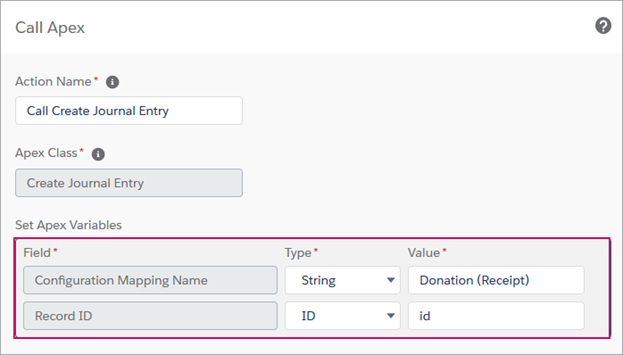
Por ejemplo, para Crear un asiento de diario, agregue una acción al flujo de trabajo de Process Builder y establezca lo siguiente:
- Clase Apex: Crear asiento de diario
- Campos:
- Utilice un Nombre de la correlación de configuración como la correlación de asientos de diario.
- Utilice un Identificador de ficha como identificador de ficha para crear el asiento de diario.
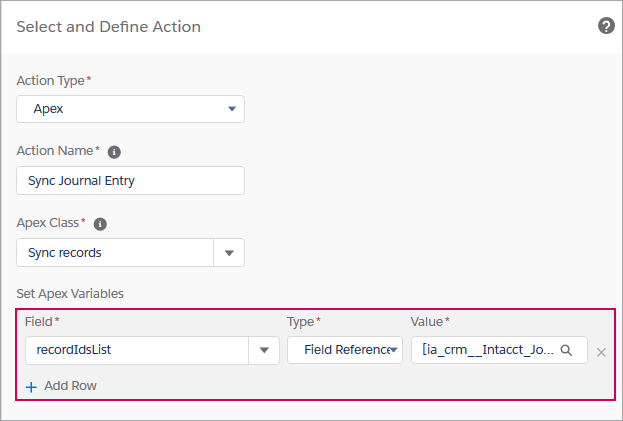
También puedes sincronizar asientos de diario mediante el Generador de procesos. Por ejemplo, para Sincronizar un asiento de diario a Intacct, añade una acción al flujo de trabajo de Process Builder y define lo siguiente:
- Clase Apex: Sincronizar fichas
- Campos: Uso recordIdsList como los identificadores de fichas de los asientos de diario de Intacct que se van a sincronizar.
Ver Generador de procesos de Salesforce para obtener más información.
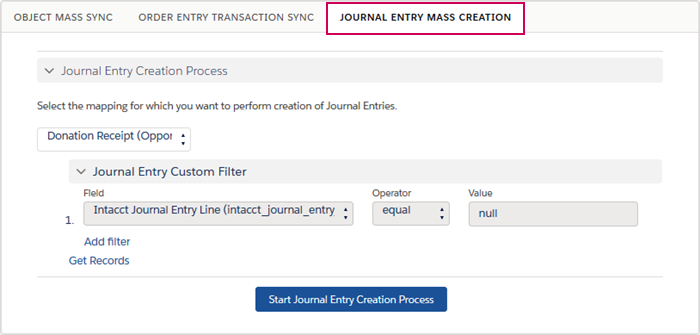
Sincronización masiva de Intacct
El Sincronización masiva de Intacct te permite sincronizar registros y transacciones con Intacct de forma masiva. La herramienta se puede utilizar tanto para crear asientos de diario de Intacct en Salesforce como para sincronizar asientos de diario con Intacct.
Puedes usar las opciones de filtro para seleccionar un subconjunto de las transacciones que se van a sincronizar.
Por ejemplo, puedes sincronizar asientos de diario con Intacct que hayan encontrado errores de sincronización anteriormente. Cuando se corrige la causa del error de sincronización, se inicia una nueva sincronización de todas las transacciones que han fallado con la herramienta de sincronización masiva de Intacct.
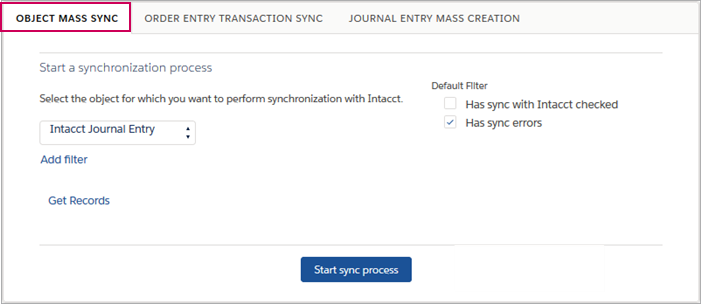
Para crear asientos de diario de Intacct con la herramienta de sincronización masiva de Intacct, utiliza el Pestaña Creación masiva de asientos de diario. Filtra el campo de referencia de origen para las fichas de línea de asiento de diario de Intacct. Un valor en blanco en este campo indica que la ficha no se ha utilizado antes para crear un asiento de diario.
En este tema