Importer les soldes d’ouverture du fournisseur 1099
Informations connexes
 Related topics
Si vous configurez vos livres Sage Intacct avec une date de début postérieure au 1er janvier, vous pouvez saisir rapidement le cumul annuel des montants 1099 historiques pour les fournisseurs à l’aide d’un fichier d’importation. Dans le fichier d’importation, incluez uniquement les montants qui se sont produits avant votre date de début dans Intacct. Le solde d’ouverture de chaque fournisseur sera ajouté à tous les paiements fournisseurs marqués comme éligibles au formulaire 1099 lors de l’impression des formulaires 1099.
Cette importation ne met pas à jour le formulaire et la case 1099 par défaut ni les transactions 1099 du fournisseur.
Avant de commencer
Chaque formulaire 1099 peut avoir son propre solde d’ouverture pour un fournisseur et une année donnés. Assurez-vous que les fournisseurs sont déjà configurés pour le traitement 1099 avant d’importer les soldes d’ouverture.
Importer les soldes d’ouverture 1099
| Abonnement | Société |
|---|---|
| Type d’utilisateur | Utilisateur professionnel avec privilèges d’administrateur |
| Permissions | Liste de contrôle de configuration de la société : Exécuter |
| Restrictions | Les formulaires 1099 sont réservés aux sociétés opérant aux États-Unis. |
- Téléchargez le modèle en accédant à Société > Configurer > Importer les données.
La liste de contrôle de configuration de la société s’affiche.
- En regard de Soldes d’ouverture 1099 des fournisseurs, sélectionnez Modèle et exportez vers Excel.
- Renseignez les informations requises dans le fichier et saisissez les soldes d’ouverture 1099 des fournisseurs.
- Enregistrez le fichier sur le disque local au format CSV.
- Dans la Liste de contrôle de configuration de la société, en regard de Soldes d’ouverture 1099 des fournisseurs, sélectionnez Importer.
- Sélectionnez Choisir un fichier, puis le fichier approprié.
Saisissez d’autres informations si nécessaire.
Tableau indiquant les descriptions des options lors de l’importation d’un fichier. Option Description Choisir un fichier Sélectionnez le fichier CSV que vous souhaitez importer. Format de date Lorsque vous sélectionnez un format de date ici, Intacct tente d’importer votre fichier à l’aide du format de date sélectionné. S’il n’y parvient pas, Intacct tente de détecter le format de date utilisé dans votre fichier et d’importer les données à l’aide de ce format. Encodage de fichier Laissez l’option définie sur « Détection automatique », sauf si vous ne parvenez pas à importer votre fichier. Selon votre système d’exploitation, vous devrez peut-être sélectionner un autre type de codage de fichier. Traiter hors ligne Certaines importations peuvent prendre un temps considérable selon leur taille et la quantité de traitement qu’Intacct doit effectuer sur les données chargées. Si vous n’êtes pas sûr de la durée du chargement, sélectionnez Traiter hors ligne. Une fois le processus terminé, Intacct envoie un e-mail à l’adresse que vous avez fournie dans le champ Envoyer les résultats par e-mail à cette adresse. Intacct vous envoie également toutes les erreurs qui ont pu se produire au cours du processus. Si vous préférez attendre la fin du processus de chargement, ne cochez pas la case Traiter hors ligne. Envoyer les résultats par e-mail à cette adresse Adresse e-mail à laquelle les résultats et les erreurs d’importation sont envoyés. Vous pouvez saisir plusieurs adresses e-mail, séparées par des points-virgules (;) ou des virgules (,).
Il est recommandé de saisir une adresse e-mail.
- Sélectionnez Importer.
Meilleures pratiques
Les meilleures pratiques suivantes vous aideront à préparer votre fichier CSV en vue du chargement.
Téléchargez un modèle à partir de la liste de contrôle de configuration de la société ou d’une page de liste d’objets.
- Utilisez le modèle le plus récent, en particulier après publication d’une nouvelle version du produit.
- Utilisez le modèle approprié pour la zone dans laquelle vous souhaitez charger des informations. Différents modèles permettent d’organiser différents types d’informations. Utilisez un modèle spécifique en fonction des informations que vous devez charger.
- Ne modifiez pas les titres de la ligne d’en-tête. Les titres des en-têtes sont en corrélation avec les champs dans Intacct. Des titres d’en-tête incorrects entraîneront une erreur de chargement. Lorsque vous téléchargez un modèle depuis la liste de contrôle de configuration de la société, celui-ci comprend les bons en-têtes.
- Lisez les descriptions des en-têtes dans le modèle. La description de l’en-tête est la cellule située sous la ligne d’en-tête qui explique le type d’informations qui est accepté pour chaque colonne. La saisie d’informations dans un format incorrect ou avec une valeur acceptée incorrecte entraînera la génération d’une erreur lors de votre chargement. Les descriptions des en-têtes dans le modèle indiquent à quoi doivent ressembler les informations. Par exemple, l’en-tête du modèle Écritures de journal du Grand livre pour JOURNAL montre qu’il autorise jusqu’à quatre caractères, qu’il est obligatoire et qu’il n’a pas de valeurs par défaut. L’en-tête du modèle Périodes de référence indique que le STATUS autorise uniquement les valeurs 1 ou 2, qui correspondent à Vrai et Faux, et qu’il n’est pas un champ obligatoire.
- Saisissez les informations requises. Certaines données sont requises, d’autres non. Lisez le champ de description afin de déterminer les informations requises. Les informations requises sont nécessaires à la réussite du chargement.
Enregistrez le fichier au format CSV (valeurs séparées par des virgules). Si vous enregistrez à partir d’Excel, vous pouvez choisir le type de fichier délimité par des virgules.
Le fichier portera l’extension de fichier .csv une fois que vous l’aurez enregistré. Laissez le fichier ouvert jusqu’à ce que l’importation réussisse. Excel peut parfois reformater le fichier si vous le fermez avant que l’importation ne réussisse.
Éviter les erreurs d’importation courantes
Intacct recommande de suivre ces instructions pour éviter les erreurs d’importation.
Dans Microsoft Excel :
- Sélectionnez toutes les cellules.
- Cliquez avec le bouton droit de la souris sur les cellules et sélectionnez Mettre en forme les cellules.
- Dans l’onglet Nombre, sélectionnez Texte, puis OK.
- Enregistrez le fichier.
Le format de date court est formaté comme suit : 15/3/2021
Dans Microsoft Excel :
- Sélectionnez une colonne de dates.
- Cliquez avec le bouton droit de la souris sur la colonne et sélectionnez Mettre en forme les cellules.
- Dans l’onglet Nombre, sélectionnez Date et sélectionnez le format de date court.
- Enregistrez le fichier.
Bien que les espaces dans les champs Mémo soient autorisés, assurez-vous de ne laisser aucun espace au début ou à la fin de chaque champ (pas seulement les mémos). Les espaces de début et de fin peuvent engendrer des erreurs d’importation. Pour tous les autres champs, supprimez les espaces superflus au début ou à la fin des données.
Dans Microsoft Excel :
- Sélectionnez une plage de cellules.
- Dans l’onglet Accueil, dans le groupe Édition, sélectionnez Rechercher et sélectionner, puis Remplacer.
- Dans la zone Rechercher quoi, saisissez une espace. Laissez la case Remplacer par vide.
- Sélectionnez Tout remplacer. Une invite s’ouvre pour vous indiquer le nombre d’espaces supprimés.
- Enregistrez le fichier.
Les virgules sont utilisées pour séparer les champs dans les fichiers CSV.
Pour éviter que les données ne soient insérées dans les mauvaises colonnes, évitez d’utiliser des virgules dans les champs numériques et de texte.
Si vous devez inclure une virgule dans un champ de texte, ajoutez toujours des guillemets au début et à la fin, par exemple : "Smith, John".
Les en-têtes de votre fichier CSV doivent correspondre au modèle en tout point, y compris l’orthographe, les majuscules et l’espacement. La moindre modification (telle que l’ajout d’un espace ou une différence de casse) conduira à un échec d’importation. Utilisez toujours le modèle officiel fourni par Sage Intacct.
Les champs d’identifiant doivent contenir des références exactes aux clients ou aux fournisseurs.
Les champs d’identifiant doivent correspondre en tout point, y compris les majuscules. Par exemple : ven100 et VEN100 ne correspondent pas.
Saisissez l’identifiant exactement tel qu’il apparaît dans Intacct, sous peine d’associer des transactions à un fournisseur ou un client erroné ou de provoquer une erreur de chargement.
Si vous faites référence à un fournisseur, un client, des conditions de paiement, un budget, etc. dans un fichier CSV, tout ce à quoi vous faites référence doit déjà exister dans Intacct.
Par exemple, si vous chargez des transactions pour un fournisseur, ce fournisseur doit déjà exister dans Intacct avant de commencer le chargement. Si le fournisseur n’existe pas, le chargement échouera.
Cela ne s’applique pas lors de la création de nouveaux clients ou fournisseurs à l’aide du processus d’importation.
Pour plus d’informations sur la numérotation correcte des éléments, voir la section Importation CSV : Exemples de numéros de ligne.
Les champs contenant des entrées valides prédéfinies (telles que Vrai/Faux) doivent commencer par une majuscule. Par exemple : Vrai et non VRAI ou vrai. La casse doit être identique pour les identifiants, et les entrée prédéfinies doivent commencer par une majuscule.
Si votre modèle d’importation contient un champ de pays, par exemple pour une adresse, assurez-vous que ce champ contient une écriture.
Si votre société a activé les codes de pays ISO, vous devez indiquer le code de pays dans le champ de pays de chaque fiche. Si vous n’êtes pas sûr que les codes ISO sont activés, demandez à votre administrateur ou réalisez un test d’importation pour confirmer le format requis.
Gérer les erreurs
Si vous rencontrez des erreurs d’importation, consultez les conseils d’importation et les erreurs fréquentes.
Des erreurs d’importation se produisent lorsque vous essayez d’importer des informations qui ne correspondent pas aux exigences du modèle. Chaque modèle comporte un ensemble d’informations requises que vous devez saisir pour importer le fichier, ainsi que des formats à respecter pour certains types d’informations. Lisez les descriptions du modèle pour déterminer la manière la plus précise de saisir vos données.
Si des transactions individuelles sont erronées, les lignes de la transaction concernées sont enregistrées pour vous dans un fichier CSV, avec un code d’erreur pour chaque ligne. Vérifiez votre e-mail pour plus d’informations sur des erreurs spécifiques. Pour plus d’informations, voir la section Rechercher et corriger les erreurs d’importation CSV.
Pour en savoir plus sur le processus de chargement d’un fichier CSV, consultez la rubrique Préparer votre fichier pour l’importation CSV.
À propos des champs de fichier CSV pour la mise à jour des soldes d’ouverture 1099 des fournisseurs
Ce chargement affecte un nouveau solde d’ouverture 1099 aux fournisseurs. Les fournisseurs peuvent présenter plusieurs formulaires, tels que MISC et DIV, chacun ayant sa propre valeur de solde d’ouverture.
Le nombre maximum de fiches fournisseurs pouvant être importées dans un fichier CSV est de 25 000.
Le champ VENDORID est obligatoire. Intacct utilise ce champ comme clé de correspondance, et non pour mettre à jour les données. Il doit correspondre à un ID de fournisseur existant.
Le champ VENDORNAME est facultatif et permet de confirmer que vous avez inclus le bon fournisseur. Intacct ignore ce champ et n’apporte aucune modification.
Le champ ENTITY est facultatif, sauf si votre société multi-entités est configurée pour émettre un formulaire 1099 distinct par entité. Si cette option est sélectionnée, chaque entité peut importer des soldes d’ouverture et vous devez fournir l’identifiant de l’entité. Si cette option n’est pas sélectionnée et que vous fournissez des données inutiles dans ce champ, ces données sont ignorées.
Le champ FORM1099TYPE est obligatoire. Ce champ indique le type de formulaire pour le solde d’ouverture, mais ne met pas à jour le type de formulaire par défaut. Pour ce faire, utilisez le modèle de mise à jour de transaction 1099 du fournisseur.
Vous pouvez spécifier différents formulaires 1099 à l’aide des valeurs DIV, INT, MISC, R, S, PATR, NEC et G. Intacct met à jour ce champ si une valeur est présente. Si la valeur est vide, Intacct laisse la valeur existante dans Intacct. Afin de supprimer la valeur existante, saisissez la valeur NULL.
Dans l’interface utilisateur, accédez à ces informations à partir de la fiche de fournisseur dans l’onglet Informations supplémentaires.
Le champ FORM1099BOX est obligatoire. Ce champ spécifie la case du solde d’ouverture et ne met pas à jour le type de formulaire par défaut. Vous spécifiez la case pour un type de formulaire 1099 donné avec des entiers positifs suivis d’un caractère alphabétique facultatif, le cas échéant. Exemple : 2A. Dans l’interface utilisateur normale, ce champ se trouve au même emplacement que FORM1099TYPE ci-dessus. Intacct met à jour ce champ si une valeur est présente. Si la valeur est vide, Intacct laisse la valeur existante dans le système.
Afin de supprimer la valeur existante, saisissez la valeur NULL.
AMOUNT Utilisez ce champ si vous n’avez pas saisi de solde ouvert 1099 ou si vous devez mettre à jour ce montant. Saisissez un montant dans ce champ. Pour diminuer un solde ouvert, saisissez un nombre négatif. Pour supprimer un solde ouvert, saisissez « NULL ».
Vous pouvez également mettre à jour ce champ dans l’interface utilisateur.
Exemple
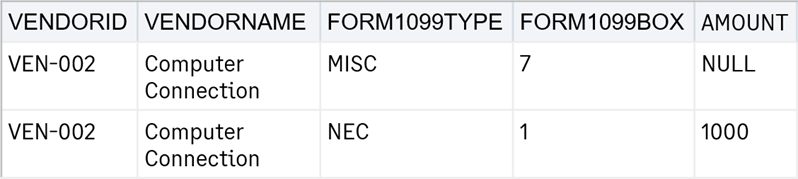
Supposons que vous ayez saisi un solde d’ouverture pour un fournisseur pour la case 7 1099-MISC d’un montant de 1 000 $ et que vous deviez déplacer ce montant vers la case 1 1099-NEC.
Saisissez deux lignes dans le fichier d’importation : une ligne avec une valeur « NULL » pour supprimer le solde de la case 7 du formulaire 1099-MISC et une ligne positive pour ajouter le montant total à la case 1 du formulaire 1099-NEC.
Descriptions des champs :
Si vous avez téléchargé un modèle à partir de la liste de contrôle de configuration de la société ou d’une page de liste d’objets, il contient des en-têtes et dimensions propres à votre société. Les en-têtes listés ci-dessous correspondent à un modèle standard et peuvent ne pas contenir certaines définitions de champs spécifiques à la société.
Pour importer des valeurs de dimension dans une transaction, saisissez les informations dans la colonne de dimension appropriée de la feuille de calcul d’importation. Dans le cas contraire, aucune information n’apparaît pour cette dimension dans la transaction.
Si vous avez renommé des dimensions, le nom de votre dimension n’apparaît pas dans le modèle CSV, contrairement à celui de la dimension Intacct initiale.
Vous pouvez réorganiser les colonnes de votre fichier CSV pour une plus grande facilité l’utilisation. Toutefois, l’en-tête de colonne doit contenir le nom du champ exactement tel qu’il apparaît sur le modèle initial.
| Nom du champ : | VENDORID |
|---|---|
Nom du champ d’UI : | Identifiant fournisseur |
Type : | Caractère |
Longueur : | 20 |
Valeur par défaut : | Aucune |
Valeurs valides : | Alphanumérique et trait de soulignement. |
Dépendances : | Doit faire référence à un ID de fournisseur existant |
Obligatoire : | Oui |
Modifiable : | N/A |
Remarques : | Il s’agit du champ clé pour faire référence au fournisseur. Ce champ est obligatoire. |
| Nom du champ : | VENDORNAME |
Nom du champ d’UI : | Nom du fournisseur |
Type : | Caractère |
Longueur : | 100 |
Valeur par défaut : | Aucune |
Valeurs valides : | Alphanumérique et trait de soulignement. |
Dépendances : | Aucune |
Obligatoire : | Non |
Modifiable : | N/A |
Remarques : | Ce champ est fourni à titre de référence uniquement afin de vous aider à identifier les fournisseurs appropriés dans la liste. Il n’est pas mis à jour dans Intacct. |
| Nom du champ : | ENTITY |
Nom du champ d’UI : | Entité |
Type : | Caractère |
Longueur : | 20 |
Valeur par défaut : | Aucune |
Valeurs valides : | Alphanumérique et trait de soulignement. |
Dépendances : | Aucune |
Obligatoire : | Non, sauf si votre société multi-entités est configurée pour émettre un formulaire 1099 distinct par entité. |
Modifiable : | N/A |
Remarque : | Il s’agit de l’ID de l’entité, pas du nom de l’entité. |
| Nom du champ : | FORM1099TYPE |
Nom du champ d’UI : | Nom du formulaire |
Type : | Caractère |
Longueur : | N/A |
Valeur par défaut : | Aucune |
Valeurs valides : | DIV, INT, MISC, R, S, PATR, NEC, NEC et G |
Dépendances : | Aucune |
Obligatoire : | N/A |
Modifiable : | N/A |
Remarque : | Ce champ indique le type de formulaire pour le solde d’ouverture uniquement et ne met pas à jour le type de formulaire par défaut. |
| Nom du champ : | FORM1099BOX |
Nom du champ d’UI : | Case 1099 par défaut |
Type : | Caractère |
Longueur : | Jusqu’à 3 |
Valeur par défaut : | Aucune |
Valeurs valides : | Entiers positifs suivis d’un caractère alphabétique facultatif, le cas échéant (exemple : 2A) |
Dépendances : | Les types de cases varient en fonction du type de formulaire |
Obligatoire : | Oui |
Modifiable : | N/A |
| Nom du champ : | AMOUNT |
Nom du champ d’UI : | Montant |
Type : | Numéro |
Longueur : | 38,2 |
Valeur par défaut : | Aucune |
Valeurs valides : | Non nulle et les valeurs négatives doivent être précédées d’un tiret Utilisez « NULL » pour supprimer des données. |
Dépendances : | Aucune |
Obligatoire : | Oui |
Remarque : | Ce champ est mis à jour si une valeur est présente. Si la valeur est vide, le système laisse la valeur existante dans le système. Afin de supprimer la valeur existante, saisissez la valeur NULL. |
