
Mappage de l’écriture de journal et du journal
Informations connexes
 Related topics
Ici, vous définissez les règles pour les écritures de journal créées dans Salesforce avant qu’elles ne soient synchronisées avec Intacct. Vous pouvez définir à la fois des écritures de journal standard et des écritures de journal statistiques.
Créer un mappage d’écriture de journal
Vous utilisez le mappage des écritures de journal pour créer des écritures de journal à partir d’opportunités.
Pour créer des mappages d’écriture de journal :
- Connectez-vous à Salesforce en tant qu’administrateur.
- Accédez au Configuration d’Intacct dans l’application d’intégration Intacct Advanced CRM.
- Sélectionnez la Intacct Synchronisation Onglet.
- Sélectionner Écriture de journal.Cette section n’est disponible que si vous activation de la synchronisation du Grand livre Intacct.
- Dans le Mappage de l’écriture de journal et du journal Section, sélectionnez Nouveau.
- Entrée Détails du mappage, Détails du regroupement, Mappages des écritures de journal et des lignes d’écriture de journal et Enregistrer vos modifications.
Détails du mappage
Les champs suivants se trouvent dans la section Détails du mappage de la boîte de dialogue Mappage des écritures de journal. En fonction des sélections que vous effectuez, d’autres zones des contrôles de mappage du journal deviennent disponibles.
| Champ | Description |
|---|---|
| Nom du mappage | Nom unique pour identifier le mappage. |
| Objet source d’écriture de journal | Objet Salesforce qui sera la source de génération de l’écriture de journal. |
| Dimensions | Groupe de dimensions par défaut utilisé pour ce mappage. |
| Type de fiche d’opportunité | Utilisez le menu déroulant pour filtrer les opportunités par type de fiche. Seul le type de fiche sélectionné est utilisé avec ce mappage. |
| Objet source de ligne d’écriture de journal | L’objet Salesforce qui sera la source de génération des lignes d’écriture de journal. Ce champ n’est pas obligatoire. |
| Rechercher le champ vers l’objet parent | En fonction de l’objet source de ligne d’écriture de journal que vous choisissez, les champs de recherche sont les champs de référence des fiches d’objet sélectionnées. |
| Référence de champ d’objet enfant (débit) | Champ utilisé pour stocker les références aux lignes d’écriture de journal débit Valeur. Cette ligne est automatiquement créée lorsque vous sélectionnez l’objet Source d’écriture de journal. |
| Référence de champ d’objet enfant (crédit) | Champ utilisé pour stocker la référence aux lignes d’écriture de journal Crédit Valeur. Cette ligne est automatiquement créée lorsque vous sélectionnez l’objet Source d’écriture de journal. |
| Utiliser ce mappage dans les tâches planifiées | Lorsque cette option est sélectionnée, la correspondance des écritures de journal est incluse dans les tâches planifiées. |
| Activer le regroupement pour ce mappage | Lorsque cette option est sélectionnée, vous pouvez ajouter Détails du regroupement à cette écriture de journal mappage. |
| Est statistique | Cochez cette case lors du mappage des journaux statistiques, des écritures de journal statistique et des lignes d’écriture de journal statistique. |
| Ne pas appliquer les valeurs par défaut... | Lorsque cette option est sélectionnée, les valeurs par défaut ne sont pas appliquées pour les champs mappés si la valeur de l’objet source est vide. |
Détails du regroupement
Le Détails du regroupement la section propose des méthodes utiles pour consolider les objets source Salesforce dans des écritures de journal et des lignes d’écriture de journal.
Dans Regroupement d’écritures de journal, choisissez les champs que vous avez l’intention d’utiliser avec le planificateur de tâches Salesforce ou l’outil de synchronisation de masse. Les champs sélectionnés permettent de consolider les transactions en une seule écriture de journal. Par exemple, vous pouvez regrouper toutes les opportunités générées le même jour en une seule écriture de journal.
Dans Crédit de regroupement de ligne d’écriture de journal, choisissez les champs pour consolider les transactions de la ligne de journal source, même s’ils sont liés à une seule transaction source.
Dans Débit de regroupement de ligne d’écriture de journal, choisissez des champs pour consolider les transactions de ligne de journal source, même s’ils sont liés à une seule transaction source.
La consolidation d’objets Salesforce dans des écritures et des lignes de journal est utile lorsque les dimensions à suivre varient au niveau Paiement mais pas le Opportunité.

Mappages des écritures de journal et des lignes d’écriture de journal
Le Écriture de journal et Ligne d’écriture de journal Les sections vous permettent de :
- Appliquez des filtres aux transactions sources à inclure dans le processus de création d’écriture de journal.
Par exemple, vous pouvez filtrer les écritures de journal en fonction de la fonction Stade , avec une valeur égale à Fermé Gagné. Seules les écritures de journal qui répondent à ces critères sont incluses dans les résultats de correspondance des écritures de journal. - Définissez des mappages de champs personnalisé pour les données supplémentaires que vous souhaitez inclure dans l’écriture de journal.
Par exemple, vous pouvez mapper les montants des transactions aux champs Débits et Crédits de la ligne d’écriture de journal à l’aide des outils de mappage affichés.
- Les champs de description (TextArea) dans Intacct sont limités à 999 caractères. Salesforce accepte 32 000 caractères. Si le champ Salesforce contient plus de 999 caractères, le contenu du champ est tronqué lorsqu’il est synchronisé avec Intacct.
- Les champs de montant de débit et de crédit (devise) dans Intacct prennent en charge 10 chiffres et 8 décimales. Salesforce prend en charge un format à 16 chiffres et 2 décimales.
Exemple de mappage d’écriture de journal
Vous disposez d’une opportunité avec 3 fiches de paiement associées, et souhaitez utiliser les fiches de paiement associées comme source pour une écriture de journal. Il existe plusieurs façons d’utiliser Mappage écriture de journal pour créer des écritures de journal pour cette opportunité.
Une seule écriture de journal peut être créée en utilisant l’opportunité comme En-tête de l’écriture de journal, et les 3 fiches de paiement comme le Lignes d’écriture de journal. Chaque paiement possède sa propre ligne et vous pouvez utiliser le regroupement pour consolider les paiements ayant des dimensions similaires.
Objet source d’écriture de journal : Opportunité
Objet source de ligne d’écriture de journal : Fiches de paiement
L’écriture de journal qui en résulte pourrait ressembler à ceci :
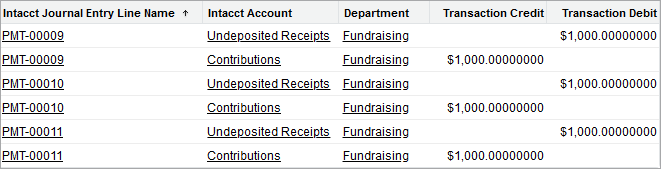
Utilisez uniquement l’objet de transaction source (une opportunité dans ce cas) avec un Champ résumé de cumul Total des montants des paiements pour créer une écriture de journal plus simple.
Objet source d’écriture de journal : Opportunité
Objet source de ligne d’écriture de journal : Aucun (laissé vide)
L’écriture de journal qui en résulte pourrait ressembler à ceci :

Plusieurs mappages d’écriture de journal peuvent être regroupés pour créer plusieurs transactions d’écriture de journal et différentes comptabilisations de compte. Par exemple, pour fiche le montant de l’opportunité en tant que Compte client dans Intacct, puis, au fil du temps, recevoir des paiements en tant que transactions individuelles.
Pour regrouper les mappages, votre premier mappage d’écriture de journal utilise la fiche Opportunité et un Groupe de dimensions par défaut pour comptabiliser sur votre Comptes clients compte.
Objet source d’écriture de journal : Opportunité
Objet source de ligne d’écriture de journal : Aucun (laissé vide)
L’écriture de journal qui en résulte pourrait ressembler à ceci :

Lors de la réception d’un paiement, utilisez une Créateur de processus flux pour créer automatiquement une écriture de journal. Utilisez un différent écriture de journal qui se déplace Comptes clients à un Espèces compte.
Objet source d’écriture de journal : Paiement
Objet source de ligne d’écriture de journal : Aucun (laissé vide)
L’écriture de journal qui en résulte pourrait ressembler à ceci :

Créer et planifier des tâches d’écriture de journal
Intacct vous recommande d’utiliser l’outil de planification pour automatiser la tâche de synchronisation des entrées de journal. Vous pouvez concevoir un calendrier adapté à votre société.
Créer un travail d’écriture de journal
Pour créer une tâche d’écriture de journal :
- Connectez-vous à Salesforce en tant qu’administrateur.
- Accédez au Configuration d’Intacct > Synchronisation d’Intacct Appuyez sur l’onglet et sélectionnez Écriture de journal Sous-onglet.
- Dans le Créer une tâche d’écriture de journal Section, sélectionnez Calendrier.
- Saisissez les paramètres suivants et sélectionnez Planifier la tâche.
| Champ | Description |
|---|---|
| Nom de la tâche | Nom de la tâche de création d’écriture de journal. Le nom doit être unique. |
| Fréquence | Utilisez le menu déroulant pour sélectionner la fréquence à laquelle créer des écritures de journal. |
| Se répète chaque semaine le | Sélectionnez les jours de la semaine que vous souhaitez répéter lors de la création d’écriture de journal. |
| Heure de début préférée | Sélectionnez l’heure à laquelle vous souhaitez que la tâche planifiée commence. |
Lors de la planification, de nouvelles écritures de journal sont créées et synchronisées avec Intacct.
Planifier les synchronisations d’écriture de journal
Intacct vous recommande également de planifier la synchronisation des écriture de journal avec les outils de planificateur. Vous pouvez utiliser les options de filtre pour sélectionner les écritures de journal à synchroniser.
Par exemple, vous pouvez filtrer Synchroniser avec Intacct égal à Faux pour synchroniser les écritures de journal qui n’ont pas encore été synchronisées avec Intacct.
Pour planifier les synchronisations d’écriture de journal :
- Connectez-vous à Salesforce en tant qu’administrateur.
- Accédez au Configuration d’Intacct > Synchronisation d’Intacct Appuyez sur l’onglet et sélectionnez Écriture de journal Sous-onglet.
- Dans le Synchroniser la tâche des écritures de journal Section, sélectionnez Calendrier.
- Saisissez les paramètres suivants et sélectionnez Planifier la tâche.
| Champ | Description |
|---|---|
| Nom de la tâche | Nom de la tâche de synchronisation des écritures de journal. Le nom doit être unique. |
| Fréquence | Utilisez le menu déroulant pour sélectionner la fréquence de synchronisation des entrées de journal. |
| Se répète chaque semaine le | Sélectionnez un ou plusieurs jours de la semaine où vous souhaitez que la synchronisation de l’écriture de journal se répète. |
| Heure de début préférée | Sélectionnez l’heure à laquelle vous souhaitez que la tâche planifiée commence. |
| Ajouter un filtre | Sélectionnez Ajouter un filtre pour appliquer un filtre à votre tâche de synchronisation des écritures de journal.
Sélectionner Ajouter un filtre pour ajouter d’autres filtres. |
Autres méthodes de création et de synchronisation d’écritures de journal
Il existe trois façons alternatives de créer ou de synchroniser des écritures de journal dans Salesforce.
Boutons dans les mises en page
Le package Advanced CRM de Salesforce comprend les éléments suivants Créer une écriture de journal bouton qui peut être placé dans votre Mise en page pour la fiche d’opportunité. Ce bouton permet de créer une écriture de journal à partir de l’opportunité.
Par exemple, pour créer Créer une écriture de journal Boutons sur d’autres objets Vous pouvez utiliser cette configuration de boutons :
- Type d’affichage : Bouton de la page Détails
- Comportement : Affichage dans la fenêtre existante avec barre latérale
- URL du bouton ou du lien :
/apex/ia_crm__CreateJournalEntry?id={!Opportunity.Id}&recordTypeId={!Opportunity.RecordTypeId}
Aller à Mises en page pour plus d’informations.
Créateur de processus
Le Générateur de processus Salesforce Peut être utilisé pour créer ou synchroniser des écritures de journal Intacct.
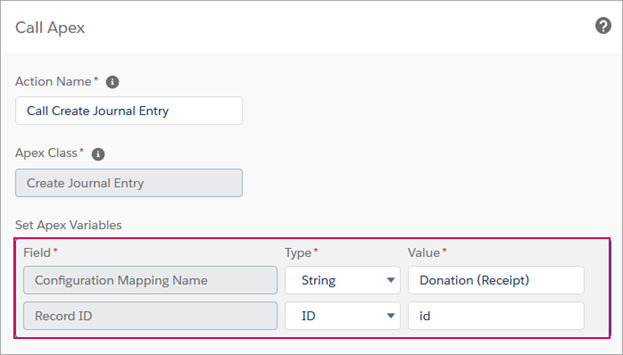
Par exemple, à Créer une écriture de journal, ajoutez une action à votre flux de travail Process Builder et définissez ce qui suit :
- Classe Apex : Créer une écriture de journal
- Champs :
- Utilisez un Nom du mappage de configuration en tant que mappage des écritures de journal.
- Utilisez un ID de la fiche comme ID de la fiche pour créer l’écriture de journal.
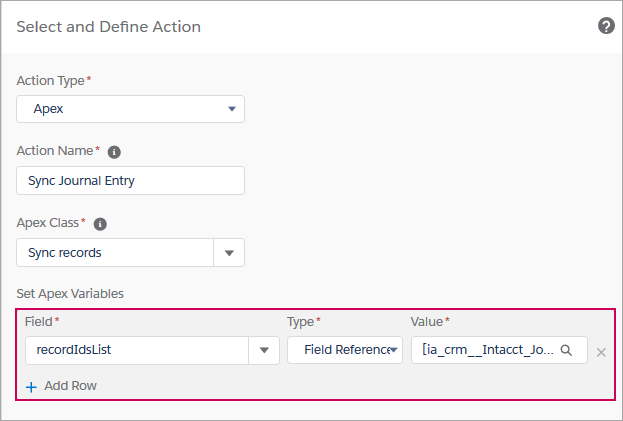
Vous pouvez également synchroniser les écritures de journal à l’aide du générateur de processus. Par exemple, à Synchroniser une écriture de journal à Intacct, ajoutez une action à votre flux de travail Process Builder et définissez ce qui suit :
- Classe Apex : Synchroniser les fiches
- Champs : Utilisation recordIdsList comme identifiants de fiche des écritures de journal Intacct à synchroniser.
Voir Générateur de processus Salesforce pour plus d’informations.
Synchronisation en masse d’Intacct
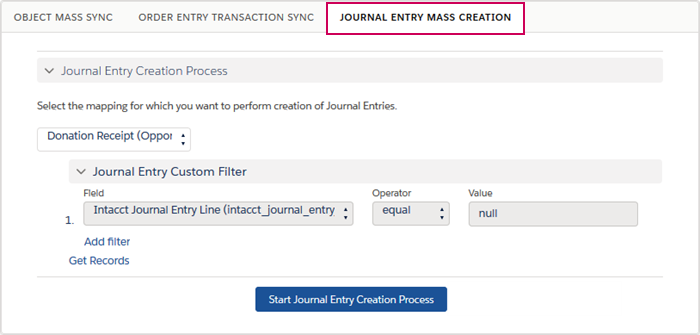
Le Synchronisation en masse d’Intacct l’outil vous permet de synchroniser fiches et transactions avec Intacct en bloc. L’outil peut être utilisé à la fois pour créer des écritures de journal Intacct dans Salesforce et synchroniser des écritures de journal avec Intacct.
Vous pouvez utiliser les options de filtre pour sélectionner un sous-ensemble des transactions à synchroniser.
Par exemple, vous pouvez synchroniser des entrées de journal avec Intacct qui ont déjà rencontré des erreurs de synchronisation. Lorsque la cause de l’erreur de synchronisation est corrigée, vous lancez une resynchronisation de toutes les transactions qui ont échoué avec l’outil de synchronisation de masse Intacct.
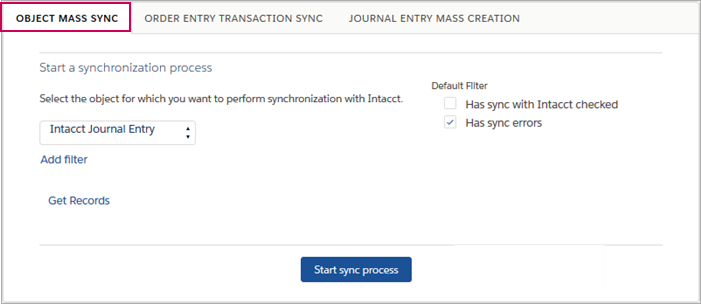
Pour créer des écritures de journal Intacct à l’aide de l’outil de synchronisation en masse Intacct, utilisez la Onglet Création en masse d’écritures de journal. Filtrez le champ de référence source pour les fiches de ligne d’écriture de journal Intacct. Une valeur vide dans ce champ indique que la fiche n’a pas été utilisée pour créer une écriture de journal auparavant.
Dans cette rubrique