Importdienst: Journaleinträge für Hauptbuch
Zugehörige Informationen
 Related topics
Importieren Sie Journaleinträge aus dem Hauptbuch mit dem Importdienst in Intacct.
Zum Importieren von Hauptbuch-Journaleinträgen benötigen Sie die folgenden Berechtigungen.
| Abonnement |
Hauptbuch Projekte (zur Umsatzrealisierung von Projekten) |
|---|---|
| Regionale Verfügbarkeit |
Alle Regionen |
| Benutzertyp | Geschäftlicher Benutzer mit Admin-Berechtigungen |
| Berechtigungen |
Journaleinträge, Geschäftlicher Benutzer: Auflisten, Anzeigen, Bearbeiten, Hinzufügen, Löschen, Zurückbuchen, Neu einstufen Journaleinträge, Mitarbeiter: Auflisten Journaleinträge, Genehmigung: Auflisten, Anzeigen |
Video: Import von Hauptbuch-Journaleinträgen
In diesem Video erfahren Sie, wie Sie Hauptbuch-Journaleinträge mithilfe des Importdiensts in Sage Intacct importieren.
Bevor Sie beginnen: Planen Sie Ihren Import
Der Importdienst hat das Erstellen neuer Datensätze und das Aktualisieren vorhandener Datensätze getrennt. Für diese separaten Importaktionen sind unterschiedliche Informationen in der Datei erforderlich, die Sie in Intacct importieren.
Bevor Sie beginnen, entscheiden Sie, welche Art von Import Sie durchführen möchten.
-
Neue Datensätze erstellen
Wenn Sie neue Datensätze erstellen, müssen Sie die erforderlichen Felddaten für den Importbereich angeben. Bei Bedarf können auch andere Informationen in den Import aufgenommen werden. Überprüfen Sie die Vorlage Ihres Importbereichs, um zu erfahren, welche anderen Informationen hinzugefügt werden können.
Erfahren Sie mehr über die Erstellen Prozess.
-
Vorhandene Datensätze aktualisieren
Beim Aktualisieren vorhandener Datensätze müssen Sie nur die eindeutige Datensatz-Nummer und das Feld oder die Felder angeben, die Sie aktualisieren möchten.
Erfahren Sie mehr über die Aktualisieren Prozess und Ein Beispiel ansehen.
Mit einer Vorlage beginnen
Intacct empfiehlt, mit einer Vorlage für den Import zu beginnen. Es gibt mehrere Möglichkeiten, eine Vorlage zu erstellen oder darauf zuzugreifen:
Erfahren Sie mehr über die Optionen für Importdienstvorlagen.
1. Daten eingeben und erforderliche Felder einschließen
Die Daten, die Sie in Ihre Datei einfügen, variieren je nach Art des Imports, den Sie durchführen.
Neue Datensätze erstellen: Um neue Datensätze zu importieren, stellen Sie sicher, dass alle erforderlichen Felder Daten enthalten. Datensätze mit fehlenden Pflichtfelddaten müssen aktualisiert werden, bevor sie in Intacct importiert werden können. Sie können die fehlenden Informationen entweder in der hochgeladenen Datei oder direkt in der Benutzeroberfläche des Importdiensts aktualisieren.
Alle Importvorlagen enthalten Informationen zu den einzelnen Feldern im Importbereich, einschließlich der Pflichtfelder.
Vorhandene Datensätze aktualisieren: Um einen Datensatz zu aktualisieren, müssen Sie nur die Datensatz-Nummer und ein oder mehrere bestimmte Felder angeben, die Sie in Ihrer Importdatei ändern.
Die folgenden Pflichtfelder sind in der Importdienstvorlage für diesen Import aufgeführt. Die Importvorlage enthält auch Felder, die für Intacct nicht erforderlich sind, aber für Ihr Unternehmen nützlich sein könnten.
| Feldname: |
JOURNAL |
|---|---|
|
UI-Feldname: |
Journal |
|
Typ: |
Zeichen |
|
Länge: |
4 |
|
Standardwert: |
Keiner |
|
Gültige Werte |
Beliebig |
|
Abhängigkeiten: |
Keiner |
|
Pflichtangabe: |
Ja |
| Feldname: | DATE |
|
UI-Feldname: |
Datum |
|
Typ: |
Datum |
|
Länge: |
24 |
|
Standardwert: |
Aktuelles Datum |
|
Gültige Werte: |
Alle gültigen Datumsformate |
|
Abhängigkeiten: |
Keiner |
|
Pflichtangabe: |
Ja |
|
Hinweis: |
In der Regel am nächsten Tag, nachdem Sie Ihr altes Buchhaltungssystem geschlossen und einen neuen Satz von Büchern in Intacct begonnen haben. Wenn Sie kein Datum eingeben, wird der Standardwert "Heute" verwendet. Seien Sie vorsichtig bei der Eingabe des Anfangsdatums. Wenn Sie z. B. Vergleichsabschlüsse drucken möchten, geben Sie ein Datum ein, das zwei Geschäftsjahre in der Vergangenheit liegt. Erstellen Sie dann Journaleinträge für die abschließenden Hauptbuchsalden für alle Zeiträume zwischen Ihrem aktuellen Saldo und dem Datum, an dem Sie Intacct verwenden.
Wenn Sie historische Transaktionen hochladen, stellen Sie sicher, dass Ihre Startsalden diese hochgeladenen Transaktionen ENTHALTEN, und legen Sie das Datum auf dieses Datum fest. Wenn Sie das falsche Startdatum für Ihre Hauptbuchsalden festgelegt haben, können Sie die Transaktionen mithilfe der Checkliste für die Unternehmenseinrichtung löschen und von vorne beginnen. |
| Feldname: | DESCRIPTION |
|
UI-Feldname: |
Beschreibung |
|
Typ: |
Zeichen |
|
Länge: |
80 |
|
Standardwert: |
Keiner |
|
Gültige Werte: |
Alphanumerisch und Unterstrich. |
|
Abhängigkeiten: |
Keiner |
|
Pflichtangabe: |
Ja |
| Feldname: | LINE_NO |
|
UI-Feldname: |
Kein Feldname als solcher. Diese Felder sind die Positionsnummern auf der linken Seite des Transaktionsbereichs. |
|
Typ: |
Zahl |
|
Länge: |
Beliebig |
|
Standardwert: |
Keiner |
|
Gültige Werte: |
Positive Ganzzahl |
|
Abhängigkeiten: |
Beginnen Sie mit 1 für die erste Zeile einer Transaktion und erhöhen Sie den Wert für jede nachfolgende Zeile um jeweils 1. Muss außerdem pro Journaleintrag und pro Journal eindeutig sein. Zusammenfassung 1 enthält z. B. die Positionsnummern 1 bis 20, Zusammenfassung 2 die Positionsnummern 1 bis 44 usw. |
|
Pflichtangabe: |
Ja |
| Feldname: | ACCT_NO |
|
UI-Feldname: |
Konto |
|
Typ: |
Zeichen |
|
Länge: |
24 |
|
Standardwert: |
Keiner |
|
Gültige Werte: |
Beliebig Muss der Primär-/Unter-Konto Spezifikation entsprechen in Unternehmen > einrichten: Unternehmensinformationen. |
|
Abhängigkeiten: |
Keiner |
|
Pflichtangabe: |
Ja |
| Feldname: | DEBIT |
|
UI-Feldname: |
Soll |
|
Typ: |
Zahl |
|
Länge: |
38,2 |
|
Standardwert: |
Keiner |
|
Gültige Werte: |
Eine beliebige Zahl |
|
Abhängigkeiten: |
Die hochgeladene Datei muss entweder im Feld DEBIT oder CREDIT eine Zahl enthalten. Wenn Sie beispielsweise keinen Sollbetrag haben, müssen Sie über ein Guthaben verfügen. Sie können negative Zahlen für Soll oder Haben importieren. In diesem Fall wird ein negativer Sollbetrag als Haben und ein negativer Habenbetrag als Soll behandelt. |
|
Pflichtangabe: |
Ja, wenn kein Betrag für CREDIT vorhanden ist. |
|
Anmerkungen: |
Eine negative Zahl wird als Guthaben interpretiert. |
| Feldname: | CREDIT |
|
UI-Feldname: |
Guthaben |
|
Typ: |
Zahl |
|
Länge: |
38,2 |
|
Standardwert: |
Keiner |
|
Gültige Werte: |
Eine beliebige Zahl |
|
Abhängigkeiten: |
Keiner |
|
Pflichtangabe: |
Ja, wenn kein Betrag für DEBIT vorhanden ist. |
|
Anmerkungen: |
Eine negative Zahl wird als Soll interpretiert. |
| Feldname: | EXCH_RATE_DATE |
|
UI-Feldname: |
Wechselkursdatum |
|
Typ: |
Datum |
|
Länge: |
10 |
|
Standardwert: |
Aktuelles Datum |
|
Gültige Werte: |
Alle gültigen Datumsformate |
|
Abhängigkeiten: |
Keiner |
|
Pflichtangabe: |
Ja, außer bei Angabe von EXCHANGE_RATE. |
|
Anmerkungen: |
Nur in Unternehmen mit mehreren Währungen verwenden. Dieses Feld bestimmt den Wechselkurs ab dem jeweiligen Datum. |
| Feldname: | TAX_LINE_NO – Dieses Feld gilt nur für Unternehmen, die die Anwendung Steuern abonniert haben. |
|
UI-Feldname: |
Kein Feldname als solcher. Diese Felder sind die ansteigenden Zahlen für die für Einzelposten spezifischen Steuerzeilen. |
|
Typ: |
Zahl |
|
Länge: |
4 |
|
Standardwert: |
Keiner |
|
Gültige Werte: |
Positive Ganzzahl |
|
Abhängigkeiten: |
Für USt- und GST-Steuerlösungen. Beginnen Sie mit 1 für die erste Steuerposition eines Einzelpostens und erhöhen Sie sie für jede nachfolgende Position um 1. |
|
Pflichtangabe: |
Ja, nur wenn Ein- oder Ausgänge steuerlich relevant sind und mehrere Steuern für die Position vorhanden sind. |
|
Bearbeitbar: |
Nein |
| Feldname: | TAX_DETAILID – Dieses Feld gilt nur für Unternehmen, die die Anwendung Steuern abonniert haben. |
|
UI-Feldname: |
Steuerdetail |
|
Typ: |
Zeichen |
|
Länge: |
100 |
|
Standardwert: |
Keiner |
|
Gültige Werte: |
Alphanumerisch und Unterstrich. |
|
Abhängigkeiten: |
Für USt- oder GST-Steuerlösungen. Bezieht sich auf eine gültige Steuerangaben-ID. |
|
Pflichtangabe: |
Ja, nur wenn Ein- oder Ausgänge steuerlich relevant sind. |
|
Bearbeitbar: |
Ja |
|
Anmerkungen: |
Geben Sie die Steuerangaben (TAX_DETAILID) und die Höhe der Steuer (TAX_AMOUNT) an. |
| Feldname: | TAX_AMOUNT – Dieses Feld gilt nur für Unternehmen, die die Anwendung Steuern abonniert haben. |
|
UI-Feldname: |
Transaktionssteuer |
|
Typ: |
Zahl |
|
Länge: |
38,2 |
|
Standardwert: |
Keiner |
|
Gültige Werte: |
Eine beliebige Zahl |
|
Abhängigkeiten: |
Wird für USt- oder GST-Steuerlösungen verwendet |
|
Pflichtangabe: |
Ja, nur wenn Ein- oder Ausgänge steuerlich relevant sind. |
|
Bearbeitbar: |
Ja |
|
Anmerkungen: |
Geben Sie die Steuerangaben (TAX_DETAILID) und die Höhe der Steuer (TAX_AMOUNT) an. |
2. Datei laden und Daten zuordnen
Im Folgenden finden Sie allgemeine Schritte zum Importieren von Datensätzen in den Importdienst. Erfahren Sie mehr zum Thema Laden Ihrer Datei und Zuordnen Ihrer Daten im Importdienst nutzen.
-
Gehe zu Unternehmen > Einrichtung > Daten importieren.
-
Gehen Sie zum Abschnitt Arbeitsbereich importieren und wählen Sie Neuer Importdienst.
In einigen Bereichen von Intacct können Sie den Import eines Importdiensts direkt von der Listenseite aus starten mit dem Importieren Schaltfläche. -
Führen Sie einen der folgenden Schritte aus:
-
Auswählen Erstellen neben einem Import in einem Anwendungsbereich, um Intacct neue Informationen hinzuzufügen.
-
Auswählen Aktualisieren neben einem Import in einem Anwendungsbereich, um vorhandene Informationen in Intacct zu aktualisieren,
Die Aktualisierung ist nur für einige Importe verfügbar. Wenn neben einem Import kein Link zum Aktualisieren angezeigt wird, können Sie Datensätze in diesem Bereich nicht mit dem Importdienst aktualisieren. -
-
Ziehen Sie eine Datei mit den Informationen per Drag-and-Drop in den Importarbeitsbereich oder wählen Sie Datei hochladen , um den Datei-Explorer zu verwenden.
-
Wählen Sie optional zuerst den Tab aus, mit dem Sie arbeiten möchten, wählen Sie den Bereich aus, in den importiert werden soll, und wählen Sie dann Weiter.
Diese Option ist nur verfügbar, wenn Ihre Datei mehr als einen Tab enthält. -
Die Felder zuordnen Seite wird geöffnet. Wählen Sie das Symbol Zielfelder für Ihre Daten über die Dropdown-Menüs bereitstellen. Bewegen Sie den Mauszeiger über ein beliebiges Feld, um eine Vorschau der Daten auf der rechten Seite anzuzeigen. Eine Vorschau der Daten kann Ihnen helfen, das richtige Zielfeld auszuwählen.
Wenn es eingehende Spalten mit Informationen gibt, die Sie nicht in Intacct importieren möchten, lassen Sie das Dropdown-Menü leer oder wählen Sie "Nicht importieren" aus. Intacct ignoriert diese Spalten während des Upload-Prozesses.
Überprüfen Sie alle Feldzuordnungen, bevor Sie fortfahren. Dadurch wird sichergestellt, dass Ihre Daten in die richtigen Felder in Intacct gelangen. Wenn der Importdienst mehr über Ihre Importe erfährt, werden die Zuordnungen automatisierter. -
Wenn alle eingehenden Felder den Zielfeldern zugeordnet sind, wählen Sie Weiter.
-
Optional können Sie Ihre Feldwerte vorhandenen Standardwerten in Intacct zuordnen, indem Sie sie aus dem Dropdown-Menü auswählen. Wenn keines Ihrer Felder Standardwerte aufweist, wird dieser Schritt übersprungen.
Das Dropdown-Menü "Importieren" in erweiterten Listen
Die erweiterte Liste für diesen Bereich von Intacct unterstützt CSV- und Importdienst-Importe. Verwenden Sie Importieren Dropdown-Menü, um die Option auszuwählen, die Ihren Anforderungen am ehesten entspricht.
-
Öffnen Sie die erweiterte Liste für den Bereich von Intacct, in den Sie Daten importieren möchten.
Gehen Sie zum Beispiel zu Kreditorenbuchhaltung > Alle > Rechnungen.
Stellen Sie sicher, dass die erweiterte Liste aktiviert ist.
-
Wählen Sie oben in der Liste das Importieren Dropdown-Menü und wählen Sie eine der folgenden Optionen aus:
-
CSV-Import
Falls verfügbar, wird das Dialogfeld zum CSV-Import geöffnet, in dem Sie eine CSV-Datei für den aktuellen Bereich hochladen und importieren können.
-
Importdienst
Die Willkommensseite des Importdiensts Wird geöffnet und zeigt die Importe an, die Sie basierend auf Ihren Benutzer-Berechtigungen ausführen können. Sie können mehrere Importe nacheinander in verschiedenen Bereichen von Intacct durchführen. Schließen Sie das Fenster "Dienst importieren", wenn Sie fertig sind.
-
3. Datenvalidierung und -korrektur
Nachdem Ihre Felder zugeordnet wurden, validiert der Importdienst die Daten und lädt sie in ein Überprüfungsblatt. Alle Fehler, die möglicherweise aufgetreten sind, werden rot hervorgehoben.
Dies ist Ihre Gelegenheit, Fehler vor dem Importieren in Intacct zu korrigieren. Je nach Nummer und Komplexität der Fehler können Sie Fehler im Überprüfungsblatt beheben oder den Import Abbrechen und die Fehler in Ihrer Datei beheben.
Sie können Dateien importieren, die sowohl gültige als auch ungültige Datensätze enthalten. Datensätze mit einem Fehler werden jedoch nicht importiert und in ein separates Fehlerblatt verschoben. Von dort aus können Sie die Datensätze entweder korrigieren und erneut importieren oder entfernen.
Fehler finden und beheben
Das Überprüfungsblatt für den Importdienst enthält Tools, mit denen Sie Fehler in Ihren Datensätzen finden und beheben können, bevor Sie die Daten in Intacct importieren.
- Verwenden Sie integrierte Filter, um nur ungültige Datensätze anzuzeigen.
- Bewegen Sie den Mauszeiger über hervorgehobene Zellen, um Fehlermeldungen anzuzeigen.
- Korrigieren Sie Fehler direkt im Blatt oder in Ihrer Quelldatei und laden Sie sie bei Bedarf erneut hoch.
- Verwendung Erneut validieren , um Korrekturen vor dem Import zu prüfen.
Erfahren Sie mehr zum Thema Datenvalidierung und -korrektur im Importdienst.
4. Fertigstellen und importieren
Nachdem die Fehler behoben wurden, wählen Sie Importieren , um Ihre Daten in Intacct zu laden.
Nachdem Sie eine Datei importiert haben, können Sie ihren Status in der Datei Dateien > Verfügbare Downloads Tab im Importarbeitsbereich. In diesem Bereich können Sie die importierten Daten herunterladen oder den Dateinamen überprüfen, um Details zum Import zu erhalten. Auf diese Weise können Sie ganz einfach bestätigen, dass der Import erfolgreich war, und jederzeit auf Ihre Daten zugreifen.
Beispiele für Importe von Hauptbuch-Journaleinträgen
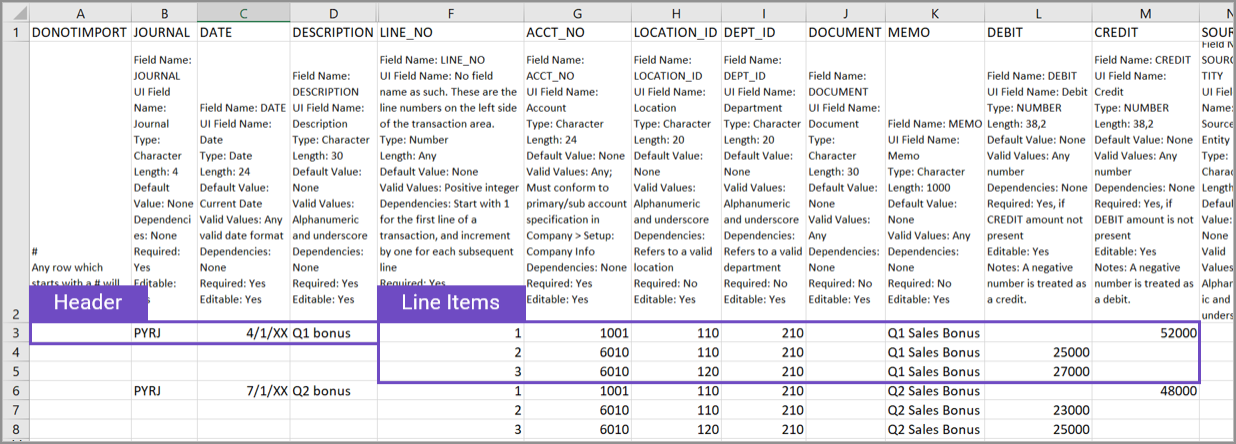
Um diese Beispiele optimal nutzen zu können, überprüfen Sie zunächst, wie der Importdienst Zeilen in Journaleinträgen gruppiert.
So gruppiert der Importdienst Zeilen von Journaleinträgen
Der Importdienst bestimmt anhand der Werte in den Kopfzeilen auf Journalebene, welche Zeilen zum selben Journaleintrag gehören: Journal, Datum und Beschreibung.
Eine Zeile, die einen Wert in einem dieser Kopfzeilen enthält, wird als Beginn eines neuen Journaleintrags behandelt.
Eine Zeile mit diesen leeren Feldern wird als Einzelposition behandelt, die zu dem Journaleintrag gehört, der in der letzten Kopfzeile darüber definiert ist.
Bisher gruppierte der Importdienst Positionen mit einer einzigen Kennung. Jetzt signalisiert jeder Feldwert auf Journalebene in einer Zeile einen neuen Eintrag. Wenn Ihre Importdateien Journal-ID, Datum oder Beschreibung in Einzelpositionszeilen wiederholen, aktualisieren Sie sie so, dass nur die erste Zeile jedes Journaleintrags diese Werte enthält.
Alle Journaleinträge müssen Kopfzeileninformationen enthalten, und jeder Kopfzeile können mehrere Einzelposten zugeordnet sein.
Kopfzeilenfelder gelten für die gesamte Transaktion und schließen Felder wie das Transaktionsdatum, das Journal und eine Beschreibung der Einzelpositionen ein.
Einzelpositionen sind die Details des Journaleintrags und enthalten Felder wie Hauptbuchkonten und Beträge. Wenn Sie Dimensionen verwenden, wie z. B. "Standort" oder "Abteilung", sind diese auch in den Einzelpostenzeilen enthalten.
Den ersten Journaleintrag eingeben
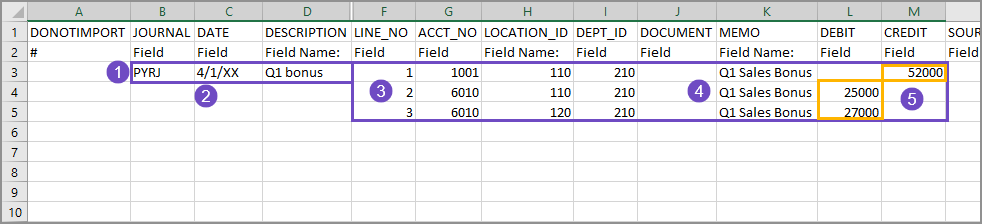
Geben Sie den ersten Journaleintrag und die ersten Einzelposten ein. Wählen Sie Bilder aus, um sie zu vergrößern.
-
Die Kopfzeilenfelder in diesem Beispiel lauten wie folgt:
-
Die Journal-ID.
Die ID muss genau mit der Journal-ID in Intacct übereinstimmen.
-
Das Datum des Eintrags.
-
Eine Beschreibung des Eintrags.
Die Beschreibung gilt für die gesamte Transaktion und ist auf 30 Zeichen beschränkt.
Die Zeilen 4 und 5 enthalten keine Kopfzeileninformationen, da die Kopfzeileninformationen in Zeile 3 für die gesamte Transaktion gelten.
-
-
Die Datumsangaben in der Datei können das gleiche Format wie Datumsangaben in Intacct haben oder nach Belieben formatiert werden. Der Importdienst zeigt Ihnen vor dem Import eine Vorschau der Datumsangaben an, in der Sie sie nach Bedarf anpassen können.
-
Die Zeilennummern für jeden Einzelposten in diesem Journaleintrag werden innerhalb der Spalte "LINE_NO" fortlaufend nummeriert, beginnend mit 1.
-
Zu jedem Einzelposten wird eine Notiz erfasst.
-
Die Soll- und Habensalden.
Geben Sie den zweiten Journaleintrag ein
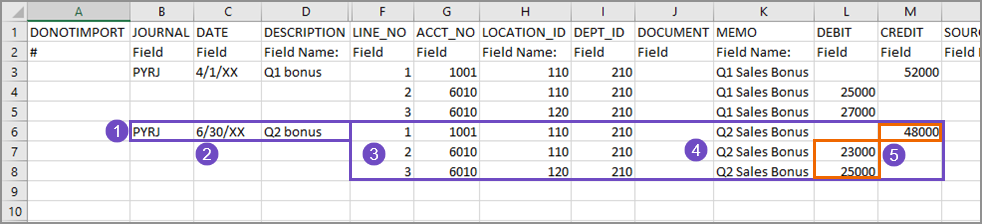
Der zweite Journaleintrag wird in Zeile 6 der Kalkulationstabelle nach dem letzten Eintrag des vorherigen Journaleintrags eingefügt.
-
Die Kopfzeilenfelder enthalten den Journalnamen, das Datum des Eintrags und eine Beschreibung des Journaleintrags.
Die Zeilen 7 und 8 enthalten keine Kopfzeileninformationen, da die Kopfzeileninformationen in Zeile 6 für die gesamte Transaktion gelten.
-
Die Datumsangaben in der Datei können das gleiche Format wie Datumsangaben in Intacct haben oder nach Belieben formatiert werden. Der Importdienst zeigt Ihnen vor dem Import eine Vorschau der Datumsangaben an, in der Sie sie nach Bedarf anpassen können.
-
Die Zeilennummern (LINE_NO Spalte) für die Einzelposten dieses Journaleintrags beginnen wieder mit 1 und werden ebenfalls fortlaufend nummeriert.
-
Zu jedem Einzelposten wurde eine Notiz erfasst.
-
Die Soll- und Habensalden.
Überprüfen Sie Ihre Arbeit mit DONOTIMPORT
Es kann hilfreich sein, der Vorlage zusätzliche Zeilen hinzuzufügen, um Berechnungen oder Analysen der Daten durchzuführen.
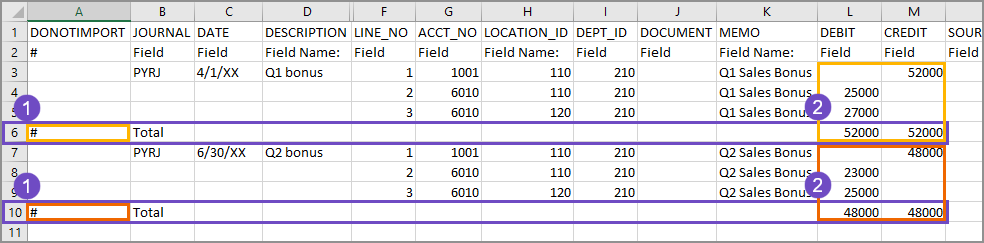
Da Journaleinträge beispielsweise ausgeglichen sein müssen, kann es hilfreich sein, eine Zeile hinzuzufügen, um die Summen für die Einzelposten zu berechnen.
-
Für den ersten Journaleintrag wurde eine Summenzeile hinzugefügt.
Das #-Zeichen in der Spalte DONOTIMPORT wird verwendet, um den Importdienst anzuweisen, die Informationen in dieser Zeile während des Imports zu ignorieren. Das #-Zeichen muss das erste Zeichen in der Zeile sein. -
Berechnungen in den Spalten "Soll" und "Haben" bestätigen, dass die Sollbeträge mit den Habenbeträgen für beide Journaleinträge übereinstimmen.
Wie Einzelposten gruppiert werden
Der Importdienst verwendet Felder auf Journalebene (Journal, Datum und Beschreibung), um den Beginn eines neuen Journaleintrags zu identifizieren.
Wenn eines dieser Felder einen Wert in einer Zeile enthält, wird diese Zeile als Beginn eines neuen Eintrags behandelt. In Zeilen Artikel Zeilen, die zum selben Journaleintrag gehören, müssen diese Felder leer gelassen werden.
Wenn Sie das Journal, das Datum oder die Beschreibung für jede Zeile wiederholen, behandelt der Importdienst jede Zeile als separaten Journaleintrag und gibt einen Transaktion aus dem Gleichgewicht Fehler.
Tipps
Beim Hinzufügen von Daten zu einer Importvorlage:
-
Stellen Sie sicher, dass Sie für Hauptbuch-Journaleinträge die Importvorlage für Hauptbuch-Journaleinträge verwenden.
-
Vergewissern Sie sich, dass nur Kopfzeilen Felder eingegeben werden einmal pro Journaleintrag.
-
Journaleinträge im Hauptbuch müssen ausgeglichen sein.
-
Statistische Journaleinträge müssen nicht ausgeglichen werden.
Wenn Sie Dimensionsinformationen in einen Journaleintrag eingeben, müssen Sie für jede Dimensionskombination eine separate Zeile haben. Im folgenden Beispiel wurde ein Journaleintrag für die Lohn- und Gehaltsabrechnung hinzugefügt. In diesem Journaleintrag werden die folgenden Dimensionen verwendet: Standort (LOCATION_ID) und Abteilung (DEPT_ID).

-
Die Einzelposten 2 und 3 haben dieselbe Standortdimension, aber unterschiedliche Abteilungsdimensionen. Die Dimensionskombination erstellt für jede Kombination eine separate Zeile.
-
Einzelposten 2: Standort 110 + Abteilung 120
-
Einzelposten 3: Standort 110 + Abteilung 310
-
-
Die Einzelposten 4 und 5 haben auch dieselbe Standortdimension, die sich von den Einzelposten 2 und 3 unterscheidet, sowie unterschiedliche Abteilungsdimensionen.
-
Einzelposten 4: Standort 120 + Abteilung 130
-
Einzelposten 5: Standort 120 + Abteilung 440
-
-
Eine auskommentierte Zeile (#) wurde hinzugefügt, um zu überprüfen, ob die Soll- und Habenbeträge ausgeglichen sind.
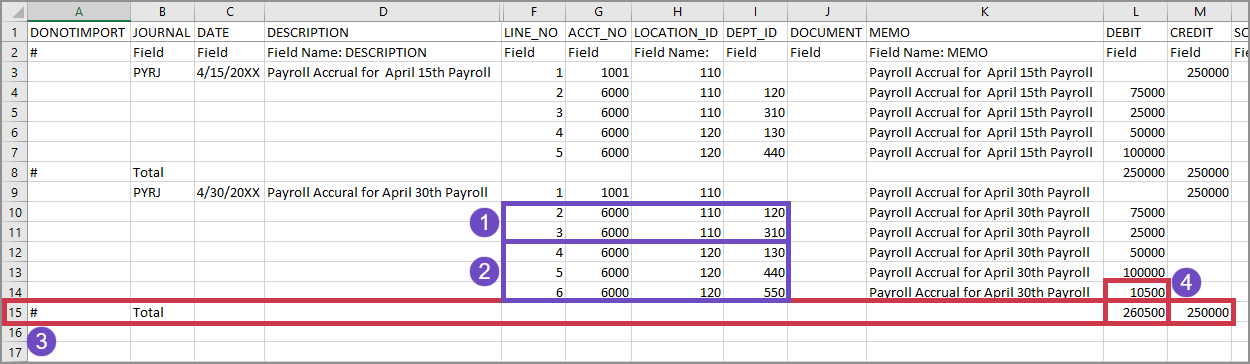
Im obigen Beispiel wurde ein zweiter Journaleintrag für Löhne und Gehälter hinzugefügt.
-
Die Einzelposten 2 und 3 haben dieselbe Standortdimension, aber unterschiedliche Abteilungsdimensionen. Die Dimensionskombination erstellt für jede Kombination eine separate Zeile.
-
Einzelposten 2: Standort 110 + Abteilung 120
-
Einzelposten 3: Standort 110 + Abteilung 310
-
-
Die Einzelposten 4, 5 und 6 haben ebenfalls dieselbe Standortdimension, die sich von den Einzelposten 2 und 3 unterscheidet. Alle Abteilungsdimensionen sind ebenfalls unterschiedlich, aber dieses Mal gibt es auch eine neue Abteilung.
-
Einzelposten 4: Standort 120 + Abteilung 130
-
Einzelposten 5: Standort 120 + Abteilung 440
-
Einzelposten 6: Standort 120 + Abteilung 550
-
-
Eine auskommentierte Zeile (#) wurde hinzugefügt, um zu überprüfen, ob die Soll- und Habenbeträge ausgeglichen sind.
-
Durch das Hinzufügen von Einzelposten 6 in diesem Journaleintrag stimmen die Soll- und Habenbeträge nicht überein. Sie können dies in Ihrer Datei oder im Überprüfungsblatt für den Importdienst beheben. Unabhängig davon, wo Sie den Fehler beheben, werden Journaleinträge, die nicht ausgeglichen sind, nicht importiert.
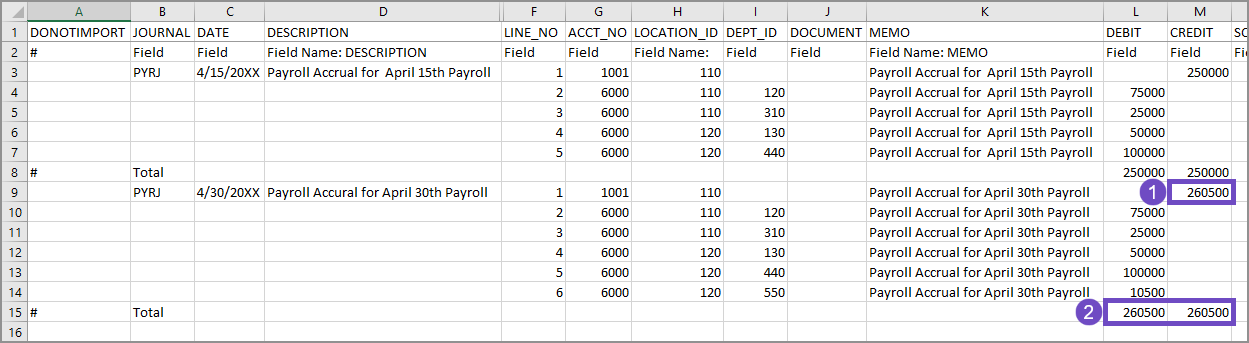
Im obigen Beispiel wurde Einzelposten 1 aktualisiert, um das Hinzufügen einer neuen Abteilung an einem vorhandenen Standort widerzuspiegeln.
-
Einzelposten 1 enthält die Guthaben, mit denen die restlichen Einzelposten verrechnet werden. Er wurde aktualisiert, um das Hinzufügen einer neuen Abteilung an einem vorhandenen Standort widerzuspiegeln.
-
Die Soll- und Habenbeträge sind ausgeglichen. Der Journaleintragsdatei können nun weitere Journaleinträge hinzugefügt werden, oder sie kann in Intacct importiert werden.
Tipps, Tricks und Fehlerbehebung
Beim Importieren von Daten in eine Umgebung mit mehreren Währungen:
-
Stellen Sie vor dem Importieren sicher, dass alle Währungen und benutzerdefinierten Wechselkursarten in der Importdatei in Intacct vorhanden sind.
-
Geben Sie einen Währungswert in die Importdatei ein, auch wenn die Transaktion in der Basiswährung erfolgt.
-
Wenn eine Vorlage sowohl eine Transaktionswährung als auch einen Standort enthält, ist der Währungswert die Transaktionswährung.
Wenn der Währungswert leer ist, verwendet Intacct die Basiswährung des angegebenen Standorts.
Szenarien importieren
-
Aktueller Kurs: Füllen Sie die Felder "Währung" und "Wechselkursdatum" aus. Intacct berechnet den Wert basierend auf diesen Feldern.
-
Benutzerdefinierte Wechselkursart: Füllen Sie die Felder "Währung", "Wechselkursart" und "Wechselkursdatum" aus. Intacct berechnet den Wert basierend auf diesen Feldern.
-
Externer Kurs (außerhalb von Intacct): Füllen Sie die Felder "Währung", "Wechselkursdatum" (als Referenz) und "Wechselkurs" aus. Intacct berechnet den Betrag basierend auf diesen Werten, wenn die Werte in einer anderen Währung als der Basiswährung angegeben sind.
Beim Importieren von Hauptbuch-Journaleinträgen definiert die Einzelposition-Nummer die Importreihenfolge. Um den Abgleich nach dem Import zu erleichtern, finden Sie hier einige Tipps bei der Eingabe von Journaleinträgen:
-
Die in einer Datei Nummer Zeile bestimmt die Reihenfolge der importierten Einzelposition für Hauptbuch Journal Einträge.
-
Die Gruppierung von Soll- und zugehörigen Habenbeträgen in der Datei erleichtert die Abstimmung nach dem Import.
-
Die LINE_NO Spalte ist wichtig, um die Reihenfolge der Einzelposten beizubehalten und zu bestimmen, wie Einträge in einem Journal angezeigt werden.
-
Geben Sie die Informationen in die Datei wie in einem normalen Journaleintrag ein, um Klarheit nach dem Import zu buchen.
Wenn Sie eine Transaction out of balance Fehler beim Importieren, Überprüfen Sie, ob in Ihrer Datei Felder auf Journalebene (Journal, Datum oder Beschreibung) in den Zeilen der Einzelposition ausgefüllt sind. Der Importdienst behandelt jede Zeile, die einen Wert in einem dieser Felder enthält, als Beginn eines neuen, separaten Journaleintrags. Ein einzeiliger Eintrag, der nur ein Soll oder nur ein Haben enthält, kann nicht ausgeglichen werden.
Um dieses Problem zu beheben, geben Sie Journal, Datum und Beschreibung nur in der ersten Zeile jedes Journaleintrags ein und lassen Sie diese Felder in allen Einzelpositionen leer.
