CSV-Import: Hauptbuch-Journaleinträge
Zugehörige Informationen
 Related topics
Importieren Sie Journaleinträge aus dem Hauptbuch mit einer CSV-Datei in Intacct.
Sie können jetzt Informationen in diesen Bereich von Sage Intacct mit dem neuen Importdienst importieren.
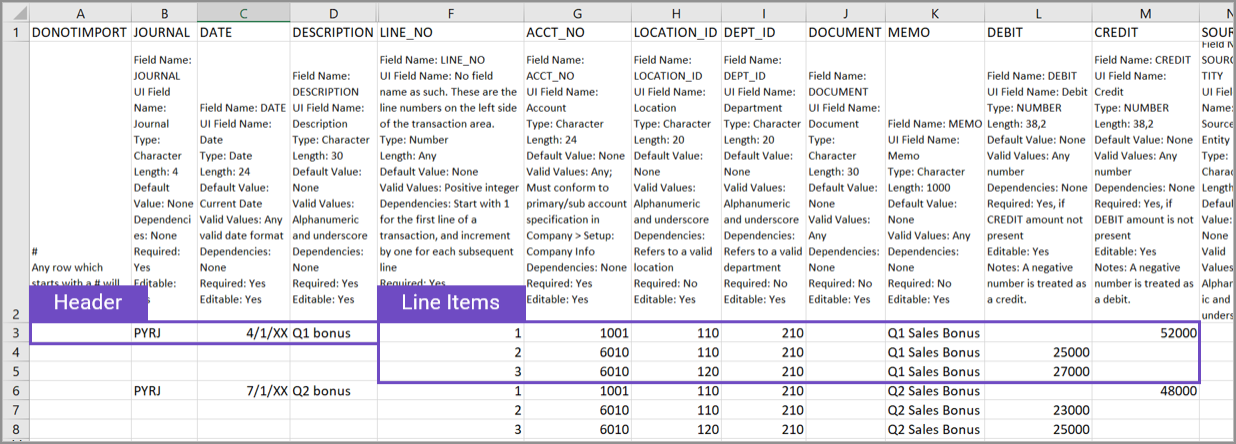
Beginnen Sie mit dem Import, indem Sie sich diese Beispiele für eine erfolgreiche Importdatei ansehen. Sie können eine aktuelle Vorlage für Ihr Unternehmen herunterladen oder für garantierten Erfolg an einer kurzen Schulung teilnehmen.
Alle Journaleinträge müssen Kopfzeileninformationen enthalten, und jeder Kopfzeile können mehrere Einzelposten zugeordnet sein.
Kopfzeilenfelder gelten für die gesamte Transaktion und schließen Felder wie das Transaktionsdatum, das Journal und eine Beschreibung der Einzelpositionen ein.
Einzelpositionen sind die Details des Journaleintrags und enthalten Felder wie Hauptbuchkonten und Beträge. Wenn Sie Dimensionen verwenden, wie z. B. "Standort" oder "Abteilung", sind diese auch in den Einzelpostenzeilen enthalten.
Den ersten Journaleintrag eingeben
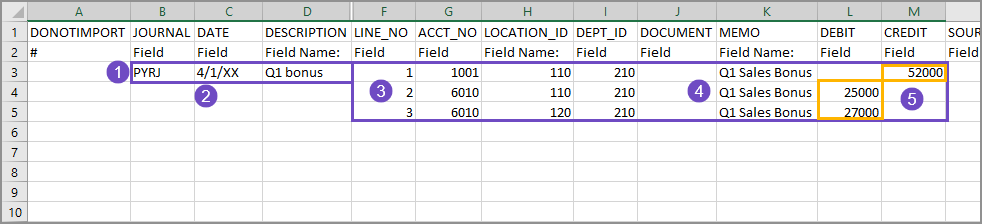
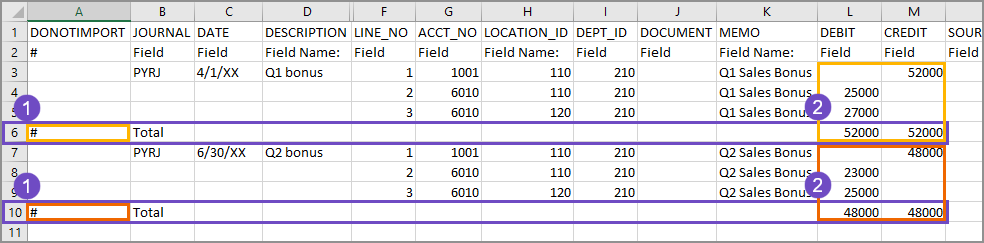
Geben Sie den ersten Journaleintrag und die ersten Einzelposten ein. Wählen Sie Bilder aus, um sie zu vergrößern.
-
Die Kopfzeilenfelder in diesem Beispiel lauten wie folgt:
-
Die Journal-ID.
Die ID muss genau mit der Journal-ID in Intacct übereinstimmen.
-
Das Datum des Eintrags.
-
Eine Beschreibung des Eintrags.
Die Beschreibung gilt für die gesamte Transaktion und ist auf 30 Zeichen beschränkt.
Die Zeilen 4 und 5 enthalten keine Kopfzeileninformationen, da die Kopfzeileninformationen in Zeile 3 für die gesamte Transaktion gelten.
-
-
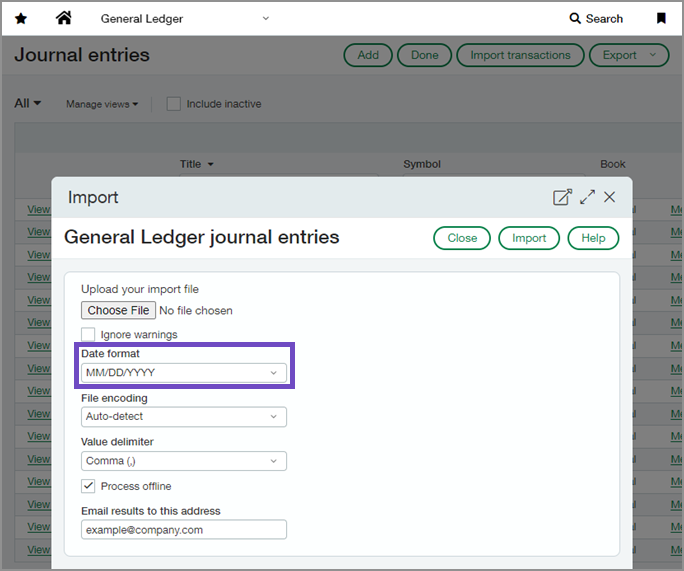
Die Datumsangaben in der Datei haben das gleiche Format wie das Datumsformat, das Sie beim Importieren der Datei in Intacct auswählen.
-
Die Zeilennummern für jeden Einzelposten in diesem Journaleintrag werden innerhalb der Spalte "LINE_NO" fortlaufend nummeriert, beginnend mit 1.
-
Zu jedem Einzelposten wird eine Notiz erfasst.
-
Die Soll- und Habensalden.
Geben Sie den zweiten Journaleintrag ein
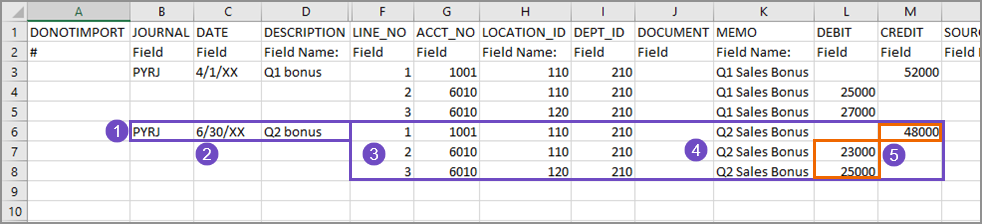
Der zweite Journaleintrag wird in Zeile 6 der Kalkulationstabelle nach dem letzten Eintrag des vorherigen Journaleintrags eingefügt.
-
Die Kopfzeilenfelder enthalten den Journalnamen, das Datum des Eintrags und eine Beschreibung des Journaleintrags.
Die Zeilen 7 und 8 enthalten keine Kopfzeileninformationen, da die Kopfzeileninformationen in Zeile 6 für die gesamte Transaktion gelten.
-
Die Datumsangaben in der Datei haben das gleiche Format wie das Datumsformat, das Sie beim Importieren der Datei in Intacct auswählen.
-
Die Zeilennummern (LINE_NO Spalte) für die Einzelposten dieses Journaleintrags beginnen wieder mit 1 und werden ebenfalls fortlaufend nummeriert.
-
Zu jedem Einzelposten wurde eine Notiz erfasst.
-
Die Soll- und Habensalden.
Überprüfen Sie Ihre Arbeit mit DONOTIMPORT
Es kann hilfreich sein, der Vorlage zusätzliche Zeilen hinzuzufügen, um Berechnungen oder Analysen der Daten durchzuführen.
Da Journaleinträge beispielsweise ausgeglichen sein müssen, kann es hilfreich sein, eine Zeile hinzuzufügen, um die Summen für die Einzelposten zu berechnen.
-
Für den ersten Journaleintrag wurde eine Summenzeile hinzugefügt.
Das #-Zeichen in der Spalte DONOTIMPORT weist Intacct an, die Informationen in dieser Zeile während des Imports zu ignorieren. Das #-Zeichen muss das erste Zeichen in der Zeile sein. -
Berechnungen in den Spalten "Soll" und "Haben" bestätigen, dass die Sollbeträge mit den Habenbeträgen für beide Journaleinträge übereinstimmen.
Tipps
Beim Hinzufügen von Daten zur Importvorlage:
-
Stellen Sie sicher, dass Sie für Hauptbuch-Journaleinträge die Importvorlage für Hauptbuch-Journaleinträge verwenden.
-
Stellen Sie sicher, dass die Kopfzeile des Journaleintrags für jeden Journaleintrag nur einmal eingegeben wird.
-
Journaleinträge im Hauptbuch müssen ausgeglichen sein.
Statistische Journaleinträge müssen nicht ausgeglichen werden.
Hier erfahren Sie mehr darüber, Journaleinträge aus dem Hauptbuch zu importieren.
Hier erfahren Sie mehr über Journaleinträge.
Wenn Sie Dimensionsinformationen in einen Journaleintrag eingeben, müssen Sie für jede Dimensionskombination eine separate Zeile haben. Im folgenden Beispiel wurde ein Journaleintrag für die Lohn- und Gehaltsabrechnung hinzugefügt. In diesem Journaleintrag werden die folgenden Dimensionen verwendet: Standort (LOCATION_ID) und Abteilung (DEPT_ID).

-
Die Einzelposten 2 und 3 haben dieselbe Standortdimension, aber unterschiedliche Abteilungsdimensionen. Die Dimensionskombination erstellt für jede Kombination eine separate Zeile.
-
Einzelposten 2: Standort 110 + Abteilung 120
-
Einzelposten 3: Standort 110 + Abteilung 310
-
-
Die Einzelposten 4 und 5 haben auch dieselbe Standortdimension, die sich von den Einzelposten 2 und 3 unterscheidet, sowie unterschiedliche Abteilungsdimensionen.
-
Einzelposten 4: Standort 120 + Abteilung 130
-
Einzelposten 5: Standort 120 + Abteilung 440
-
-
Eine auskommentierte Zeile (#) wurde hinzugefügt, um zu überprüfen, ob die Soll- und Habenbeträge ausgeglichen sind.
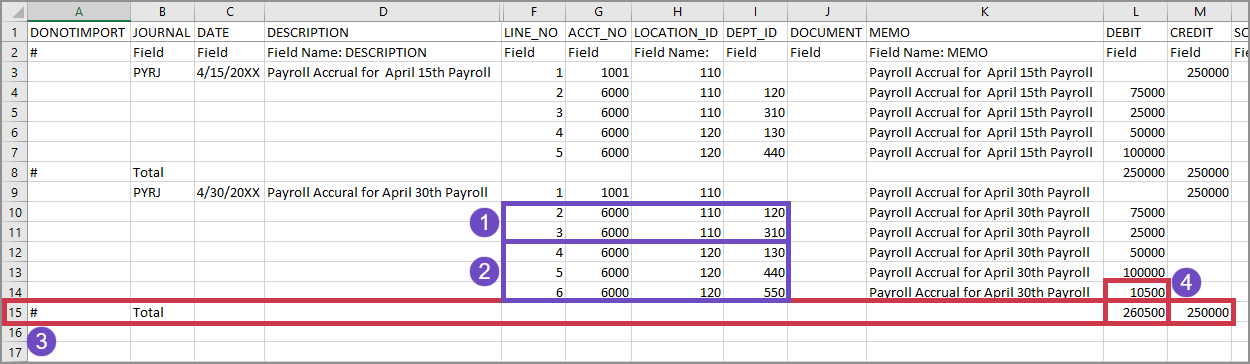
Im obigen Beispiel wurde ein zweiter Journaleintrag für Löhne und Gehälter hinzugefügt.
-
Die Einzelposten 2 und 3 haben dieselbe Standortdimension, aber unterschiedliche Abteilungsdimensionen. Die Dimensionskombination erstellt für jede Kombination eine separate Zeile.
-
Einzelposten 2: Standort 110 + Abteilung 120
-
Einzelposten 3: Standort 110 + Abteilung 310
-
-
Die Einzelposten 4, 5 und 6 haben ebenfalls dieselbe Standortdimension, die sich von den Einzelposten 2 und 3 unterscheidet. Alle Abteilungsdimensionen sind ebenfalls unterschiedlich, aber dieses Mal gibt es auch eine neue Abteilung.
-
Einzelposten 4: Standort 120 + Abteilung 130
-
Einzelposten 5: Standort 120 + Abteilung 440
-
Einzelposten 6: Standort 120 + Abteilung 550
-
-
Eine auskommentierte Zeile (#) wurde hinzugefügt, um zu überprüfen, ob die Soll- und Habenbeträge ausgeglichen sind.
-
Durch das Hinzufügen von Einzelposten 6 in diesem Journaleintrag stimmen die Soll- und Habenbeträge nicht überein. Der Journaleintrag muss bearbeitet werden, bevor er importiert werden kann, da der Import sonst fehlschlägt. Alle Soll- und Habenbeträge für Journaleinträge müssen ausgeglichen sein, damit die Journaleintragsdatei importiert werden kann.
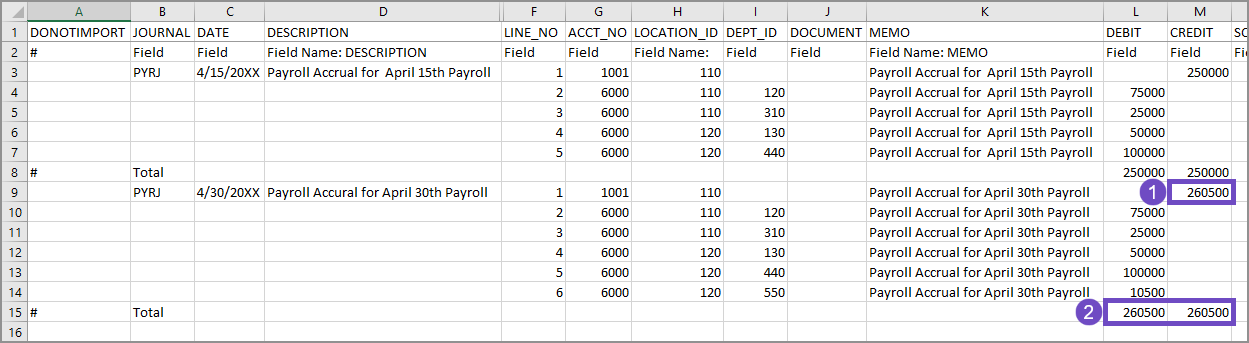
Im obigen Beispiel wurde Einzelposten 1 aktualisiert, um das Hinzufügen einer neuen Abteilung an einem vorhandenen Standort widerzuspiegeln.
-
Einzelposten 1 enthält die Guthaben, mit denen die restlichen Einzelposten verrechnet werden. Er wurde aktualisiert, um das Hinzufügen einer neuen Abteilung an einem vorhandenen Standort widerzuspiegeln.
-
Die Soll- und Habenbeträge sind ausgeglichen. Der Journaleintragsdatei können nun weitere Journaleinträge hinzugefügt werden, oder sie kann in Intacct importiert werden.
Wussten Sie schon?
Wenn Sie eine Importvorlage aus der Checkliste für die Unternehmenseinrichtung wählen, werden die Dimensionen, die in Ihrem Unternehmen aktiv sind, automatisch zur Importvorlage hinzugefügt.
Hier erfahren Sie mehr über die Checkliste für die Unternehmenseinrichtung.
Hier erfahren Sie mehr über Journaleinträge.
Importvorlage für Journaleinträge herunterladen
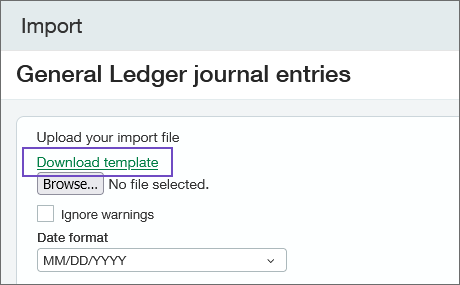
Laden Sie die Importvorlage für Journaleinträge aus der Checkliste für die Unternehmenseinrichtung oder direkt von einer Importseite herunter. Es ist wichtig, eine neue Vorlage herunterzuladen, da sie an die Konfiguration Ihres Unternehmens, einschließlich der Dimensionen, angepasst ist und regelmäßig aktualisiert wird.
Sie können Importvorlagen von den folgenden Orten herunterladen.
- Importieren Sie Seiten für einen bestimmten Journaleintragstyp. So laden Sie beispielsweise die Vorlage für Standardjournaleinträge herunter:
- Gehen Sie zu Hauptbuch > Alle > Journaleinträge.
- Wählen Sie Importieren aus.
- Wählen Sie Vorlage herunterladen aus.
- Gehen Sie zu Hauptbuch > Alle > Journaleinträge.
- Wählen Sie Transaktionen importieren aus.
- Wählen Sie Vorlage herunterladen aus.
- Die Checkliste für die Unternehmenseinrichtung:
- Gehen Sie zu Unternehmen > Einrichtung > Konfiguration > Daten importieren.
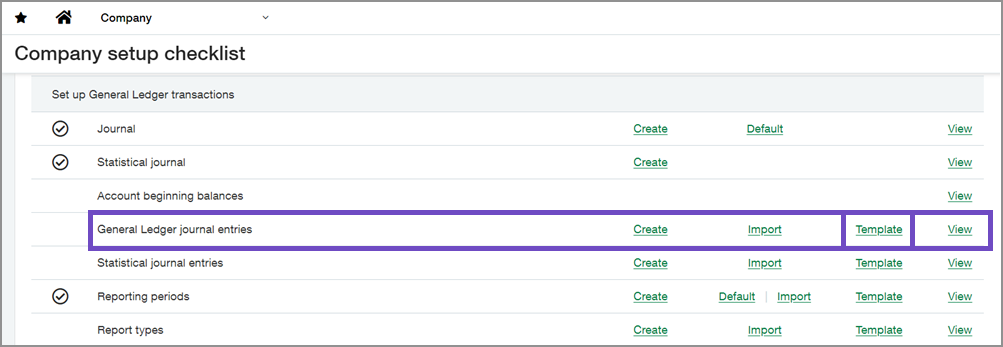
Die Checkliste für die Unternehmenseinrichtung wird geöffnet. Sie finden eine Liste der Bereiche, in die Sie Informationen in Intacct importieren können. - Suchen Sie den Abschnitt "Hauptbuchtransaktionen einrichten" und wählen Sie Vorlage auf der Zeile Hauptbuch-Journaleinträge.
- Gehen Sie zu Unternehmen > Einrichtung > Konfiguration > Daten importieren.
Häufige Importfehler bei Journaleinträgen vermeiden
Um einen reibungslosen Import zu gewährleisten, empfiehlt Intacct, mit einem begrenzten, repräsentativen Satz von Journaleintragsinformationen für das Hauptbuch zu beginnen.
Dieser erste Import dient als wertvoller Testlauf, mit dem Sie überprüfen können, ob die Daten mit dem Vorlagenformat kompatibel sind. Sie werden in der Lage sein, mögliche Formatierungsinkonsistenzen zu identifizieren und Ihr Verständnis des Importprozesses zu festigen.
Durch das Testen mit einer kleineren Stichprobe mindern Sie die Risiken, die mit umfangreichen Importen verbunden sind, und gewinnen wertvolle Erkenntnisse für einen erfolgreichen umfassenden Datenimport.
Beim Importieren von Daten in Intacct gilt: Je komplexer der Import, desto kleiner sollte der Import sein.
Die obigen Beispiele für Journaleinträge sind nicht komplex: Es gibt 12 Datenspalten, zwei Kopfzeilen und drei Einzelposten für jede Kopfzeile. Dieser Journaleintragsimport hat eine hohe Wahrscheinlichkeit, erfolgreich zu sein, da er unkompliziert ist und nicht Hunderte oder Tausende Zeilen enthält.
Wenn wir den Import jedoch auf 30 Datenspalten mit 50 Kopfzeilen mit jeweils 10 bis 20 Einzelposten erweitert haben, wird dies als komplexer Import angesehen. Welche Informationen in Intacct importiert werden, hängt sowohl davon ab, ob die in Intacct vorhandenen Informationen korrekt sind, als auch davon, ob in der Importdatei korrekt darauf verwiesen wird. Wenn die Journal-ID für 40 der 50 Kopfzeilen in der Importdatei falsch ist, schlägt der Import fehl.
Wenn Sie die Anzahl der Zeilen in der CSV-Datei auf maximal 5.000 begrenzen, können Sie sicherstellen, dass der Import korrekt hochgeladen wird. Wenn Sie hingegen nur vier Datenspalten importieren, können problemlos 10.000 Zeilen oder mehr importiert werden.
Die Komplexität Ihrer Daten wirkt sich auf die Fähigkeit von Sage Intacct aus, Ihre Daten zu importieren
-
Ändern Sie die Spaltenüberschriften nicht.
-
Blenden Sie bei Bedarf Spalten aus, um die Dateneingabe zu erleichtern.
-
Verwenden Sie Großbuchstaben nur am Wortanfang.
-
Beginnen Sie mit der Dateneingabe in Zeile 3 der Vorlage, nach der Spaltenüberschrift und den Beschreibungszeilen.
-
Stellen Sie sicher, dass alle Datumsangaben das gleiche Format haben.
Wenn Sie Ihre CSV-Datei in Intacct importieren, wählen Sie ein Datumsformat aus. Das ausgewählte Datumsformat muss mit dem Format in der Importdatei übereinstimmen. -
Formatieren Sie alle Zellen als Text, um Fehler zu vermeiden.
Das Anwenden anderer Formattypen auf die Zellen kann beim Hinzufügen von Daten zur Vorlage hilfreich sein, jedoch beim Importieren zu Fehlern führen. -
Entfernen Sie alle zusätzlichen Zeilen oder kommentieren Sie sie aus (mit dem #-Zeichen).
Leere Zeilen zwischen Datensätzen oder Transaktionen können Fehler verursachen. -
Fügen Sie keine Symbole in die Spalten "Soll" und "Haben" ein.
Währungen oder andere Symbole in den Spalten "Soll" oder "Haben" verursachen einen Importfehler.
Überprüfen Sie den Abschnitt Häufige CSV-Importfehler auf Dinge, die Sie bei der Dateneingabe beachten sollten.
Überprüfen Sie vor dem Importieren Ihrer Datei Ihre Daten.
- Stellen Sie sicher, dass alle erforderlichen Informationen eingegeben sind.
Überprüfen Sie die Beschreibungszeile auf Informationen zu den Pflichtfeldern. Wenn ein Pflichtfeld leer gelassen wird, schlägt der Import fehl. -
Stellen Sie sicher, dass die erforderlichen Informationen korrekt sind.
Pflichtfelder müssen die ID des zugehörigen Datensatzes enthalten, z. B. die Kontonummer für ein Hauptbuchkonto. Der Titel des Kontos ist nicht die Kontonummer.
Die in der CSV-Datei eingegebenen Daten müssen genau mit den Daten in Intacct übereinstimmen.
-
Prüfen Sie, ob Formatierungsfehler vorliegen.
Verwenden Sie keine Kommas in Textfeldern.
Schulungen
Die Sage University bietet Schulungen an, die Sie in Ihrem eigenen Tempo absolvieren können. Diese kostenlosen Schulungen sind auf den erstmaligen Datenimporteur zugeschnitten.
Tipps, Tricks und Fehlerbehebung
Beim Importieren von Daten in eine Umgebung mit mehreren Währungen:
-
Stellen Sie vor dem Importieren sicher, dass alle Währungen und benutzerdefinierten Wechselkursarten in der Importdatei in Intacct vorhanden sind.
-
Geben Sie einen Währungswert in die Importdatei ein, auch wenn die Transaktion in der Basiswährung erfolgt.
-
Wenn eine Vorlage sowohl eine Transaktionswährung als auch einen Standort enthält, ist der Währungswert die Transaktionswährung.
Wenn der Währungswert leer ist, verwendet Intacct die Basiswährung des angegebenen Standorts.
Szenarien importieren
-
Aktueller Kurs: Füllen Sie die Felder "Währung" und "Wechselkursdatum" aus. Intacct berechnet den Wert basierend auf diesen Feldern.
-
Benutzerdefinierte Wechselkursart: Füllen Sie die Felder "Währung", "Wechselkursart" und "Wechselkursdatum" aus. Intacct berechnet den Wert basierend auf diesen Feldern.
-
Externer Kurs (außerhalb von Intacct): Füllen Sie die Felder "Währung", "Wechselkursdatum" (als Referenz) und "Wechselkurs" aus. Intacct berechnet den Betrag basierend auf diesen Werten, wenn die Werte in einer anderen Währung als der Basiswährung angegeben sind.
Die folgende Liste bietet eine vereinfachte Übersicht über die Eingabe von Daten in eine CSV-Datei für einen erfolgreichen Import in Intacct.
Vorlage herunterladen
-
Vorlagen sind in der Checkliste für die Unternehmenseinrichtung oder im Importdialog in bestimmten Bereichen von Intacct verfügbar.
-
Vorlagen werden an die Konfiguration Ihres Unternehmens angepasst, einschließlich der Dimensionen.
-
Die Vorlagen werden regelmäßig aktualisiert.
Hinzufügen Ihrer Daten:
-
Lesen Sie die Beschreibung für jede der Spaltenüberschriften.
-
Ändern Sie die Spaltenüberschriften nicht.
-
Geben Sie in die leeren Zellen unter den Zeilen "Kopfzeile" und "Kopfzeilenbeschreibung" Daten ein.
-
Verwenden Sie Großbuchstaben nur am Wortanfang.
-
Stellen Sie sicher, dass alle Datumsangaben das gleiche Format haben.
Wählen Sie beim Importieren in Intacct ein Datumsformat aus. Das ausgewählte Datumsformat muss mit dem Format in der Importdatei übereinstimmen. -
Formatieren Sie alle Zellen als Text, um Fehler zu vermeiden.
Das Anwenden anderer Formattypen auf die Zellen kann beim Hinzufügen von Daten zur Vorlage hilfreich sein, jedoch beim Importieren zu Fehlern führen. -
Entfernen Sie alle zusätzlichen Zeilen oder kommentieren Sie sie aus (mit dem #-Zeichen).
Leere Zeilen zwischen Datensätzen oder Transaktionen können Fehler verursachen. -
Speichern Sie die Datei unter
<your-file-name>.csvnach Eingabe Ihrer Daten.
Stellen Sie sicher, dass Sie die Datei als einfache CSV-Datei und nicht in einem der anderen CSV-Formate speichern.
Überprüfen Sie Ihre Daten:
-
Stellen Sie sicher, dass alle erforderlichen Informationen eingegeben sind.
Überprüfen Sie die Beschreibungszeile auf Informationen zu den Pflichtfeldern. Wenn ein Pflichtfeld leer gelassen wird, schlägt der Import fehl. -
Stellen Sie sicher, dass die erforderlichen Informationen korrekt sind.
Pflichtfelder müssen die ID des zugehörigen Datensatzes enthalten, z. B. die Kontonummer für ein Hauptbuchkonto.
Die eingegebenen Daten müssen genau mit den Daten in Intacct übereinstimmen.
-
Prüfen Sie, ob Formatierungsfehler vorliegen.
Verwenden Sie keine Kommas in Textfeldern. -
Validieren Sie die Daten gegenüber der Geschäftslogik von Intacct.
Zusätzliche Tipps:
-
Entfernen Sie alle Kommas aus Ihrer CSV-Datei.
-
Sie können die Reihenfolge der Spalten nach Bedarf ändern.
-
Sie können Ihrer Vorlage zusätzliche Spalten hinzufügen. Die zusätzlichen Spalten werden nicht in Intacct importiert. Es kann jedoch nützlich sein, Notizen zu Einzelposten in der CSV-Datei zu speichern.
-
Sie können Spalten ausblenden, um die Dateneingabe zu erleichtern.
Erfahren Sie mehr zum Thema Formatieren von CSV-Dateien für den Import.
Beim Importieren von Hauptbuch-Journaleinträgen definiert die Einzelpostennummer der CSV-Datei die Importreihenfolge. Um den Abgleich nach dem Import zu erleichtern, finden Sie hier einige Tipps bei der Eingabe von Journaleinträgen:
-
Die Positionsnummer in einer CSV-Datei bestimmt die Reihenfolge der Einzelposten, die für Hauptbuch-Journaleinträge importiert werden.
-
Die Gruppierung von Soll- und zugehörigen Habenbeträgen in der CSV-Datei erleichtert die Abstimmung nach dem Import.
-
Die Spalte LINE_NO ist entscheidend, um die Reihenfolge der Einzelposten beizubehalten und zu bestimmen, wie Einträge in einem Journal angezeigt werden.
-
Geben Sie die Informationen wie bei einem normalen Journaleintrag in die CSV-Datei ein, um die Übersichtlichkeit nach dem Import zu gewährleisten.
Hier erfahren Sie mehr über Positionsnummern für Journaleinträge.
Im Folgenden sind die Pflichtfelder für statistische Journaleinträge im Hauptbuch aufgeführt.
| Feldname: | DESCRIPTION |
|---|---|
|
UI-Feldname: |
Beschreibung |
|
Typ: |
Zeichen |
|
Länge: |
80 |
|
Standardwert: |
Keiner |
|
Gültige Werte: |
Alphanumerisch und Unterstrich |
|
Abhängigkeiten: |
Keiner |
|
Pflichtangabe: |
Ja |
|
Bearbeitbar: |
Ja |
| Feldname: | JOURNAL |
|
UI-Feldname: |
Journal |
|
Typ: |
Zeichen |
|
Länge: |
4 |
|
Standardwert: |
Keiner |
|
Abhängigkeiten: |
Keiner |
|
Pflichtangabe: |
Ja |
|
Bearbeitbar: |
Ja |
| Feldname: | DATE |
|
UI-Feldname: |
Datum |
|
Typ: |
Datum |
|
Länge: |
24 |
|
Standardwert: |
Aktuelles Datum |
|
Gültige Werte: |
Alle gültigen Datumsformate |
|
Abhängigkeiten: |
Keiner |
|
Pflichtangabe: |
Ja |
|
Bearbeitbar: |
Ja |
| Feldname: | LINE_NO |
|
UI-Feldname: |
Kein Feldname als solcher. Dies sind die Positionsnummern auf der linken Seite des Transaktionsbereichs. |
|
Typ: |
Nummer |
|
Länge: |
Beliebig |
|
Standardwert: |
Keiner |
|
Gültige Werte: |
Positive Ganzzahl |
|
Abhängigkeiten: |
Beginnen Sie mit 1 für die erste Zeile einer Transaktion und erhöhen Sie den Wert für jede nachfolgende Zeile um jeweils eins. |
|
Pflichtangabe: |
Ja |
|
Bearbeitbar: |
Nein |
| Feldname: | ACCT_NO |
|
UI-Feldname: |
Konto |
|
Typ: |
Zeichen |
|
Länge: |
24 |
|
Standardwert: |
Keiner |
|
Gültige Werte: |
Beliebig. Sie müssen der Spezifikation des Haupt-/Unterkontos auf der Seite "Unternehmensinformationen" entsprechen (Unternehmen > Einrichtung > Unternehmen. |
|
Abhängigkeiten: |
Keiner |
|
Pflichtangabe: |
Ja |
|
Bearbeitbar: |
Ja |
| Feldname: | STATE |
|
UI-Feldname: |
Status |
|
Typ: |
Zeichen |
|
Gültige Werte: |
Entwurf, Erfasst |
|
Pflichtangabe: |
Ja |
Hier erfahren Sie mehr über Felder für den Import von statistischen Journaleinträgen aus dem Hauptbuch.
Pflichtfelder für den Import von Journaleinträgen aus dem Hauptbuch
Im Folgenden sind die Pflichtfelder für Hauptbuch-Journaleinträge aufgeführt.
In den Felddefinitionen in Ihrer Vorlage wird erläutert, welche Art von Informationen für die einzelnen Felder erforderlich sind und wie gültige Informationen eingegeben werden. Es ist immer eine gute Idee, die Felddefinitionen zu lesen, bevor Sie Dateneingaben vornehmen.
Sie können die Spalten Ihrer CSV-Datei neu anordnen, um die Verwendung zu vereinfachen. In der Spaltenüberschrift muss der Feldname jedoch genau so stehen, wie er in der ursprünglichen Vorlage angezeigt wird.
Wenn Sie eine Vorlage von der Checkliste für die Unternehmenseinrichtung oder einer Objektlistenseite heruntergeladen haben, enthält Ihre Vorlage die Überschriften und Dimensionen, die für Ihr Unternehmen spezifisch sind. Die Kopfzeilen in einer Standardvorlage enthalten möglicherweise keine unternehmensspezifischen Felddefinitionen.
Um Dimensionswerte zu importieren, geben Sie die Informationen in die entsprechende Dimensionsspalte der Importtabelle ein. Andernfalls werden keine Informationen für die jeweilige Dimension angezeigt.
Wenn Sie Dimensionen umbenannt haben (weitere Informationen finden Sie unter Terminologie), wird der Dimensionsname nicht in der CSV-Vorlage angezeigt, der ursprüngliche Intacct-Dimensionsname jedoch schon.
| Feldname: |
JOURNAL |
|---|---|
|
UI-Feldname: |
Journal |
|
Typ: |
Zeichen |
|
Länge: |
4 |
|
Standardwert: |
Keiner |
|
Abhängigkeiten: |
Keiner |
|
Pflichtangabe: |
Ja |
|
Bearbeitbar: |
Ja |
| Feldname: | DATE |
|
UI-Feldname: |
Datum |
|
Typ: |
Datum |
|
Länge: |
24 |
|
Standardwert: |
Aktuelles Datum |
|
Gültige Werte: |
Alle gültigen Datumsformate |
|
Abhängigkeiten: |
Keiner |
|
Pflichtangabe: |
Ja |
|
Bearbeitbar: |
Ja |
|
Hinweis: |
In der Regel am nächsten Tag, nachdem Sie Ihr altes Buchhaltungssystem geschlossen und einen neuen Satz von Büchern in Intacct begonnen haben. Wenn Sie kein Datum eingeben, wird der Standardwert "Heute" verwendet. Seien Sie vorsichtig bei der Eingabe des Anfangsdatums. Wenn Sie z. B. Vergleichsabschlüsse drucken möchten, geben Sie ein Datum ein, das zwei Geschäftsjahre in der Vergangenheit liegt. Erstellen Sie dann Journaleinträge für die abschließenden Hauptbuchsalden für alle Zeiträume zwischen Ihrem aktuellen Saldo und dem Datum, an dem Sie Intacct verwenden.
Wenn Sie historische Transaktionen hochladen, stellen Sie sicher, dass Ihre Startsalden diese hochgeladenen Transaktionen ENTHALTEN, und legen Sie das Datum auf dieses Datum fest. Wenn Sie das falsche Startdatum für Ihre Hauptbuchsalden festgelegt haben, können Sie die Transaktionen mithilfe der Checkliste für die Unternehmenseinrichtung löschen und von vorne beginnen. |
| Feldname: | DESCRIPTION |
|
UI-Feldname: |
Beschreibung |
|
Typ: |
Zeichen |
|
Länge: |
80 |
|
Standardwert: |
Keiner |
|
Gültige Werte: |
Alphanumerisch und Unterstrich. |
|
Abhängigkeiten: |
Keiner |
|
Pflichtangabe: |
Ja |
|
Bearbeitbar: |
Ja |
| Feldname: | TAXSOLUTIONID – Dieses Feld gilt nur für Unternehmen, die die Anwendung Steuern abonniert haben. |
|
UI-Feldname: |
Steuerlösung |
|
Typ: |
Zeichen |
|
Länge: |
100 |
|
Standardwert: |
Keiner |
|
Gültige Werte: |
Alphanumerisch und Unterstrich. |
|
Abhängigkeiten: |
Für USt- und GST-Steuerlösungen. Bezieht sich auf eine gültige USt- oder GST-Steuerlösung. |
|
Pflichtangabe: |
Ja, nur wenn Ihr Unternehmen für mehrere steuerliche Zuständigkeiten konfiguriert ist und Sie aus dem Top-Level importieren. |
|
Bearbeitbar: |
Nein |
|
Hinweis: |
Nur anwendbar, wenn sich eingehende oder ausgehende Steuerauswirkungen ergeben |
| Feldname: | LINE_NO |
|
UI-Feldname: |
Kein Feldname als solcher. Diese Felder sind die Positionsnummern auf der linken Seite des Transaktionsbereichs. |
|
Typ: |
Nummer |
|
Länge: |
Beliebig |
|
Standardwert: |
Keiner |
|
Gültige Werte: |
Positive Ganzzahl |
|
Abhängigkeiten: |
Beginnen Sie mit 1 für die erste Zeile einer Transaktion und erhöhen Sie den Wert für jede nachfolgende Zeile um jeweils 1. Muss außerdem pro Journaleintrag und pro Journal eindeutig sein. Zusammenfassung 1 enthält z. B. die Positionsnummern 1 bis 20, Zusammenfassung 2 die Positionsnummern 1 bis 44 usw. |
|
Pflichtangabe: |
Ja |
|
Bearbeitbar: |
Nein |
| Feldname: | ACCT_NO |
|
UI-Feldname: |
Konto |
|
Typ: |
Zeichen |
|
Länge: |
24 |
|
Standardwert: |
Keiner |
|
Gültige Werte: |
Beliebig. Sie müssen der Spezifikation des Haupt-/Unterkontos entsprechen in Unternehmen > Einrichtung: Unternehmensinfo |
|
Abhängigkeiten: |
Keiner |
|
Pflichtangabe: |
Ja |
|
Bearbeitbar: |
Ja |
| Feldname: | DEBIT |
|
UI-Feldname: |
Soll |
|
Typ: |
Nummer |
|
Länge: |
38,2 |
|
Standardwert: |
Keiner |
|
Gültige Werte: |
Eine beliebige Zahl |
|
Abhängigkeiten: |
Die hochgeladene Datei muss entweder im Feld DEBIT oder CREDIT eine Zahl enthalten. Wenn Sie beispielsweise keinen Sollbetrag haben, müssen Sie über ein Guthaben verfügen. Sie können negative Zahlen für Soll oder Haben importieren. In diesem Fall wird ein negativer Sollbetrag als Haben und ein negativer Habenbetrag als Soll behandelt. |
|
Pflichtangabe: |
Ja, wenn kein Betrag für CREDIT vorhanden ist. |
|
Bearbeitbar: |
Ja |
|
Anmerkungen: |
Eine negative Zahl wird als Guthaben interpretiert. |
| Feldname: | CREDIT |
|
UI-Feldname: |
Guthaben |
|
Typ: |
Nummer |
|
Länge: |
38,2 |
|
Standardwert: |
Keiner |
|
Gültige Werte: |
Eine beliebige Zahl |
|
Abhängigkeiten: |
Keiner |
|
Pflichtangabe: |
Ja, wenn kein Betrag für DEBIT vorhanden ist. |
|
Bearbeitbar: |
Ja |
|
Anmerkungen: |
Eine negative Zahl wird als Soll interpretiert. |
| Feldname: | EXCH_RATE_DATE |
|
UI-Feldname: |
Wechselkursdatum |
|
Typ: |
Datum |
|
Länge: |
10 |
|
Standardwert: |
Heute |
|
Gültige Werte: |
Alle gültigen Datumsformate |
|
Abhängigkeiten: |
Keiner |
|
Pflichtangabe: |
Ja, außer bei Angabe von EXCHANGE_RATE. |
|
Bearbeitbar: |
Ja |
|
Anmerkungen: |
Nur in Unternehmen mit mehreren Währungen verwenden. Dieses Feld bestimmt den Wechselkurs ab dem jeweiligen Datum. |
| Feldname: | TAX_LINE_NO – Dieses Feld gilt nur für Unternehmen, die die Anwendung Steuern abonniert haben. |
|
UI-Feldname: |
Kein Feldname als solcher. Diese Felder sind die ansteigenden Zahlen für die für Einzelposten spezifischen Steuerzeilen. |
|
Typ: |
Nummer |
|
Länge: |
4 |
|
Standardwert: |
Keiner |
|
Gültige Werte: |
Positive Ganzzahl |
|
Abhängigkeiten: |
Für USt- und GST-Steuerlösungen. Beginnen Sie mit 1 für die erste Steuerposition eines Einzelpostens und erhöhen Sie sie für jede nachfolgende Position um 1. |
|
Pflichtangabe: |
Ja, nur wenn Ein- oder Ausgänge steuerlich relevant sind und mehrere Steuern für die Position vorhanden sind. |
|
Bearbeitbar: |
Nein |
| Feldname: | TAX_DETAILID – Dieses Feld gilt nur für Unternehmen, die die Anwendung Steuern abonniert haben. |
|
UI-Feldname: |
Steuerdetail |
|
Typ: |
Zeichen |
|
Länge: |
100 |
|
Standardwert: |
Keiner |
|
Gültige Werte: |
Alphanumerisch und Unterstrich. |
|
Abhängigkeiten: |
Für USt- oder GST-Steuerlösungen. Bezieht sich auf eine gültige Steuerdetail-ID. |
|
Pflichtangabe: |
Ja, nur wenn Ein- oder Ausgänge steuerlich relevant sind. |
|
Bearbeitbar: |
Ja |
|
Anmerkungen: |
Geben Sie die Steuerangaben (TAX_DETAILID) und die Höhe der Steuer (TAX_AMOUNT) an. |
| Feldname: | TAX_AMOUNT – Dieses Feld gilt nur für Unternehmen, die die Anwendung Steuern abonniert haben. |
|
UI-Feldname: |
Transaktionssteuer |
|
Typ: |
Nummer |
|
Länge: |
38,2 |
|
Standardwert: |
Keiner |
|
Gültige Werte: |
Eine beliebige Zahl |
|
Abhängigkeiten: |
Wird für USt- oder GST-Steuerlösungen verwendet |
|
Pflichtangabe: |
Ja, nur wenn Ein- oder Ausgänge steuerlich relevant sind. |
|
Bearbeitbar: |
Ja |
|
Anmerkungen: |
Geben Sie die Steuerangaben (TAX_DETAILID) und die Höhe der Steuer (TAX_AMOUNT) an. |
Alle Standardfelder für den Import von Hauptbuch-Journaleinträgen
| Feldname: | DONOTIMPORT |
|---|---|
|
# |
Alle Zeilen, die mit # beginnen, werden beim Import ignoriert. |
| Feldname: |
JOURNAL |
|
UI-Feldname: |
Journal |
|
Typ: |
Zeichen |
|
Länge: |
4 |
|
Standardwert: |
Keiner |
|
Abhängigkeiten: |
Keiner |
|
Pflichtangabe: |
Ja |
|
Bearbeitbar: |
Ja |
| Feldname: | DATE |
|
UI-Feldname: |
Datum |
|
Typ: |
Datum |
|
Länge: |
24 |
|
Standardwert: |
Aktuelles Datum |
|
Gültige Werte: |
Alle gültigen Datumsformate |
|
Abhängigkeiten: |
Keiner |
|
Pflichtangabe: |
Ja |
|
Bearbeitbar: |
Ja |
|
Hinweis: |
In der Regel am nächsten Tag, nachdem Sie Ihr altes Buchhaltungssystem geschlossen und einen neuen Satz von Büchern in Intacct begonnen haben. Wenn Sie kein Datum eingeben, wird der Standardwert "Heute" verwendet. Seien Sie vorsichtig bei der Eingabe des Anfangsdatums. Wenn Sie z. B. ein Datum eingeben, das zwei Geschäftsjahre zurückliegt, weil Sie vergleichende Jahresabschlüsse drucken möchten, müssen Sie Journaleinträge für die abschließenden Hauptbuchsalden für alle Zeiträume zwischen Ihrem aktuellen Saldo und dem Datum vornehmen, an dem Sie Intacct tatsächlich verwenden.
Wenn Sie historische Transaktionen hochladen, stellen Sie sicher, dass Ihre Startsalden diese hochgeladenen Transaktionen ENTHALTEN, und legen Sie das Datum auf dieses Datum fest. Wenn Sie das falsche Startdatum für Ihre Hauptbuchsalden festgelegt haben, können Sie die Transaktionen mithilfe der Checkliste für die Unternehmenseinrichtung löschen und von vorne beginnen. |
| Feldname: | REVERSEDATE |
|
UI-Feldname: |
Umkehrungsdatum |
|
Typ: |
Datum |
|
Länge: |
24 |
|
Standardwert: |
Aktuelles Datum |
|
Gültige Werte: |
Alle gültigen Datumsformate |
|
Abhängigkeiten: |
Keiner |
|
Pflichtangabe: |
Nein |
|
Bearbeitbar: |
Ja |
|
Hinweis: |
Normalerweise ist das Rückbuchungsdatum das Transaktionsdatum plus ein Tag. Sie können jedoch ein beliebiges anderes Datum eingeben. |
| Feldname: | DESCRIPTION |
|
UI-Feldname: |
Beschreibung |
|
Typ: |
Zeichen |
|
Länge: |
80 |
|
Standardwert: |
Keiner |
|
Gültige Werte: |
Alphanumerisch und Unterstrich |
|
Abhängigkeiten: |
Keiner |
|
Pflichtangabe: |
Ja |
|
Bearbeitbar: |
Ja |
| Feldname: | REFERENCE_NO |
|
UI-Feldname: |
Referenznummer |
|
Typ: |
Zeichen |
|
Länge: |
20 |
|
Standardwert: |
Keiner |
|
Gültige Werte: |
Beliebig. |
|
Abhängigkeiten: |
Keiner |
|
Pflichtangabe: |
Nein |
|
Bearbeitbar: |
K. A. |
|
Hinweis: |
Innerhalb eines Unternehmens dürfen keine doppelten Nummern vorhanden sein. In Unternehmen mit mehreren Geschäftsbereichen, die mehrere Währungen verwenden, können zwei Geschäftsbereichsunternehmen dieselbe Nummer verwenden. |
| Feldname: | TAXIMPLICATIONS – Dieses Feld gilt nur für Unternehmen, die die Anwendung Steuern abonniert haben. |
|
UI-Feldname: |
Steuerliche Auswirkungen |
|
Typ: |
Zeichen |
|
Länge: |
25 |
|
Standardwert: |
Keiner |
|
Gültige Werte: |
Keine, Eingehend, Ausgehend |
|
Abhängigkeiten: |
Für USt- oder GST-Steuerlösungen |
|
Pflichtangabe: |
Nein |
|
Bearbeitbar: |
Ja |
|
Hinweis: |
Wenn das Feld leer gelassen wird, ist der Standardwert "Keine". |
| Feldname: | TAXSOLUTIONID – Dieses Feld gilt nur für Unternehmen, die die Anwendung Steuern abonniert haben. |
| UI-Feldname: | Steuerlösung |
| Typ: | Zeichen |
| Länge: | 100 |
| Standardwert: | Keiner |
| Gültige Werte: | Alphanumerisch und Unterstrich |
| Abhängigkeiten: | Für USt- oder GST-Steuerlösungen. Bezieht sich auf eine gültige USt- oder GST-Steuerlösung |
|
Pflichtangabe: |
Ja, nur wenn Ihr Unternehmen für mehrere steuerliche Zuständigkeiten konfiguriert ist und Sie auf Top-Level importieren. |
| Bearbeitbar: | Nein |
| Hinweis: | Nur anwendbar, wenn sich eingehende oder ausgehende Steuerauswirkungen ergeben |
| Feldname: | TAXVENDORID – Dieses Feld gilt nur für Unternehmen, die die Anwendung Steuern abonniert haben. |
|
UI-Feldname: |
Lieferant |
|
Typ: |
Zeichen |
|
Länge: |
20 |
|
Standardwert: |
Keiner |
|
Gültige Werte: |
Bezieht sich auf einen gültigen Lieferanten |
|
Abhängigkeiten: |
Für USt- oder GST-Steuerlösungen |
|
Pflichtangabe: |
Nein |
|
Bearbeitbar: |
Ja |
|
Anmerkungen: |
Nur bei eingehenden steuerliche Auswirkungen anwendbar |
| Feldname: | TAX_CUSTOMERID – Dieses Feld gilt nur für Unternehmen, die die Anwendung Steuern abonniert haben. |
|
UI-Feldname: |
Kunde |
|
Typ: |
Zeichen |
|
Länge: |
20 |
|
Standardwert: |
Keiner |
|
Gültige Werte: |
Bezieht sich auf eine gültige Kundennummer |
|
Abhängigkeiten: |
Für USt- oder GST-Steuerlösungen |
|
Pflichtangabe: |
Nein |
|
Bearbeitbar: |
Ja |
|
Anmerkungen: |
Nur bei ausgehenden Steuerauswirkungen anwendbar |
| Feldname: | TAX_CONTACTID – Dieses Feld gilt nur für Unternehmen, die die Anwendung Steuern abonniert haben. |
|
UI-Feldname: |
Kontakt |
|
Typ: |
Zeichen |
|
Länge: |
20 |
|
Standardwert: |
|
|
Gültige Werte: |
Bezieht sich auf eine gültige Kontakt-ID |
|
Abhängigkeiten: |
Für USt- oder GST-Steuerlösungen |
|
Pflichtangabe: |
Nein |
|
Bearbeitbar: |
Ja |
|
Anmerkungen: |
Nur wenn Ein- oder Ausgänge steuerlich relevant sind. Überschreibt für Reportingzwecke die Kontakt-ID des Zahlungsempfängers beim Lieferanten oder die Kontakt-ID des Lieferungsempfängers beim Kunden. |
| Feldname: | LINE_NO |
|
UI-Feldname: |
Kein Feldname als solcher. Dies sind die Positionsnummern auf der linken Seite des Transaktionsbereichs. |
|
Typ: |
Nummer |
|
Länge: |
Beliebig |
|
Standardwert: |
Keiner |
|
Gültige Werte: |
Positive Ganzzahl |
|
Abhängigkeiten: |
Beginnen Sie mit 1 für die erste Zeile einer Transaktion und erhöhen Sie den Wert für jede nachfolgende Zeile um jeweils eins. Muss außerdem pro Journaleintrag und pro Journal eindeutig sein. Zusammenfassung 1 enthält z. B. möglicherweise die Positionsnummern 1 bis 20, Zusammenfassung 2 möglicherweise die Positionsnummern 1 bis 44 usw. |
|
Pflichtangabe: |
Ja |
|
Bearbeitbar: |
Nein |
| Feldname: | ACCT_NO |
|
UI-Feldname: |
Konto |
|
Typ: |
Zeichen |
|
Länge: |
24 |
|
Standardwert: |
Keiner |
|
Gültige Werte: |
Beliebig. Sie müssen der Spezifikation des Haupt-/Unterkontos entsprechen in Unternehmen > Einrichtung: Unternehmensinfo |
|
Abhängigkeiten: |
Keiner |
|
Pflichtangabe: |
Ja |
|
Bearbeitbar: |
Ja |
| Feldname: | LOCATION_ID |
|
UI-Feldname: |
Standort |
|
Typ: |
Zeichen |
|
Länge: |
20 |
|
Standardwert: |
Keiner |
|
Gültige Werte: |
Alphanumerisch und Unterstrich |
|
Abhängigkeiten: |
Bezieht sich auf einen gültigen Standort |
|
Pflichtangabe: |
Nein |
|
Bearbeitbar: |
Ja |
| Hinweis: | Da Hauptbuchtransaktionen Felder sowohl für die Abteilung als auch für den Standort enthalten, können Sie so viele eindeutige Abteilungs-/Standortkombinationen für Hauptbuchtransaktionen eingeben, wie Sie möchten. |
| Feldname: | DEPT_ID |
|
UI-Feldname: |
Abteilung |
|
Typ: |
Zeichen |
|
Länge: |
20 |
|
Standardwert: |
Keiner |
|
Gültige Werte: |
Alphanumerisch und Unterstrich |
|
Abhängigkeiten: |
Bezieht sich auf eine gültige Abteilung |
|
Pflichtangabe: |
Nein |
|
Bearbeitbar: |
Ja |
| Hinweis: | Da Hauptbuchtransaktionen Felder sowohl für die Abteilung als auch für den Standort enthalten, können Sie so viele eindeutige Abteilungs-/Standortkombinationen für Hauptbuchtransaktionen eingeben, wie Sie möchten. |
| Feldname: | DOCUMENT |
|
UI-Feldname: |
Dokument |
|
Typ: |
Zeichen |
|
Länge: |
30 |
|
Standardwert: |
Keiner |
|
Gültige Werte: |
Beliebig |
|
Abhängigkeiten: |
Keiner |
|
Pflichtangabe: |
Nein |
|
Bearbeitbar: |
Ja |
| Hinweis: | Geben Sie optional eine Dokumentnummer als Referenz an. |
| Feldname: | MEMO |
|
UI-Feldname: |
Notiz |
|
Typ: |
Zeichen |
|
Länge: |
1000 |
|
Standardwert: |
Keiner |
|
Gültige Werte: |
Beliebig |
|
Abhängigkeiten: |
Die hochgeladene Datei muss entweder im Feld DEBIT oder CREDIT eine Zahl enthalten. Wenn Sie beispielsweise keinen Sollbetrag haben, müssen Sie über ein Guthaben verfügen. Sie können für beide negative Zahlen importieren. In diesem Fall wird ein negativer Sollbetrag als Guthaben und ein negativer Habenbetrag als Soll behandelt. |
|
Pflichtangabe: |
Nein |
|
Bearbeitbar: |
Ja |
| Feldname: | DEBIT |
|
UI-Feldname: |
Soll |
|
Typ: |
Nummer |
|
Länge: |
38,2 |
|
Standardwert: |
Keiner |
|
Gültige Werte: |
Eine beliebige Zahl |
|
Abhängigkeiten: |
Die hochgeladene Datei muss entweder im Feld DEBIT oder CREDIT eine Zahl enthalten. Wenn Sie beispielsweise keinen Sollbetrag haben, müssen Sie über ein Guthaben verfügen. Sie können für beide negative Zahlen importieren. In diesem Fall wird ein negativer Sollbetrag als Guthaben und ein negativer Habenbetrag als Soll behandelt. |
|
Pflichtangabe: |
Ja, wenn kein Betrag für CREDIT vorhanden ist. |
|
Bearbeitbar: |
Ja |
|
Anmerkungen: |
Eine negative Zahl wird als Guthaben interpretiert. |
| Feldname: | CREDIT |
|
UI-Feldname: |
Guthaben |
|
Typ: |
Nummer |
|
Länge: |
38,2 |
|
Standardwert: |
Keiner |
|
Gültige Werte: |
Eine beliebige Zahl |
|
Abhängigkeiten: |
Keiner |
|
Pflichtangabe: |
Ja, wenn kein Betrag für DEBIT vorhanden ist |
|
Bearbeitbar: |
Ja |
|
Anmerkungen: |
Eine negative Zahl wird als Soll interpretiert. |
| Feldname: | SOURCEENTITY |
|
UI-Feldname: |
Quellentität |
|
Typ: |
Zeichen |
|
Länge: |
20 |
|
Standardwert: |
Keiner |
|
Gültige Werte: |
Alphanumerisch und Unterstrich |
|
Abhängigkeiten: |
Bezieht sich auf einen gültigen Standort |
|
Pflichtangabe: |
Nur wenn die Option zum automatischen Erstellen unternehmensinterner Transaktionen für Buchungen aktiviert und der Journaleintrag nicht nach Standort ausgeglichen ist. |
|
Bearbeitbar: |
Ja |
| Feldname: | CURRENCY |
|
UI-Feldname: |
Währung |
|
Typ: |
Zeichen |
|
Länge: |
3 |
|
Standardwert: |
Basiswährung |
|
Gültige Werte: |
Eine beliebige definierte Währung wie USD oder EUR. Bei leerem Feld gilt die Basiswährung. |
|
Abhängigkeiten: |
Muss sich auf eine zuvor definierte Währung beziehen. Um eine Währung zu definieren, gehen Sie zu |
|
Pflichtangabe: |
Nein |
|
Bearbeitbar: |
Ja |
|
Anmerkungen: |
Nur in Unternehmen mit mehreren Währungen verwenden. Dieses Feld definiert die Transaktionswährung. Wenn hier kein Feld definiert ist, verwendet Intacct die Basiswährung. |
| Feldname: | EXCH_RATE_DATE |
|
UI-Feldname: |
Wechselkursdatum |
|
Typ: |
Datum |
|
Länge: |
10 |
|
Standardwert: |
Heute |
|
Gültige Werte: |
Alle gültigen Datumsformate |
|
Abhängigkeiten: |
Keiner |
|
Pflichtangabe: |
Ja, außer bei Angabe von EXCHANGE_RATE |
|
Bearbeitbar: |
Ja |
|
Anmerkungen: |
Nur in Unternehmen mit mehreren Währungen verwenden. Dieses Feld bestimmt den Wechselkurs ab dem jeweiligen Datum. |
| Feldname: | EXCH_RATE_TYPE_ID |
|
UI-Feldname: |
Wechselkursart |
|
Typ: |
Zeichen |
|
Länge: |
40 |
|
Standardwert: |
Intacct-Tageskurs, es sei denn, als Standardwert ist ein benutzerdefinierter Wechselkurs definiert |
|
Gültige Werte: |
Alphanumerisch und Unterstrich |
|
Abhängigkeiten: |
Muss sich auf einen zuvor definierten Wechselkurstyp beziehen |
|
Pflichtangabe: |
Nein |
|
Bearbeitbar: |
Ja |
|
Anmerkungen: |
Nur in Unternehmen mit mehreren Währungen verwenden. Definiert eine optionale benutzerdefinierte Wechselkursart. Der Intacct-Tagessatz wird verwendet, wenn hier kein Kurs definiert ist. |
| Feldname: | EXCHANGE_RATE |
|
UI-Feldname: |
Wechselkurs |
|
Typ: |
Nummer |
|
Länge: |
17, ohne Dezimaltrennzeichen |
|
Standardwert: |
Standardmäßig der Wechselkurs von CURRENCY am EXCH_RATE_DATE für EXCH_RATE_TYPE. |
|
Gültige Werte: |
Positive Ganzzahlen |
|
Abhängigkeiten: |
Keiner |
|
Pflichtangabe: |
Nein |
|
Bearbeitbar: |
Ja |
|
Anmerkungen: |
Nur in Unternehmen mit mehreren Währungen verwenden. Überschreibt den Standardwechselkurs, der das Produkt aus CURRENCY, EXCH_RATE_DATE und EXCH_RATE_TYPE ist. |
| Feldname: | STATE |
|
UI-Feldname: |
Status |
|
Typ: |
Zeichen |
|
Länge: |
6 |
|
Gültige Werte: |
Entwurf, Erfasst |
|
Pflichtangabe: |
Nein |
|
Bearbeitbar: |
Nur, wenn der Status auf Entwurf gesetzt ist. |
|
Anmerkungen: |
In diesem Feld wird zwischen Groß- und Kleinschreibung unterschieden. Die Standardeinstellung ist Erstellt, wenn Sie etwas anderes als Entwurf (z. B. ENTWURF) eingeben oder wenn Sie das Feld leer lassen. |
| Feldname: | ALLOCATION_ID |
|
UI-Feldname: |
Zuordnung |
|
Typ: |
Zeichen |
|
Länge: |
50 |
|
Standardwert: |
Keiner |
|
Gültige Werte: |
Eine vorhandene gültige Zuweisung |
|
Abhängigkeiten: |
Keiner |
|
Pflichtangabe: |
Nein |
|
Bearbeitbar: |
Nein |
| Feldname: | TAX_LINE_NO – Dieses Feld gilt nur für Unternehmen, die die Anwendung Steuern abonniert haben. |
|
UI-Feldname: |
Kein Feldname als solcher. Dies sind die ansteigenden Zahlen für die für Einzelposten spezifischen Steuerzeilen. |
|
Typ: |
Nummer |
|
Länge: |
4 |
|
Standardwert: |
Keiner |
|
Gültige Werte: |
Positive Ganzzahl |
|
Abhängigkeiten: |
Für USt- und GST-Steuerlösungen. Beginnen Sie mit 1 für die erste Steuerposition eines Einzelpostens und erhöhen Sie sie für jede nachfolgende Position um 1. |
|
Pflichtangabe: |
Ja, nur wenn Ein- oder Ausgänge steuerlich relevant sind und mehrere Steuern für die Position vorhanden sind. |
|
Bearbeitbar: |
Nein |
| Feldname: | TAX_DETAILID – Dieses Feld gilt nur für Unternehmen, die die Anwendung Steuern abonniert haben. |
|
UI-Feldname: |
Steuerdetail |
|
Typ: |
Zeichen |
|
Länge: |
100 |
|
Standardwert: |
Keiner |
|
Gültige Werte: |
Alphanumerisch und Unterstrich |
|
Abhängigkeiten: |
Für USt- oder GST-Steuerlösungen. Bezieht sich auf eine gültige Steuerdetail-ID. |
|
Pflichtangabe: |
Ja, nur wenn Ein- oder Ausgänge steuerlich relevant sind. |
|
Bearbeitbar: |
Ja |
|
Anmerkungen: |
Geben Sie die Steuerangaben (TAX_DETAILID) und die Höhe der Steuer (TAX_AMOUNT) an. |
| Feldname: | TAX_AMOUNT – Dieses Feld gilt nur für Unternehmen, die die Anwendung Steuern abonniert haben. |
|
UI-Feldname: |
Transaktionssteuer |
|
Typ: |
Nummer |
|
Länge: |
38,2 |
|
Standardwert: |
Keiner |
|
Gültige Werte: |
Eine beliebige Zahl |
|
Abhängigkeiten: |
Für USt- oder GST-Steuerlösungen |
|
Pflichtangabe: |
Ja, nur wenn Ein- oder Ausgänge steuerlich relevant sind. |
|
Bearbeitbar: |
Ja |
|
Anmerkungen: |
Geben Sie die Steuerangaben (TAX_DETAILID) und die Höhe der Steuer (TAX_AMOUNT) an. |
| Feldname: | GLENTRY_PROJECTID |
|
UI-Feldname: |
Projekt |
|
Typ: |
Zeichen |
|
Länge: |
20 |
|
Abhängigkeiten: |
Ein gültiges Projekt |
|
Pflichtangabe: |
Nein |
| Feldname: | GLENTRY_CUSTOMERID |
|
UI-Feldname: |
Kunde |
|
Typ: |
Zeichen |
|
Länge: |
20 |
|
Abhängigkeiten: |
Ein gültiger Kunde |
|
Pflichtangabe: |
Nein |
| Feldname: | GLENTRY_VENDORID |
|
UI-Feldname: |
Lieferant |
|
Typ: |
Zeichen |
|
Länge: |
20 |
|
Abhängigkeiten: |
Ein gültiger Lieferant |
|
Pflichtangabe: |
Nein |
| Feldname: | GLENTRY_EMPLOYEEID |
|
UI-Feldname: |
Mitarbeiter |
|
Typ: |
Zeichen |
|
Länge: |
20 |
|
Abhängigkeiten: |
Ein gültiger Mitarbeiter |
|
Pflichtangabe: |
Nein |
|
Feldname: |
GLENTRY_ITEMID |
|
UI-Feldname: |
Element |
|
Typ: |
Zeichen |
|
Länge: |
20 |
|
Abhängigkeiten: |
Ein gültiger Artikel |
|
Pflichtangabe: |
Nein |
|
Feldname: |
GLENTRY_CLASSID |
|
UI-Feldname: |
Klasse |
|
Typ: |
Zeichen |
|
Länge: |
20 |
|
Abhängigkeiten: |
Eine gültige Klasse |
|
Pflichtangabe: |
Nein |
